
Até mesmo os melhores sites WordPress, com maior desempenho, precisam de uma renovação visual de tempos em tempos, e uma das melhores maneiras de fazer isso é com um novo tema. Mas os temas podem ser complicados, e nem todo mundo sabe como trocar temas do WordPress com segurança sem quebrar o layout cuidadosamente ajustado das suas páginas.
Mudar o tema em um site WordPress ativo não precisa ser intimidador, desde que você se prepare adequadamente, teste com segurança e tenha um plano de reversão pronto.
Por que mudanças de tema podem quebrar seu layout
Um tema do WordPress controla muito mais do que cores e fontes. Ele define modelos para posts e páginas, áreas de widgets, menus e a organização do seu conteúdo na tela. Quando você ativa um novo tema, o WordPress mantém seu conteúdo, mas coloca esse conteúdo em uma estrutura diferente. É por isso que os layouts às vezes parecem “quebrados”.
Aqui estão alguns dos elementos mais comuns que podem mudar quando você troca de tema:
O que o tema controla | Onde gerenciar isso no Admin do WordPress |
Layout global (largura da página, colunas, áreas) | Editor (temas de blocos) |
Tipografia (fontes, tamanhos, estilos de texto) | Tipografia ou Estilos globais |
Paleta de cores e cores de fundo | Cores ou Estilos globais |
Layout do cabeçalho e identidade do site | Identidade do site / Cabeçalho ou Editor |
Menus de navegação e suas localizações | Menus |
Áreas de widgets (barras laterais, rodapés etc.) | Widgets ou pelo Editor do site em temas de blocos |
Arquivo do blog e modelos de post individual | Página inicial/Blog ou Modelos no Editor |
Modelos de página e layouts especiais | Editor de página (menu suspenso de Modelo) e Modelos no Editor do site |
A boa notícia é que, com backups e uma checklist simples de 7 pontos, você pode trocar de tema sem surpresas indesejadas.
Etapa 1: Faça backup do seu site antes de mexer em qualquer coisa
Antes de instalar ou ativar um novo tema, faça um backup completo do seu site, incluindo arquivos e banco de dados. Assim, se algo der errado, você poderá restaurar tudo com alguns cliques.
Se você usa a hospedagem WordPress EasyWP, pode criar e restaurar backups diretamente do seu painel do EasyWP:
Faça login no EasyWP e selecione seu site.
Abra a aba Backups.
Crie um novo backup com um nome claro, como “Before-theme-switch”.
Espere o backup ser concluído antes de prosseguir.
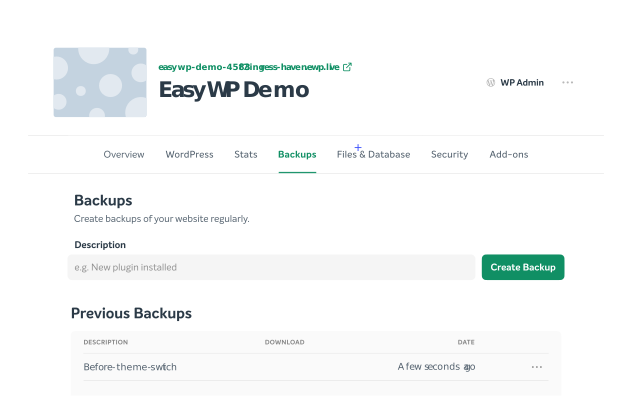
Transforme isso em hábito: para grandes mudanças, como trocas de tema, pense em backup, edição, backup, repetição, para nunca ficar a mais de um passo da segurança.
Etapa 2: Crie uma cópia de staging para testar o novo tema (opcional)
A forma mais segura de trocar de tema é testar tudo primeiro em uma cópia de staging. Um site de staging é um clone privado do seu site onde você pode experimentar novos temas, plugins ou layouts sem afetar a experiência dos visitantes no site ativo. Embora isso seja altamente recomendado, consome tempo e nem sempre é necessário para sites com apenas algumas páginas.
O EasyWP funciona perfeitamente com plugins de staging populares, mas cada um exigirá etapas um pouco diferentes. Consulte o assistente e a documentação de suporte de qualquer plugin de staging que você decidir usar.
Quando seu novo tema estiver com boa aparência no staging, você poderá repetir as etapas no seu site ativo com muito mais confiança.
Etapa 3: Audite seu layout atual e os principais elementos
Antes de fazer a troca, faça um levantamento de como seu tema atual está configurado. Isso lhe dá uma checklist para comparar depois de ativar o novo tema.
Percorra seu site e anote:
Menus
Quais menus existem (cabeçalho, rodapé, mobile, secundário)?
Quais páginas e links personalizados estão incluídos?
Widgets e barras laterais
Quais áreas de widgets estão em uso (barra lateral do blog, colunas do rodapé, barra do cabeçalho)?
Quais widgets (pesquisa, posts recentes, inscrição em newsletter etc.) ficam em cada área?
Principais modelos e páginas
Layout da página inicial (página estática vs. feed do blog).
Arquivo do blog e layout de post individual.
Landing pages, páginas de vendas ou modelos personalizados.
CSS personalizado ou ajustes de design
Qualquer CSS adicionado em Aparência → Personalizar → CSS adicional ou em um tema filho.
Tirar algumas capturas de tela de página inteira da sua página inicial, de um post típico do blog e de uma landing page importante também ajudará você a identificar rapidamente o que mudou após a troca.
Etapa 4: Instale e visualize seu novo tema com segurança
Em seguida, instale seu novo tema. Mas não o ative imediatamente no seu site ativo. Primeiro, você deve fazer uma visualização.
Vá para Aparência → Temas → Adicionar novo no painel do WordPress.
Procure seu novo tema ou envie o ZIP do tema se você comprou um premium.
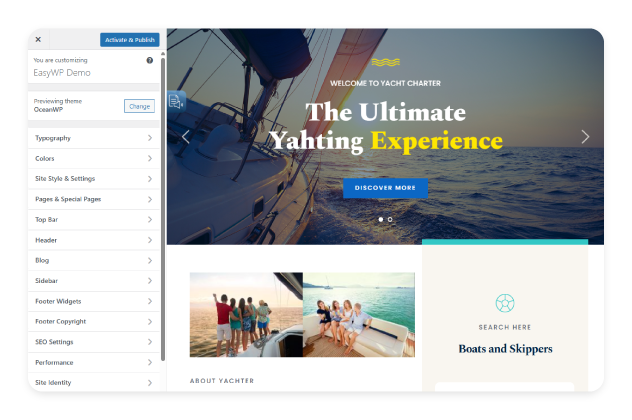
Clique em Instalar e depois em Visualização ao vivo em vez de Ativar.
A Visualização ao vivo (ou a visualização no Editor do site para temas de blocos) permite que você veja um exemplo de demonstração de como seu site ficará com o novo tema antes que os visitantes vejam qualquer coisa. Use essa visualização para:
Verificar como sua página inicial e páginas principais são exibidas.
Confirmar que menus e widgets aparecem onde você espera.
Ajustar configurações básicas, como logo, cores, tipografia e seleção da página inicial.
Se você estiver trabalhando em staging, pode seguir em frente e Ativar e ajustar mais profundamente sem se preocupar com visitantes vendo uma página quebrada. Tenha em mente que a visualização ao vivo pode não mostrar o quadro completo com alguns temas, mas dará pistas sobre se esse tema é uma boa escolha para o seu site.
Se a visualização parecer funcionar corretamente, é seguro Ativar & publicar.
Etapa 5: Reatribua menus e áreas de widgets
Etapa 5: Reatribua menus e áreas de widgets
Quando você ativa um novo tema, seus menus e widgets existentes continuam lá, mas podem não estar atribuídos a nenhuma localização. Isso é esperado e não é motivo para pânico. Você só precisa reatribuir seus menus.
Após a ativação, verifique imediatamente os seguintes elementos.
Menus
Vá para Aparência → Menus (ou Aparência → Personalizar → Menus).
Atribua seu menu principal à localização Primária, Cabeçalho ou Mobile do novo tema.
Repita para menus de rodapé ou secundários.
Widgets / Blocos
Abra Aparência → Widgets (temas clássicos) ou o Editor do site (temas de blocos).
Procure por quaisquer “widgets inativos” ou áreas de widgets não atribuídas e arraste-os para as barras laterais ou áreas de rodapé do novo tema.
Etapa 6: Mais coisas para verificar após uma mudança de tema no WordPress
Quando o novo tema estiver ativo, passe um tempo navegando pelo seu site como um visitante faria, em vez de apenas verificar configurações no painel. Foque nas suas páginas e jornadas do usuário mais importantes, como a página inicial, alguns posts representativos do blog, landing pages ou páginas de serviços importantes e quaisquer fluxos de checkout, agendamento ou contato.
Preste atenção se o conteúdo está legível, se os layouts parecem consistentes e se ações importantes, como assinar, comprar ou entrar em contato, ainda estão claras e fáceis de concluir.
Esse tipo de teste no mundo real é importante porque, mesmo que tudo esteja funcionando tecnicamente, pequenas mudanças no design podem prejudicar a confiança, confundir visitantes ou reduzir discretamente as conversões se você não percebê-las cedo.
Etapa 7: Observe como seu site se comporta com o novo tema
Depois que você estiver satisfeito com a aparência do seu site, preste atenção em como ele é ao usar. Observe se as páginas carregam tão rápido quanto antes, se a rolagem e as animações continuam suaves e se algo parece apresentar falhas ou estar pesado. Fique de olho nas interações principais, como envio de formulários, carregamento de imagens e galerias e navegação entre seções importantes, e compare-as com seu tema anterior.
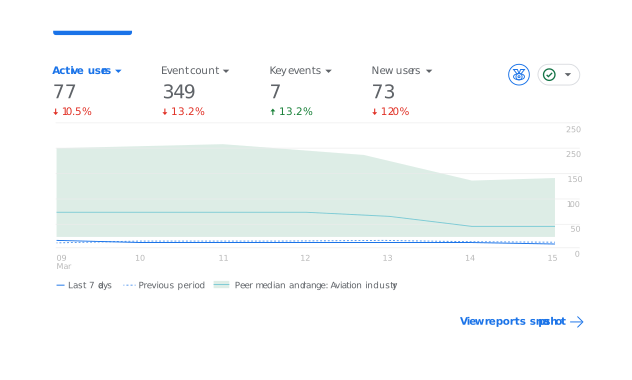
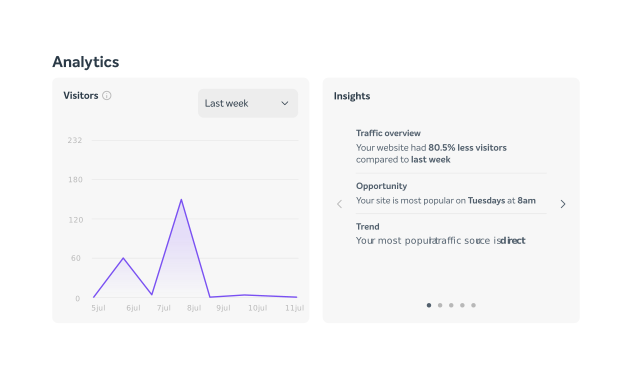
Isso importa porque um tema que parece ótimo, mas deixa seu site mais lento ou introduz problemas técnicos sutis, pode frustrar visitantes, prejudicar classificações de busca e reduzir conversões ao longo do tempo, mesmo que o design em si pareça uma melhoria. Ferramentas como Google Analytics e o painel EasyWP Stats são lugares rápidos para revisar métricas de desempenho.
O que fazer se algo der errado
Mesmo com um plano sólido, surpresas podem acontecer. Se seus menus ou widgets parecerem ter desaparecido, reatribua as localizações dos menus, depois verifique a área de widgets inativos e arraste quaisquer widgets recuperados para as novas barras laterais ou áreas de rodapé.
Se o seu layout parecer completamente quebrado, você pode voltar temporariamente para o tema antigo enquanto resolve o problema ou restaurar seu backup anterior à mudança pelo EasyWP ou pelo plugin de backup que já usa para colocar seu site online novamente rapidamente.
Trocas de tema não precisam ser assustadoras

Trocar temas do WordPress é uma das mudanças de maior impacto que você pode fazer, mas isso não precisa colocar seu layout em risco. Ao fazer backup primeiro, auditar seus menus e widgets e testar modelos principais antes e depois da troca, você mantém o controle em cada etapa.
Combinar esse fluxo de trabalho com a hospedagem EasyWP e ferramentas de backup integradas torna muito mais fácil clonar, testar e, se necessário, reverter seu site em minutos em vez de horas.
Perguntas frequentes
Sim. Seus posts, páginas e mídia permanecem no banco de dados quando você troca de tema, mas o layout ao redor deles pode mudar. Se você fizer backup primeiro, anotar seus menus e widgets e testar o novo tema de forma controlada, poderá mudar de tema sem perder conteúdo e com impacto mínimo no seu layout.
Antes de trocar, crie um backup completo do seu site usando o painel do EasyWP para poder restaurá-lo se necessário. Depois, audite sua configuração atual tirando capturas de tela dos seus menus, áreas de widgets, layouts de página e qualquer CSS personalizado. Você precisa ter uma referência clara caso precise reconstruir ou reatribuir algo após a troca.
Um site de staging é uma cópia privada do seu site ativo onde você pode ativar e configurar o novo tema sem afetar os visitantes. Clone seu site para o staging, troque e configure o tema lá, depois navegue pelas páginas principais e jornadas do usuário para confirmar que tudo parece e funciona bem. Quando estiver satisfeito, você poderá repetir essas mudanças no seu site ativo ou enviá-las do staging, sabendo que a maioria dos problemas já terá sido identificada.

Artigos sugeridos




Compartilhe seus pensamentos