Hur du konfigurerar OpenVPN på CentOS Stream
Den här guiden beskriver hur du ställer in OpenVPN-anslutningstypen på CentOS Stream. Guiden använder CentOS Stream 9 för demonstrationsändamål.
Följande krävs för att konfigurera OpenVPN på CentOS Stream:
En säker FastVPN-anslutning (om du inte har en kan du registrera dig för VPN-tjänst);
Tillgång till FastVPN:s kontopanel för att hämta dina nätverksuppgifter och serverlista.
Följ stegen nedan för att konfigurera OpenVPN på CentOS Stream.
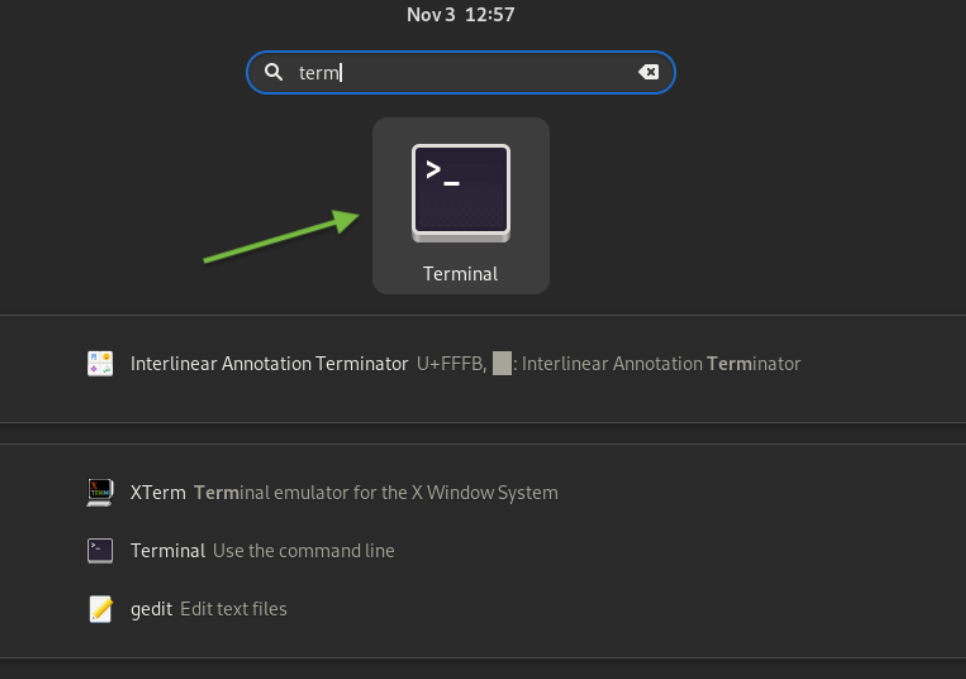
1. Öppna Terminalen på din CentOS Stream-dator:
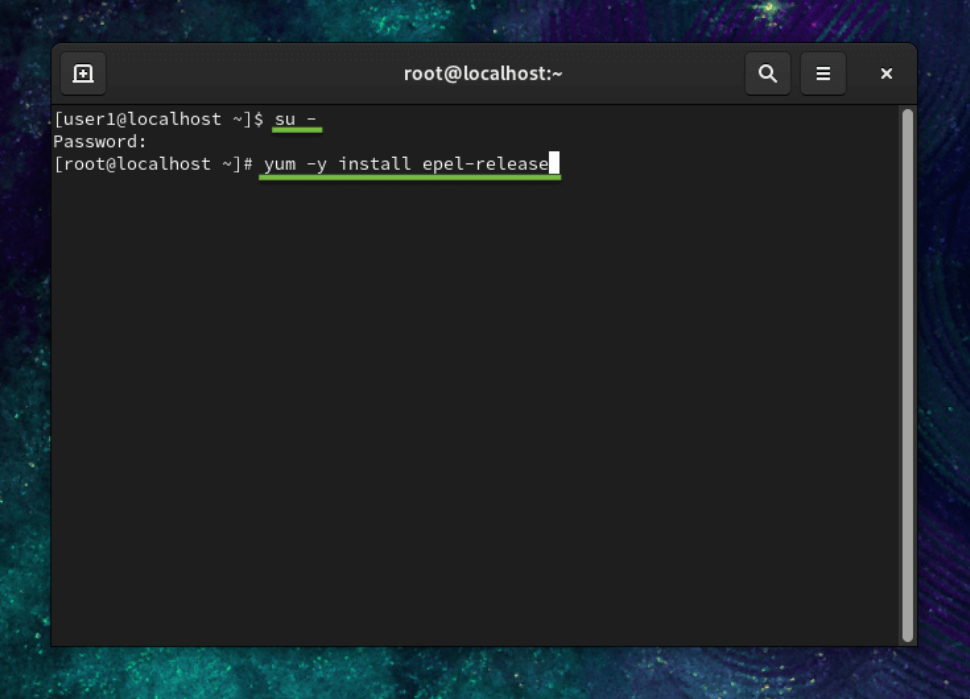
Byt till root-användare och ange följande kommandon för att installera OpenVPN-plugin för Network Manager:
su -
Skriv in ditt root-lösenord och tryck på Enter:
yum -y install epel-release
Tryck på Enter och skriv in följande:
sudo yum -y install NetworkManager-openvpn NetworkManager-openvpn-gnome
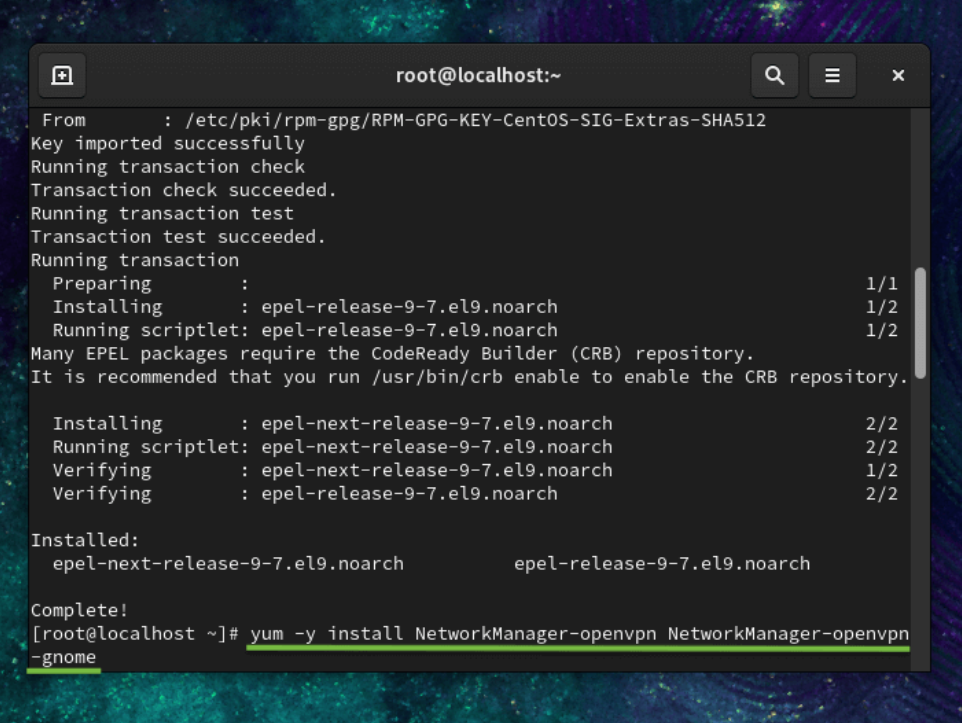
Tryck på Enter igen.
2. Nästa steg i att konfigurera OpenVPN-klienten på CentOS Stream är att hämta ovpn-konfigurationsfilerna.
Ange följande kommando för att välja en mapp för FastVPN-konfigurationer:
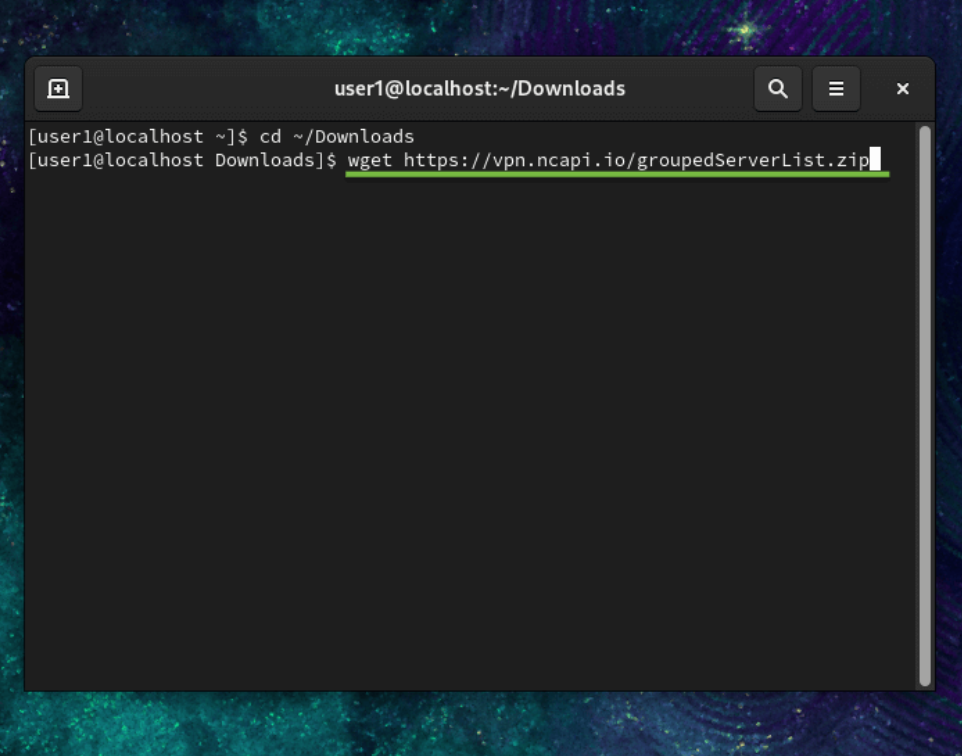
cd ~/Downloads
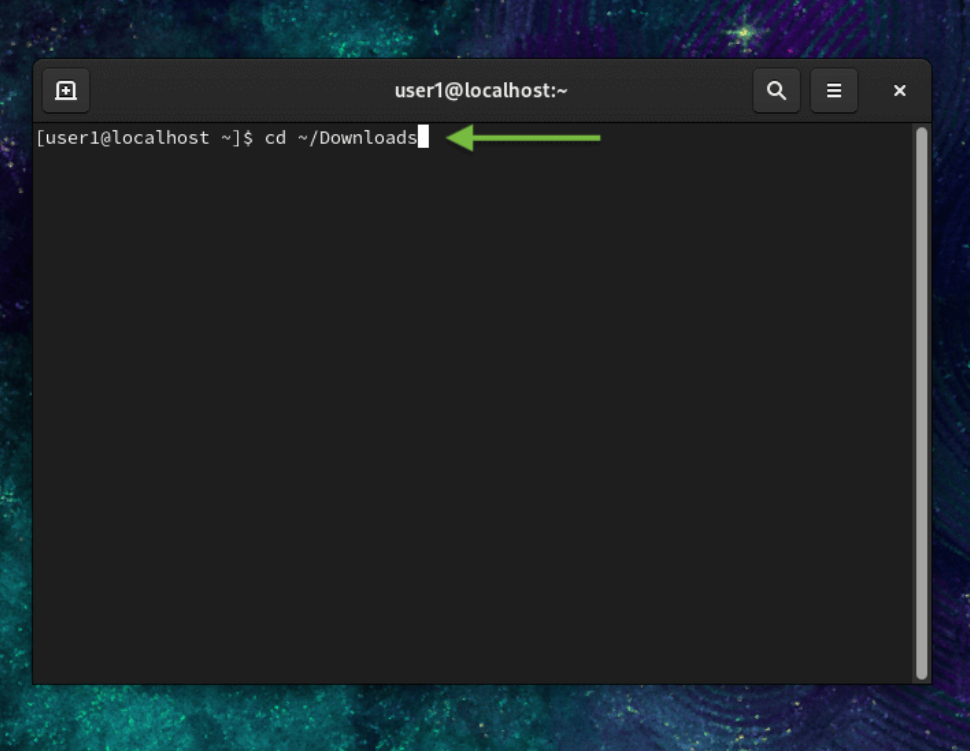
Skriv följande kommando i terminalfönstret för att spara FastVPN OpenVPN groupedServerList.zip-filen från vårt arkiv:
wget https://vpn.ncapi.io/groupedServerList.zip
Packa upp konfigurationsfilerna i den valda katalogen genom att skriva följande kommando och trycka på Enter:
unzip groupedServerList.zip
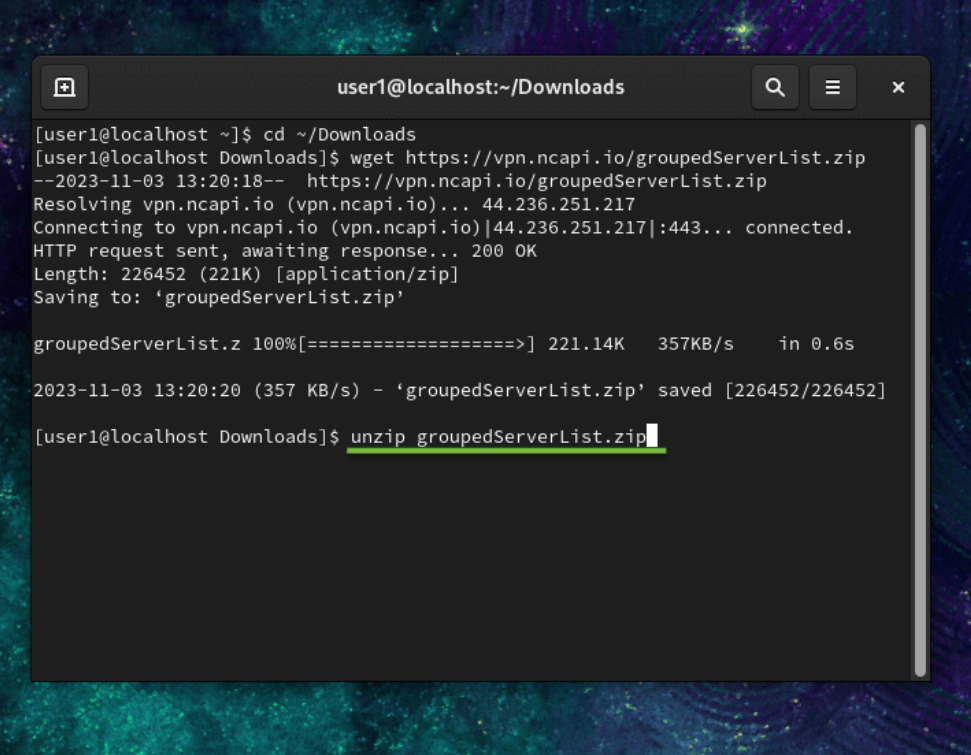
Det tidigare angivna kommandot kommer att packa upp de nedladdade konfigurationsfilerna. Detta visas i terminalfönstret, liknande det som visas på skärmdumpen nedan:
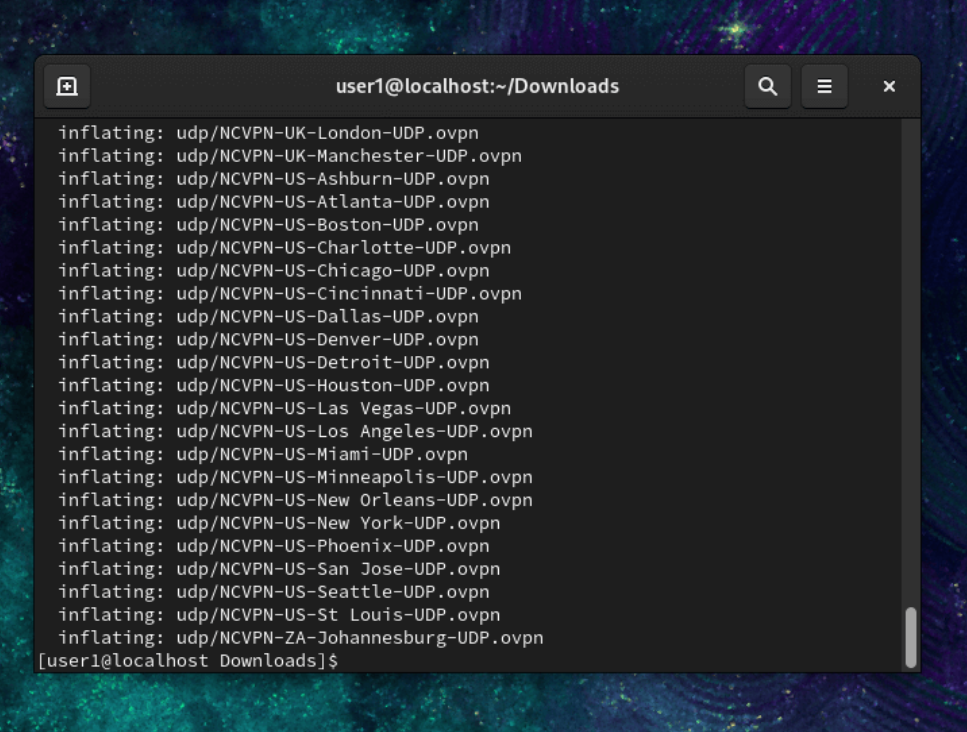
När uppackningen är klar och prompten visas, gå vidare till nästa steg.
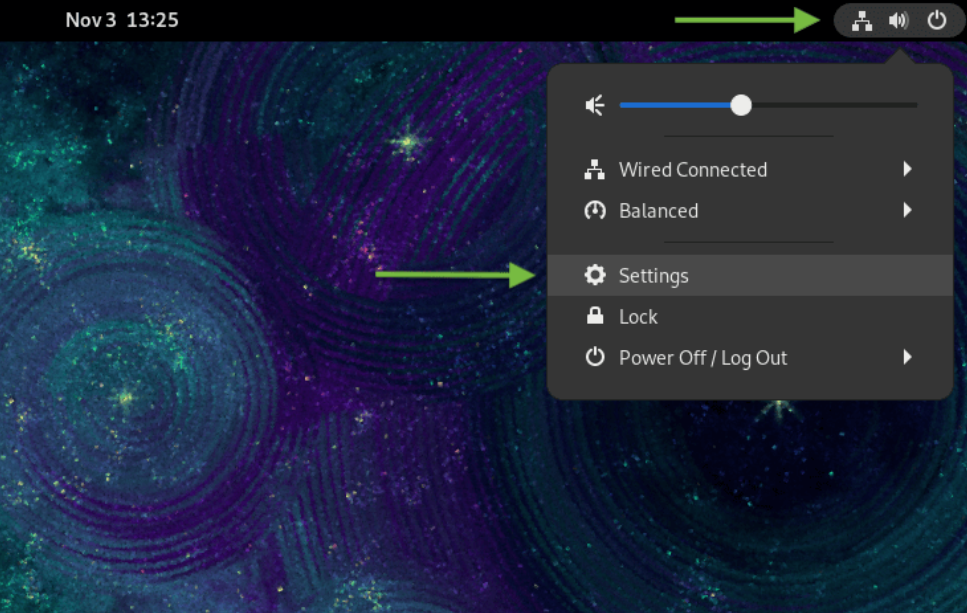
3. Stäng terminalfönstret, klicka på Nätverk-ikonen uppe till höger på skärmen och välj sedan Nätverksinställningar:
4. I avsnittet Nätverk, klicka på +-knappen och gå vidare till nästa steg:
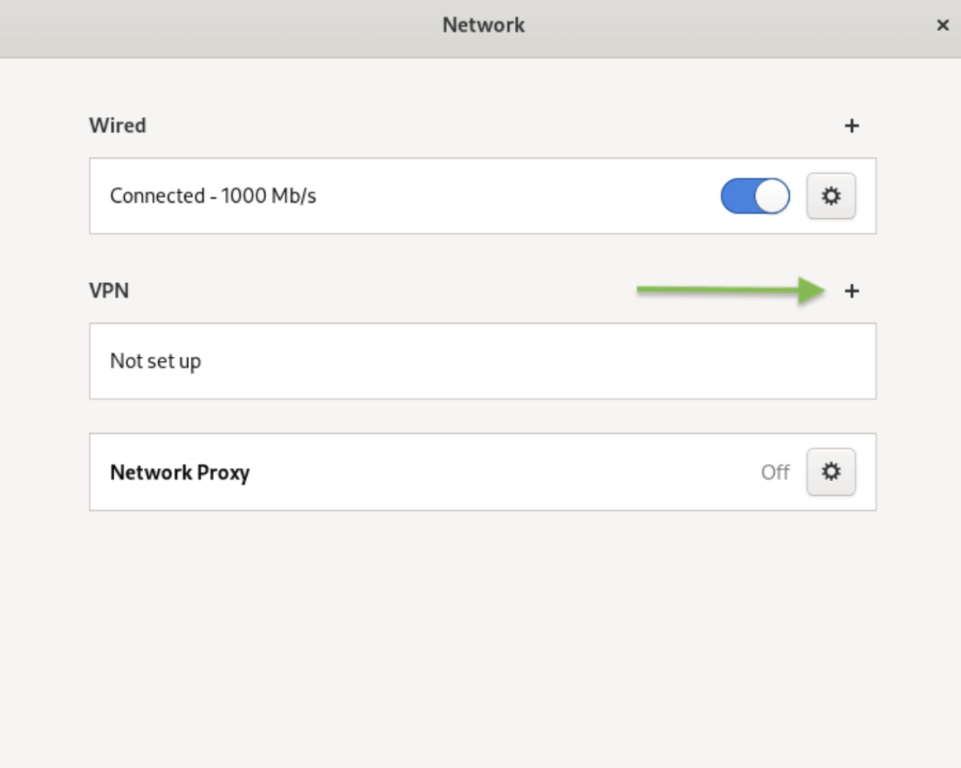
5. Klicka på Importera från fil…:
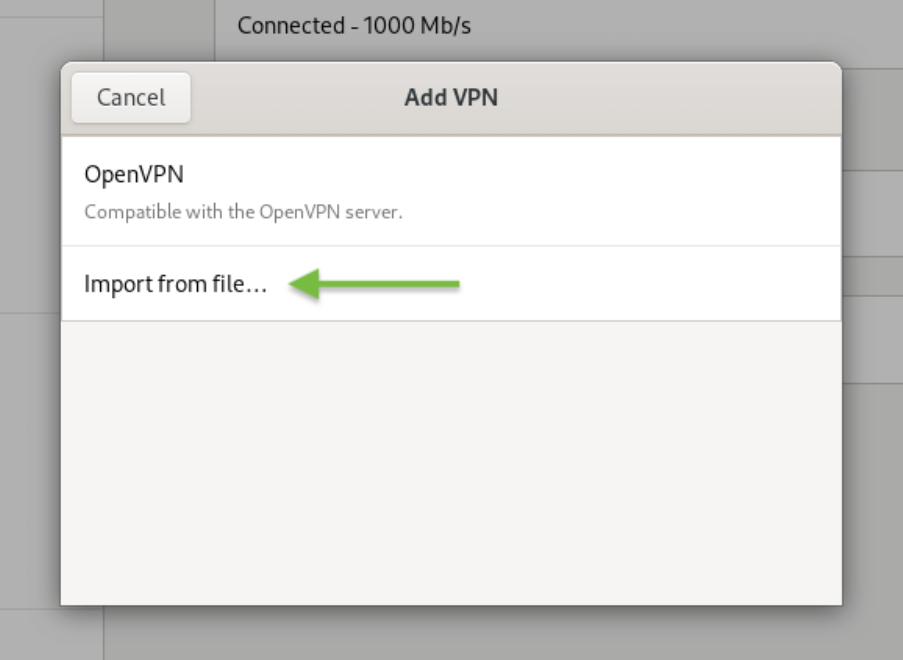
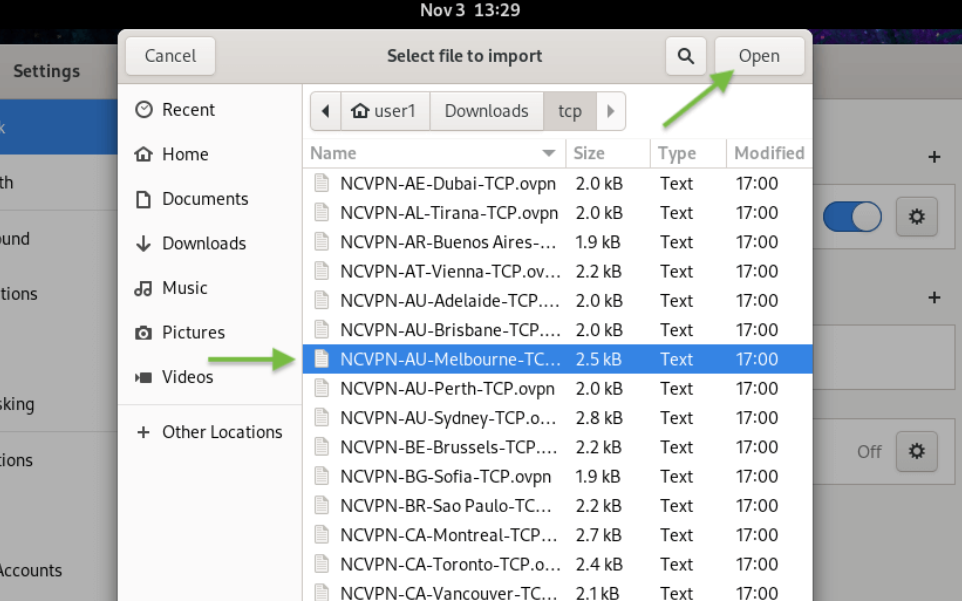
6. Välj din föredragna TCP- eller UDP-OpenVPN-konfiguration som vi laddade ner tidigare från din mapp Hämtade filer (t.ex. NCVPN-AU-Melbourne-TCP.ovpn).
När konfigurationsfilen har valts, klicka på Öppna-knappen uppe till höger, som visas nedan:
7. Den tidigare valda OpenVPN-konfigurationsfilen har nu importerats till fönstret Lägg till VPN. Kontrollera att följande information är korrekt:
Ange ett önskat anslutningsnamn i fältet Namn;
Serveradressen i fältet Gateway;
Typ: Lösenord;
Användarnamn: FastVPN-nätverksanvändarnamn från FastVPN:s kontopanel;
Lösenord: FastVPN-nätverkslösenord från FastVPN:s kontopanel.
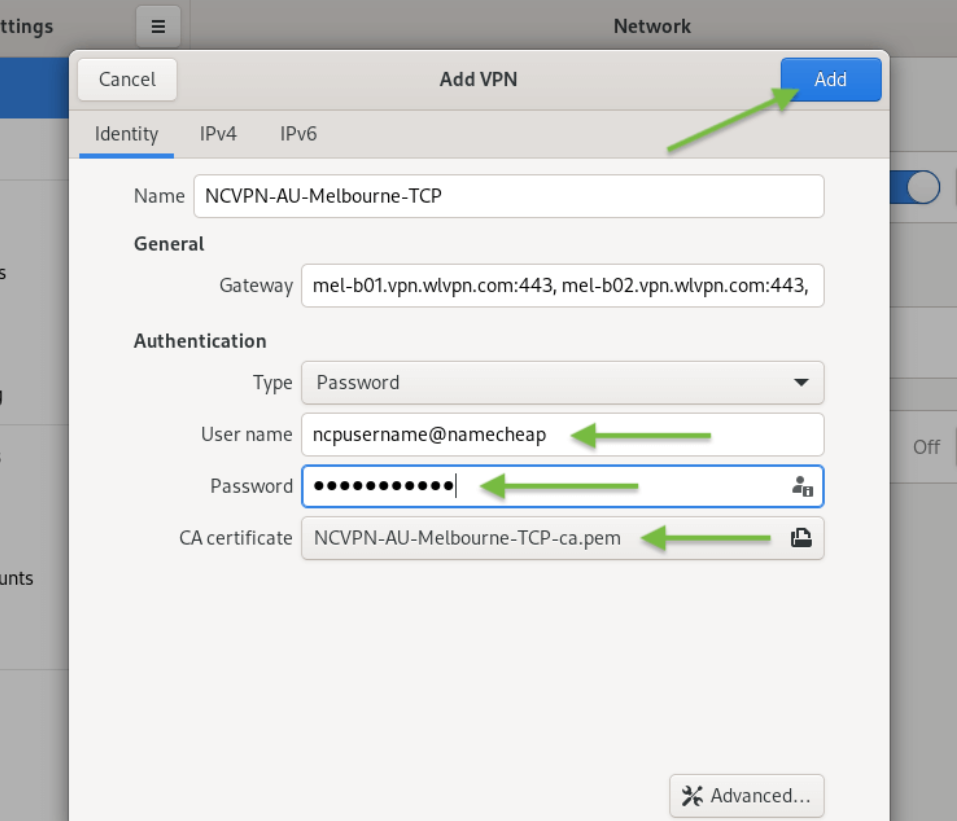
Klicka på IPv6 i menyn till vänster, inaktivera IPv6 (som visas nedan) och klicka sedan på Lägg till-knappen:
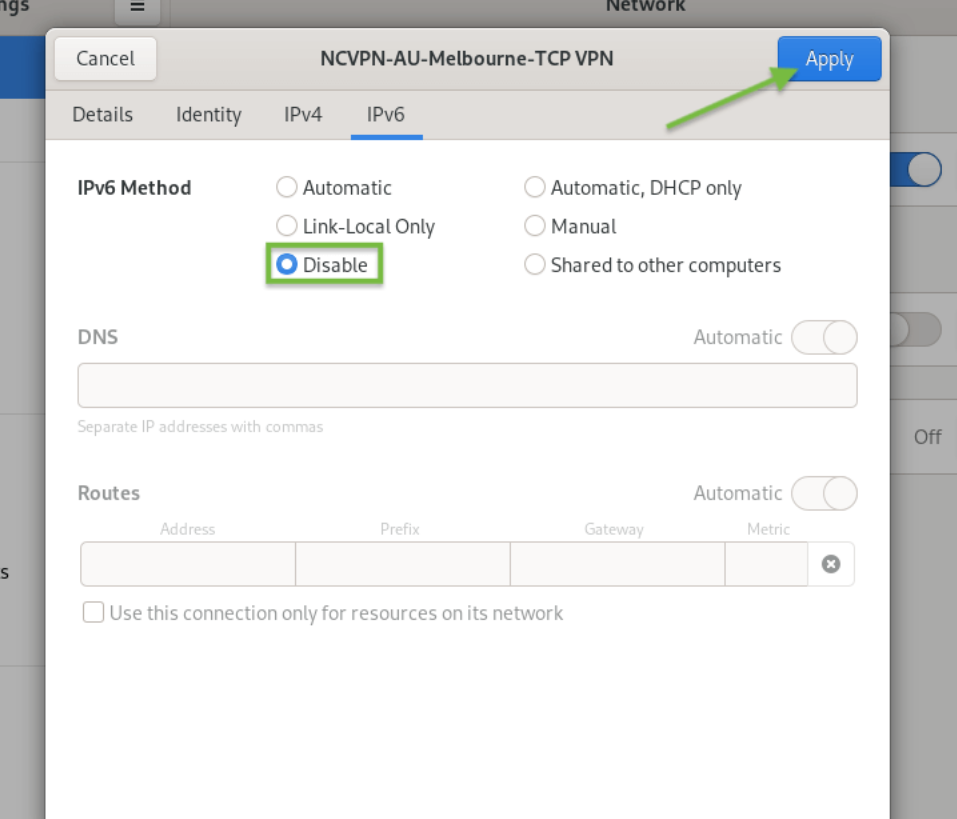
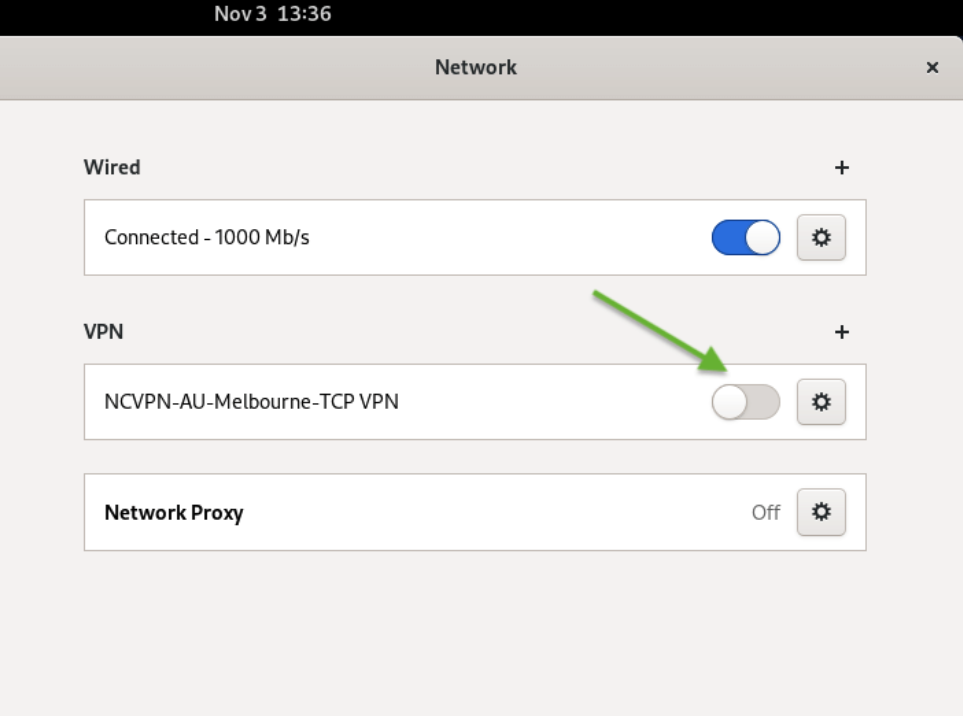
8. När din nya OpenVPN-konfiguration är installerad bör du se den nyskapade FastVPN OpenVPN-anslutningen i menyn till vänster i fönstret Nätverk. Klicka på reglaget för VPN-anslutningen för att aktivera VPN och ansluta till FastVPN:
9. Om VPN-anslutningen lyckas får du ett meddelande efter att du slagit på VPN-anslutningen, som visas nedan:
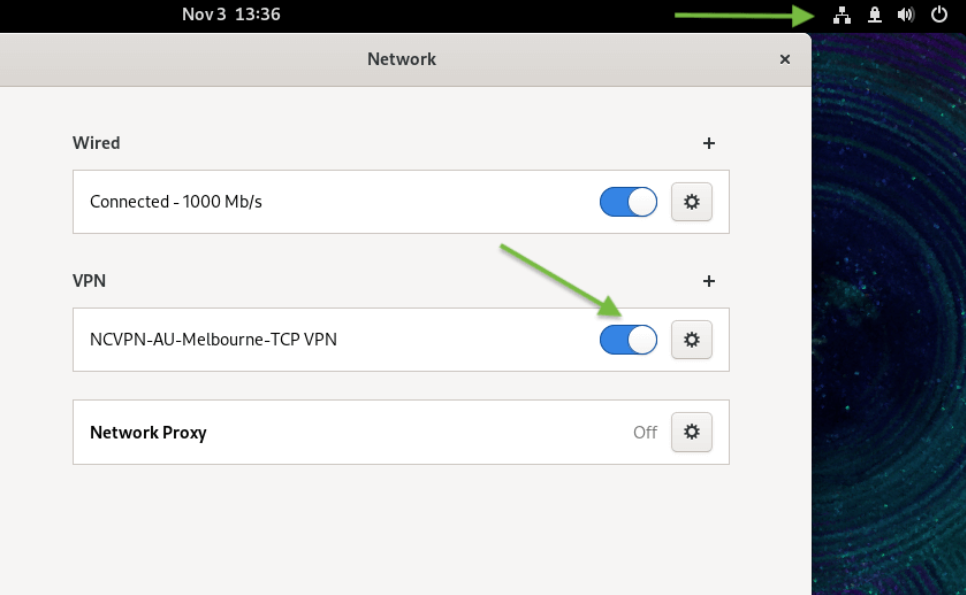
För att bekräfta att din IP-adress har ändrats till en anonym och privat FastVPN-IP, öppna din webbläsare och gå till https://www.namecheap.com/vpn/what-is-my-ip/
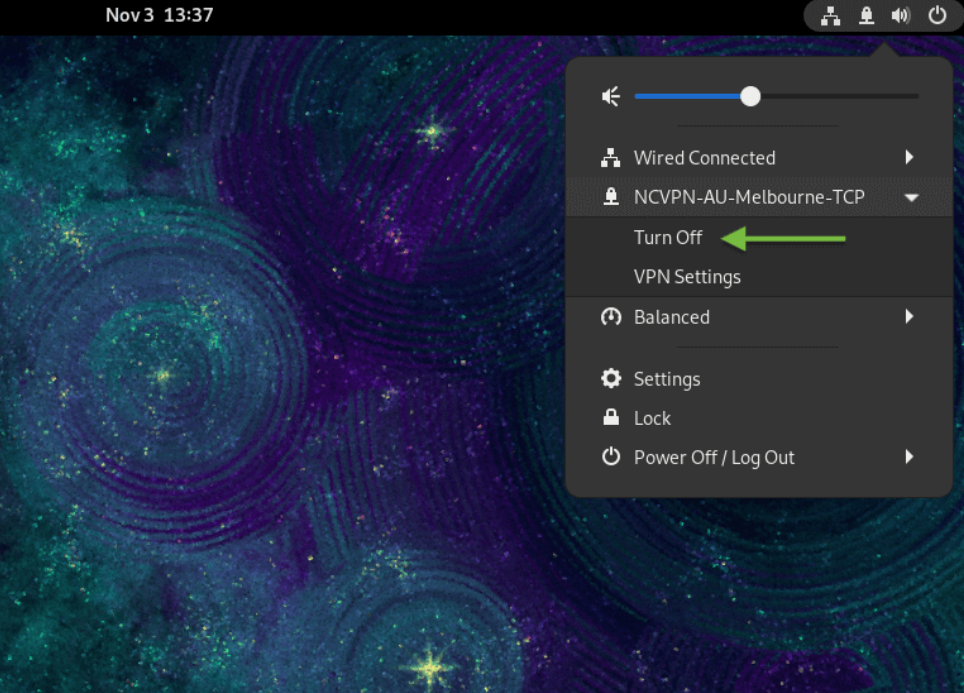
10. För att koppla från FastVPN, välj VPN-anslutning och klicka på Stäng av:
Om du behöver ytterligare hjälp, vänligen kontakta vår supportteam.