Configurando e-mail SendGrid no WHM
SendGrid é um serviço SMTP baseado em nuvem que permite o envio de e-mails sem a necessidade de gerenciar servidores de e-mail.
NB: A porta 25 está fechada para conexão em nossas VMs por padrão. Se você quiser abrir a porta 25, compre o Mail Bridge e configure-o no Starlight™ Manager.
Para configurar o e-mail do Mailgun no WHM, utilize este guia.
Siga as etapas abaixo para configurar o serviço SendGrid e o Sistema de E-mail para seu nome de domínio no WHM:
Etapa 1. Cadastre-se no SendGrid:
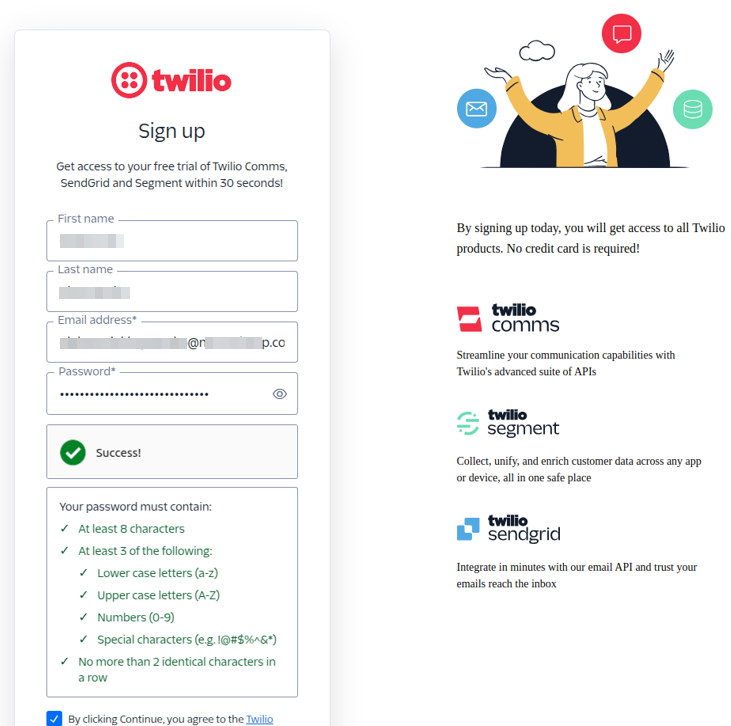
Depois de preencher todas as informações de contato, clique em “Continuar”.
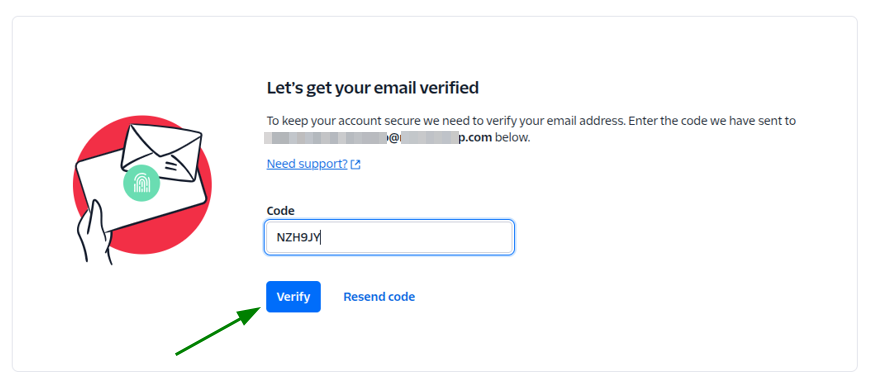
Etapa 2. Você será redirecionado para uma nova guia no navegador para verificar sua conta de e-mail. Copie o código de verificação enviado para sua conta de e-mail, insira-o no campo “Código” e clique em “Verificar”:
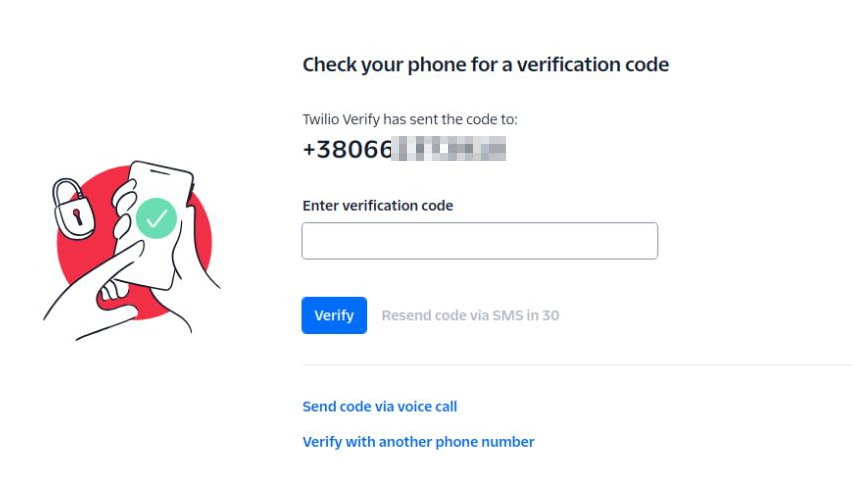
Etapa 3. Verifique seu número de telefone inserindo o código de verificação enviado para ele no campo “Digite o código de certificação” e clique em “Verificar”:
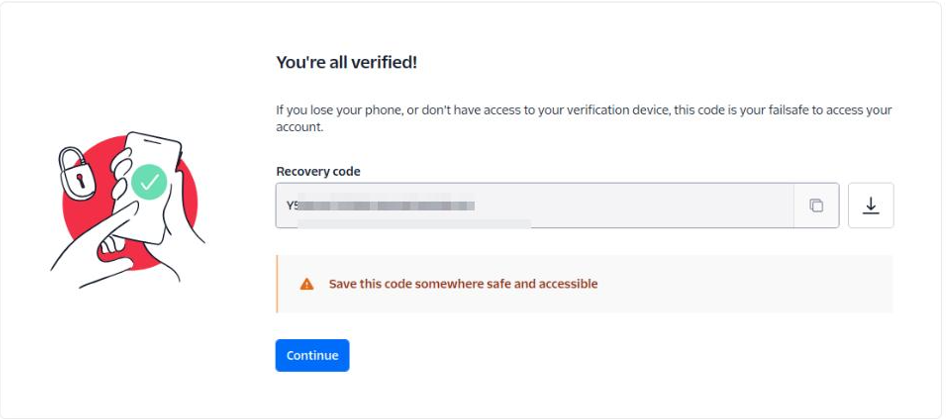
Etapa 4. Em seguida, você receberá o código de recuperação, que é útil em casos de perda do telefone ou de não ter acesso ao dispositivo de verificação. Copie o código, salve-o e clique em “Continuar”. Também há uma opção para baixar o código como um arquivo:
Etapa 5. Preencha suas informações de contato na próxima página e clique em “Próximo”:
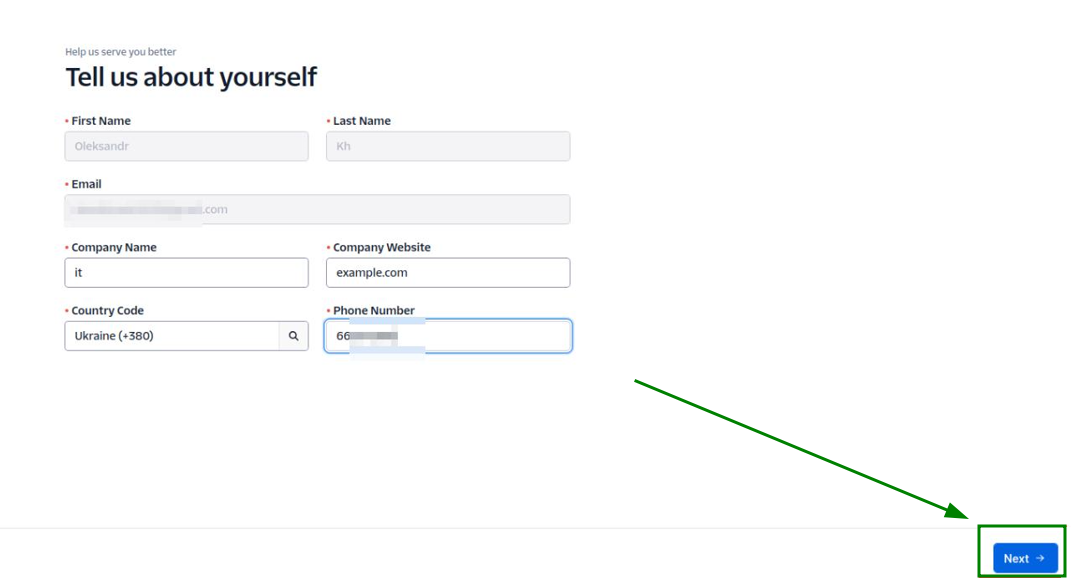
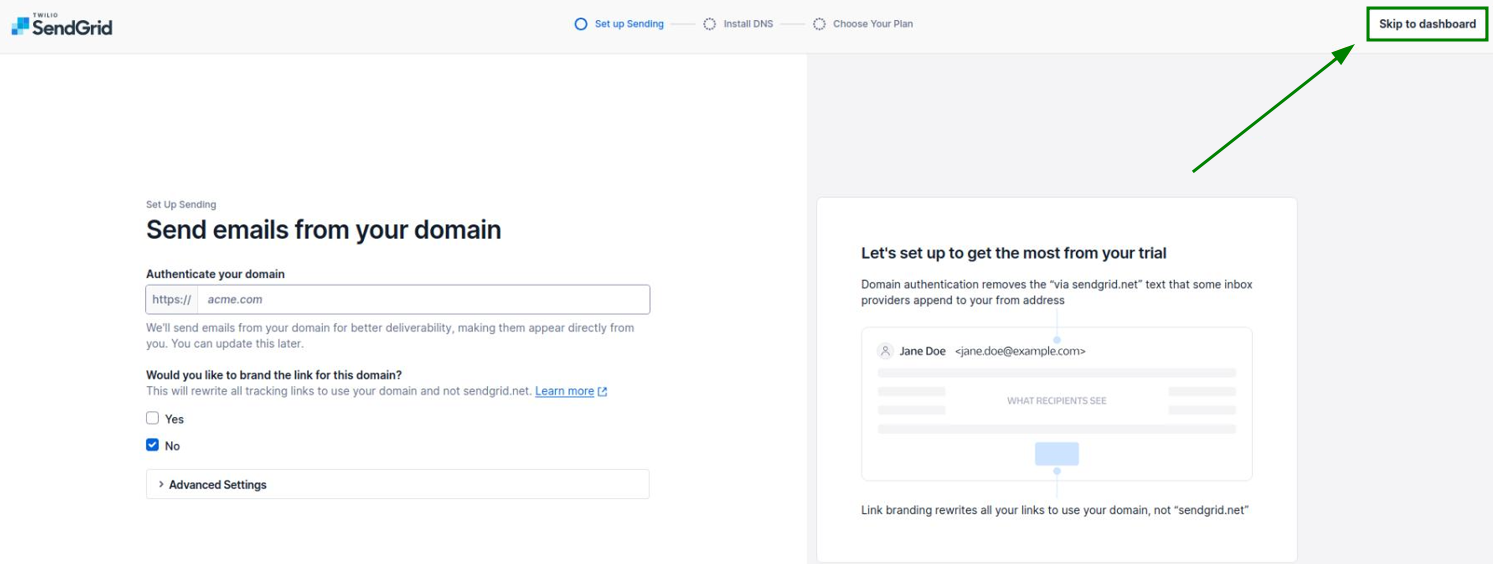
Etapa 6. Na próxima página, abra seu painel do SendGrid:
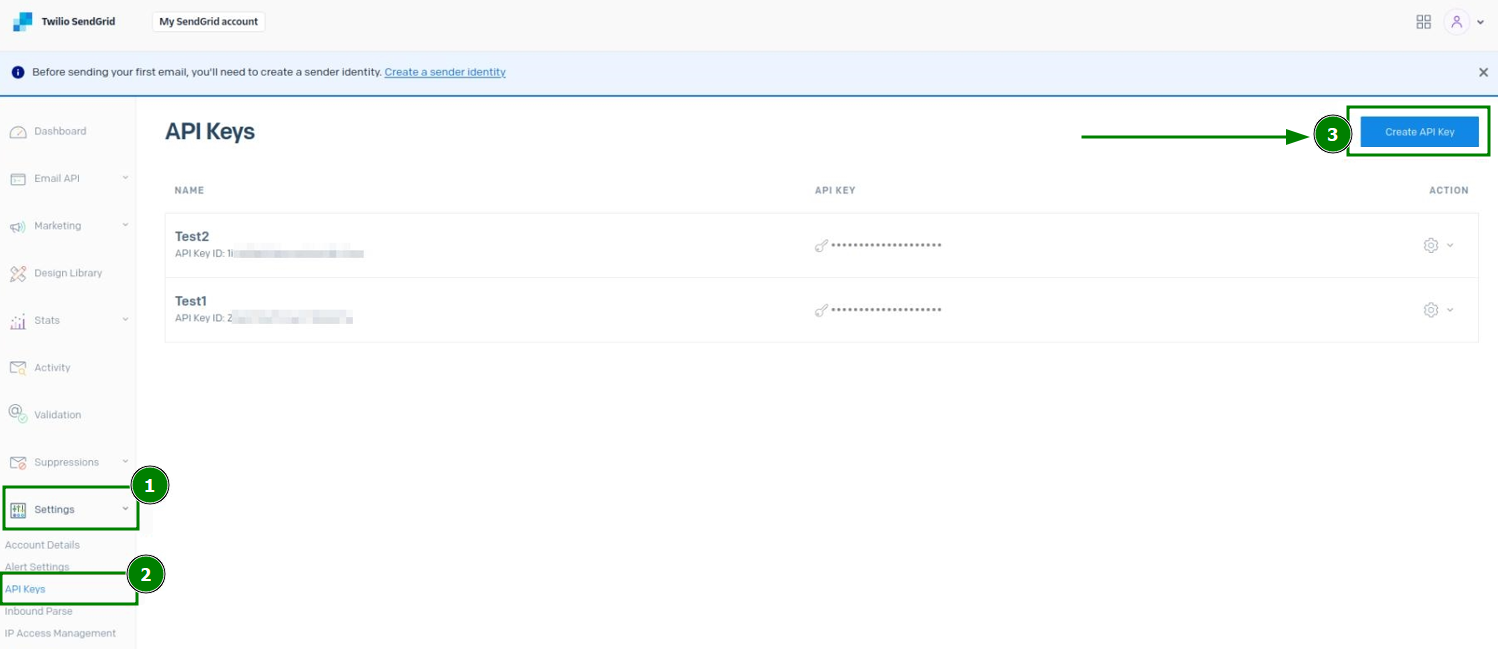
Etapa 7. Quando estiver lá, vá em “Configurações” >> no menu “Chaves de API” para criar uma nova chave de API:
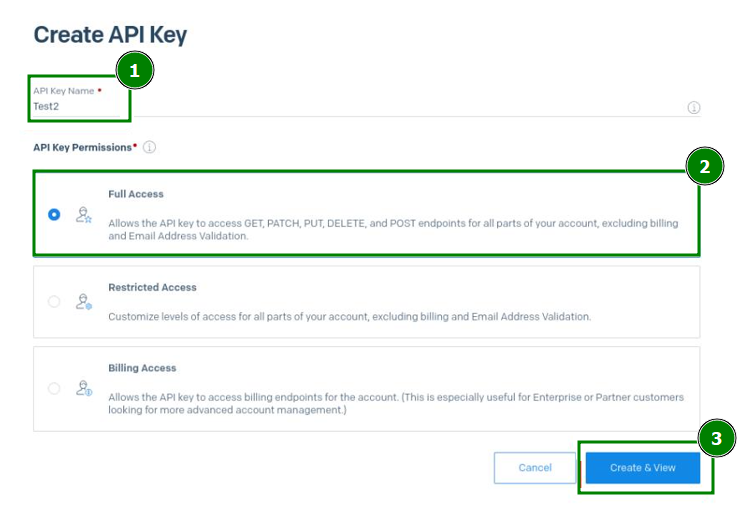
Etapa 8. No menu aberto, insira o nome da chave de API, defina as permissões da chave de API para a opção “Acesso Total” e salve a configuração:
Etapa 9. Configure a Autenticação de Remetente do SendGrid. Existem duas maneiras de fazer isso:
Método 1: Verificação de Remetente Único
Verificação de Remetente Único – é um método rápido de verificação que permite adicionar um destinatário autorizado (um ou vários endereços de e-mail) ao usar uma conta SendGrid. Pode ser usado, por exemplo, se você quiser enviar e-mails de john.doe@example.com, que está adicionado no servidor cPanel, para jane.doe@gmail.com. O endereço de e-mail jane.doe@gmail.com deve ser adicionado à Verificação de Remetente Único no SendGrid para isso.
NB: A Verificação de Remetente Único é recomendada apenas para testes.
NB: Você pode enviar apenas do endereço que você verificar, e não de qualquer endereço em um domínio autenticado.
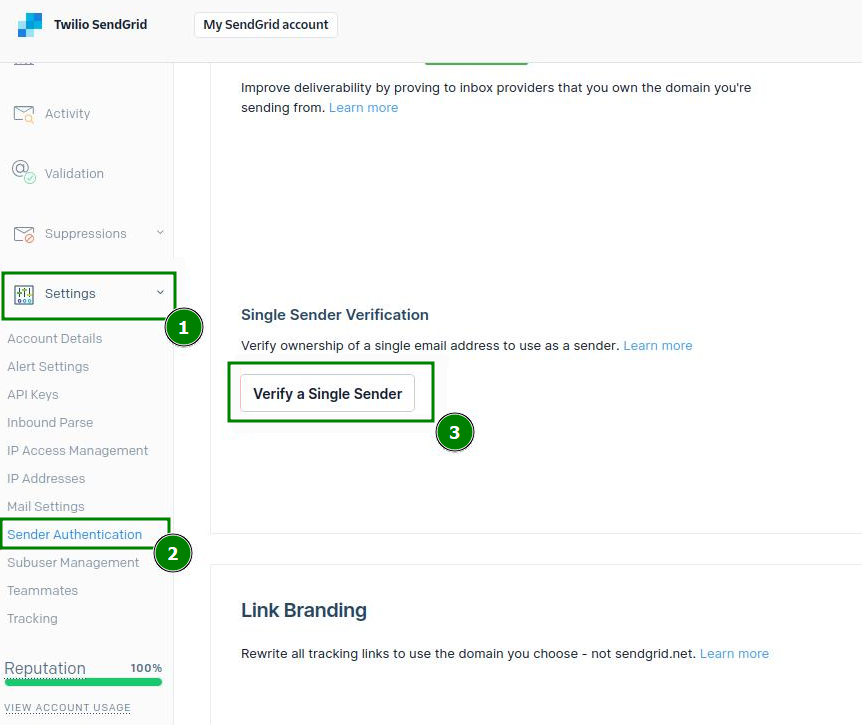
Para configurar a Verificação de Remetente Único, acesse “Configurações” no painel do SendGrid >> o menu “Autenticação de Remetente” >> clique no botão “Verificar um Remetente Único”:
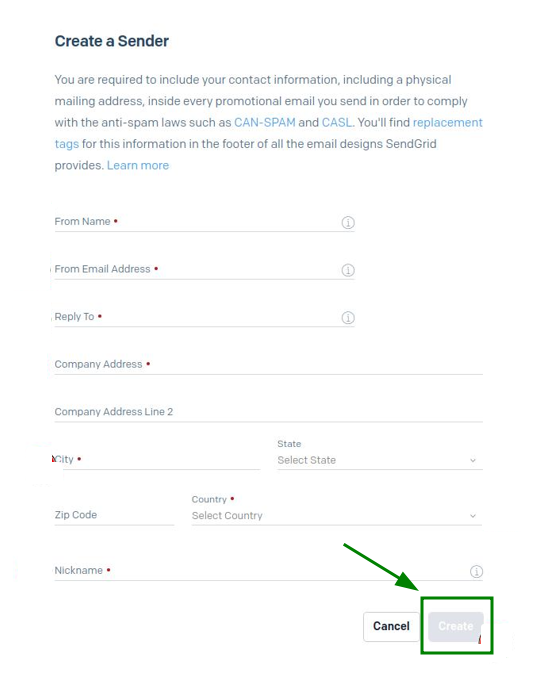
Na próxima página, crie um remetente preenchendo as informações de contato e clique em “Criar” para salvar tudo:
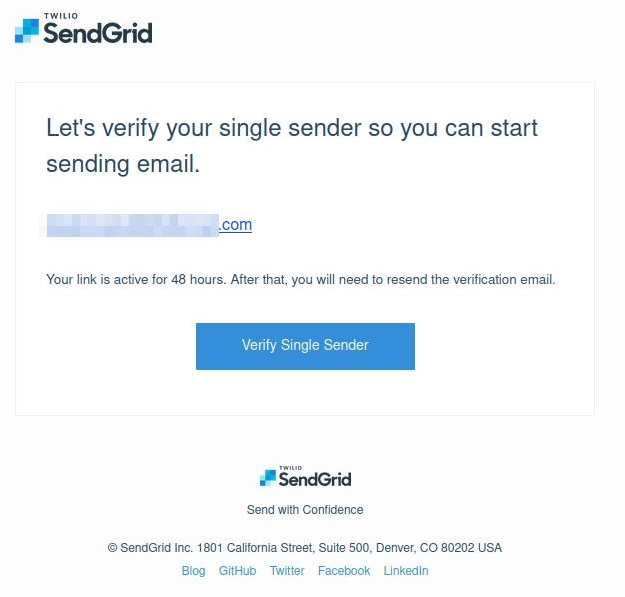
Depois disso, você receberá um e-mail de verificação do SendGrid. Para confirmar a adição do endereço de e-mail, clique no botão “Verificar Remetente Único” no e-mail:
Método 2: Autenticação de Domínio (recomendado)
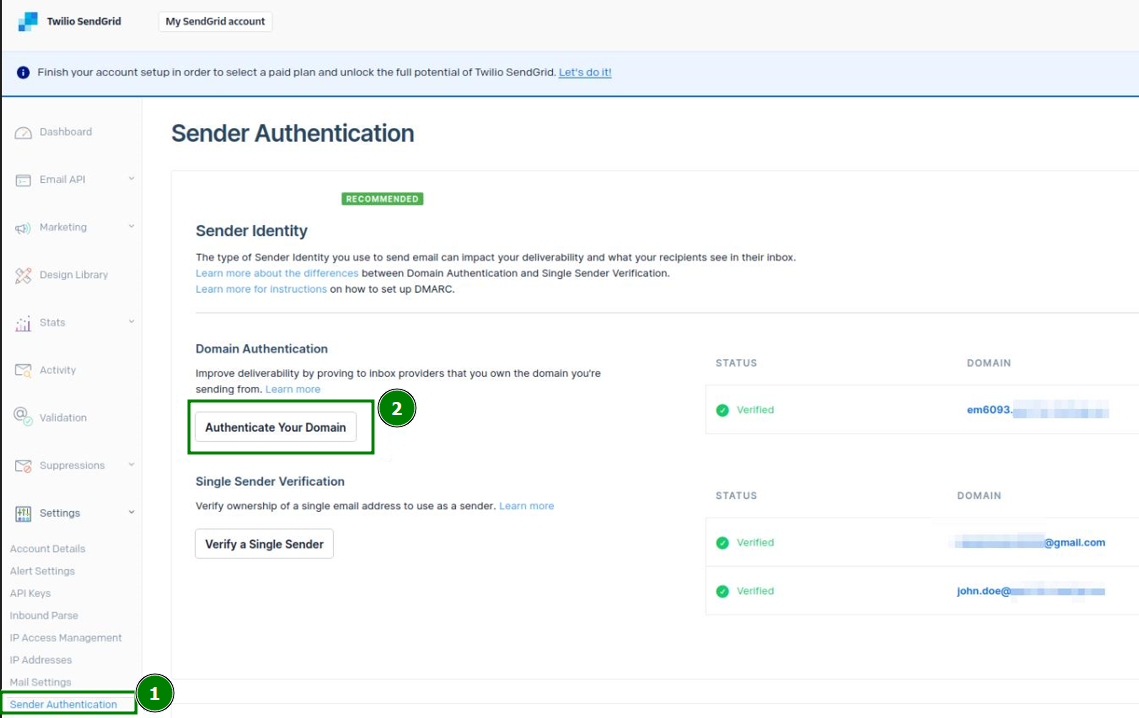
Clique em “Configurações” >> acesse o menu “Autenticação de Remetente” >> no campo “Autenticação de Domínio”, clique em “Autenticar Seu Domínio”:
Na próxima página, autentique o nome do seu domínio respondendo às perguntas das etapas um e dois e clique em “Próximo”:
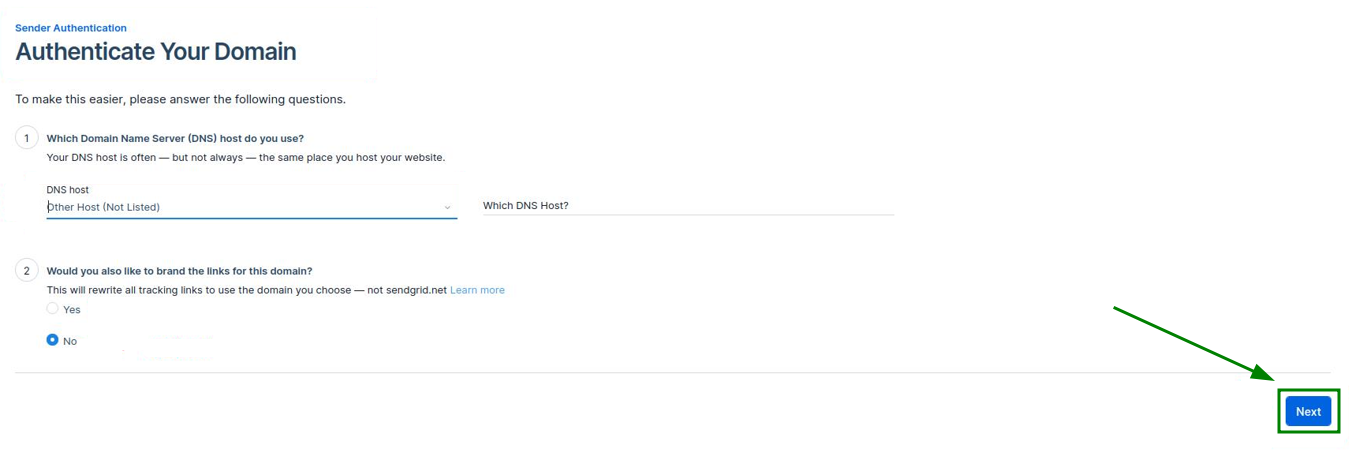
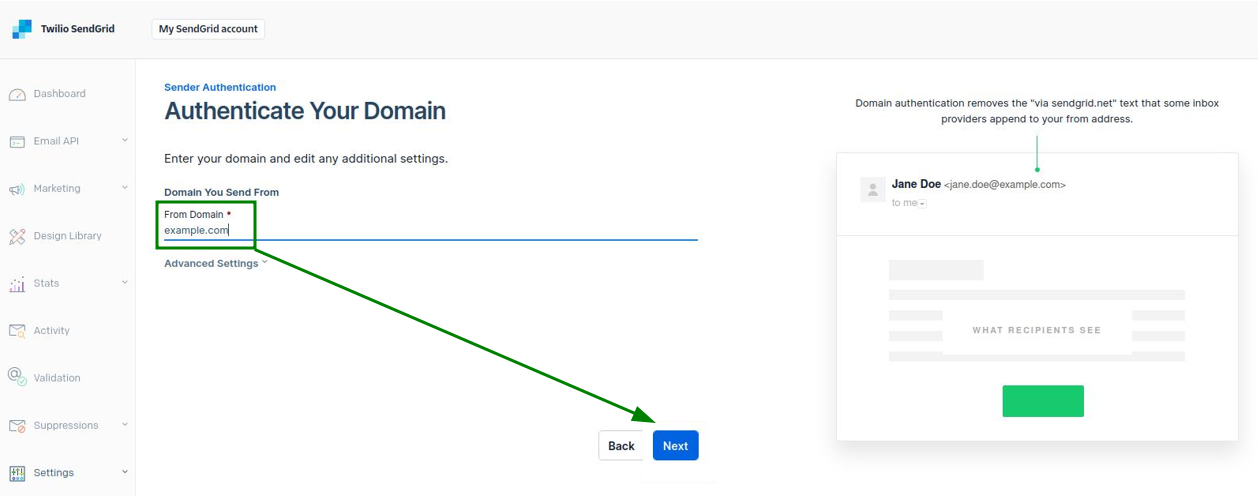
NB: Na captura de tela, escolhemos a resposta “Não” para a segunda pergunta. No entanto, essa resposta é opcional.Depois disso, insira o nome de domínio necessário, defina quaisquer configurações adicionais se necessário e clique em “Próximo”:
Agora, é necessário verificar o nome do domínio configurando os registros DNS CNAME e TXT correspondentes.
Depois que os registros DNS forem criados para o domínio, confirme a adição deles na etapa 2 marcando a caixa “Adicionei esses registros” e clique em “Verificar” abaixo:
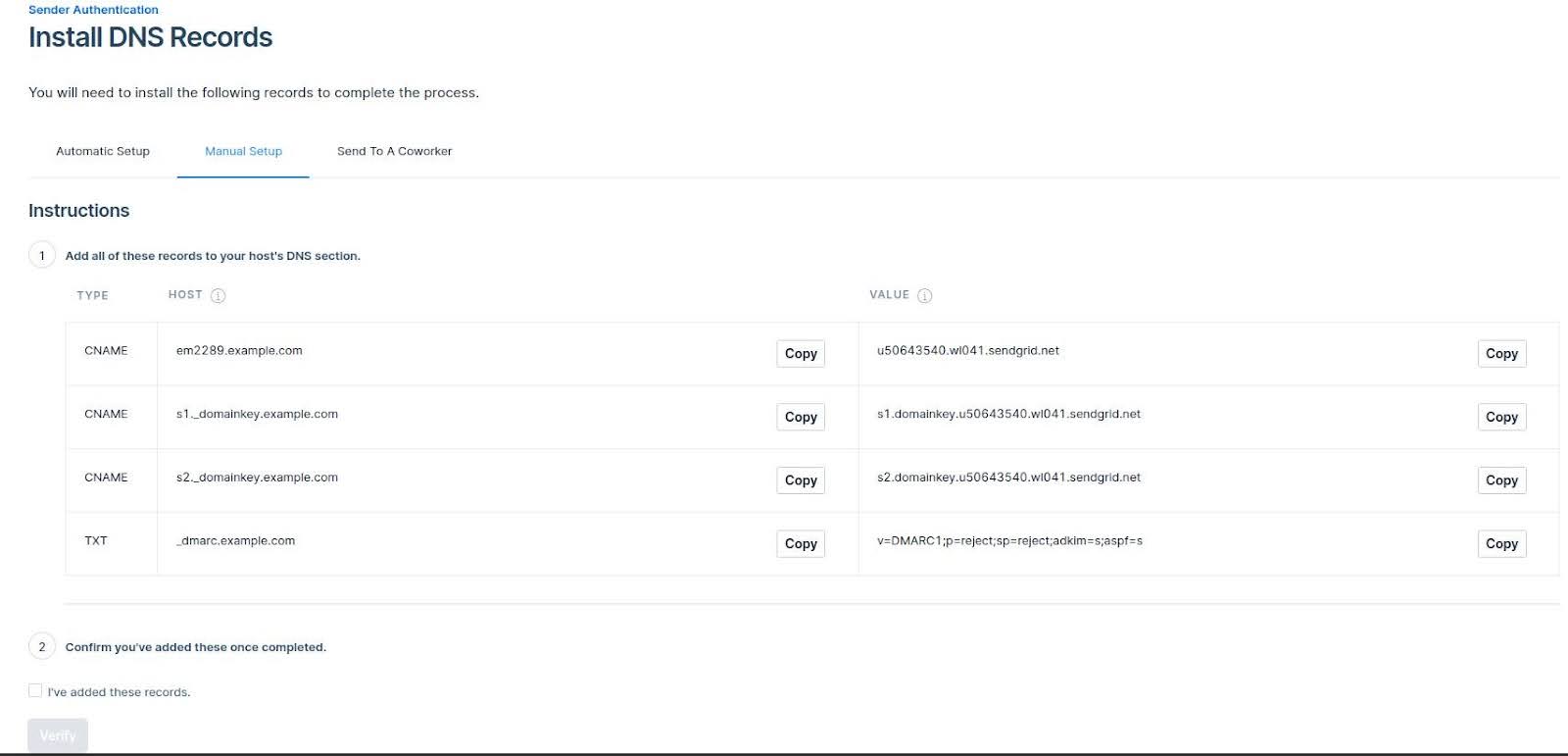
NB: Pode levar até 24-48 horas para que os registros DNS se propaguem.
Etapa 10. O próximo passo será configurar as configurações SMTP para a conta de e-mail no WHM.
Para isso, acesse WHM >> “Configuração de Serviço” >> “Exim Configuration Manager” >> abra a guia “Editor Avançado”. Procure por “Section: AUTH” e adicione o seguinte código dentro:sendgrid_login:driver = plaintextpublic_name = LOGINclient_send = : apikey : <API_KEY_VALUE>
Certifique-se de atualizar <API_KEY_VALUE> com a chave de API gerada na etapa 8.
Etapa 11. Depois disso, procure por “Section: POSTMAILCOUNT” e adicione o seguinte código lá:send_via_sendgrid:driver = manualroutedomains = ! +local_domains.ifdef SRSENABLED# if outbound, and forwarding has been done, use an alternate transporttransport = ${if eq {$local_part@$domain} \{$original_local_part@$original_domain} \{sendgrid_smtp} {sendgrid_forwarded_smtp}}.elsetransport = sendgrid_smtp.endifroute_list = "* smtp.sendgrid.net::587 byname"host_find_failed = deferno_more
Etapa 12. Procure por “Section: TRANSPORTSTART” e adicione mais um código:sendgrid_smtp:driver = smtphosts = smtp.sendgrid.nethosts_require_auth = smtp.sendgrid.nethosts_require_tls = smtp.sendgrid.net
Etapa 13. Salve a configuração SMTP.
Etapa 14. Envie um e-mail para verificar se o sistema está funcionando. O cabeçalho do e-mail incluirá a parte “SendGrid”.