So optimieren Sie Ihre WordPress-Datenbank
Die Datenbank Ihrer WordPress-Website ist wie der Motor, der alles im Hintergrund antreibt – vom Speichern von Inhalten bis hin zur Verwaltung von Benutzerinteraktionen. Ohne die richtige Wartung kann sie jedoch überladen und ineffizient werden, was zu Problemen wie langen Ladezeiten, Fehlern und sogar Sperrungen führen kann.
Egal, ob Sie Anfänger oder erfahrener Website-Betreiber sind: Die Optimierung Ihrer Datenbank ist entscheidend, um die Gesundheit und Leistung Ihrer Website sicherzustellen. In diesem Leitfaden erläutern wir die Bedeutung der Datenbankoptimierung und geben praktische Schritte, um sie sauber und reibungslos am Laufen zu halten.
Warum wurde meine Website wegen datenbankbezogener Aktionen gesperrt?
Datenbanken können große Mengen an Informationen speichern – alle Beiträge, Seiten, Kommentare, Menüs und jegliche Textdaten Ihrer Website. Je weiter Ihre Website entwickelt ist, desto größer ist ihre Datenbank. Das Ergebnis? Eine „überladene“ Datenbank mit unnötigen Elementen: Spam-Kommentare, Entwürfe, doppelte Tabellen, geschlossene oder temporäre Dateien und mehr. Eine aufgeblähte Datenbank kann sich in vielerlei Hinsicht negativ auf Ihre Website auswirken – von schlechter Performance bis hin zu Stabilitätsproblemen.
HINWEIS: Die Datenbankgröße steht nicht im Zusammenhang mit dem gesamten Speicherplatz Ihres EasyWP-Abonnements. Die maximal zulässige Datenbankgröße für eine Website beträgt 3 GB.
Wir verbessern unsere Datenbankstruktur kontinuierlich, damit Sie eine schnellere Website mit erhöhter Sicherheit erleben. Es ist jedoch wichtig, dass auch Sie Ihre Datenbank effektiv verwalten, um zusätzliche Einschränkungen unsererseits zu vermeiden.
Gelegentlich wird eine Website von unserem Legal- und Abuse-Team überprüft, wenn die Datenbankressourcen übermäßig genutzt werden. Es gibt viele Gründe, warum die Datenbank nicht optimiert sein kann, darunter:
Doppelte Datenbankeinträge
Schwergewichtige Datenbanktabellen
Überladene Datenbank
Hohe Anzahl gleichzeitiger Datenbankanfragen
Gehackte Website
Wie prüfe ich die größten Tabellen in meiner Datenbank?
Um auf die Datenbank zuzugreifen und deren Tabellen zu überprüfen, können Sie phpMyAdmin verwenden – ein Tool, mit dem Sie Ihre MySQL-Datenbanken verwalten können. Sobald Sie in der Datenbank sind, gehen Sie wie folgt vor:
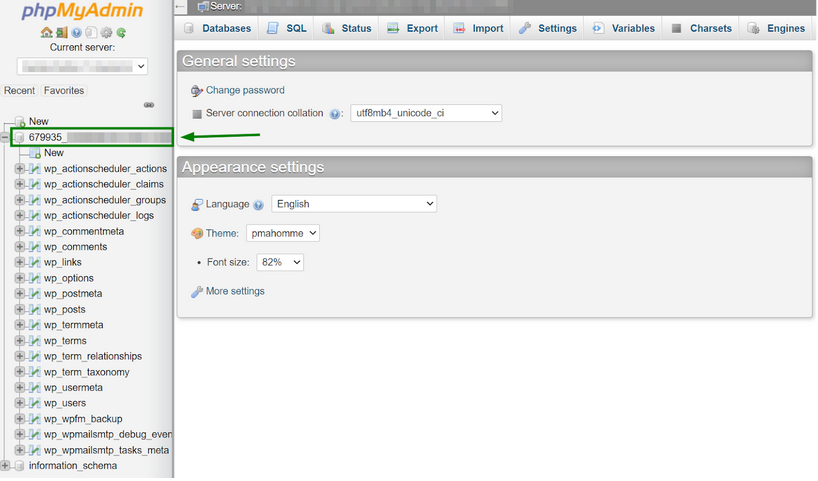
1. Wählen Sie Ihre Datenbank im linken Bereich aus, um die Tabellenliste anzuzeigen:
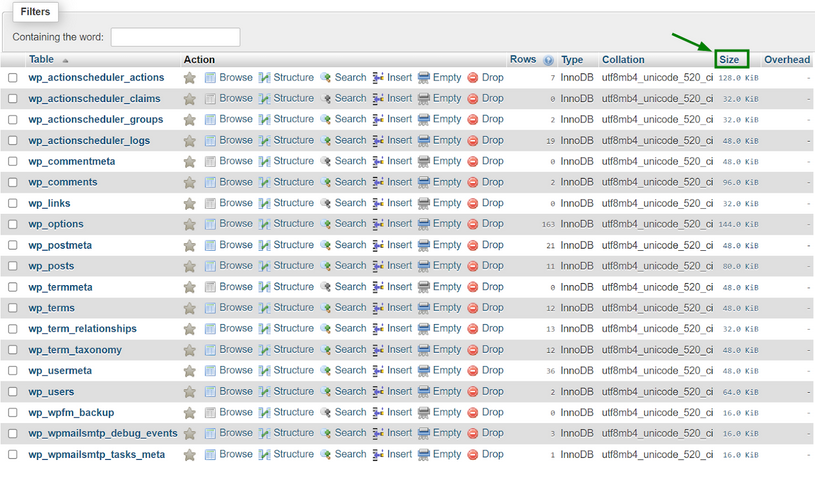
2. Wählen Sie die Registerkarte „Größe“ aus, um die Tabellen absteigend zu sortieren, sodass Sie die größten zuerst sehen:
3. Die Gesamtgröße der Datenbanktabellen wird unten rechts auf dem Bildschirm angezeigt, wie unten dargestellt:
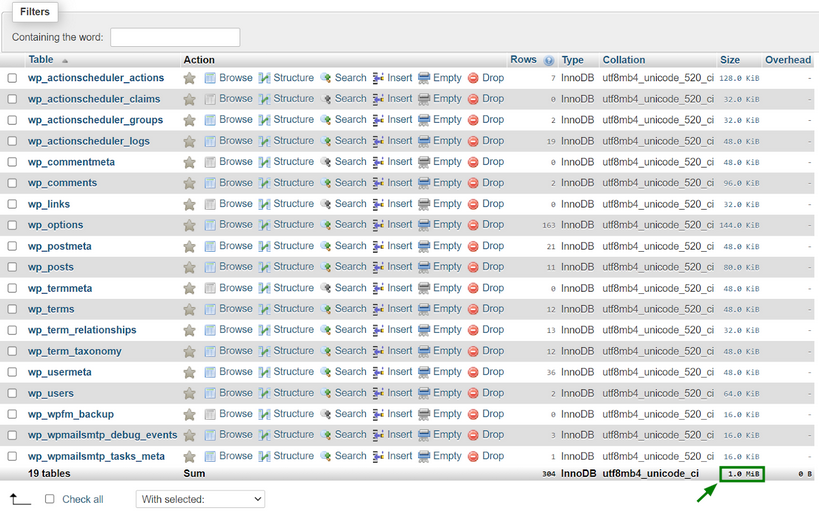
HINWEIS: Wenn Sie viele Tabellen haben, die auf mehreren Seiten angezeigt werden (wie oben gezeigt), müssen Sie die Summen jeder Seite separat addieren. Kontaktieren Sie Spaceship Kundensupport, wenn Sie Schwierigkeiten haben, die Gesamtgröße Ihrer Datenbank zu berechnen.
Zusätzlich zur Bewertung der Datenbanktabellengrößen können Sie nützliche Plugins prüfen, um Ihre Website-Datenbank sauber und optimiert zu halten.
Wie optimiere ich meine Datenbank?
Dieser Leitfaden bietet Tipps zur Datenbankoptimierung, um das Risiko von Nutzer-Sperrungen zu verringern. Als Hosting-Anbieter können wir jedoch keine erfolgreichen Ergebnisse garantieren und Nutzer-Sperrungen nicht verhindern, wenn unser Legal- und Abuse-Team dies für notwendig hält.
Bevor Sie Änderungen vornehmen, empfehlen wir, ein Backup Ihrer Website zu erstellen.
Tipps zur Wartung Ihrer Website
Halten Sie die Komponenten Ihrer Website aktuell, z. B. die WordPress-Core-Version, Themes und Plugins.
Vermeiden Sie die Nutzung von Drittanbieter-Caching-Plugins. EasyWP verfügt über ein eigenes integriertes Caching. Externe Caching-Plugins können diese Konfiguration stören und zu verschiedenen Problemen führen, einschließlich häufiger Datenbankabfragen.
Überprüfen und passen Sie die Einstellungen Ihrer Optimierungs-, Backup- und SEO-Plugins nach Bedarf an.
Achten Sie auf die allgemeine Sicherheit Ihrer Website.
Wenn Sie Ihre Datenbankprobleme mit den untenstehenden Methoden nicht lösen können, ziehen Sie Webressourcen und Foren zu Rate oder wenden Sie sich an einen Datenbankadministrator oder Web-Experten.
Doppelte Datenbankeinträge
WordPress-Plugins sind eine großartige Möglichkeit, die Funktionalität Ihrer Website zu erweitern. Sie können jedoch auch mehrere Einträge in Ihrer Datenbank erzeugen, wodurch diese erheblich anwächst. Die kostenlose Version des WP Reset-Plugins ist ein Beispiel für dieses Problem, da sie Backups in Ihrer aktuellen Datenbank anlegt, anstatt Cloud-Speicher zu verwenden. So sehen die doppelten Tabellen aus:
26M zvqzsx_wp_posts
26M zixfga_wp_posts
26M xhljor_wp_posts
26M vqikba_wp_posts
26M uimtnb_wp_posts
Um dieses Problem mit Drittanbieter-Plugins zu vermeiden, empfehlen wir, Ihre WordPress-Website über den EasyWP Manager zu sichern.
Tipp: Wenn Sie das WP Reset-Plugin verwenden möchten, empfehlen wir, nicht mehr als 3 Backup-Versionen in Ihrer Datenbank zu speichern. Alternativ können Sie zusätzliche Versionen entfernen und das Backup in der Cloud aktivieren (nur in der Pro-Version).
Das Deaktivieren oder Entfernen des WP Reset-Plugins ist nur ein Schritt zur Lösung des Problems mit der Datenbankgröße. Zusätzlich zur Deaktivierung des Plugins oder zur Optimierung der Einstellungen sollten Sie die Datenbank manuell bereinigen oder Datenbankverwaltungs-Plugins verwenden.
Große Datenbanktabellen
Stellen Sie sich Ihre WordPress-Website wie eine große Bibliothek vor, und die wichtigsten Bücher in dieser Bibliothek heißen „Beiträge“. Diese Beiträge werden ordentlich an einem besonderen Ort namens „wp_posts-Tabelle“ aufbewahrt. Wenn Ihre Website viele dieser Beiträge hat, kann diese Tabelle ziemlich schnell überfüllt sein.
Manchmal können bestimmte Tools oder Add-ons wie Autoptimize die Dinge noch geschäftiger machen, indem sie bestimmte Teile Ihrer Website umstrukturieren. Das kann dazu führen, dass mehr „Einträge“ in einem anderen Bereich der Bibliothek namens „wp_postmeta“ gespeichert werden. Darüber hinaus gibt es weitere Dinge, die zur Unordnung in Ihrer Bibliothek beitragen können. Wenn Sie beispielsweise Plugins wie Advanced Custom Fields oder WP Review verwenden oder Ihre Website spezielle Themes mit eigenen Farben oder Formularen hat, können auch diese dazu beitragen, diesen „wp_postmeta“-Bereich zu füllen.
Wenn Sie also einmal einen Blick hinter die Kulissen Ihrer WordPress-Website werfen und so etwas sehen:
8,5 Gigabyte an Daten in „wp_postmeta“
3,1 Gigabyte in „wp_posts“
11 Megabyte in „wp_options“
Keine Sorge, das bedeutet nur, dass Ihre Bibliothek gut gefüllt ist mit allem, was Ihre Website einzigartig macht. Wenn Sie auf die oben genannte Situation stoßen, empfehlen wir die folgenden Schritte:
Wenn Sie ein Plugin wie Autoptimize, Advanced Custom Fields oder WP Review verwenden, sollten Sie ein alternatives Plugin wählen, das Ihre Anforderungen erfüllt, ohne die Datenbank aufzublähen. Alternativ können Sie die Plugins deaktivieren, wenn Sie sie nicht nutzen.
Versuchen Sie, Ihr WordPress-Theme zu wechseln.
Führen Sie eine manuelle Bereinigung ungenutzter benutzerdefinierter Felder durch.
Überladene Datenbank
Innerhalb von WordPress können bestimmte Elemente zwar nicht auf Ihrer Website erscheinen, aber dennoch Speicherplatz in Ihrer Datenbank belegen. Auch wenn sie für Sie als Website-Administrator wenig relevant sind, sind sie dennoch vorhanden und können zur unnötigen Unordnung in Ihrer Datenbank beitragen. Zu den häufigsten Ursachen gehören:
Beitragsversionen
Archivierte Seiten und Kommentare
Spam-Kommentare
Ungenutzte Schlagwörter
Papierkorb-Elemente
Um eine überladene Datenbank zu bereinigen, empfehlen wir folgende Maßnahmen:
Um Spam-Kommentare zu entfernen, verwenden Sie Plugins wie Akismet oder WP Bulk Delete. Für eine ausführlichere Anleitung erfahren Sie, wie Sie Spam-Kommentare in WordPress schnell stapelweise löschen.
Beitragsversionen können Sie einzeln löschen, indem Sie jeden Beitrag bearbeiten, oder Sie nutzen Plugins wie WP Bulk Delete, das sich hervorragend für Massenlöschungen eignet. Außerdem empfehlen wir, die maximale Anzahl an Versionen mit Plugins wie WP Revisions Control oder Disable Post Revision zu begrenzen oder eine spezielle Zeile in die wp-config.php-Datei einzufügen:
# wenn Sie die Anzahl der Beitragsversionen pro Beitrag auf 10 begrenzen möchten
define( 'WP_POST_REVISIONS', 10 );
# wenn Sie Beitragsversionen vollständig deaktivieren möchten
define( 'WP_POST_REVISIONS', false );
3. Löschen Sie archivierte Beiträge, ungenutzte Medien, Schlagwörter und Beitragsbeziehungen manuell. Diese Option eignet sich besser für kleine Websites als für Massenoperationen auf größeren Seiten.
Hohe Anzahl an Datenbankanfragen
Wenn Ihre Website langsamer wird, kann sie durch zu viele Anfragen an die Datenbank überlastet sein. In diesem Fall hilft unser Support-Team, die Anzahl der Anfragen durch Anpassung der Website-Einstellungen zu reduzieren. Um Datenbankanfragen auf Ihrer Website zu analysieren, können Sie den Query Monitor verwenden, der das Debuggen von Datenbankabfragen ermöglicht. Weitere Informationen finden Sie hier.
Nützliche Plugins, um Ihre Datenbank optimiert zu halten
Wir empfehlen dringend, Ihre WordPress-Seite zu sichern, bevor Sie ein neues Plugin verwenden. Nachfolgend finden Sie eine Liste von Datenbankverwaltungs-Plugins. Bitte lesen Sie die Plugin-Beschreibung vor der Nutzung, um Probleme oder möglichen Datenverlust zu vermeiden.
Advanced Database Cleaner
Ideal zum Löschen von Beiträgen und Kommentaren: Advanced Database Cleaner bietet viele Funktionen in der kostenlosen Version. Die kostenpflichtige Pro-Version enthält nützliche Funktionen wie geplante Bereinigungen und das Löschen von Datenbanktabellen. Weitere Informationen finden Sie hier.
Advanced WP Reset
Ein leistungsstarkes Plugin, mit dem Sie alle zuvor erstellten Websites auf den Ursprungszustand zurücksetzen können: Advanced WP Reset ermöglicht das Löschen aller Plugins, Themes, Beiträge und Seiten sowie das Leeren des „uploads“-Ordners der Website. Mit Advanced WP Reset ist es wichtig, ein Backup zu haben und das Plugin mit Vorsicht zu verwenden.
Database Cleaner
Ein großartiges, benutzerfreundliches WordPress-Plugin, das Datenbanken jeder Größe unterstützt. Die kostenlose Version von Database Cleaner bietet sowohl einfache als auch Experten-Modi. Achten Sie auf die leistungsbezogenen Einstellungen im Bereinigungs-Setup. Dort können Sie die Größe der Löschvorgänge anpassen, um CPU- und Speicherverbrauch während der Bereinigung zu optimieren. In der Pro-Version gibt es zudem kleinere Verbesserungen sowie die Option für automatische Bereinigung. Weitere Informationen finden Sie hier.
Optimize Database after Deleting Revisions
Mit einer einfachen Ein-Klick-Lösung zum Entfernen aller Arten von Datenbankmüll auf Ihrer Website ist Optimize Database after Deleting Revisions sehr funktionsreich. Sie können zum Beispiel den aktuellen Zustand Ihrer Datenbank analysieren, bevor Sie Aktionen ausführen. Weitere Informationen finden Sie hier.
WP Sweep
Wenn Sie Website-Müll teilweise bereinigen oder bei Bedarf alle Tabellen in der Datenbank löschen möchten, ist WP Sweep möglicherweise die richtige Wahl für Sie. Das leistungsstarke Tool bietet Optionen zum Löschen verschiedener Elemente wie Beiträge, Kommentare, Benutzer, Optionen und Datenbanktabellen. Außerdem können Nutzer jedes Element einzeln löschen oder mit nur einem Klick eine umfassende Bereinigung durchführen.
Datenbanküberwachungs-Plugins
Query Monitor
Als beliebtes Plugin zur Überwachung von Website-Komponenten, die bestimmte Abfragen erzeugen, liefert Query Monitor wertvolle Statistiken wie die Identifizierung langsamer Abfragen, durchschnittliche Ausführungszeiten und eine Liste gleichzeitiger Abfragen. Dieses praktische Plugin wird Kunden empfohlen, die mit einer hohen Anzahl an SQL-Abfragen auf ihrer Website zu kämpfen haben und nicht wissen, wo sie mit der Fehlersuche beginnen sollen. Erfahren Sie wie Sie Query Monitor verwenden oder lesen Sie den WPBeginner-Leitfaden zu wie Sie einen WordPress Query Monitor auf Ihrer Website hinzufügen.
Debug Bar
Debug Bar ist ein weiteres sehr nützliches Debugging-Plugin für WordPress. Auch wenn es nicht so viele Funktionen wie Query Monitor bietet, liefert es grundlegende Informationen zu Datenbankabfragen, Hooks und PHP-Fehlern. Es ist leichtgewichtig und einfach zu bedienen.
Halten Sie die Datenbank Ihrer WordPress-Seite in Topform
Die Optimierung der Datenbank Ihrer WordPress-Website ist entscheidend für die Aufrechterhaltung ihrer Gesundheit, Leistung und Nutzerbindung. Durch regelmäßige Überwachung und Bereinigung Ihrer Datenbank können Sie Probleme wie lange Ladezeiten, Fehler und potenziellen Besucherverlust verhindern.
Die Umsetzung der in diesem Leitfaden beschriebenen Strategien – wie das Aktualisieren Ihrer Website-Komponenten, das Anpassen von Plugin-Einstellungen und die Nutzung von Datenbankverwaltungs- und Überwachungs-Plugins – hilft Ihnen, Ihre Datenbank in Topform zu halten.
Denken Sie daran: Eine gut gepflegte Datenbank ist das Fundament einer erfolgreichen WordPress-Website. Wenn Sie proaktiv Ihre Datenbank optimieren und auftretende Probleme beheben, stellen Sie sicher, dass Ihre Website weiterhin ein herausragendes Nutzererlebnis bietet und ein wertvolles Asset für Ihre Online-Präsenz bleibt. Mit den richtigen Tools und dem Engagement für regelmäßige Wartung läuft Ihre WordPress-Website auch in Zukunft reibungslos und effizient.