Comment protéger votre site web avec Imunify360 sur Spaceship Hosting
Imunify360 est un outil de sécurité puissant disponible sur tous les serveurs d’hébergement Web Spaceship. Il aide à protéger votre site web en analysant les malwares, en bloquant les scripts suspects et en gardant votre site propre – automatiquement et en temps réel.
Ce guide explique comment fonctionne Imunify360 et comment l’utiliser pour surveiller et sécuriser votre site web.
Qu’est-ce qu’Imunify360 ?
Imunify360 est une solution de sécurité tout-en-un conçue pour les serveurs web Linux. Il protège votre compte d’hébergement en :
Analyse des fichiers et bases de données à la recherche de malwares
Blocage des scripts suspects avec Défense proactive
Gestion des fichiers dangereux en quarantaine
Nettoyage automatique du code infecté (sans affecter le contenu sain)
Envoi d’alertes si une action est nécessaire
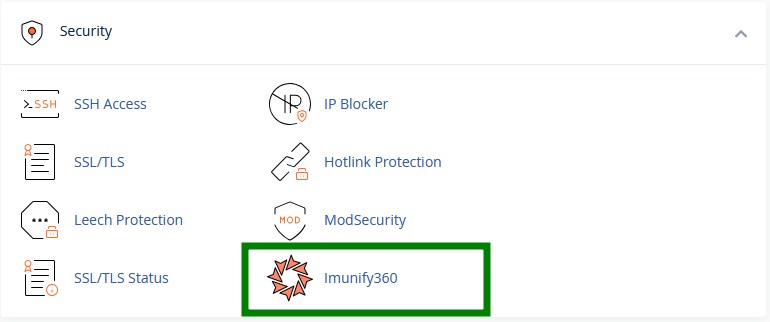
Vous pouvez le trouver dans votre cPanel → section Sécurité → Imunify360 :
Comment lancer une analyse de malware
Accédez à l’outil Imunify360 dans cPanel >> Onglet Malicieux .
Vous pouvez lancer une analyse manuellement en utilisant le bouton Démarrer l’analyse :
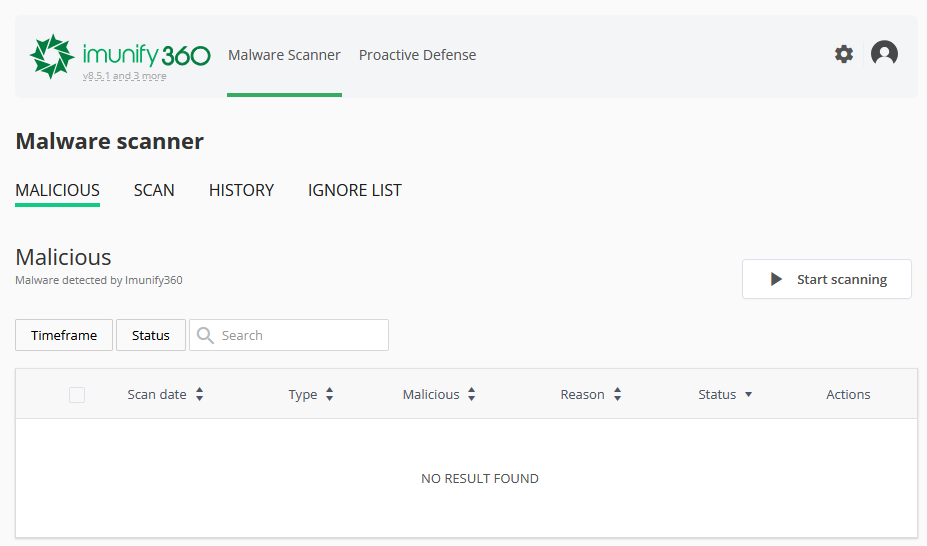
Pendant l’analyse, Imunify360 nettoie automatiquement et supprime le code malveillant des fichiers infectés (tout autre contenu du fichier reste intact) ou supprime ces fichiers infectés de votre compte d’hébergement.Lorsque des menaces sont détectées (pour une raison quelconque, le malware n’a pas été supprimé du fichier ou le fichier infecté n’a pas été supprimé du compte d’hébergement pendant l’analyse), les options suivantes sont visibles dans la colonne Actions de l’interface Imunify360 :

Nettoyer
Restaurer
Afficher le contenu du fichier pour l’inspecter vous-même.
Ajouter à la liste d’ignorés – ajoutez le fichier à la liste d’ignorés et retirez-le de la liste des fichiers malicieux.
Remarque 1 : Il est techniquement impossible d’utiliser le bouton « Nettoyer » ou « Tout nettoyer » (situé en haut à droite du tableau sur le tableau de bord principal d’Imunify360) pour supprimer les fichiers malicieux ou le code à l’intérieur.
Veuillez plutôt utiliser le menu « Gestionnaire de fichiers » de votre compte cPanel et effectuer le nettoyage des malwares manuellement en supprimant les fichiers depuis cet emplacement.
Remarque 2 : Il est également impossible de restaurer une version propre d’un fichier à partir d’une sauvegarde (si disponible) depuis l’interface Imunify360 à l’aide de l’option « Restaurer ». Vous pouvez restaurer manuellement les fichiers propres à l’aide de l’outil AutoBackup dans cPanel.
Astuce : Imunify360 effectue également des analyses automatiques programmées chaque semaine – il n’est pas nécessaire de lancer une analyse manuelle sauf si vous souhaitez vérifier à nouveau.
Comment afficher les résultats de l’analyse
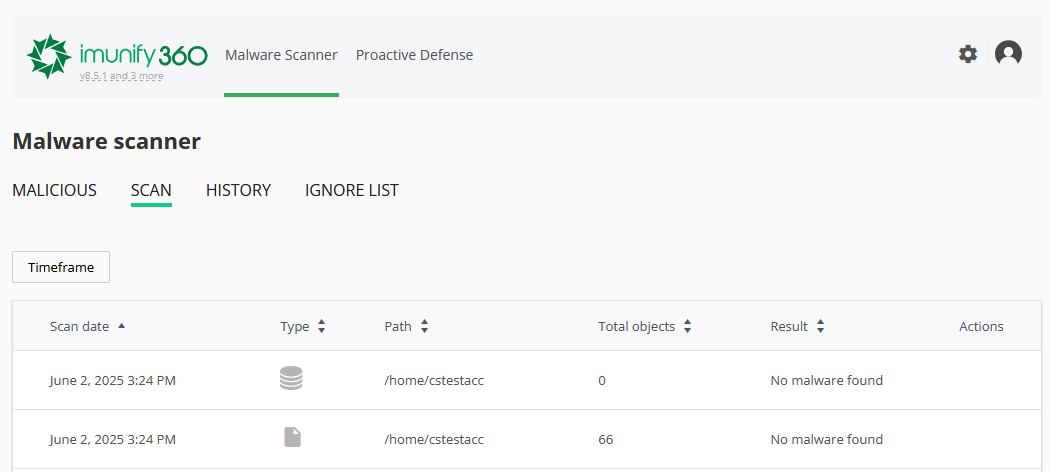
L’onglet Analyse fournit un résumé de toutes les analyses de malware effectuées sur votre compte cPanel. Vous verrez des détails comme la date de l’analyse, le dossier analysé, le nombre de fichiers vérifiés, le nombre de menaces ou d’éléments suspects détectés et les actions entreprises :
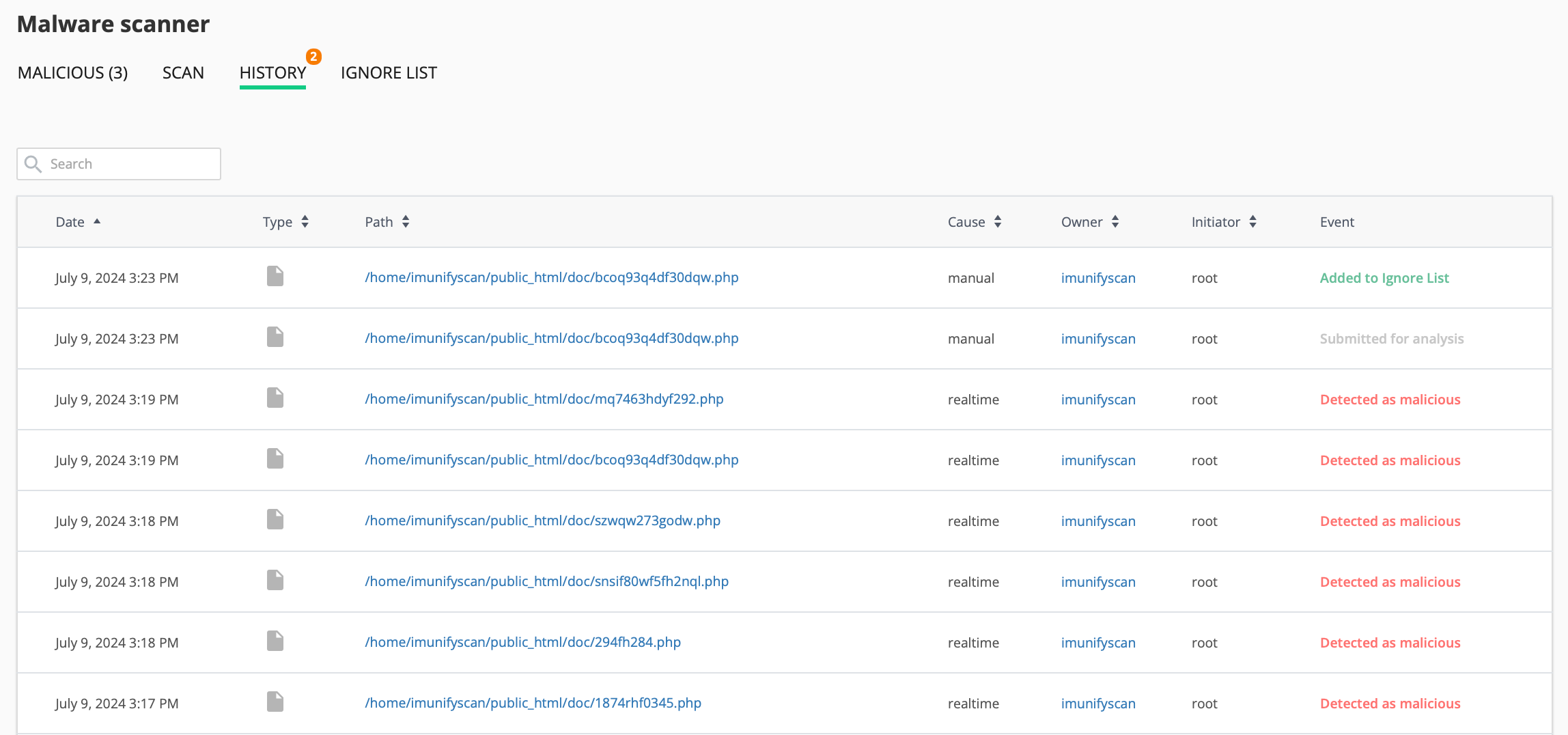
L’onglet Historique affiche un journal complet de toutes les actions – y compris les analyses, nettoyages, restaurations de fichiers et modifications de la liste d’ignorés. C’est un moyen utile de suivre la sécurité de votre site web dans le temps. Les journaux sont conservés sur le serveur pendant 30 jours :
Comment utiliser la liste d’ignorés
Liste d’ignorés contient la liste des fichiers, bases de données et répertoires exclus de l’analyse du Malware Scanner.
Vous pouvez exclure un fichier ou un dossier des analyses futures :
Accédez à Malware Scanner → Liste d’ignorés
Cliquez sur Ajouter une nouvelle entrée et saisissez le chemin complet :
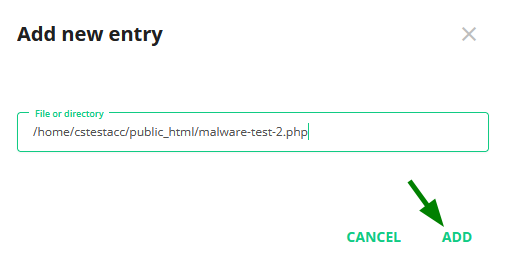
Imunify360 ignorera ces éléments lors des prochaines analyses. Vous pouvez retirer des éléments de la liste à tout moment.
Remarque : Les caractères génériques comme /home/*/file.php ne sont pas pris en charge.
Qu’est-ce que la défense proactive ?
Cette fonctionnalité bloque les scripts suspects avant qu’ils ne puissent causer de dommages. Elle ne se base pas sur des malwares connus – elle surveille plutôt les comportements dangereux (comme la tentative d’injection de code ou la modification de fichiers système).
Vous pouvez voir les actions bloquées dans l’onglet Défense proactive :
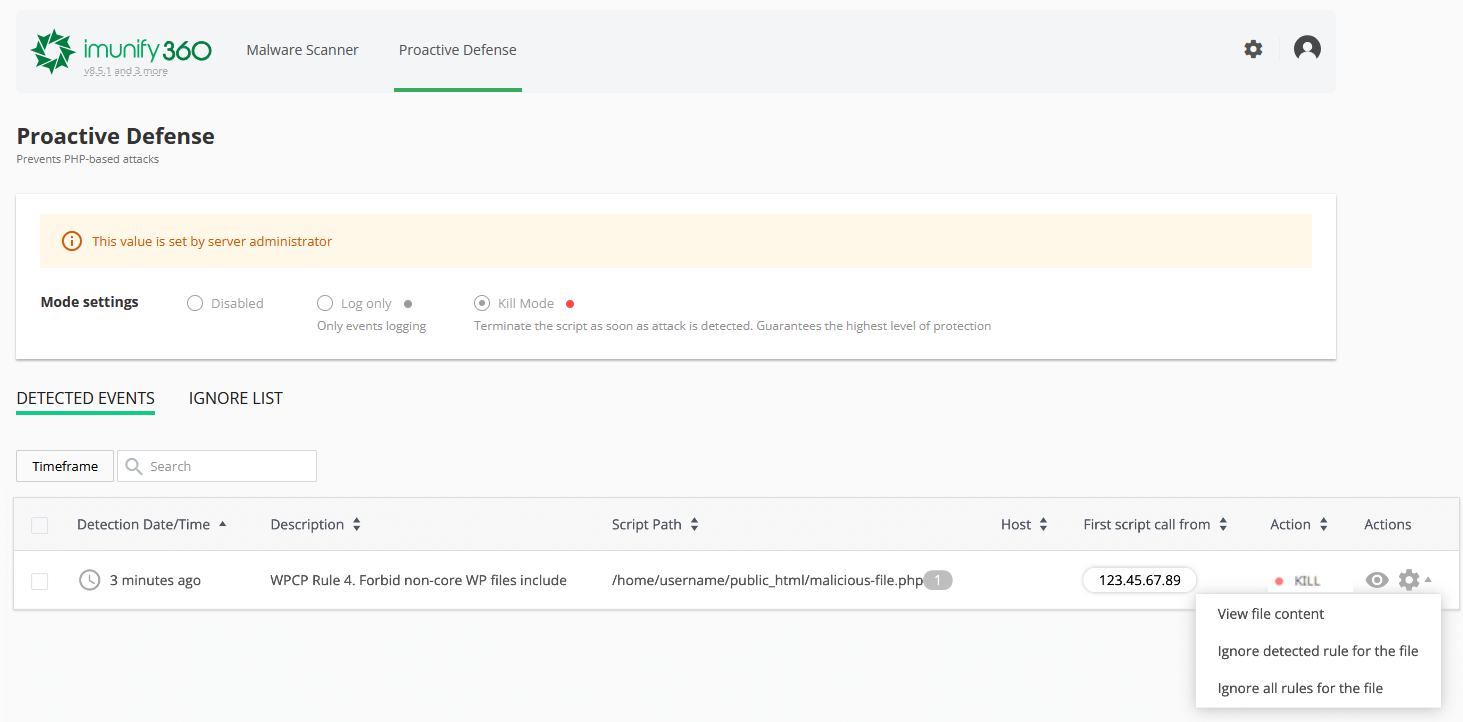
Si vous êtes certain qu’un fichier est sûr et souhaitez l’autoriser :
Cliquez sur l’icône d’engrenage à côté de l’événement.
Choisissez Ignorer la règle détectée ou Ignorer toutes les règles pour le fichier.
Remarque : Utilisez les options d’ignorés uniquement si vous êtes absolument certain que l’action est sûre.