Hoe Spacemail DNS-records instellen op Wix-nameservers
Als je domein de nameservers van Wix gebruikt (bijv. nsXX.wixdns.net, nsXX.wixdns.net), volg dan deze stappen om je Spacemail DNS-records in te stellen:
Stap 1. Log in op je Wix-account.
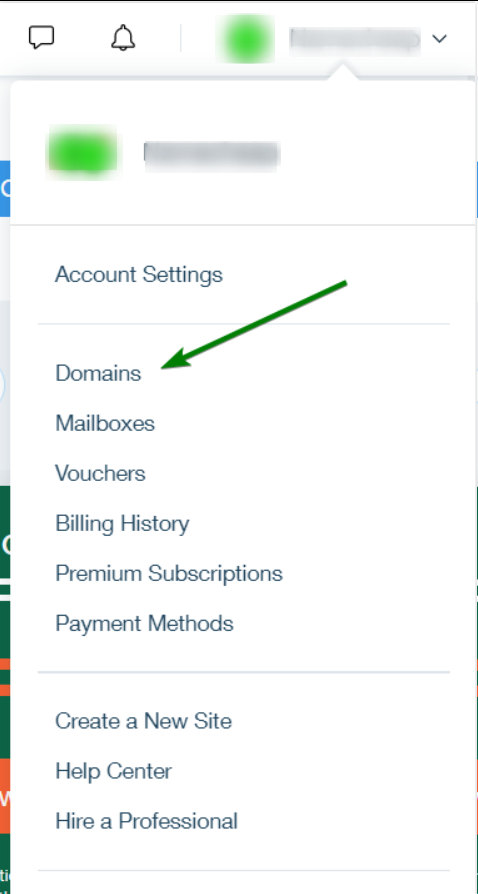
Stap 2. Klik op de gebruikersnaam van je Wix-account (rechtsboven op de pagina) en selecteer de sectie Domains :
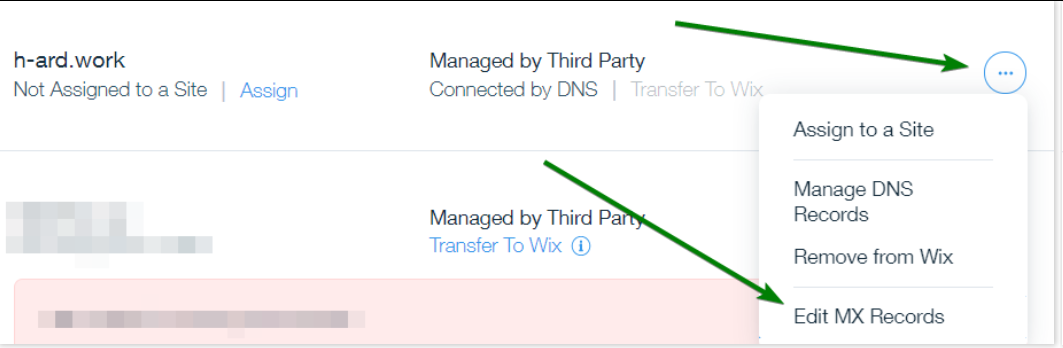
Stap 3. Zoek het benodigde domein, open het overloopmenu en selecteer de optie Edit MX Records:
Stap 4. Klik op Other om de MX-records handmatig toe te voegen:
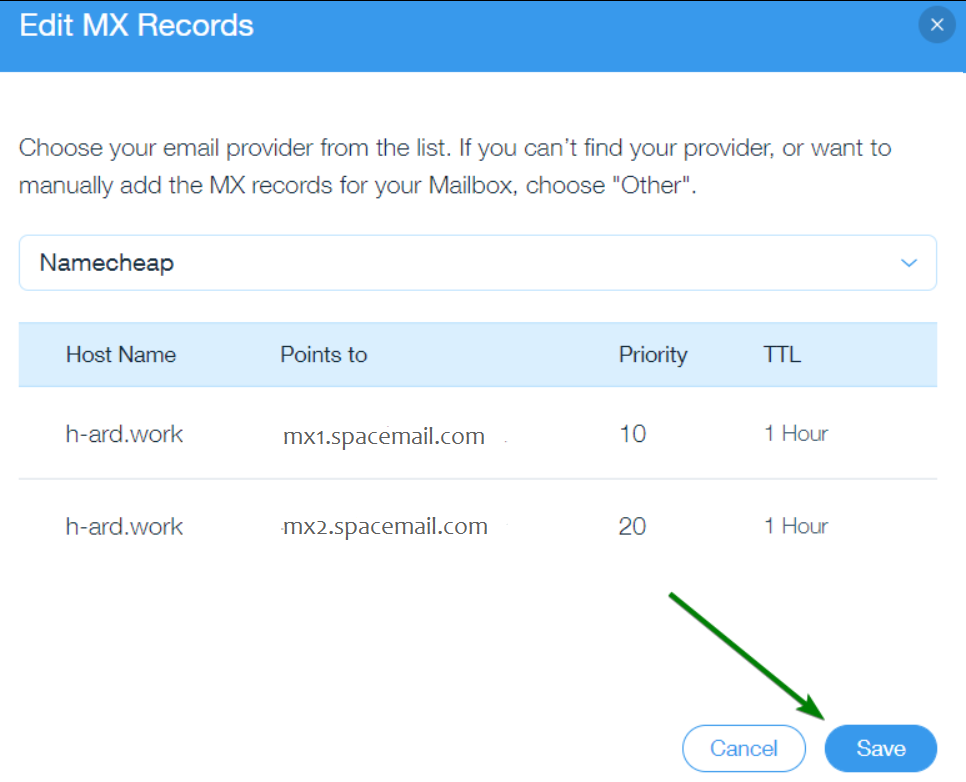
De volgende DNS-records moeten voor je domeinnaam worden toegevoegd:
Hostnaam: laat dit leeg | Verwijst naar: mx1.spacemail.com | Prioriteit: 10 | TTL : 1 uur
Hostnaam: laat dit leeg | Verwijst naar: mx2.spacemail.com | Prioriteit: 20 | TTL : 1 uur
Opmerking: Het is niet mogelijk om de prioriteitswaarden (bijv. 0, 10, 20) van MX-records in Wix te wijzigen. De prioriteitswaarden worden automatisch toegewezen op basis van de volgorde waarin je de records toevoegt. Het eerste record dat je toevoegt, krijgt prioriteitswaarde 10, het volgende krijgt prioriteitswaarde 20, enzovoort.
Stap 5. Vervolgens moeten we SPF-, DKIM- en DMARC-records toevoegen. Het SPF (Sender Policy Framework) DNS-record helpt je domein te beschermen tegen e-mailvervalsing en imitatie door te voorkomen dat spammers namens jou e-mails verzenden.
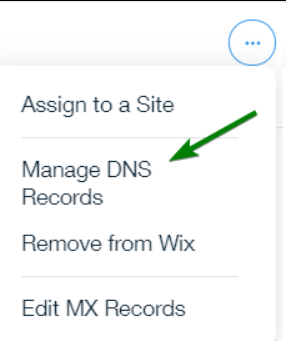
Ga opnieuw naar het overloopmenu en klik op de optie Manage DNS Records:
Opmerking: Je ziet een pop-up met de melding: 'Het bewerken of verwijderen van de standaard A- of CNAME-records van je domein kan ervoor zorgen dat je site offline gaat.' Klik op 'Begrepen' en ga verder met het instellen van het SPF-record.
Opmerking 2: Het recordtype SPF wordt niet langer gebruikt. Daarom raden we aan SPF-records toe te voegen in de TXT-sectie van je DNS-records:
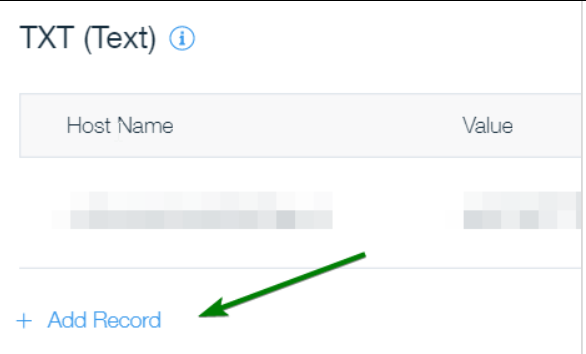
Hostnaam: laat dit leeg | TXT-waarde: v=spf1 include:spf.spacemail.com ~all | TTL: 1 uur

Het DKIM-record is een verplichte invoer om ervoor te zorgen dat uitgaande e-mail correct werkt. Een DKIM-record bevat informatie over het domein, die door de domeineigenaar wordt gepubliceerd. E-mails die met DKIM zijn ondertekend, lijken legitiemer voor ontvangers en komen minder snel in de map ongewenste e-mail of spam terecht.
Hostnaam: spacemail._domainkey | TXT-waarde: de unieke waarde moet uit je Spaceship-account worden gekopieerd | TTL: 1 uur
Volg deze stappen om dit in je Spaceship-account te vinden en in te stellen:
Ga naar de applicatie Advanced DNS.
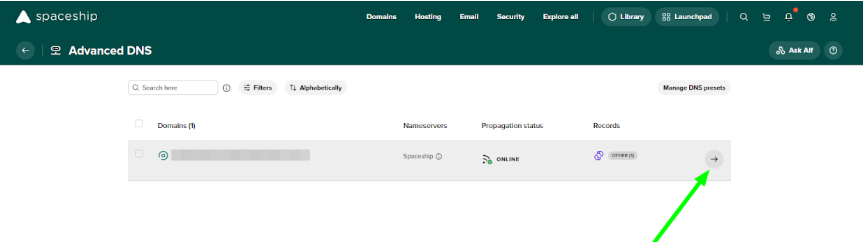
Zoek je domeinnaam die aan Spacemail is gekoppeld en klik op de pijl ernaast:
Scroll omlaag naar het gedeelte ‘Inactive records’, klik op de pijl om het uit te vouwen en zoek ‘Spacemail DNS records’:
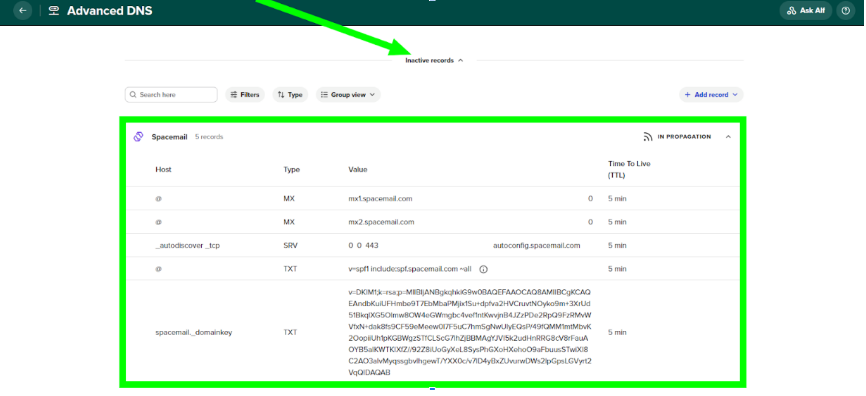
Zoek een TXT-record dat begint met "v=DKIM1; k=rsa; …" en voeg dit record toe aan de DNS-zone van je domein met de hostnaam "spacemail._domainkey".
Daarnaast raden we sterk aan om ook een DMARC-record te configureren. Moderne e-mailproviders (waaronder Microsoft Outlook, Hotmail, Gmail en Yahoo) vertrouwen steeds meer op DMARC als onderdeel van hun systemen voor afzenderreputatie en antispamvalidatie. Domeinen zonder een correct geconfigureerd DMARC-record hebben meer kans op problemen met bezorging, plaatsing in de spammap of reputatiegebaseerde beperkingen.
Om DMARC te configureren, moet je eerst een DMARC-record genereren met een online DMARC-generatortool (bijvoorbeeld MXToolbox DMARC Record Generator) en dit vervolgens als TXT-record toevoegen aan de DNS-zone van je domein.
Type: TXT-record | Host: _dmarc | Waarde: v=DMARC1; p=none; rua=mailto@yourdomain.com (of de waarde die is gegenereerd met een online DMARC-generatortool) | TTL: Automatisch
OPMERKING: Het DMARC-beleid kan later worden aangepast naar quarantine of reject, afhankelijk van je e-mailinstellingen en voorkeuren voor monitoring.
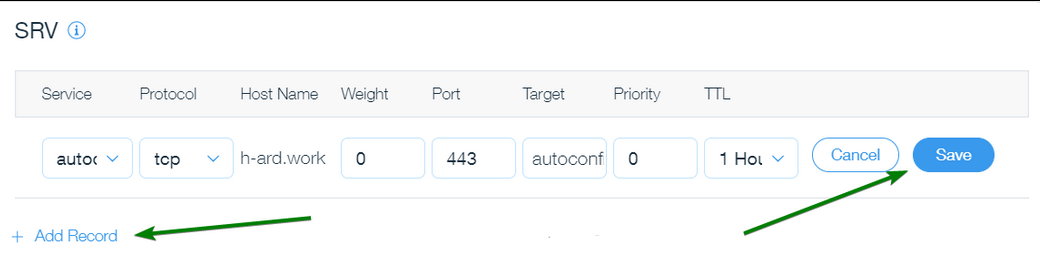
Stap 6. Het SRV-record wordt gebruikt voor het publiceren van services en servicedetectie. Het belangrijkste doel is om services op niet-standaardpoorten te laten draaien en de configuratielast te verminderen bij het instellen van e-mailclients.
Service: autodiscover | Protocol: tcp | Hostnaam: laat dit leeg | Gewicht: 0 | Poort: 443 | Doel: autoconfig.spacemail.com | Prioriteit: 0 | TTL: 1 uur
Houd er rekening mee: Als je domein is geregistreerd bij een externe registrar, moet je ook het verificatie-TXT-record toevoegen.
Het verificatie-TXT-record vind je in de applicatie Advanced DNS. Klik daar op de knop Manage, zoek de sectie Configure your DNS settings for products to work correctly en klik op View guides. Scroll vervolgens omlaag en selecteer Verifying domain ownership.
Zorg ervoor dat je alle wijzigingen één voor één opslaat met de knop Save.
Houd rekening met maximaal 60 minuten voordat de nieuwe records volledig zijn doorgevoerd. Je kunt elke online checker gebruiken om te zien of de propagatie is voltooid. Je kunt het gerust hier controleren.
Dat is alles! Als je vragen hebt of hulp nodig hebt, neem dan contact met ons op. Onze klanten worden momenteel 24/7/365 geholpen via Live Chat en e-mail.