Cómo configurar FastVPN en un router ASUSWRT
Este tutorial te guiará en la configuración de FastVPN OpenVPN en ASUSWRT y te ayudará a establecer un túnel VPN permanente desde tu router ASUSWRT.
Se requiere lo siguiente para que FastVPN funcione con un router ASUSWRT:
Una conexión segura de FastVPN (¿No tienes una? Regístrate aquí);
Acceso a Internet en el router ASUSWRT;
Acceso a tu Panel de cuenta de FastVPN;
Acceso de administrador a la interfaz web del router ASUSWRT.
Configuración de FastVPN mediante el cliente OpenVPN
A continuación se muestra el proceso paso a paso para configurar la VPN:
1. Inicia sesión en el panel de control del router introduciendo la dirección IP predeterminada del router 192.168.1.1 en la barra de direcciones de tu navegador preferido (Si cambiaste la IP predeterminada de tu router, introduce esa en tu navegador). Al conectarte usando 192.168.1.1, la URL puede cambiar a router.asus.com debido a la configuración DNS predeterminada especificada en el router.
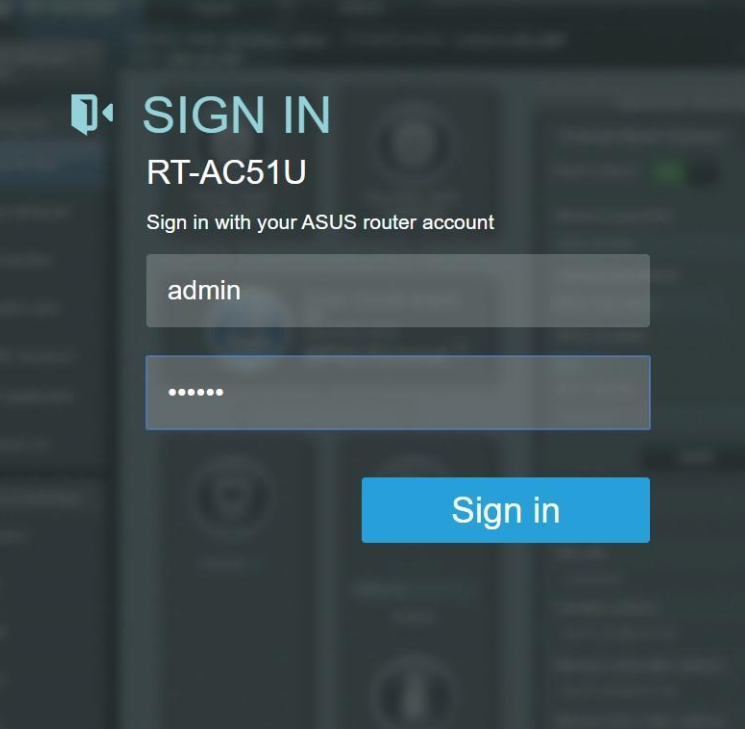
2. Inicia sesión en el router usando el nombre de usuario y la contraseña de administrador de tu router:
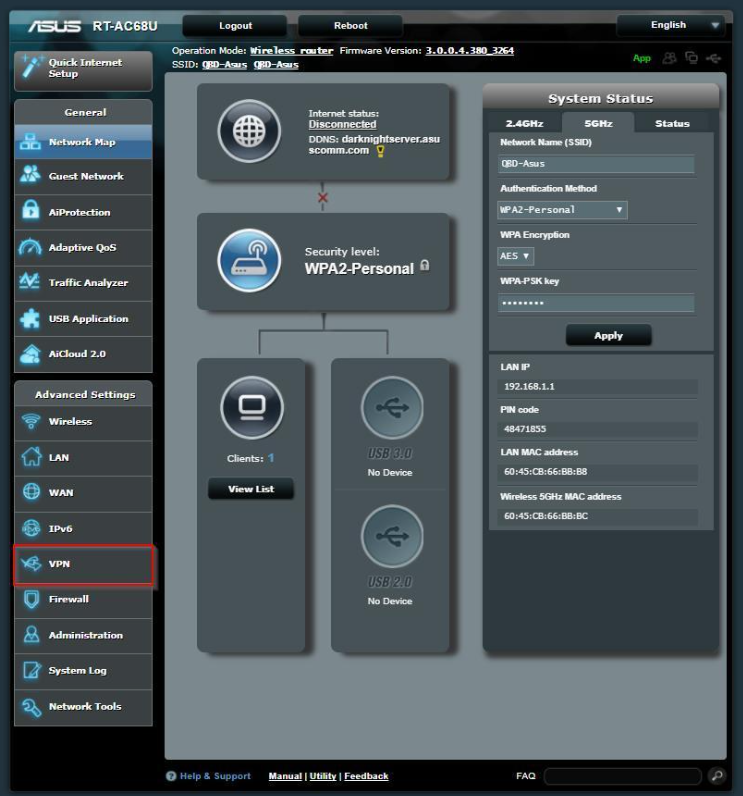
3. Serás redirigido a la configuración predeterminada del router ASUS RT-AC68U (router.asus.com). Para configurar OpenVPN, navega a VPN en Configuración avanzada en el menú de la izquierda:
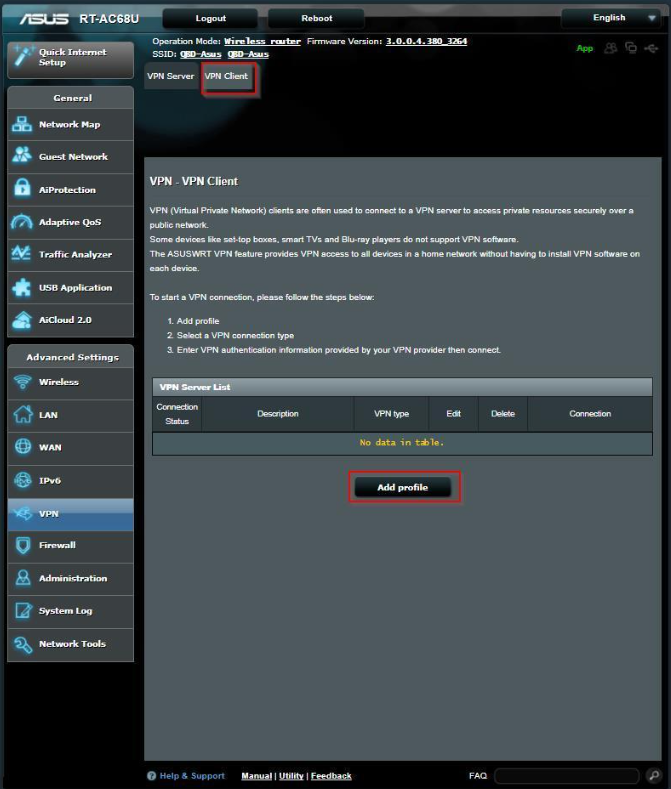
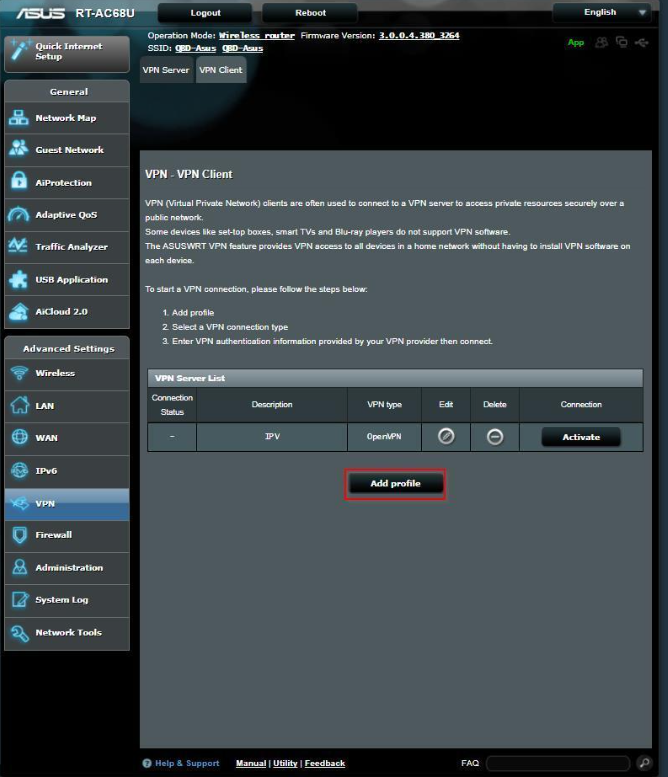
4. Selecciona Cliente VPN en la parte superior y haz clic en Agregar perfil:
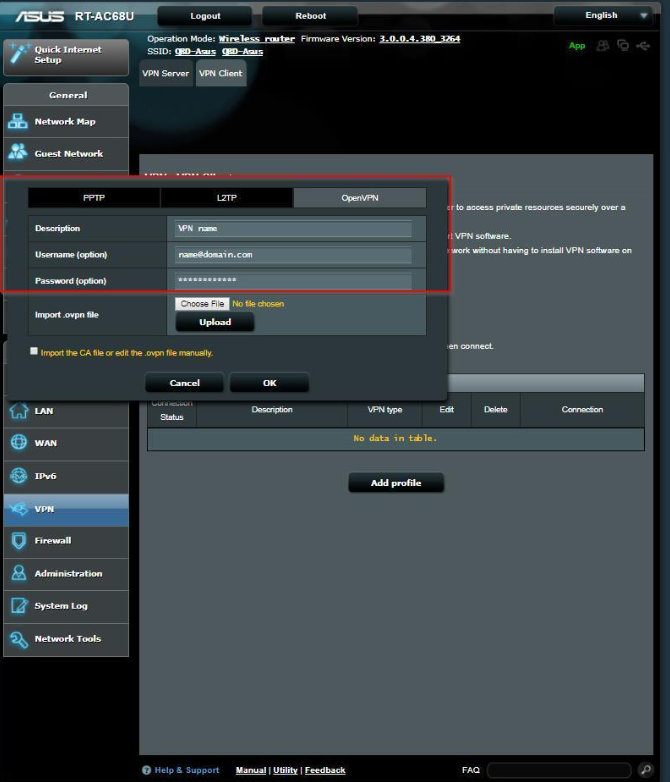
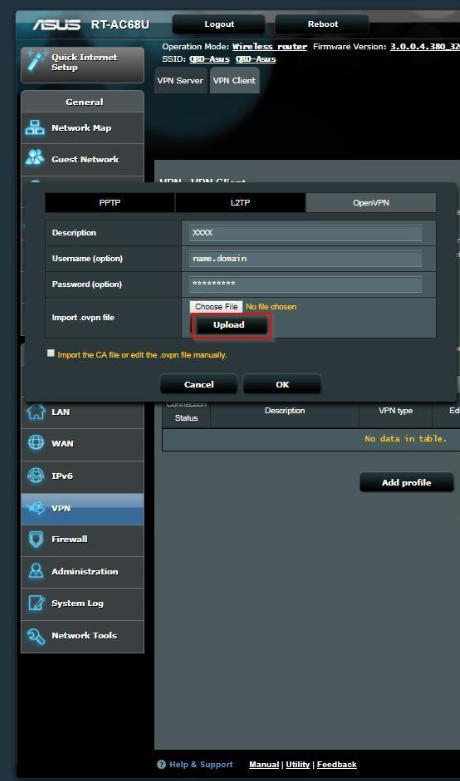
5. Selecciona la pestaña OpenVPN en la ventana que aparece. Proporciona una descripción (este será el nombre mostrado en tu lista de conexiones VPN disponibles) e introduce las credenciales de acceso requeridas en la pestaña. Sustituye “name@domain.com” y “**********” por tu nombre de usuario y contraseña del panel de Cuenta de FastVPN:
6. Para completar la configuración, sube un archivo de configuración que defina los ajustes o preferencias para la conexión OpenVPN.
Puedes descargar todos los archivos de configuración de todos nuestros servidores directamente desde https://vpn.ncapi.io/groupedServerList.zip o desde el panel de Cuenta de FastVPN.
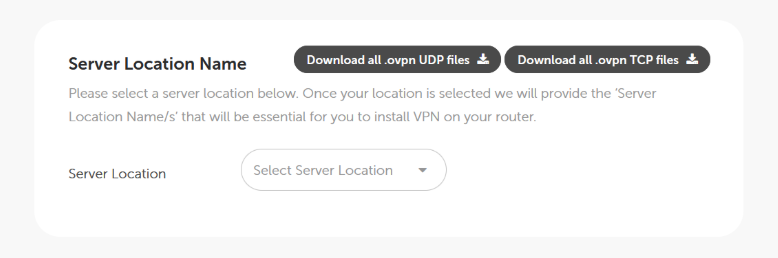
Nota: Si utilizas OpenVPN 2.3 o anterior, deberás aplicar el siguiente cambio en el archivo .ovpn:
Cambia: "compress lzo" por "comp-lzo yes".
7. Haz clic en el botón Subir para subir el archivo de configuración OpenVPN del servidor requerido:
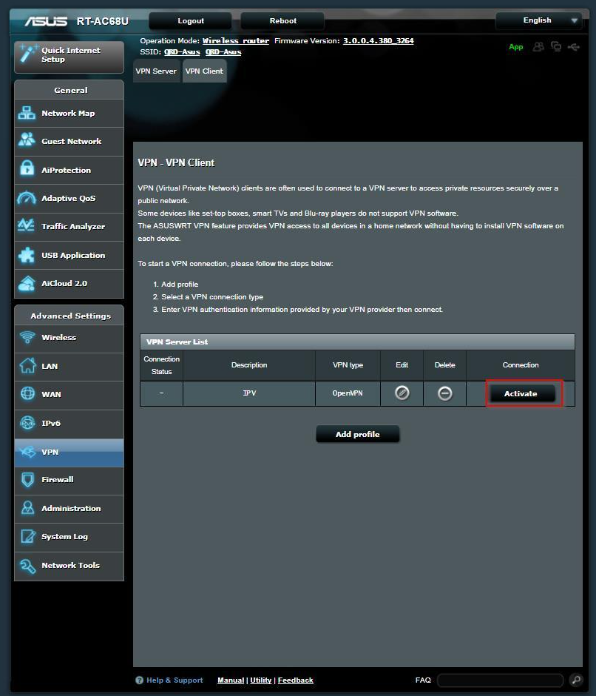
8. Haz clic en Activar para establecer tu nueva conexión OpenVPN a FastVPN en ASUSWRT:
Verifica que la conexión OpenVPN funcione
9. Haz clic en el botón Activar para confirmar tu conexión. La aparición de una marca azul en el Estado de la conexión confirmará que tu nueva conexión OpenVPN está conectada y activa:
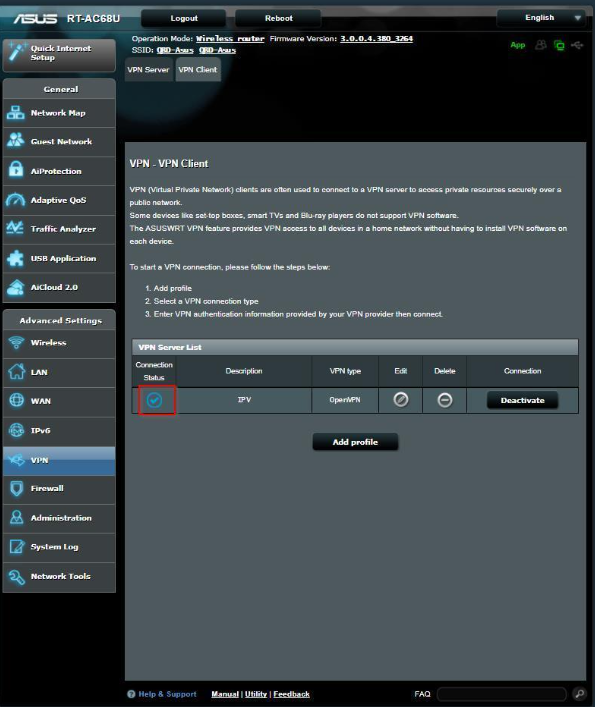
10. Haz clic en el botón Agregar perfil y repite los pasos 6 y 7 para añadir más servidores preferidos:
Solución de problemas
11. Si ves un icono X debajo de Estado de la conexión, esto indica que algo no está configurado correctamente en los ajustes de la conexión:
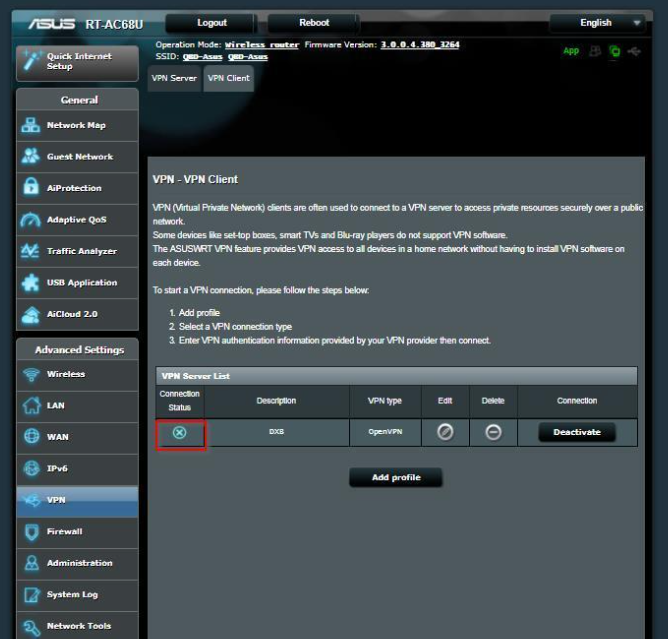
12. Para solucionar el problema, repite la configuración anterior y verifica nuevamente el nombre de usuario, la contraseña y otros datos introducidos. Si esto no soluciona el problema, accede al registro del router. El Registro del sistema proporcionará el registro del proceso de conexión VPN. Puedes compartir el archivo de registro con nuestro Equipo de soporte para solucionar el problema.