
Å tilpasse WordPress-temaet ditt kan gi deg et fortrinn over konkurrentene, styrke merkeidentiteten din og skape en bedre opplevelse for besøkende. Men selv om 61% of customers expecting a personalized web experience, er det forståelig nok skremmende å gjøre endringer i WordPress-temaet ditt.
Kanskje er du redd for at du skal ødelegge noe. Eller at du må vite hvordan du redigerer WordPress-temaet ditt uten koding. Det kan føles som for mye styr, spesielt når du allerede sjonglerer en million forskjellige oppgaver for småbedriften din.
Du er ikke alene. Mange nettstedseiere holder seg til standardinnstillingene for temaet av frykt, forvirring eller antakelsen om at bare en utvikler kan gjøre reelle designendringer. Realiteten er at det ikke trenger å være komplisert å tilpasse WordPress theme, og du kan gjøre betydelige endringer på bare noen få trinn.
Før vi setter i gang, er det lurt å gjøre seg kjent med grunnleggende om WordPress-utvidelser og temaer.
Når du er klar, la oss gå gjennom verktøyene og beste praksis for å tilpasse WordPress-nettstedet ditt.
Hvorfor tilpasse et WordPress-tema?
Temaet ditt kan se rent og funksjonelt ut rett ut av boksen, men det betyr ikke at det er optimalisert for deg. Et standardoppsett samsvarer kanskje ikke med merkevaren din, veileder ikke de besøkende effektivt eller tilbyr funksjonene brukerne dine forventer.
Den første grunnen til å tilpasse er merkevarebygging. Nettstedet ditt bør gjenspeile din unike identitet — fra farger og skrifttyper til logoer og tone. Konsekvent merkevarebygging skaper tillit og gjør nettstedet ditt minneverdig.
Deretter kommer brukeropplevelsen (UX). Å tilpasse WordPress-temaet ditt for å forbedre navigasjon, oppsett og struktur hjelper besøkende med å finne det de trenger raskere. Dette reduserer fluktfrekvensen og øker engasjementet.
Det kan også være lurt å legge til eller fjerne visse funksjoner. Hvis målgruppen din for eksempel verdsetter attester, gir det mening å legge til en egen seksjon. Eller kanskje temaet ditt inkluderer en slider du ikke trenger. Å fjerne den kan forbedre lastetidene og forenkle designet ditt.
Til slutt hjelper tilpasning deg med å skille nettstedet ditt ut. Mange brukere holder seg til standardtemaer, noe som resulterer i nettsteder som ser like ut. Noen få gjennomtenkte justeringer kan få ditt til å skille seg ut og formidle profesjonalitet.
Bruke WordPress Customizer (metode uten kode)
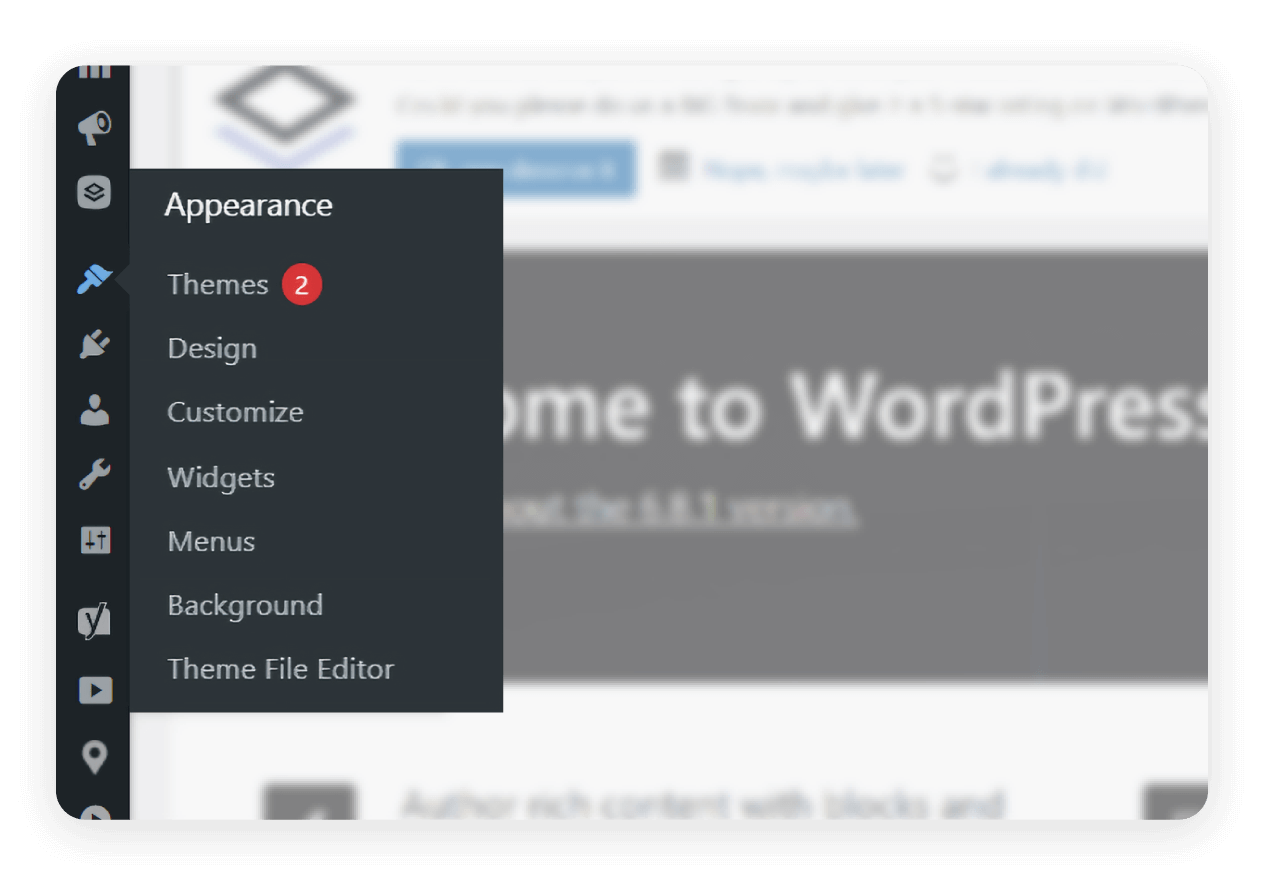
For de fleste WordPress themes er den innebygde WordPress Customizer den tryggeste og enkleste måten å gjøre visuelle endringer på. Du får tilgang til den via WordPress-kontrollpanelet ditt ved å gå til Appearance > Customize.
Merk: Hvis du bruker et blokkbasert tema som støtter Full Site Editing (FSE) (f.eks. Twenty Twenty-Two eller Twenty Twenty-Three), kan Customizer være erstattet av Site Editor. I så fall går du til Dashboard> Appearance >Editor.
Når du er inne, finner du alternativer som er tilpasset temaet du har valgt. Disse inkluderer vanligvis innstillinger for nettstedets identitet, som nettstedstittel, slagord og logo. Det er her merkevarebyggingen begynner.
Last opp logoen din og skriv et slagord
Gå til Appearance > Customize i WordPress-kontrollpanelet.
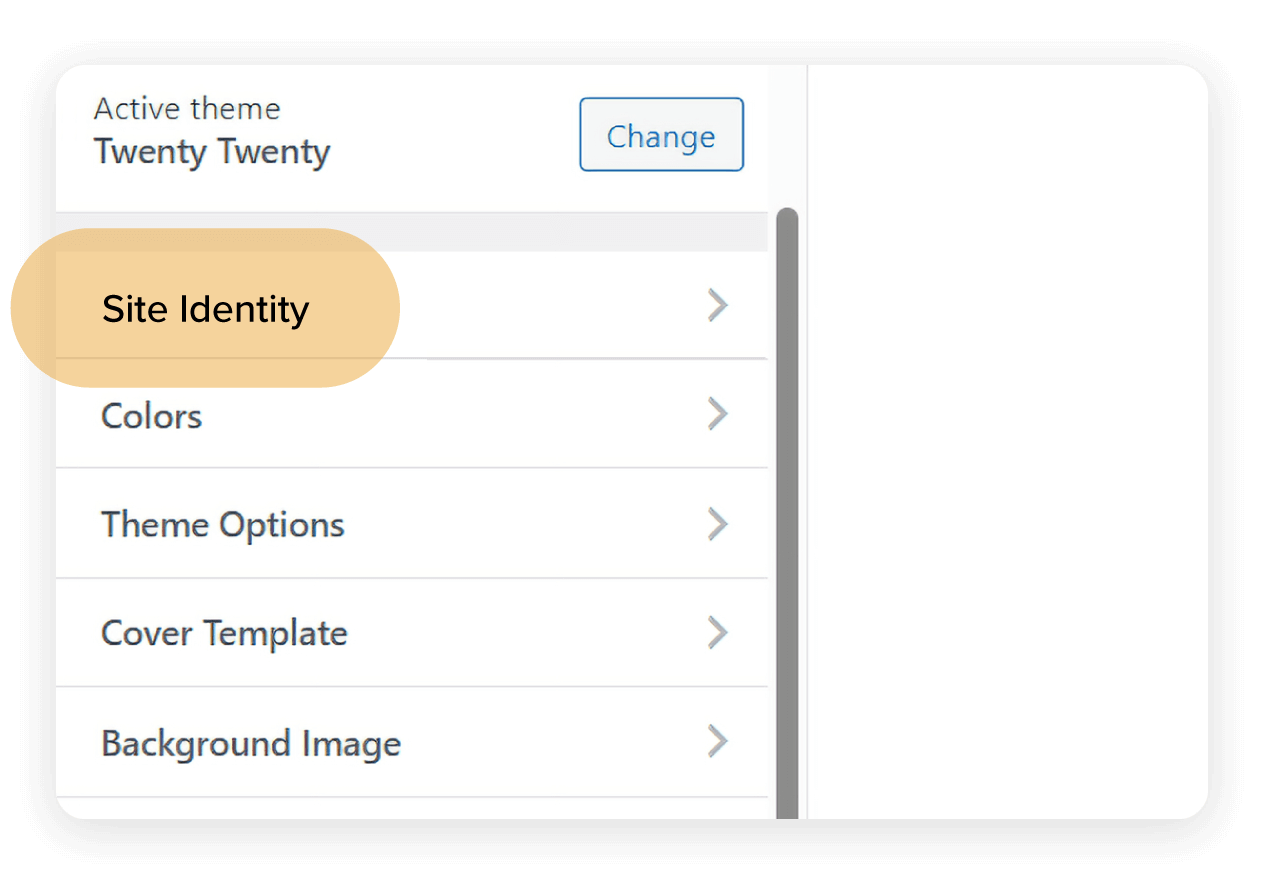
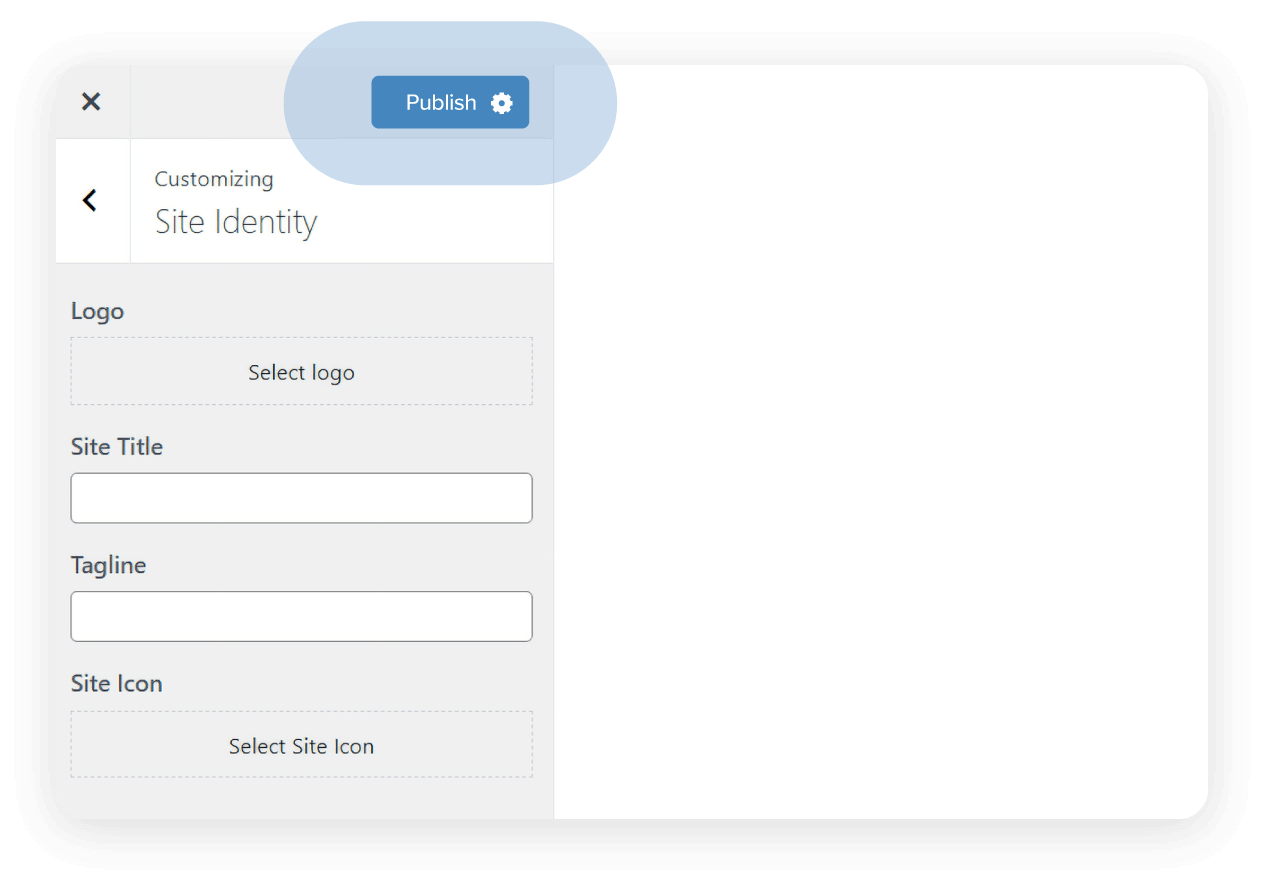
Velg Site Identity, som gir deg muligheten til å endre tittelen og slagordet på WordPress-nettstedet ditt.
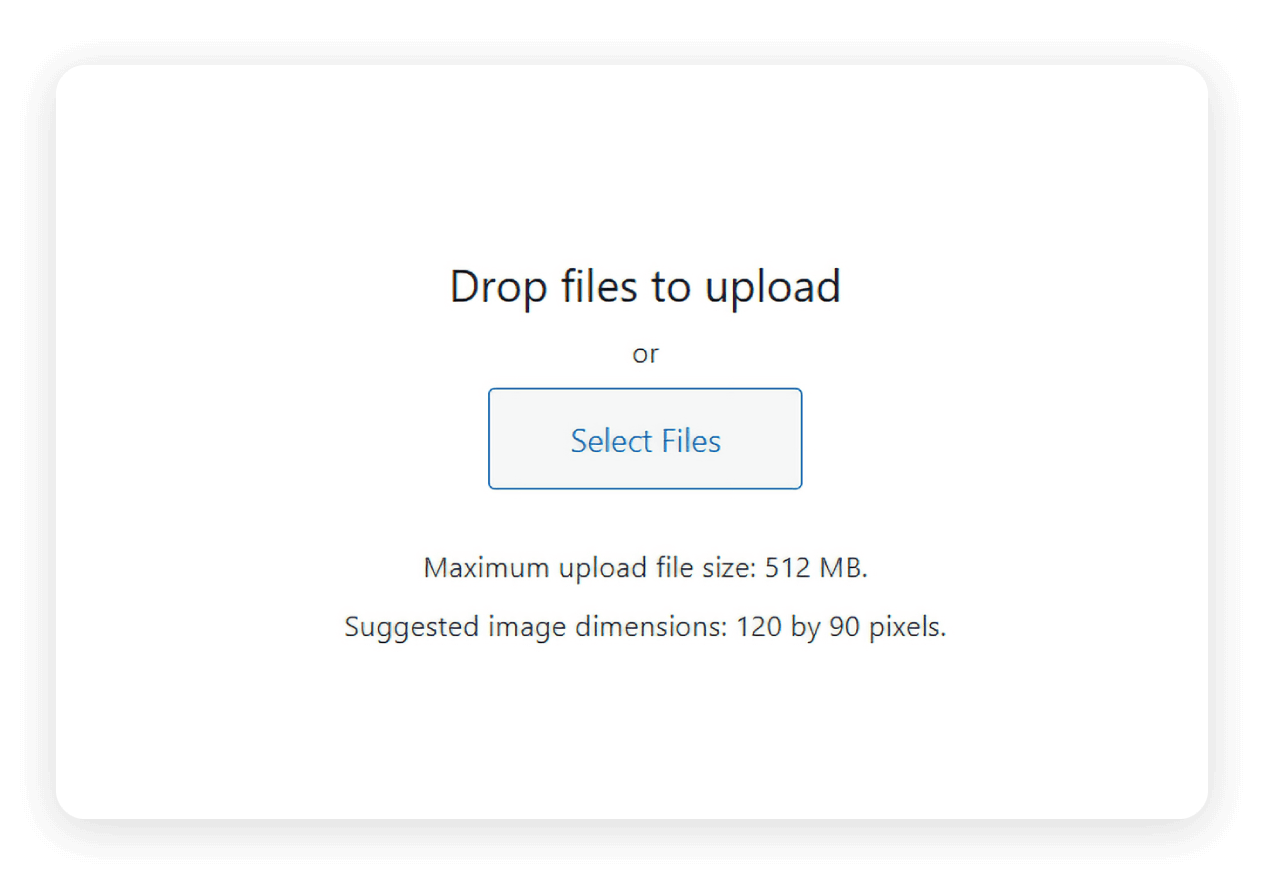
Under Logo trykker du på Select logo > Select files og finner det relevante bildet på PC-en din. Sørg for at det oppfyller maksimal filstørrelse for opplasting og foreslåtte bildedimensjoner, som er angitt på siden Select logo.
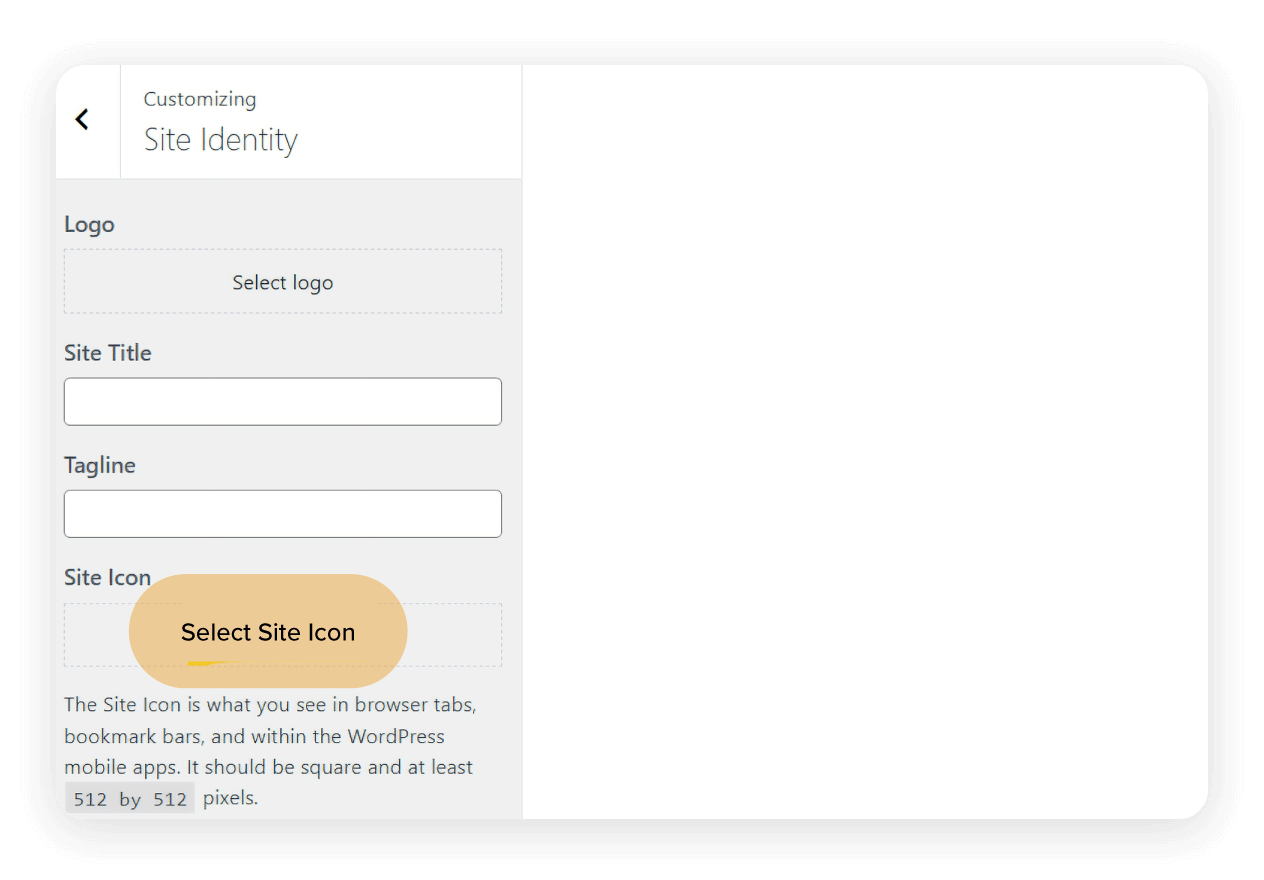
Mens du er i panelet Site Identity, kan det også være lurt å legge til et favicon på nettstedet ditt. Forvirrende nok kaller WordPress disse for «Site icons», men funksjonen er den samme – de vises i bokmerkelinjer, nettleserfaner og mobilapper.
Klikk på Publish for å lagre endringene dine.
Endre fargene i temaet ditt (Twenty Twenty-eksempel)
Farge- og skriftinnstillinger kan også være tilgjengelige, avhengig av temaet ditt. Noen temaer tilbyr omfattende paletter og kontroll over typografi, mens andre holder det mer minimalistisk. Likevel kan selv grunnleggende endringer utgjøre en merkbar forskjell.
Slik endrer du fargene i Twenty Twenty-temaet:
Gå til Appearance > Customize i WordPress-kontrollpanelet.
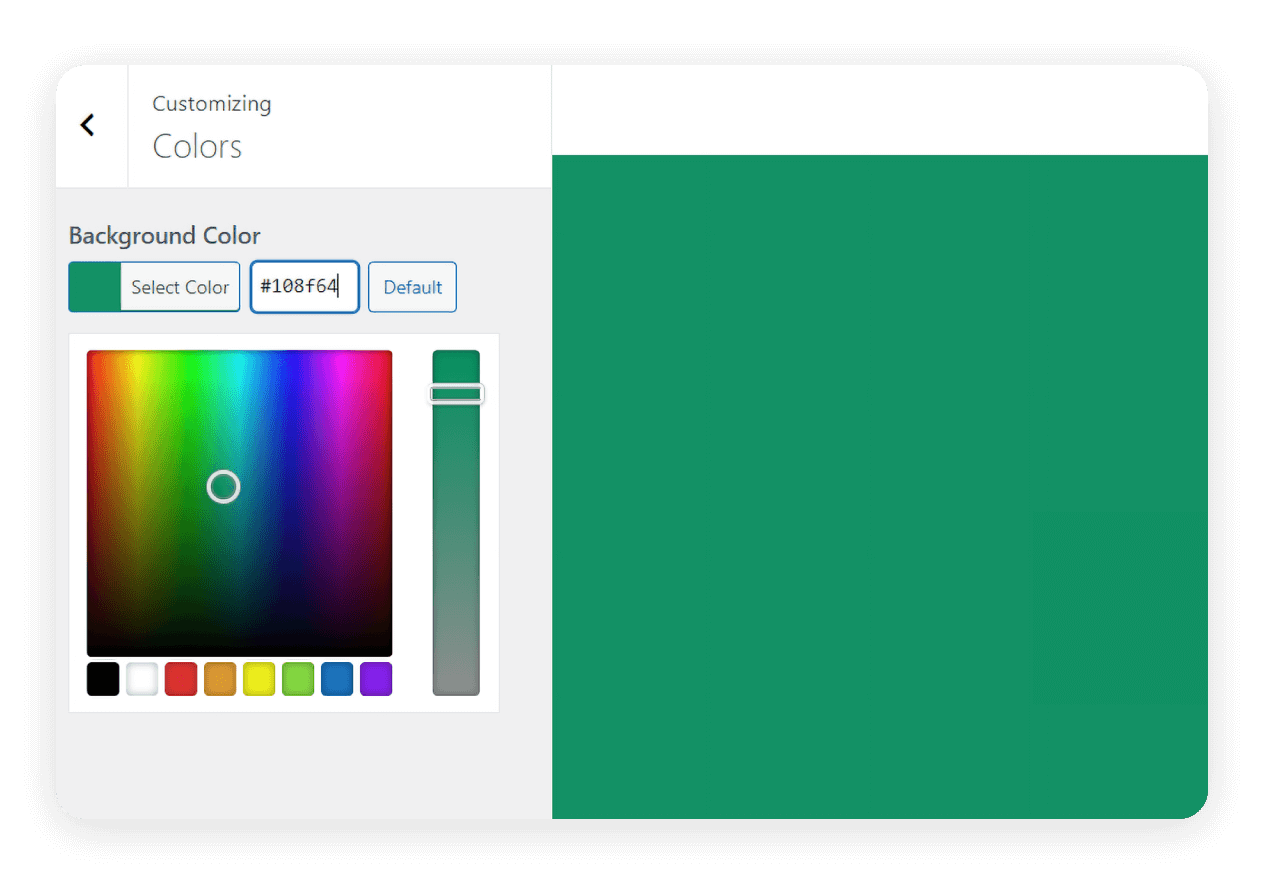
For å endre temafargen din bruker du fargevelgerverktøyet eller alternativt Hex color codes for å endre bakgrunnsfargen.
Opprett navigasjonsmenyer (Twenty Twenty-eksempel)
Panelet Menus i WordPress Customizer lar deg enkelt legge til en rekke menyelementer og omorganisere dem slik at de passer stilen på nettstedet ditt. Widgets lar deg fylle sidefelt eller bunntekster med nyttig innhold som nylige innlegg, kontaktinformasjon eller lenker til sosiale medier.
Slik oppretter du menyer for Twenty Twenty-temaet:
Gå til Appearance > Customize i WordPress-kontrollpanelet.
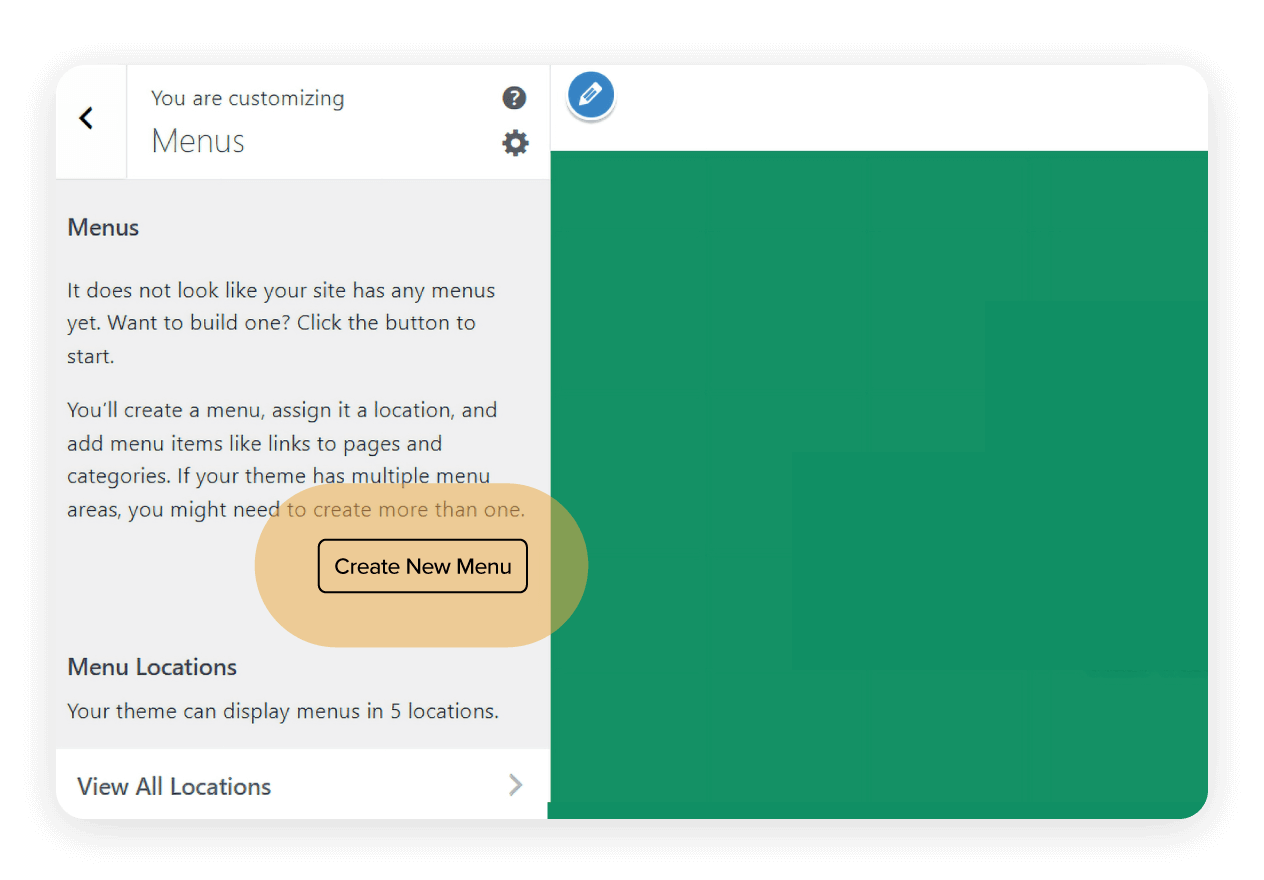
Velg Menus > Create new menu.
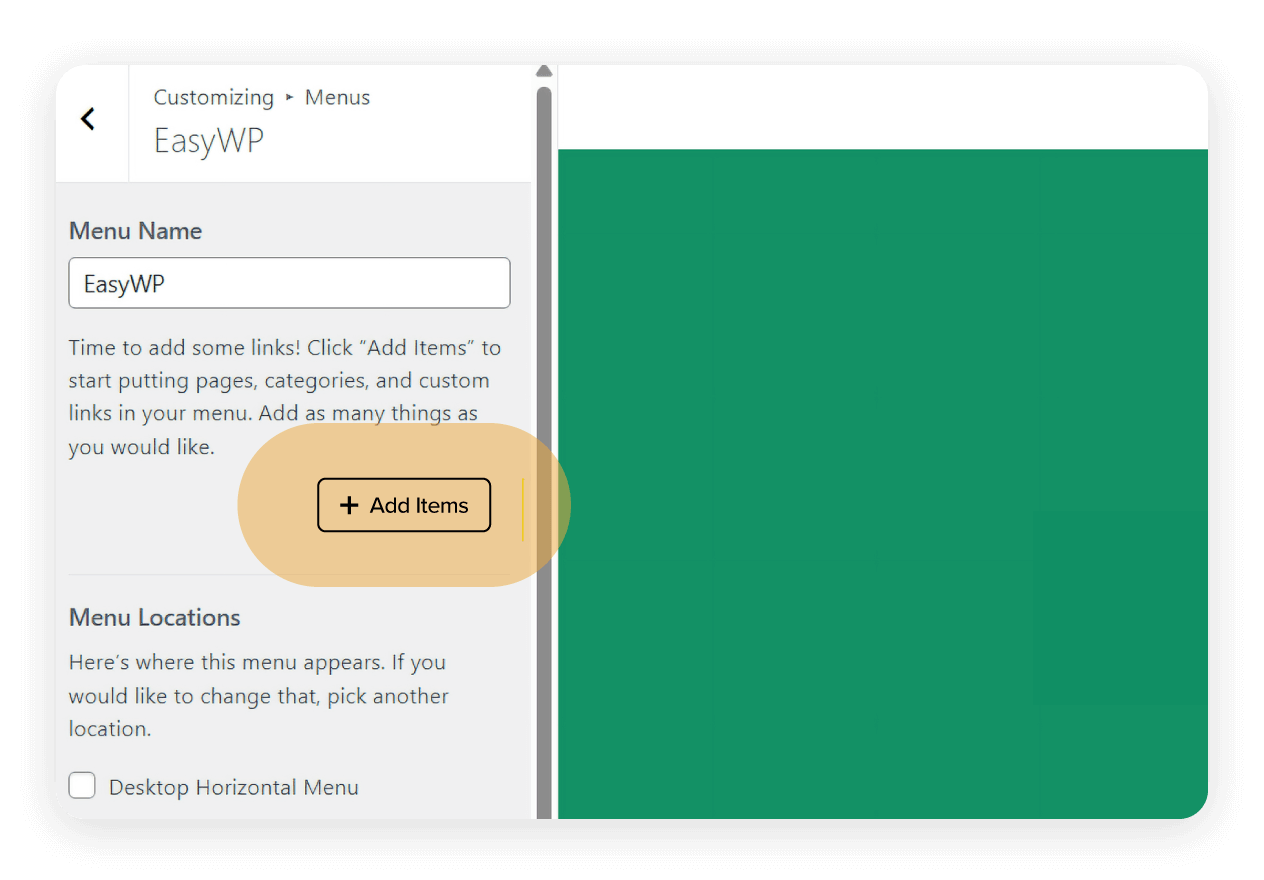
Skriv inn navnet på menyen din under Menu name.
Deretter velger du hvor du vil at menyen skal vises ved å bruke avmerkingsboksene. Du kan velge flere plasseringer. Velg Next når du er klar til å gå videre.
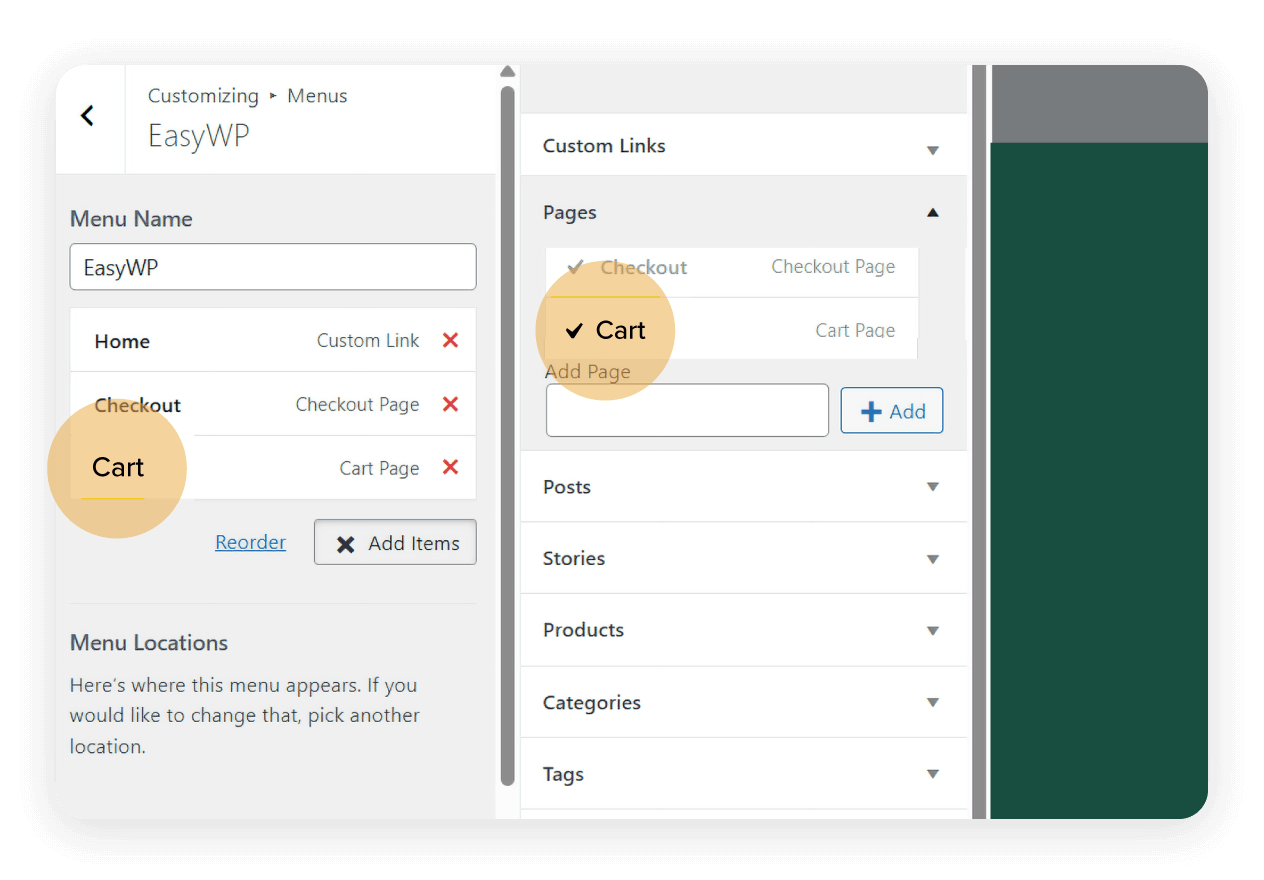
Nå er det på tide å begynne å legge til elementer i menyen din. Velg Add Items. Et nytt panel åpnes til høyre. Her kan du legge til egendefinerte lenker, innlegg, sider, kategorier, tagger og menyelementer.
Nå kan du begynne å velge hvilke elementer du vil ha i den nye menyen din. Når du velger et element under Pages, endres plusstegnet til en hake. Legg merke til hvordan elementene begynner å vises under Menu Name?
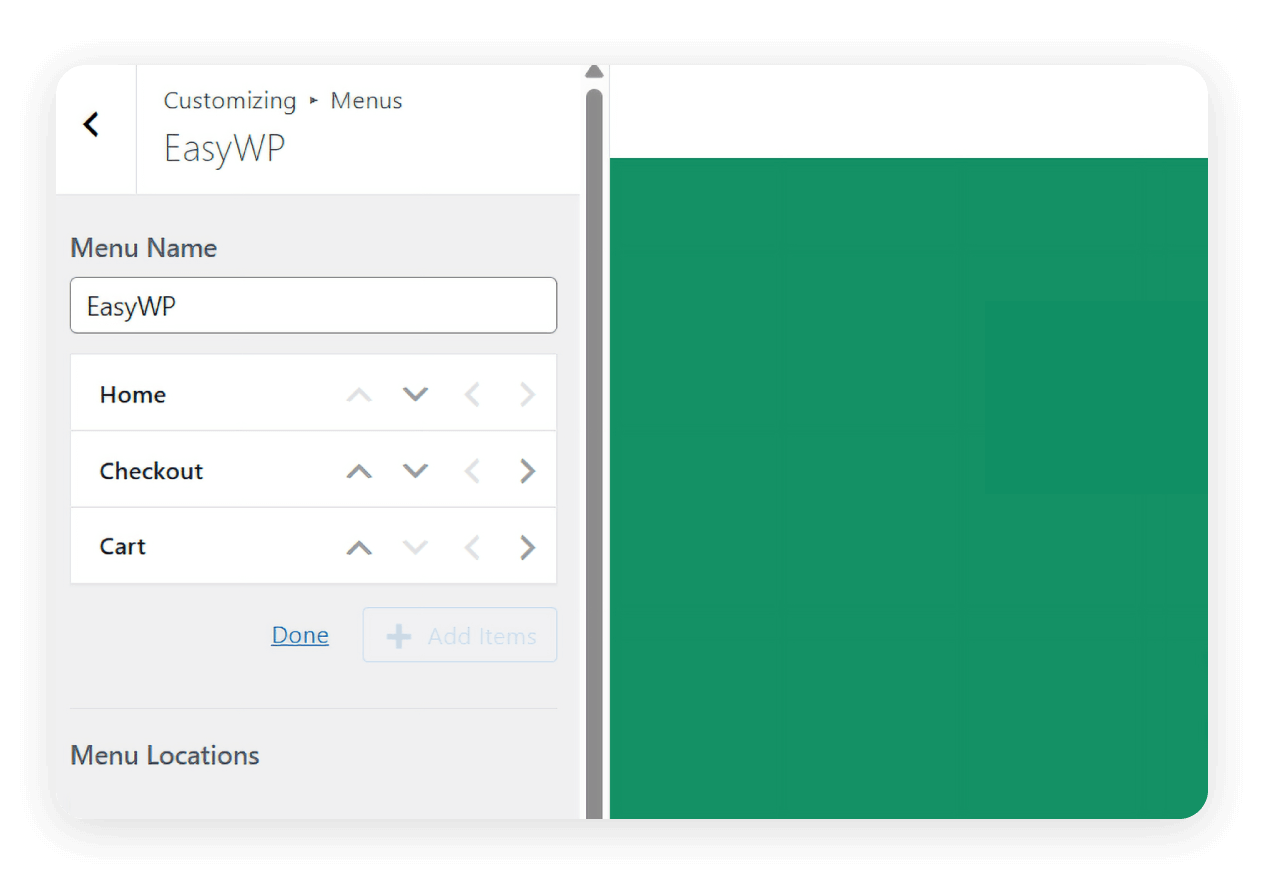
Du kan endre rekkefølgen på menyelementene dine ved å velge Reorder. Boksen endres for å vise flere piler. De vertikale pilene endrer rekkefølgen menyelementene vises i, mens de horisontale pilene gjør et menyelement om til et undermenyelement. Prøv det selv for å se hvordan det fungerer. Husk at du kan se hvordan endringene dine gjenspeiles i sanntid ved hjelp av forhåndsvisningsvinduet.
Tilpass hjemmesiden din til å være en landingsside
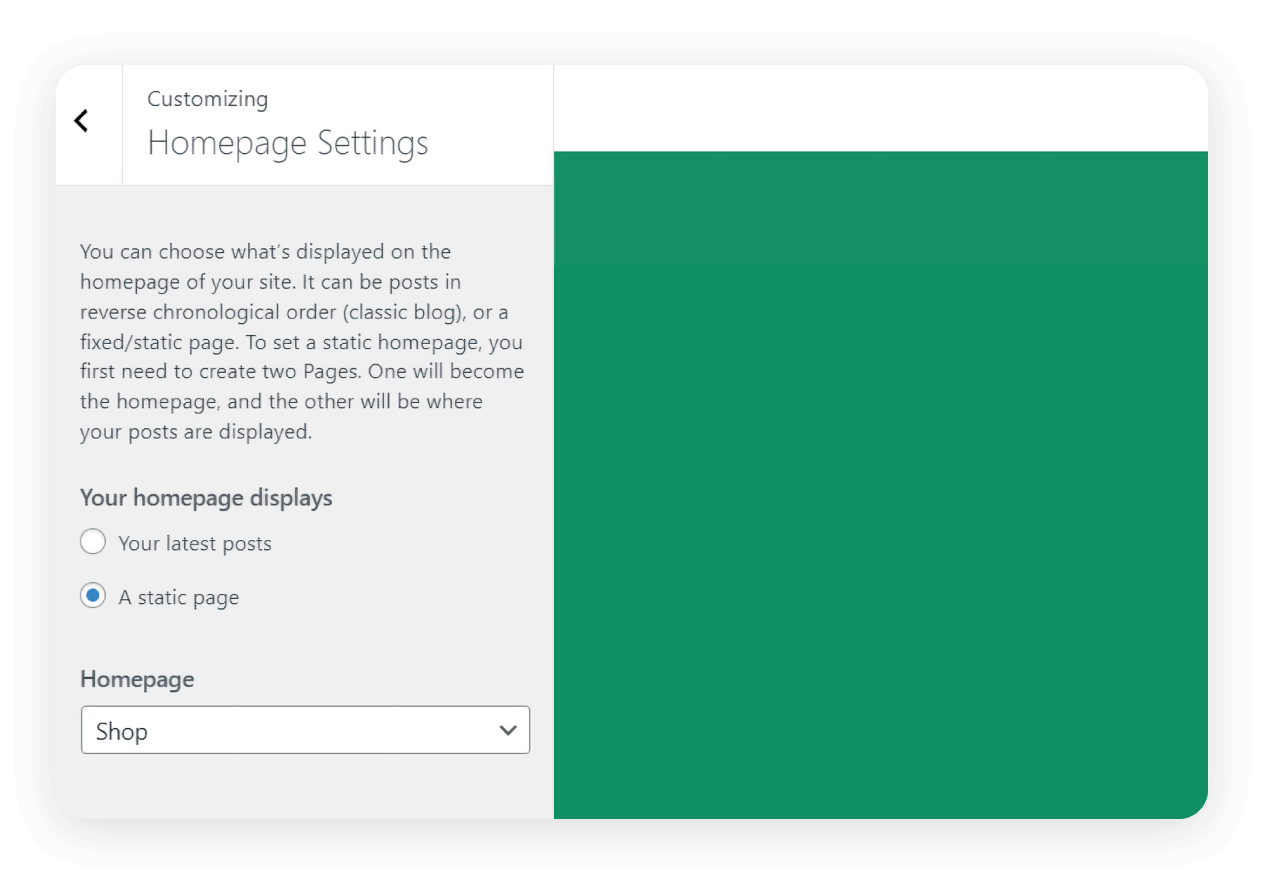
Innstillingen for visning av hjemmeside lar deg bestemme om du vil vise de nyeste innleggene dine eller bruke en statisk forside. Dette er spesielt nyttig hvis du oppretter et bedriftsnettsted eller en landingsside i WordPress.
Slik endrer du hjemmesiden din slik at den viser en statisk side i stedet for de nyeste blogginnleggene dine:
Gå til Appearance > Customize i WordPress-kontrollpanelet.
Velg Homepage settings.
Under Your homepage displays velger du alternativknappen A static page.
Ikke glem funksjonen for live forhåndsvisning
Kanskje den mest nyttige funksjonen er live forhåndsvisning. Når du gjør endringer, kan du se hvordan de vil se ut i sanntid. Dette gir rom for eksperimentering og iterasjon uten risiko.
Customizer er et flott første steg for nybegynnere. Den er intuitiv, temasikker og lar deg gjøre viktige justeringer som umiddelbart påvirker hvordan nettstedet ditt ser ut og føles.
Redigering av WordPress-tema med side- eller blokkbyggere
Ser du etter mer kreativ frihet? WordPress-sidebyggere gir deg muligheten til å designe nettstedet ditt med dra-og-slipp-verktøy. De tilbyr større fleksibilitet enn standard WordPress Customizer, og fungerer ofte godt med populære temaer.
En av de mest brukte byggerne er Elementor. Elementor er kjent for sitt visuelle grensesnitt og sine omfattende designmuligheter, og lar deg tilpasse oppsett ned til pikselen, sette inn dynamiske widgets og til og med lage animasjoner uten å røre kode.
Brizy Website Builder er et annet utmerket valg, spesielt hvis hastighet og enkelhet er prioritetene dine. Grensesnittet er elegant og brukervennlig, noe som gjør det ideelt for folk som vil ha kraftige designalternativer uten kompleksitet.
Så har vi Gutenberg, standard blokkredigerer i WordPress. Selv om den kanskje ikke er like funksjonsrik som Elementor, tilbyr den en lettvektsmåte å bygge egendefinerte oppsett på ved hjelp av innholdsblokker. Hvert avsnitt, bilde, knapp eller sitat blir en flyttbar blokk som du kan plassere etter behov.
Sidebyggere er flotte når du vil gå utover det temaet ditt tillater. For eksempel når du bygger landingssider, salgstrakter eller egendefinerte hjemmesider — kan du eksperimentere med struktur, stil og plassering av innhold.
Gjenbrukbarhet er også et stort pluss med sidebyggere. Du kan lagre blokker eller seksjoner og bruke dem på nytt på flere sider, noe som sparer tid og skaper konsistens.
Redigering av filer (for avansert tematilpasning)
Et ord til advarsel
Når Customizer og sidebyggere ikke kan gi deg kontrollen du trenger, kan det være på tide å grave i selve temafilene. Denne tilnærmingen er mer avansert og innebærer risiko, så det er viktig å gå forsiktig frem.
Å redigere temafilene dine direkte kan virke som den raskeste måten å gjøre endringer på, men det er sjelden den tryggeste. Når temaet ditt oppdateres, vil alle endringer du har gjort direkte i kjernefilene bli overskrevet.
Derfor passer redigering av temafiler på denne måten best bare for erfarne WordPress-brukere.
Hva er et child theme?
Et child theme er et separat tema som arver funksjonaliteten og stilen til et annet tema, kalt parent. Ved å opprette et child theme kan du gjøre endringer i maler, stiler og funksjoner uten å berøre parent theme.
For å sette opp et child theme kan du manuelt opprette en ny temamappe i katalogen wp-content/themes. Den bør inneholde minst to filer: style.css (med en referanse til parent theme) og functions.php (for å enqueue stilarket til parent theme). Hvis du ikke er komfortabel med denne prosessen, forenkler utvidelser som Child Theme Configurator den betydelig.
Når child theme er aktivt, kan du trygt legge til egendefinert CSS, overstyre malfiler eller til og med skrive egendefinerte PHP-funksjoner. Disse endringene vil forbli intakte selv når parent theme oppdateres.
Redigering av temafiler gir den mest detaljerte tematilpasningen — men det er også det farligste hvis det gjøres uforsiktig. Dette leder oss videre til våre tips for WordPress-tilpasning.
Korte tips for WordPress-tilpasning
Det spiller ingen rolle om du drar blokker, redigerer stiler eller skriver kode — å beskytte prosjektet ditt bør være førsteprioritet. Vi har satt sammen noen korte tips for å redusere sjansen for at noe går galt.
1. Sikkerhetskopier nettstedet ditt
Den første regelen er å sikkerhetskopiere nettstedet ditt. Før du gjør større endringer, må du sørge for at du har en nylig sikkerhetskopi. Vurder å velge cloud hosting for WordPress som lar deg enkelt opprette nye sikkerhetskopier og se gamle fra et sentralisert kontrollpanel.
2. Jobb med et staging-miljø
Deretter bør du vurdere å jobbe i et staging-miljø. Et staging-nettsted er en kopi av det aktive nettstedet ditt der du kan teste endringer uten å påvirke besøkende. Dette er spesielt viktig for komplekse redigeringer som involverer egendefinert kode eller store endringer i oppsettet.
3. Ha en mobil-først-tilnærming
Testing på tvers av nettlesere og enheter blir ofte oversett. Tilpasninger kan se flotte ut på den bærbare datamaskinen din, men bryte på mobil. Test alltid på ulike skjermstørrelser og nettlesere for å sikre konsistens.
4. Hold oversikt over hva du har gjort
Å føre logg over endringene dine kan spare deg for mange timer med feilsøking senere. Enten du redigerer CSS eller omorganiserer widgets, kan det å notere hva du endret og når hjelpe deg med å finne feil eller gjenskape suksess.
Når du bør bruke hver tilpasningsmetode
Ulike metoder for tematilpasning passer til ulike behov, ferdighetsnivåer og mål. Her er en forenklet oversikt som kan hjelpe deg med å bestemme:
|
Tilpass trygt så mye du vil

Redigering av WordPress-tema trenger ikke å være skremmende eller tidkrevende. Med en klar forståelse av WordPress Customizer, sidebyggere og til og med avanserte metoder som child themes kan du bygge et nettsted som ser ut og fungerer akkurat slik du vil.
Husk: små endringer kan ha stor effekt. Enten du oppdaterer en logo, endrer oppsettet ditt eller bygger hjemmesiden din på nytt fra bunnen av, er hver justering et steg mot et nettsted som virkelig gjenspeiler merkevaren din.Hvis du bygger et egendefinert WordPress-nettsted, gir valg av cloud hosting for WordPress med enkle sikkerhetskopifunksjoner deg maksimal trygghet. Med automatiske oppdateringer, innebygd beskyttelse og et alt-i-ett-kontrollpanel kan du fokusere på å tilpasse nettstedet ditt trygt slik at det passer perfekt til merkevaren din.
Ofte stilte spørsmål
Den tryggeste metoden er å bruke et child theme. Dette holder tilpasningene dine atskilt fra hovedtemafilene, slik at oppdateringer ikke sletter arbeidet ditt.
Følg først veiledningen vår for tips om trygg tilpasning. Hvis du har laget en sikkerhetskopi, kan du bruke gjenopprettingsfunksjonen eller staging-miljøet ditt for å løse problemet. Vi anbefaler at du velger en WordPress cloud hosting-leverandør med et enkelt verktøy for sikkerhetskopiering og gjenoppretting.
Ja, det kan det. Effektiv tilpasning kan forbedre UX (brukeropplevelse), sideinnlastingshastighet og struktur. Dårlig tilpasning kan derimot, spesielt hvis den ødelegger mobil brukervennlighet, skade Google-rangeringene dine.

Foreslåtte artikler




Del dine tanker