Cum să creezi și să accesezi un cont FTP
Una dintre cele mai rapide și simple modalități de a încărca fișierele site-ului pe serverul de găzduire este conectarea la server prin FTP folosind un client FTP. Pentru aceasta, trebuie să obțineți acces autorizat, acordat sub forma unui cont FTP. Fiecare cont FTP include un nume de utilizator și o parolă unice care oferă acces la directorul cPanel desemnat pe server.
Când vă înscrieți pentru un plan de găzduire cu cPanel sau creați un domeniu suplimentar, un cont FTP implicit este generat automat.
Puteți crea și conturi FTP suplimentare pentru a oferi altor utilizatori acces fără a partaja detaliile de conectare la cPanel. Fiecărui cont FTP nou i se poate atribui un director specific, permițându-vă să controlați nivelul de acces acordat fiecărui utilizator.
Cum creezi un cont FTP?
Pentru a crea un cont FTP:
Autentificați-vă în contul dvs. cPanel.
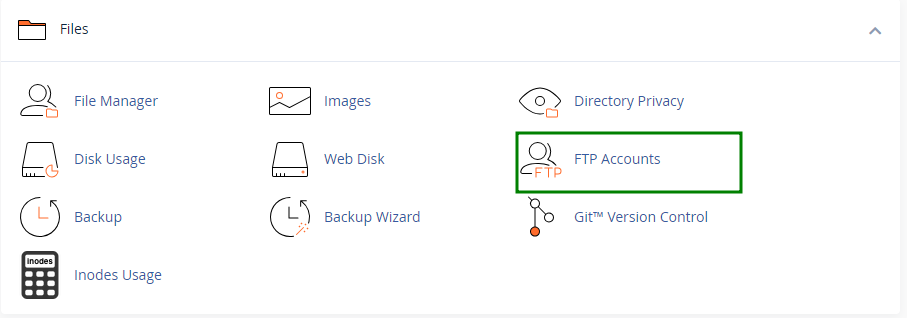
Navigați la secțiunea Fișiere .
Faceți clic pe Conturi FTP:
În cadrul meniului, furnizați detaliile necesare pentru a configura un nou cont FTP:
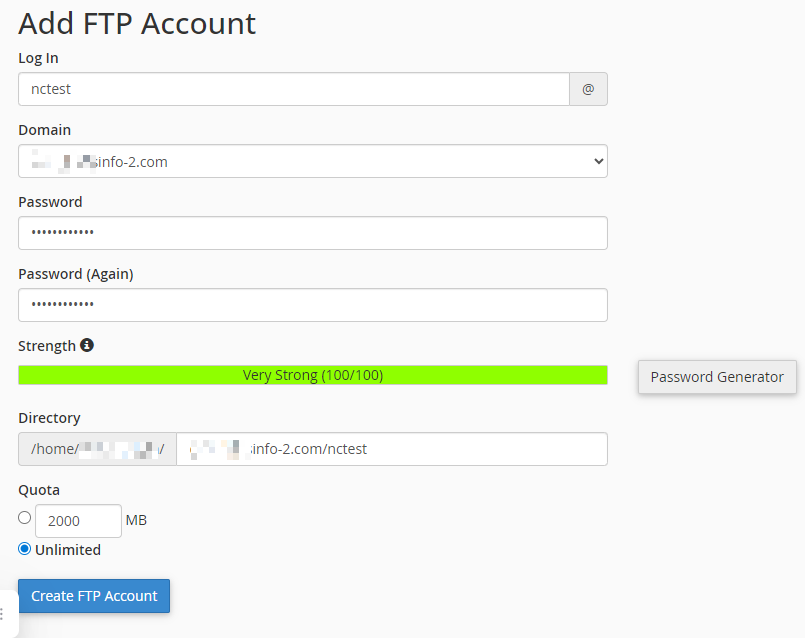
Login: Specificați numele de utilizator pe care doriți să îl folosiți. Acesta va fi asociat automat cu domeniul principal pentru a forma numele complet de utilizator FTP.
Parolă: Creați o parolă puternică și sigură pentru cont. Puteți folosi Generatorul de parole pentru a genera una.
Parolă (din nou): Reintroduceți aceeași parolă pentru a verifica acuratețea.
Putere: Acest indicator arată cât de sigură este parola aleasă, variind de la Foarte slabă la Foarte puternică.
Director: Contul FTP va avea acces doar la folderul pe care îl atribuiți aici. cPanel sugerează de obicei un director pe baza numelui de utilizator, dar îl puteți modifica. Introducerea unui singur / oferă utilizatorului acces la directorul principal (inclusiv tot ce este în afara folderului public_html).
NOTĂ 1: Utilizatorul FTP nu poate ieși din directorul desemnat, dar va avea acces complet la toate fișierele și subdirectoarele din acesta.
NOTĂ 2: Asigurați-vă că eliminați numele de utilizator FTP din câmpul „Director” pentru a oferi acces la directorul rădăcină al site-ului:
Cotă: Aici puteți restricționa cât spațiu pe disc poate folosi utilizatorul FTP sau puteți lăsa setarea pe Nelimitat.
După ce introduceți detaliile necesare, faceți clic pe butonul „Creează cont FTP”. Asta e tot.
Cum gestionezi un cont FTP?
Meniul Conturi FTP vă permite nu doar să creați conturi FTP noi, ci și să le gestionați pe cele existente.
Toate conturile FTP create manual de dvs. sunt listate în secțiunea Conturi FTP a paginii:

Sunt disponibile următoarele opțiuni de gestionare a contului FTP:
Schimbă parola;
Schimbă cota;
Șterge un cont;
Configurează clientul FTP - oferă detalii despre contul FTP pentru configurarea acestuia într-un client FTP, precum și fișierele de configurare pentru clienții CoreFTP și Cyberduck:
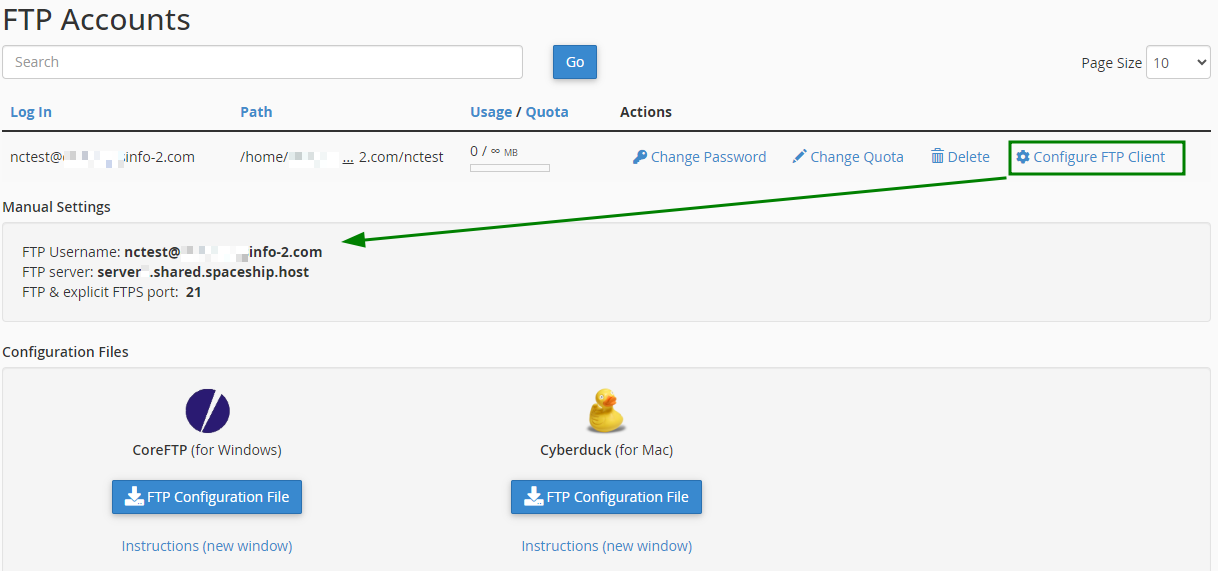
NOTĂ: Dacă descărcați clientul CoreFTP sau Cyberduck folosind fișierele de configurare furnizate, clientul FTP se va deschide automat, se va configura și se va conecta la serverul dvs. FTP. Pentru a folosi un alt client FTP, trebuie să vă configurați manual contul FTP.
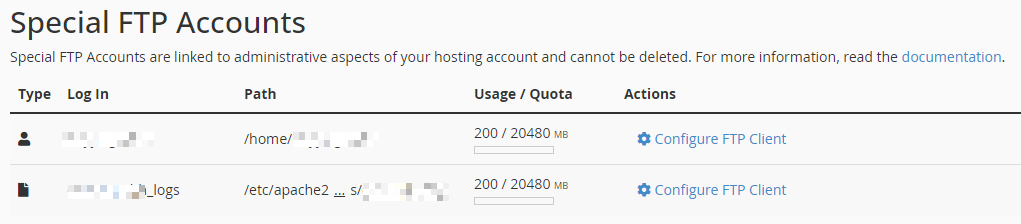
Secțiunea Conturi FTP speciale afișează contul FTP principal asociat cu numele dvs. de utilizator cPanel, precum și contul de acces la loguri. Aceste conturi sunt create automat și sunt esențiale pentru sistem, ceea ce înseamnă că nu pot fi editate sau eliminate. Funcțiile lor sunt legate direct de operațiunile administrative de bază din mediul dvs. cPanel:
Cum accesezi un cont FTP?
Este posibil să accesați contul de găzduire prin FTP folosind:
Clienți FTP
Această metodă este ideală când lucrați cu un volum mare de fișiere sau când conținutul site-ului este actualizat frecvent.
Folosirea unui client FTP vă permite să gestionați fișierele eficient și să accesați instantaneu spațiul de găzduire. Singura limitare este că clienții FTP nu pot extrage fișiere comprimate, deci va trebui să folosiți cPanel pentru această sarcină specifică.
Vă puteți conecta la contul FTP creat folosind următoarele setări:
FTP (File Transfer Protocol)
Host: numele serverului sau adresa IP
Criptare: Folosiți FTP explicit peste TLS dacă este disponibil
Nume utilizator: numele de utilizator FTP
Parolă: parola contului FTP
Port: 21FTPES (SSL explicit, criptat)
Host: ftpes:// urmat de numele serverului sau adresa IP
Nume utilizator: numele de utilizator FTP
Parolă: parola contului FTP
Port: 21SFTP (bazat pe SSH, criptat)
Din păcate, nu oferim autentificare SFTP cu parolă pe Spaceship. Dar vă puteți conecta la contul FTP creat prin SFTP folosind chei SSH.
Pentru a utiliza conexiunea SFTP pe bază de fișier cheie, este recomandat un client FTP complet, precum FileZilla. Pentru aceasta, deschideți clientul FTP FileZilla >> opțiunea „Site Manager” și folosiți următoarele setări:
Protocol: SFTP
Host: numele serverului
Port: 21098
Tip autentificare: Fișier cheie
Utilizator: numele de utilizator cPanel
Fișier cheie: cheia privată generată în cPanel și convertită în .ppk
NOTĂ: Pentru a vă conecta la Starlight VM prin FTP, trebuie să folosiți orice software FTP preferați și să vă conectați folosind detaliile FTP (host, utilizator, parolă și port). Totuși, instrucțiunile pot diferi în funcție de sistemul de operare instalat pe VM-ul dvs.
Există mulți clienți FTP disponibili; puteți folosi oricare preferați. Totuși, vă recomandăm FileZilla, un client FTP larg utilizat, cunoscut pentru interfața intuitivă, ușurința în utilizare și configurarea simplă.
Pentru a vă conecta la contul FTP în FileZilla, urmați acești pași:
Descărcați și instalați FileZilla;
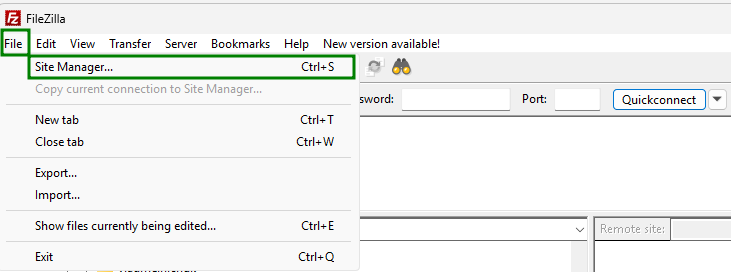
Navigați la fila Fișier > Site Manager din meniu:
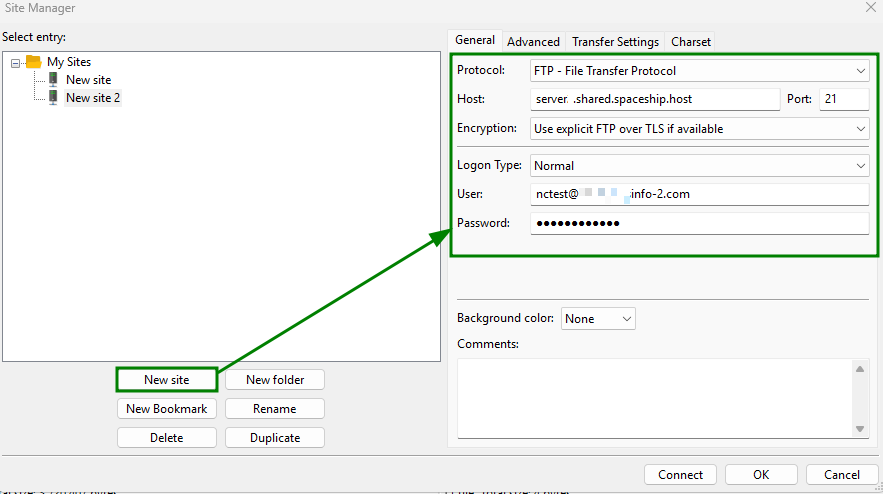
Faceți clic pe Site nou, selectați protocolul (FTP sau FTPES) și introduceți detaliile de configurare ale contului FTP:
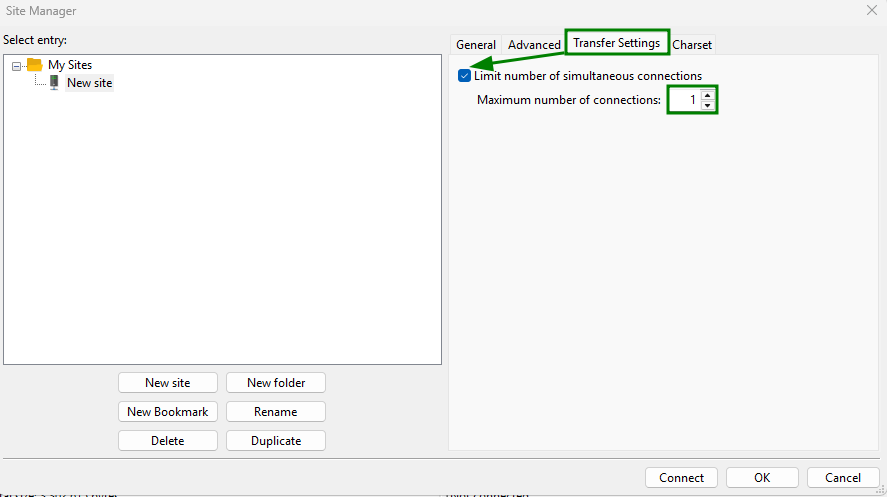
După aceea, deschideți fila Setări transfer din meniul din dreapta, bifați „Limitează numărul de conexiuni simultane” și setați parametrul „Numărul maxim de conexiuni” la 1:
Faceți clic pe Conectare.
După ce conexiunea la server a fost stabilită cu succes, în partea dreaptă (1) va fi afișat directorul la care utilizatorul FTP are acces. Conținutul directorului va fi listat mai jos (2). Fișierele de pe calculatorul local vor fi afișate în partea stângă.
Pentru a încărca un fișier/folder de pe calculatorul local pe server, pur și simplu trageți-l în coloana din dreapta, iar după finalizare, puteți verifica fișierul/folderul în locația corespunzătoare din meniul File Manager din cPanel: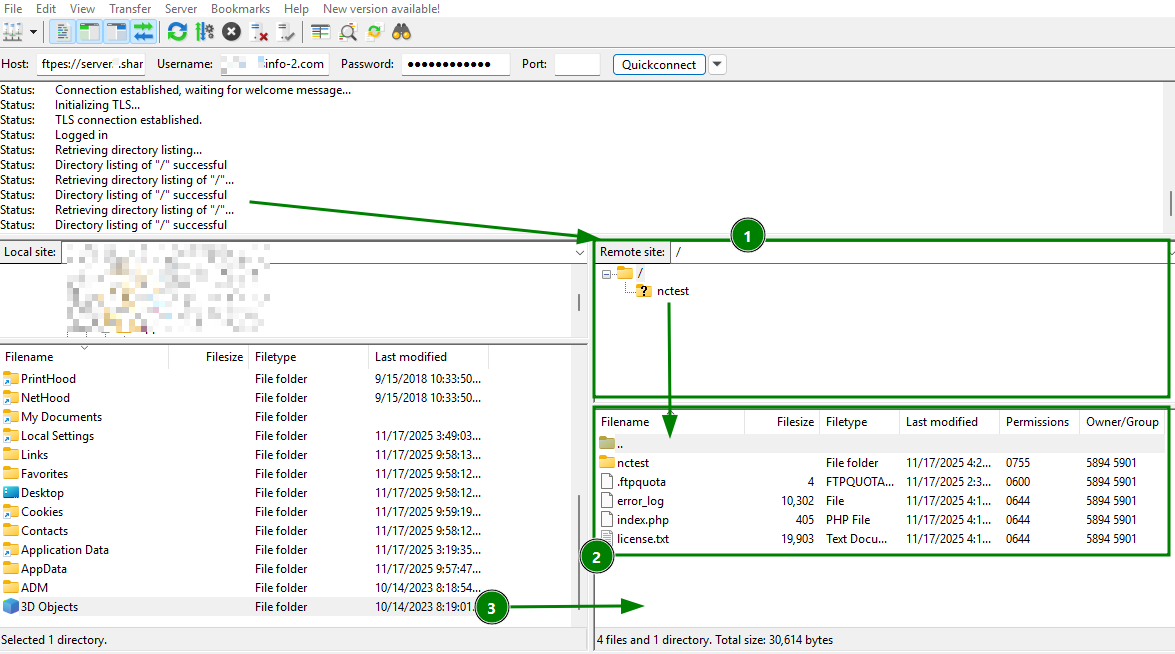
O altă modalitate de a vă conecta la un cont FTP în FileZilla este folosind opțiunea Quickconnect :
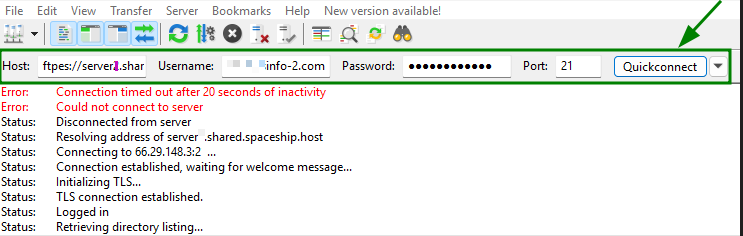
NOTĂ: Pentru a vă conecta la server folosind opțiunea Quickconnect, parametrul „Host” trebuie introdus într-un format corespunzător:
serverX.shared.spaceship.host - pentru conectarea la un cont de găzduire folosind protocolul FTP;
ftpes://serverX.shared.spaceship.host - pentru conectarea la un cont de găzduire folosind protocolul FTPES.
* Asigurați-vă că actualizați serverX cu serverul pe care este găzduit contul dvs. cPanel.
Client FTP integrat în macOS
Pe un computer macOS, vă puteți conecta la un cont FTP direct de pe desktop fără a instala software suplimentar.
Clientul FTP integrat în macOS oferă acces doar în citire, ceea ce înseamnă că puteți descărca fișiere de pe serverul de găzduire, dar pentru încărcare este necesar un client FTP terț.
Pentru a vă conecta la contul FTP pe macOS, trebuie să:
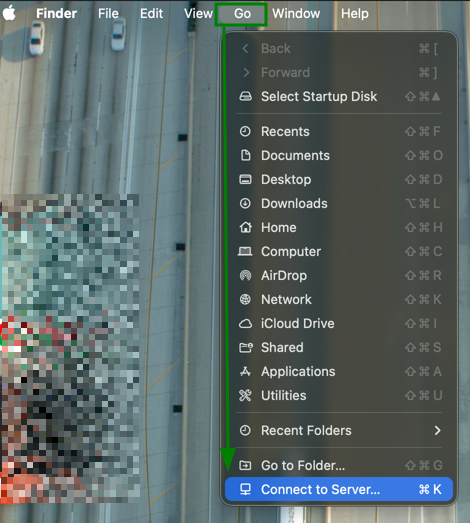
Deschideți meniul Go și selectați Connect to Server (puteți folosi și combinația de taste asociată pentru a accesa această opțiune):
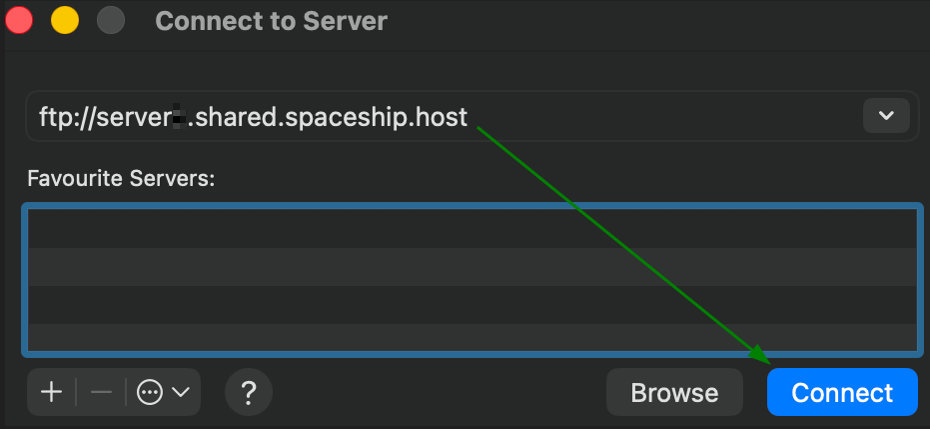
Introduceți numele serverului FTP în formatul ftp:// sau ftpes:// și faceți clic pe Connect:
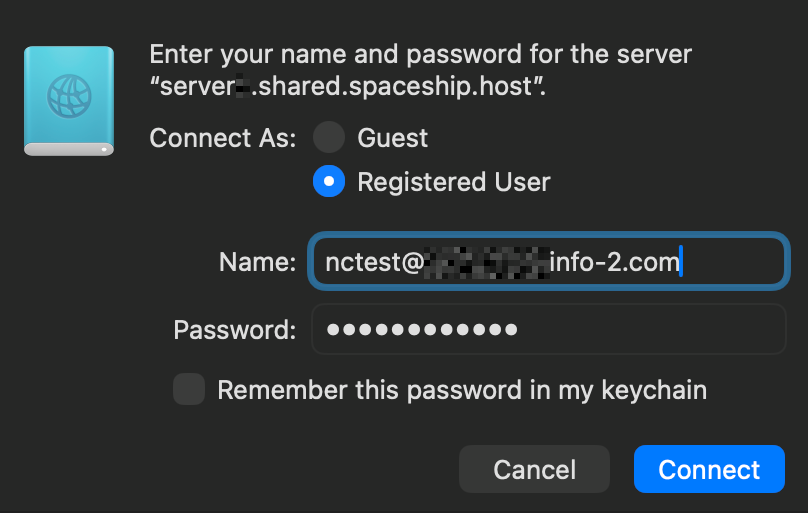
Selectați opțiunea Registered User, introduceți numele de utilizator și parola contului FTP în câmpurile corespunzătoare și faceți clic pe „Connect”:
Poate dura câteva secunde pentru a realiza conexiunea între Mac și serverul FTP. Odată ce conexiunea a fost stabilită cu succes, veți vedea conținutul serverului FTP în folder:
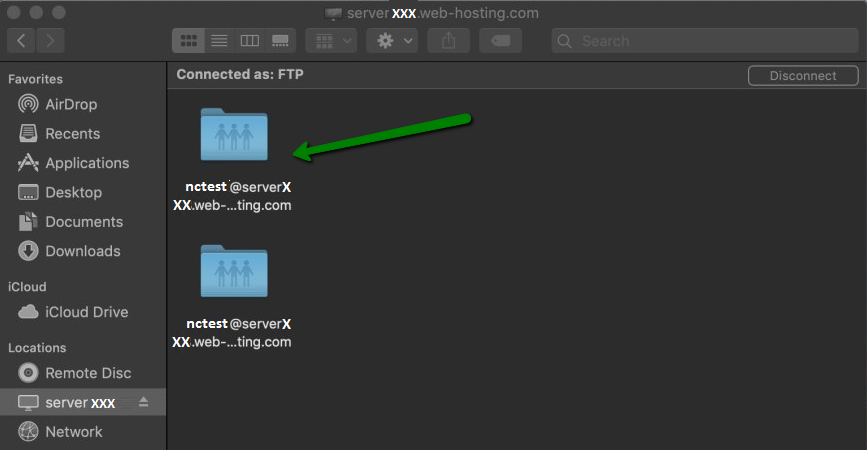
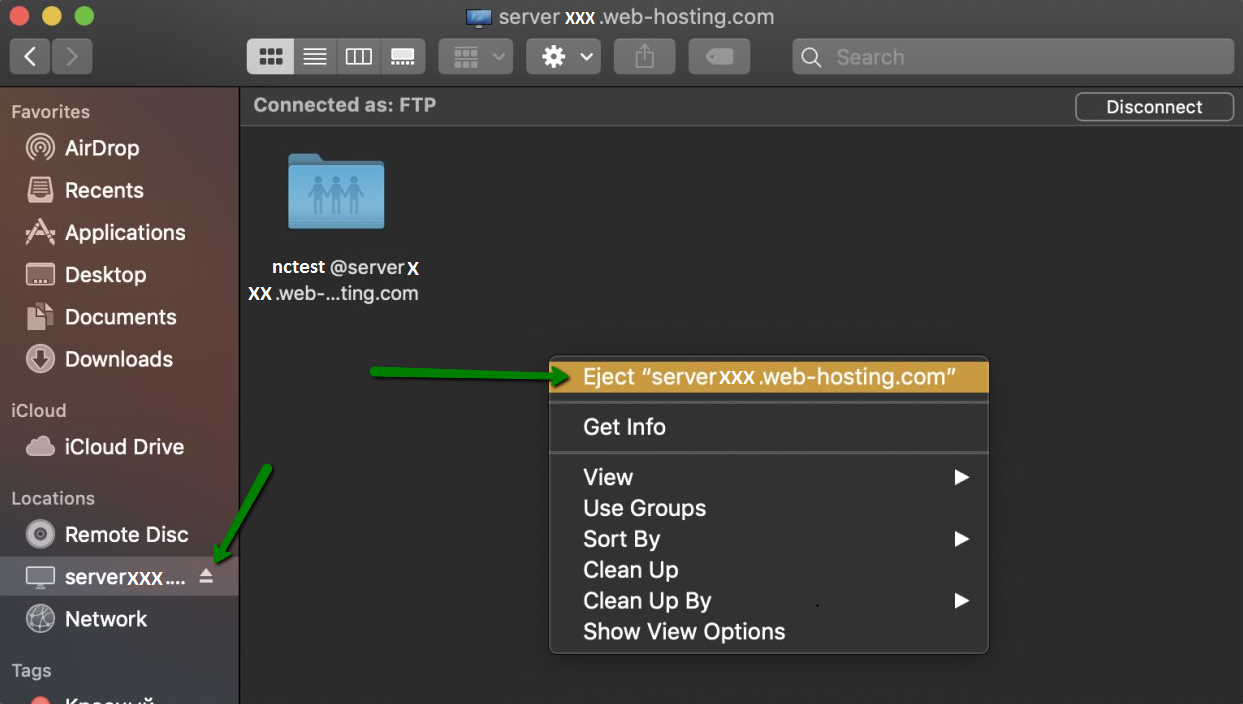
NOTĂ: Mac va monta automat folderul FTP când îl accesați. Chiar dacă închideți fereastra serverului, folderul va rămâne vizibil și accesibil.Pentru a vă deconecta de la server, faceți clic dreapta pe folderul FTP >> apoi pe Eject the FTP server:
Client FTP integrat în Windows
Managerul de fișiere integrat în Windows (File Explorer) poate fi folosit pentru a vă conecta direct la conturile FTP. Totuși, este important de menționat că nu suportă conexiuni SFTP.
Pentru a accesa un cont FTP pe Windows, deschideți File Explorer (sau Windows Explorer pe versiunile mai vechi) > navigați la Acest PC > faceți clic dreapta pe orice spațiu gol și selectați opțiunea Adaugă o locație de rețea:
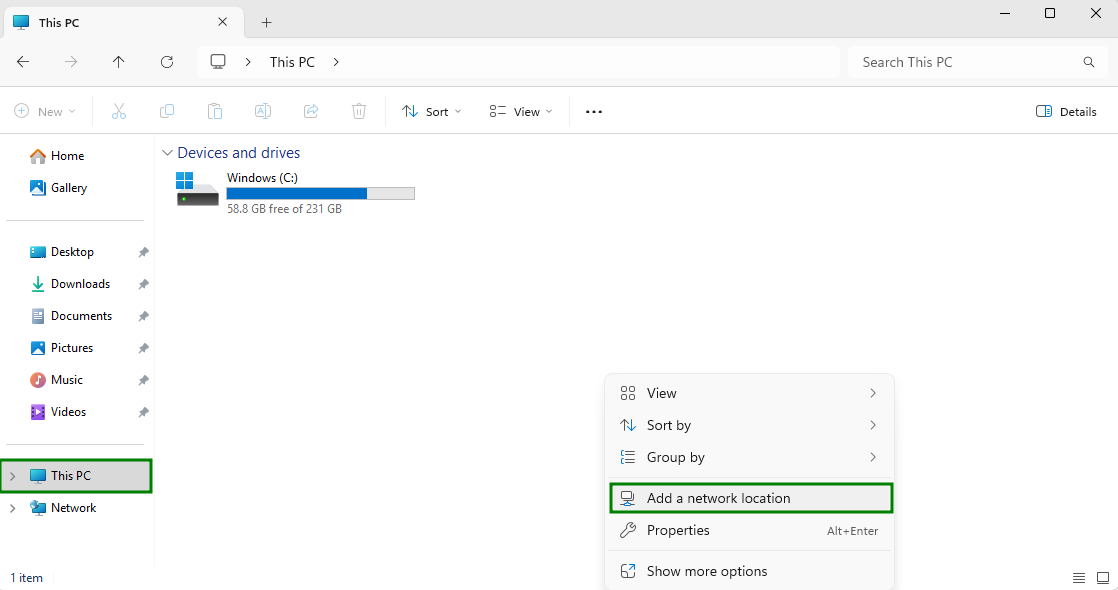
Alternativ, deschideți meniul Start și alegeți Acest PC de acolo.
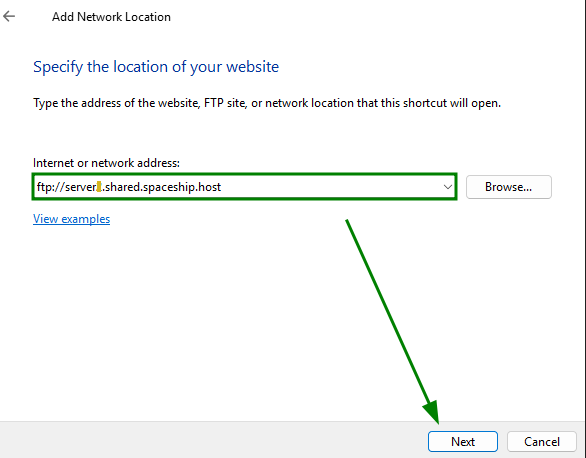
Apoi, trebuie să parcurgeți expertul și să selectați Alegeți o locație de rețea personalizată. Introduceți hostul contului FTP în formatul ftp:// și faceți clic pe Următorul:
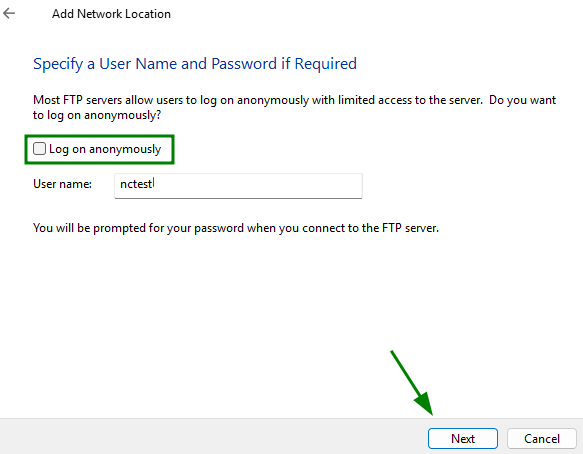
Asigurați-vă că „Conectare anonimă” este debifată și introduceți numele de utilizator FTP:
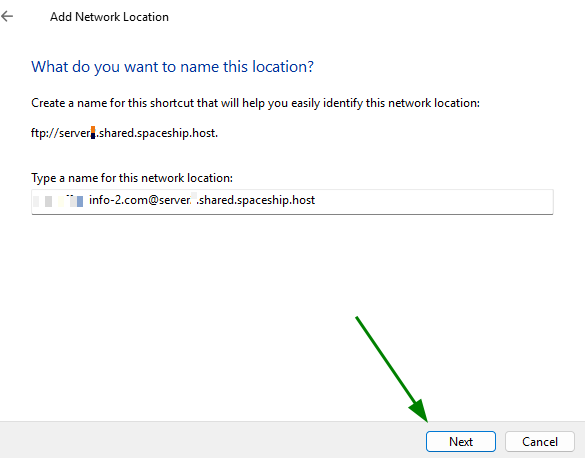
Denumiți locația de rețea:
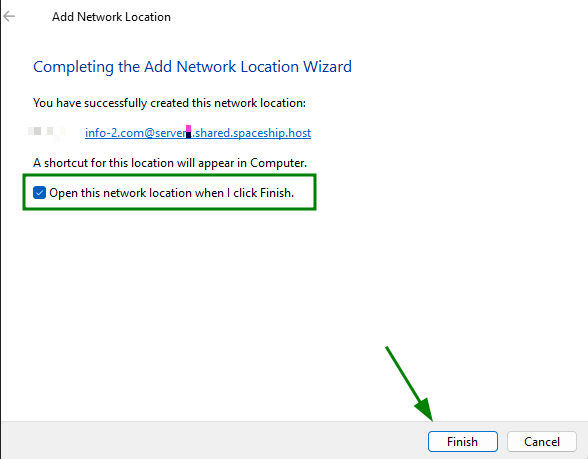
Bifați opțiunea „Deschide această locație de rețea când fac clic pe Terminare” și faceți clic pe Terminare:
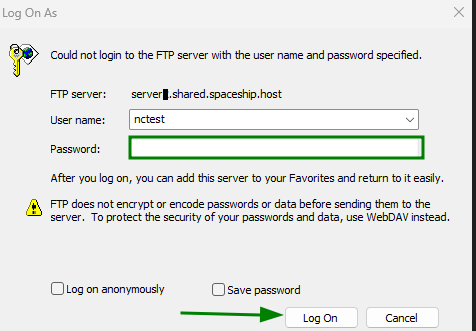
După aceasta, locația de rețea va fi adăugată la pagina Acest PC. Faceți clic dreapta pe ea și introduceți parola contului FTP pentru a deschide locația:
NOTĂ: Când accesați un folder FTP în Windows, sistemul îl montează automat. Chiar dacă închideți fereastra serverului, folderul rămâne vizibil și accesibil. Pentru a vă deconecta de la serverul FTP, faceți clic dreapta pe numele conexiunii din partea dreaptă a ferestrei și ștergeți-o.