Debian-এ OpenVPN কীভাবে সেটআপ করবেন
Debian 12-এ OpenVPN কাজ করার জন্য নিম্নলিখিতগুলো প্রয়োজন:
GNOME ডেস্কটপ এনভায়রনমেন্ট চালু থাকা একটি কার্যকরী Debian 12 ইনস্টলেশন;
আপনার FastVPN অ্যাকাউন্ট প্যানেলে প্রবেশ করুন যাতে আপনি আপনার নেটওয়ার্ক ক্রেডেনশিয়াল পেতে পারেন;
একটি নিরাপদ FastVPN সংযোগ (আপনার নেই? সাইন আপ করুন এখানে!)।
Debian 12-এ OpenVPN কনফিগার করতে নিচের ধাপগুলো অনুসরণ করুন:
১. OpenVPN কনফিগারেশন ফাইল ডাউনলোড করুন
কনফিগারেশন সম্পূর্ণ করতে, একটি কনফিগ ফাইল আপলোড করুন যা OpenVPN সংযোগের জন্য সেটিংস বা পছন্দ নির্ধারণ করে।
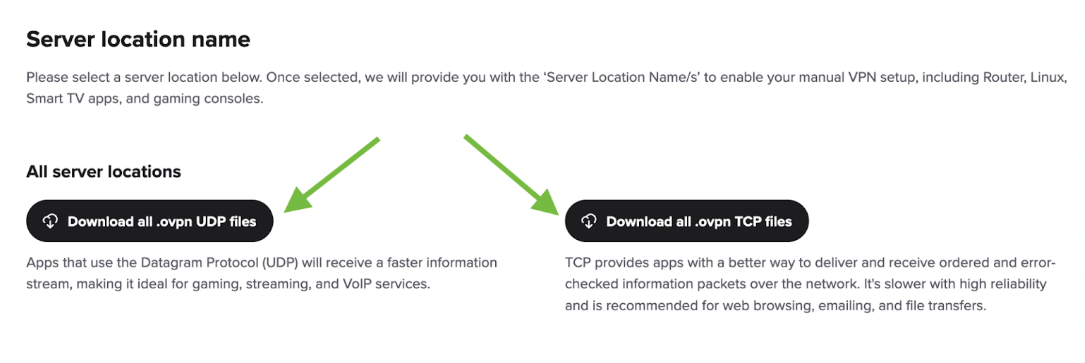
আমাদের সকল সার্ভারের জন্য সব কনফিগ ফাইল সরাসরি ডাউনলোড করতে পারেন https://vpn.ncapi.io/groupedServerList.zip থেকে।
অথবা FastVPN Account Panel থেকে:
Archive Manager উইন্ডোতে Extract বাটনে ক্লিক করুন।
বাম পাশে Documents নির্বাচন করুন এবং Extract-এ ক্লিক করুন যাতে OpenVPN কনফিগ ফাইলগুলো আপনার Documents ফোল্ডারে এক্সট্রাক্ট হয়।
২. প্রয়োজনীয় OpenVPN প্যাকেজ ইনস্টল করুন।
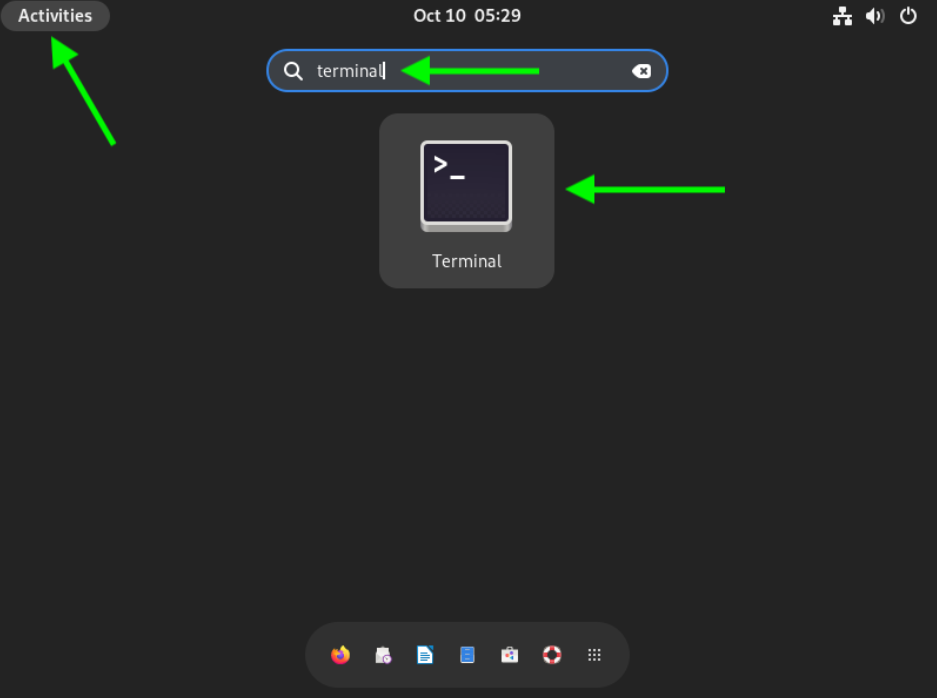
স্ক্রিনের উপরে Activities-এ ক্লিক করুন, সার্চ বক্সে Terminal টাইপ করুন, তারপর টার্মিনাল আইকনে ক্লিক করে একটি টার্মিনাল উইন্ডো চালু করুন:
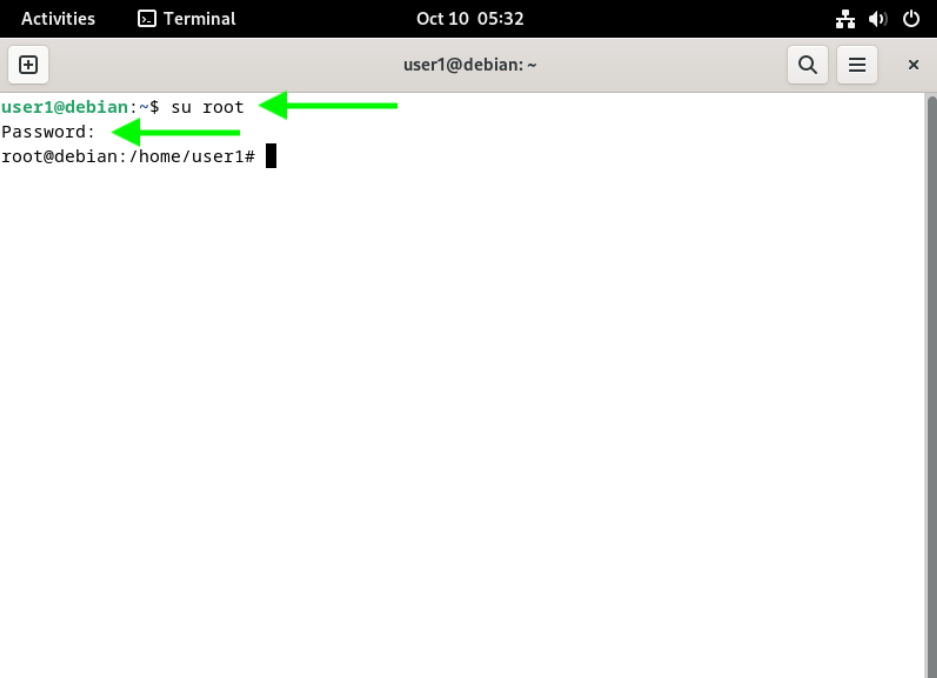
প্রয়োজনীয় OpenVPN প্যাকেজ ইনস্টল করার জন্য root ইউজারে সুইচ করতে নিচের কমান্ডটি টাইপ করুন:
su root
পরবর্তী ধাপে, আপনাকে root-এর পাসওয়ার্ড দিতে বলা হবে:
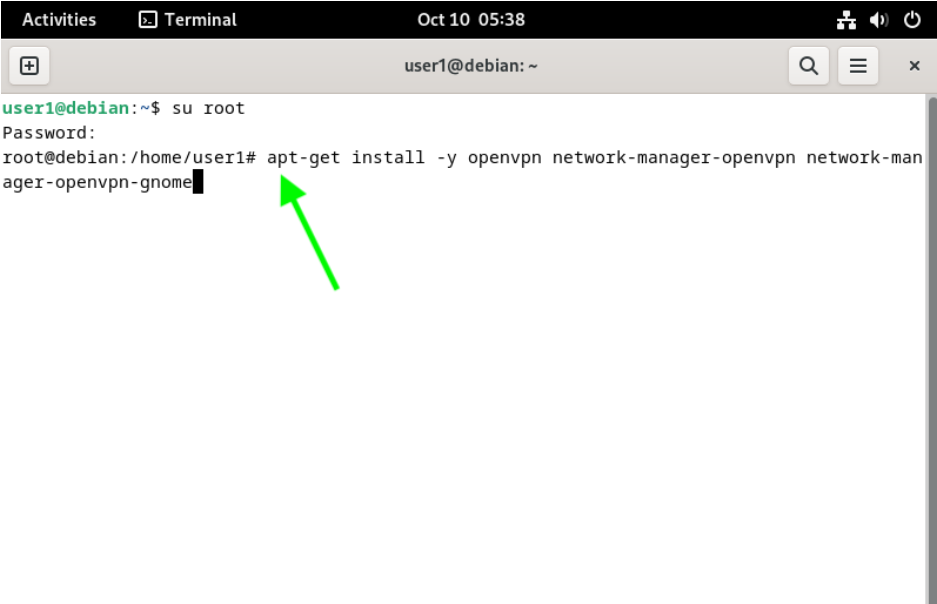
প্রয়োজনীয় OpenVPN প্যাকেজ ইনস্টল করতে নিচের কমান্ডটি টাইপ করুন:
apt-get install -y openvpn network-manager-openvpn network-manager-openvpn-gnome
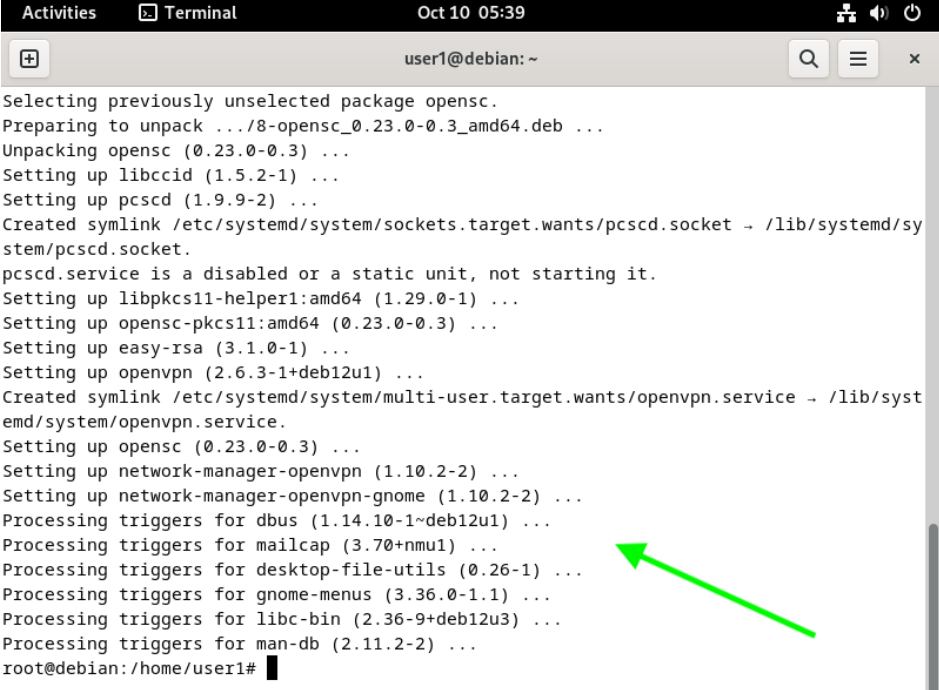
প্যাকেজগুলো ইনস্টল হওয়ার পর, নিচের মতো একটি আউটপুট দেখতে পাবেন। কোনো ত্রুটি হলে আমাদের সাপোর্ট টিমকে জানান, যাতে আমরা আপনাকে সমস্যা সমাধানে সাহায্য করতে পারি।
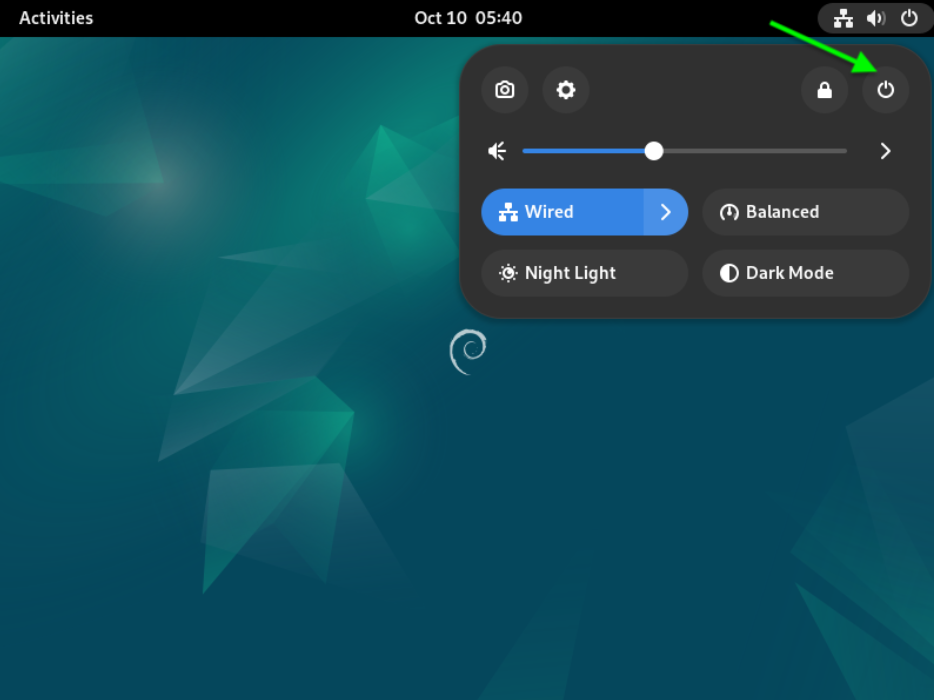
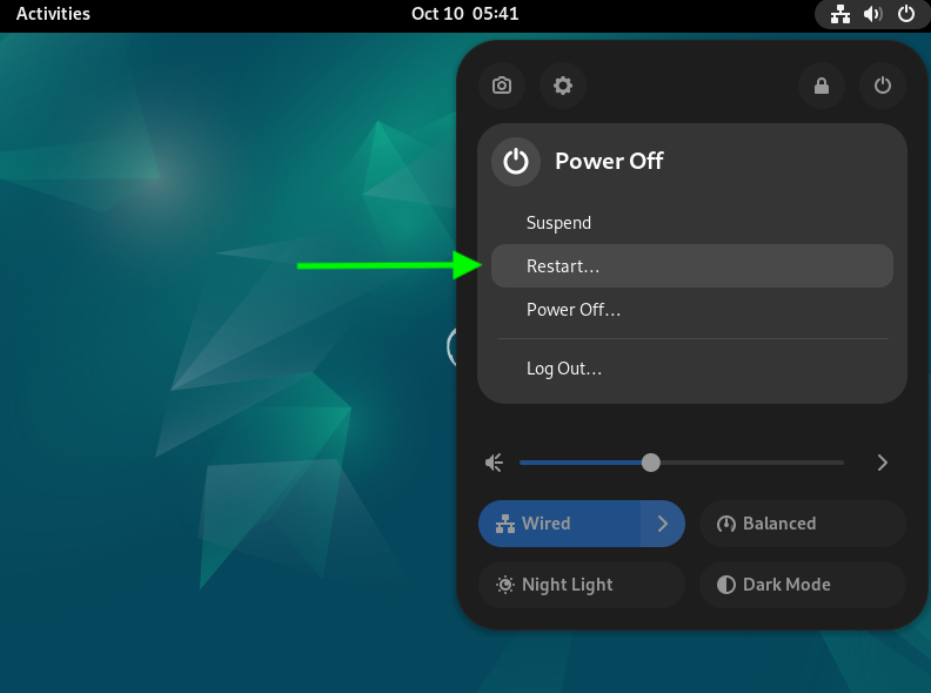
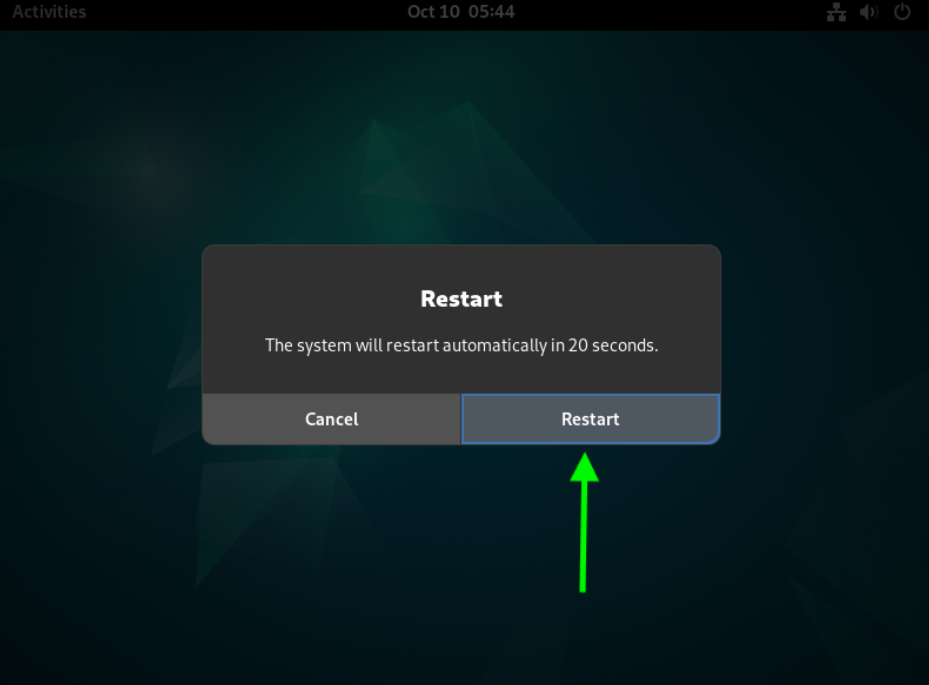
টার্মিনাল উইন্ডো বন্ধ করুন এবং স্ক্রিনের উপরের ডান পাশে পাওয়ার বাটন আইকনে ক্লিক করুন, মেনুতে পাওয়ার বাটনে ক্লিক করুন, তারপর Restart বাটনে ক্লিক করে আপনার সিস্টেম রিস্টার্ট করুন:
৩. আমাদের OpenVPN সংযোগ তৈরি করুন এবং সংযোগ সেটিংস ইম্পোর্ট করুন
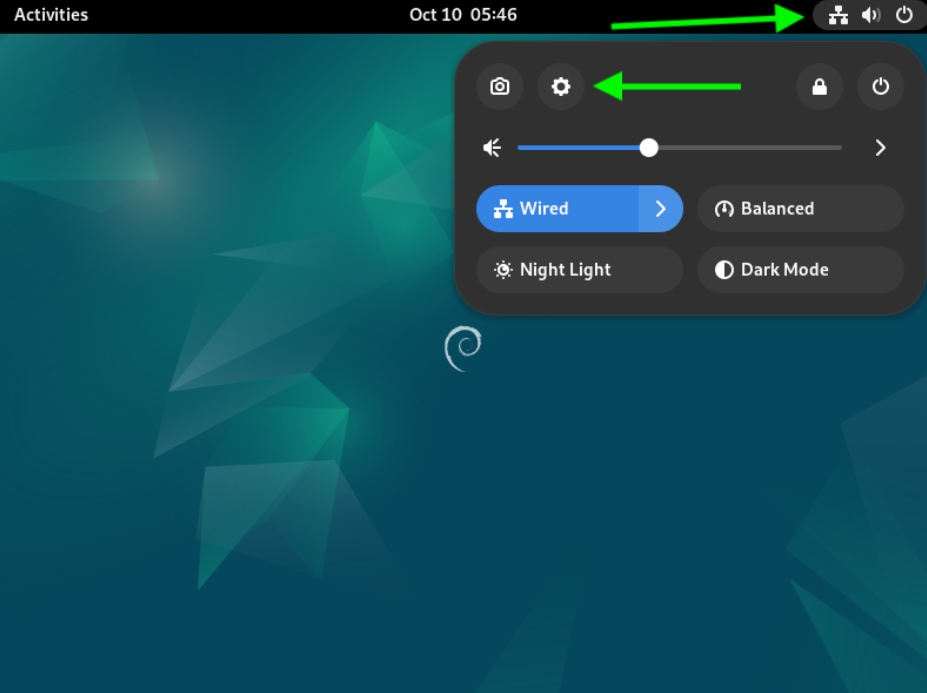
আপনার স্ক্রিনের উপরে নেটওয়ার্ক সংযোগ আইকনে ক্লিক করুন এবং তারপর নিচের মতো মেনুতে Settings গিয়ার বাটনে ক্লিক করুন:
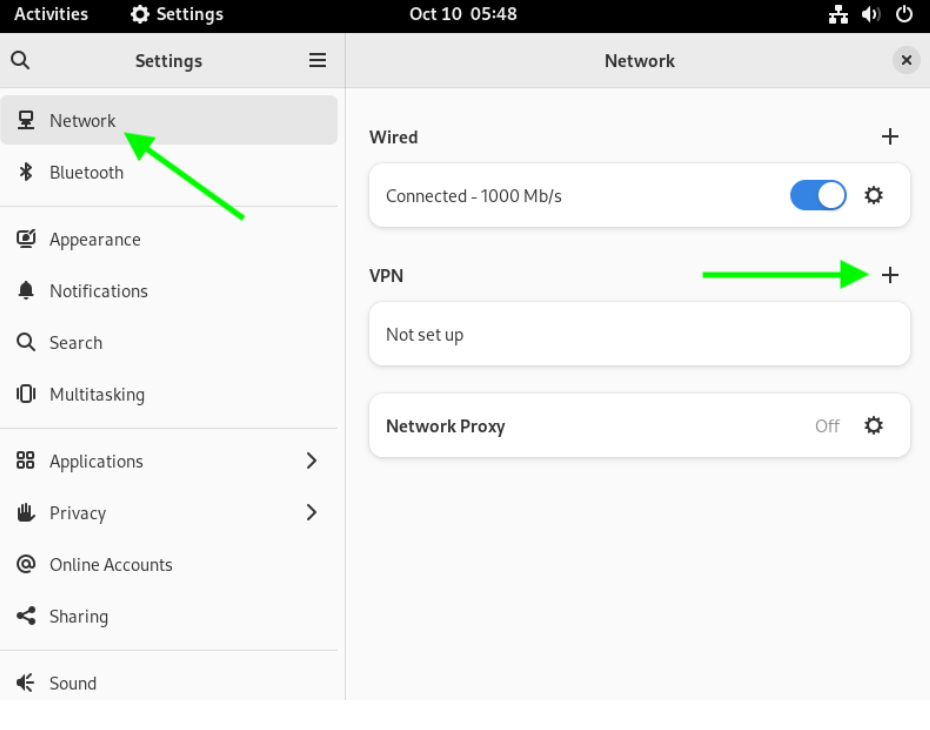
বাম পাশের মেনু থেকে Network নির্বাচন করুন এবং তারপর নেটওয়ার্ক উইন্ডোতে নিচের মতো + বাটনে ক্লিক করুন নতুন সংযোগ যোগ করতে:
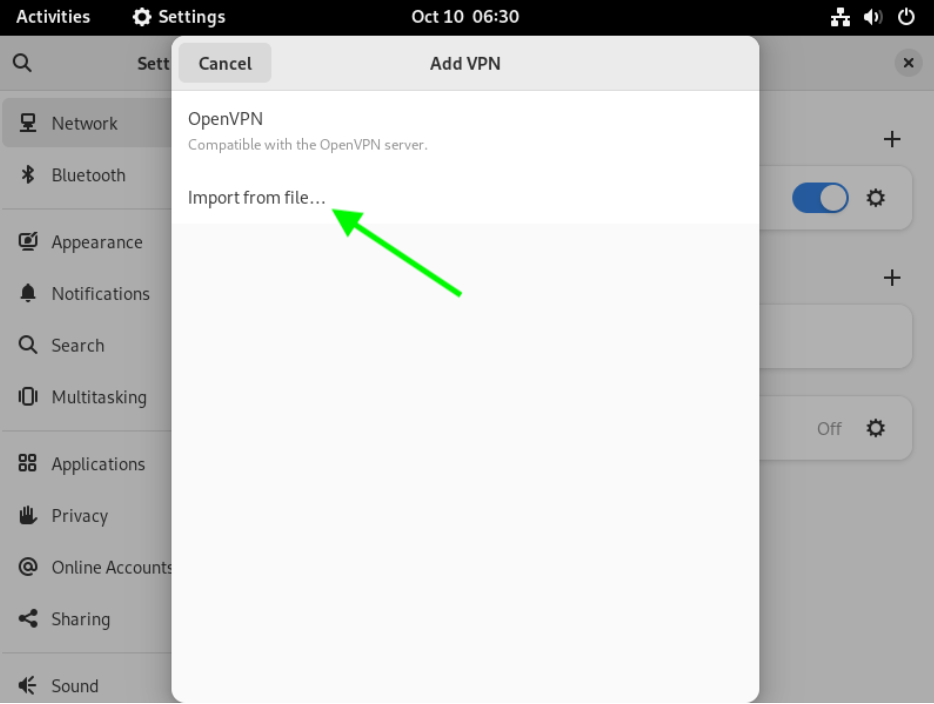
Add VPN উইন্ডোতে Import from file... নির্বাচন করুন:
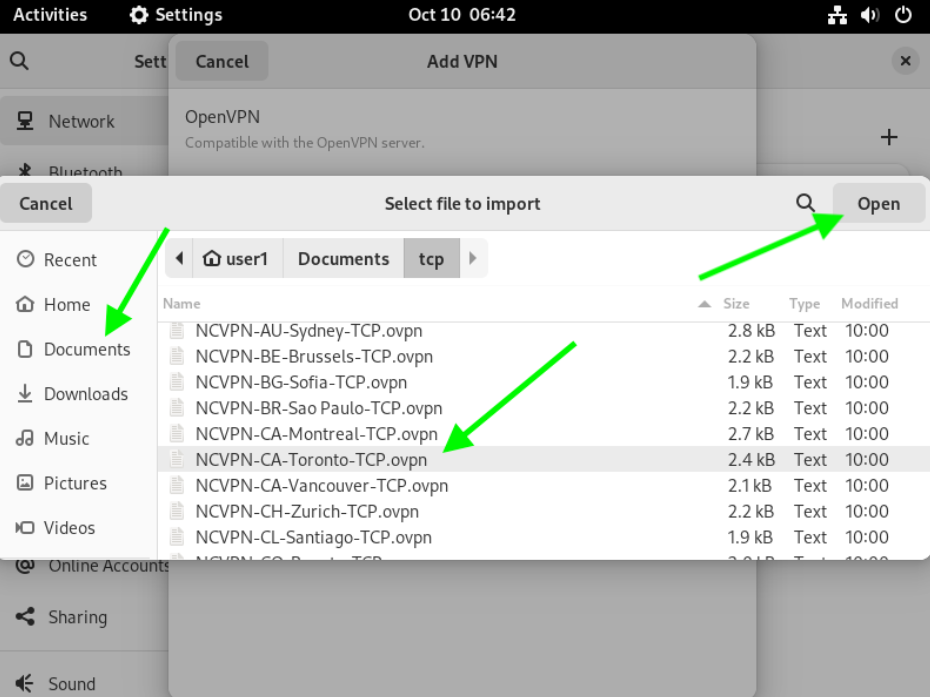
আপনার কাঙ্ক্ষিত VPN সার্ভার লোকেশন অনুযায়ী (আগে আমাদের Documents ফোল্ডারে সংরক্ষিত) কনফিগ ফাইলটি নির্বাচন করুন এবং Open বাটনে ক্লিক করুন (আমাদের কনফিগ ফাইলের নামকরণের ধরন হলো NCVPN-COUNTRY-City.ovpn)। আমাদের উদাহরণে, আমরা ব্যবহার করছি NCVPN-CA-Toronto.ovpn কনফিগ ফাইল:
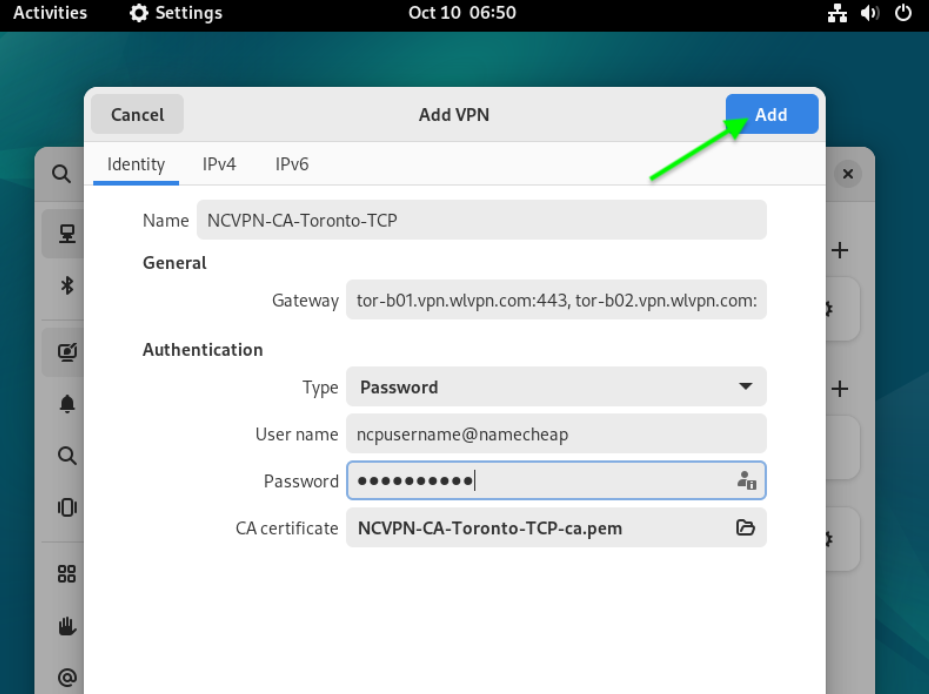
যে Add VPN উইন্ডোটি আসবে, সেখানে নিচে দেওয়া তথ্যগুলো Identity ট্যাবে দিন:
Name: আপনার VPN সংযোগের জন্য পছন্দের বিবরণ লিখুন;
Type: এটি Password;
User name: আপনার FastVPN ইউজারনেম লিখুন, যা FastVPN Account Panel থেকে পাওয়া যাবে;
Password: আপনার FastVPN পাসওয়ার্ড লিখুন, যা FastVPN Account Panel থেকে পাওয়া যাবে;
ক্লিক করুন Add বাটনে।
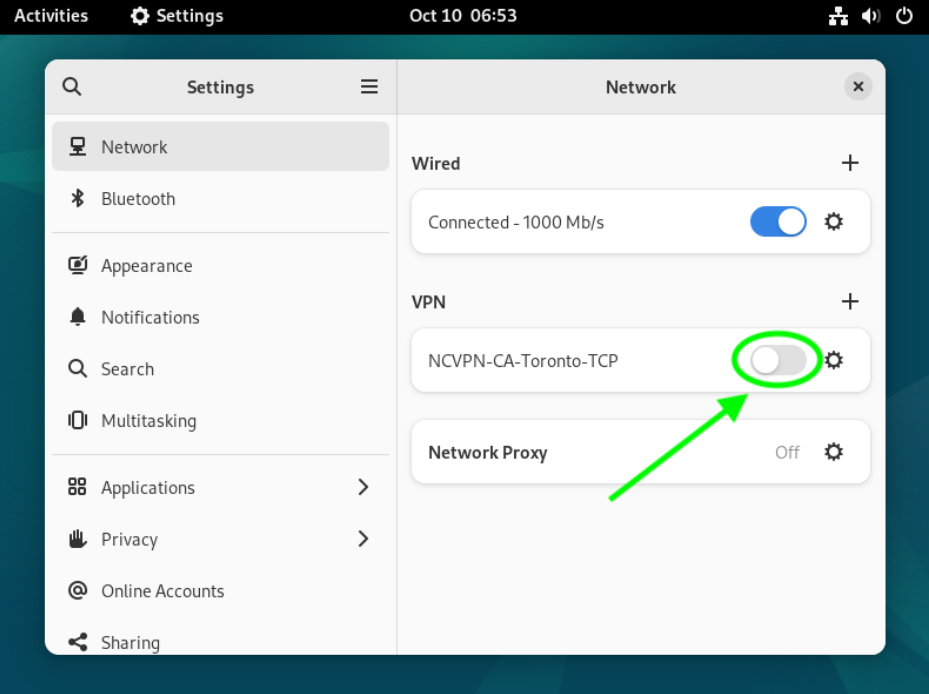
৪. আমাদের নতুন OpenVPN সংযোগ দিয়ে FastVPN-এ সংযোগ করার সময়
আপনার নতুন তৈরি VPN সংযোগের ডান পাশে টগল সুইচে ক্লিক করুন (আপনার VPN সংযোগের নাম আগের ধাপে দেওয়া নামের সাথে মিলবে)। এটি আপনার নতুন VPN সংযোগ শুরু করবে:
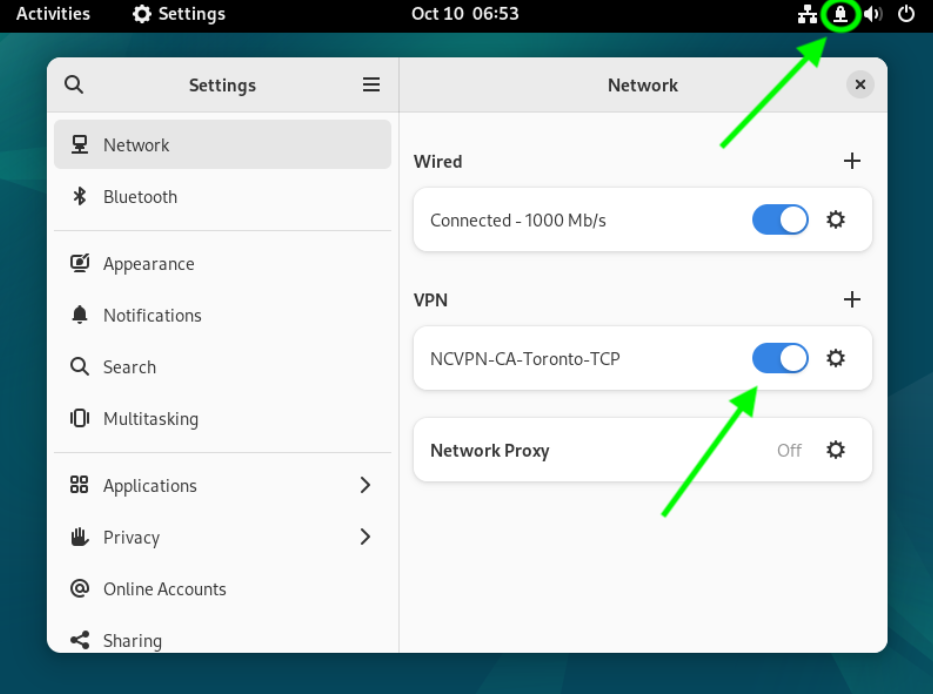
আপনি সফলভাবে FastVPN-এ সংযুক্ত হলে, স্ক্রিনের উপরের ডান পাশে একটি তালা আইকন দেখতে পাবেন, এবং আপনার VPN সংযোগের টগল সুইচ নীল হয়ে যাবে, যা দেখাবে এটি সক্রিয় ও সংযুক্ত:
আপনার আইপি ঠিকানা একটি অজ্ঞাত, ব্যক্তিগত FastVPN-এ পরিবর্তিত হয়েছে কিনা নিশ্চিত করতে, আপনার পছন্দের ওয়েব ব্রাউজার খুলুন এবং যান https://www.namecheap.com/vpn/what-is-my-ip/
৫. FastVPN সংযোগ বিচ্ছিন্ন করা
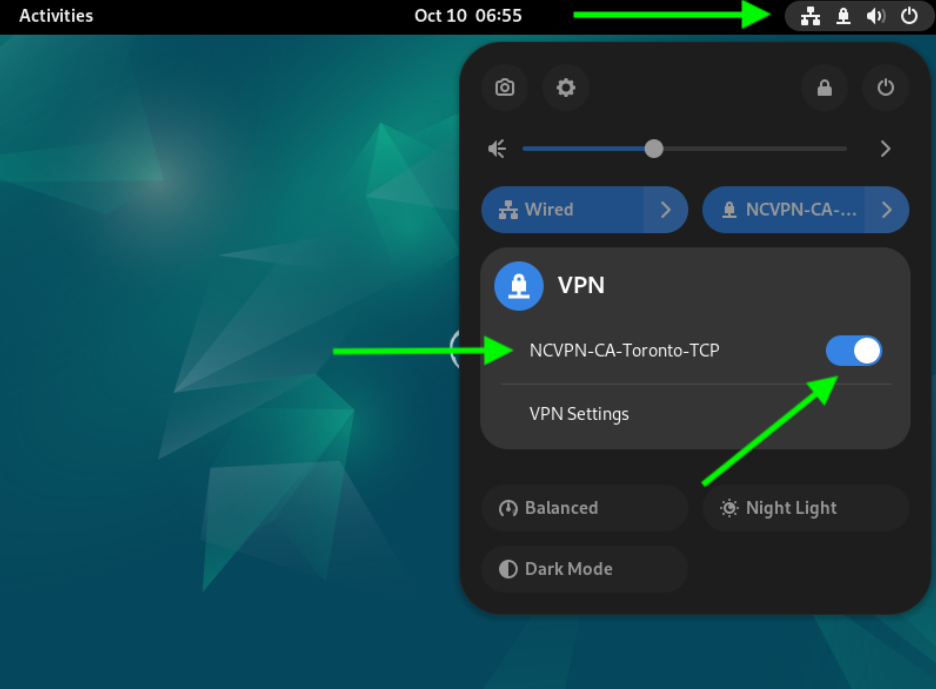
FastVPN থেকে সংযোগ বিচ্ছিন্ন করতে, স্ক্রিনের উপরের ডান পাশে তালা বা নেটওয়ার্ক সংযোগ আইকনে ক্লিক করুন, তারপর মেনুতে আপনার VPN সংযোগের নাম ক্লিক করুন, তারপর Turn Off-এ ক্লিক করুন। VPN সংযোগ বিচ্ছিন্ন হলে তালা আইকনটি অদৃশ্য হয়ে যাবে, যা দেখাবে আপনি সফলভাবে সংযোগ বিচ্ছিন্ন করেছেন:
আপনার VPN সেটআপে সমস্যা হলে, আমাদের Support Team-এর সাথে যোগাযোগ করুন আরও সহায়তার জন্য।