ASUSWRT রাউটারে FastVPN কীভাবে সেটআপ করবেন
এই টিউটোরিয়ালটি আপনাকে FastVPN OpenVPN ASUSWRT-এ কনফিগার করার মাধ্যমে গাইড করবে এবং আপনার ASUSWRT রাউটার থেকে একটি স্থায়ী VPN টানেল স্থাপনে সহায়তা করবে।
ASUSWRT রাউটারে FastVPN কাজ করার জন্য নিম্নলিখিতগুলো প্রয়োজন:
একটি নিরাপদ FastVPN সংযোগ (এখনও নেই? নিবন্ধন করুন এখানে);
ASUSWRT রাউটারে ইন্টারনেট অ্যাক্সেস;
আপনার FastVPN Account Panel-এ প্রবেশাধিকার;
ASUSWRT রাউটারের ওয়েব ইন্টারফেসে অ্যাডমিন প্রবেশাধিকার।
OpenVPN ক্লায়েন্টের মাধ্যমে FastVPN কনফিগার করা
VPN কনফিগার করার ধাপে ধাপে প্রক্রিয়া নিচে দেওয়া হলো:
১. আপনার পছন্দের ব্রাউজারে রাউটারের ডিফল্ট আইপি ঠিকানা 192.168.1.1 লিখে রাউটারের কন্ট্রোল প্যানেলে লগইন করুন (আপনি যদি রাউটারের ডিফল্ট আইপি ঠিকানা পরিবর্তন করেন, তাহলে সেটি লিখুন)। 192.168.1.1 ব্যবহার করে সংযোগ করার সময়, রাউটারের ডিফল্ট DNS কনফিগারেশনের কারণে URL পরিবর্তিত হয়ে router.asus.com-এ যেতে পারে।
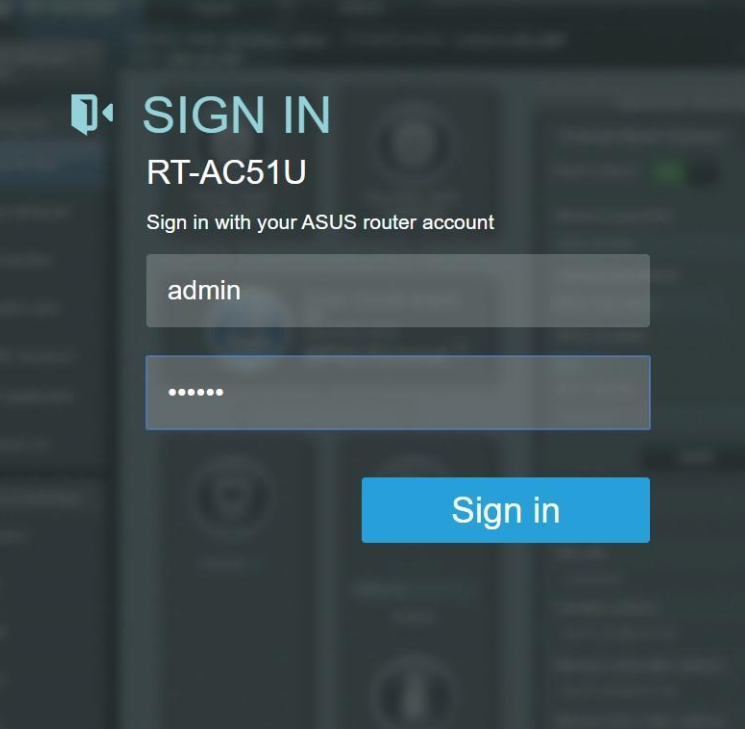
২. রাউটারের অ্যাডমিনিস্ট্রেটর লগইন নাম ও পাসওয়ার্ড ব্যবহার করে রাউটারে সাইন ইন করুন:
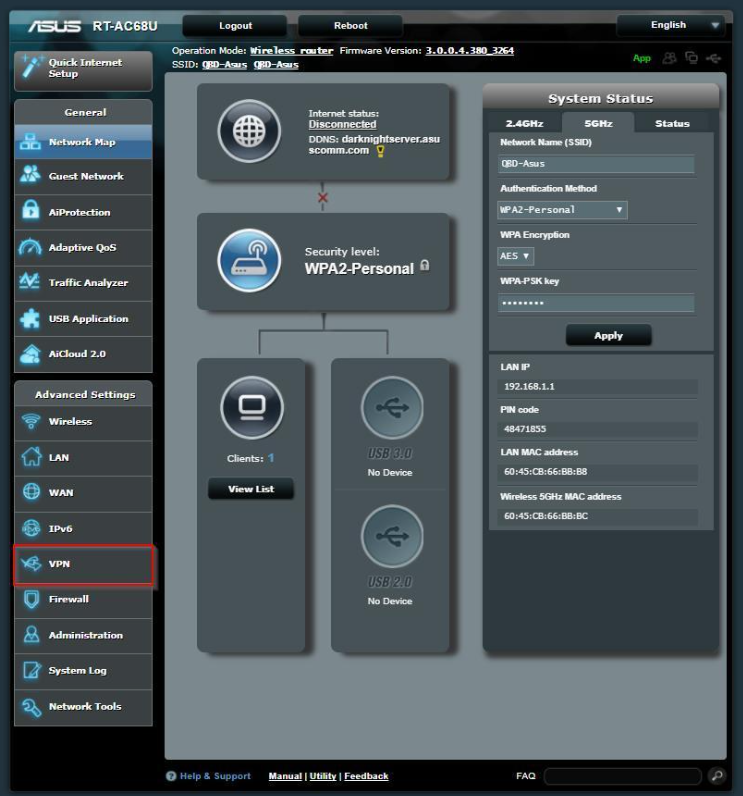
৩. আপনাকে ASUS RT-AC68U রাউটারের ডিফল্ট সেটিংসে (router.asus.com) রিডাইরেক্ট করা হবে। OpenVPN কনফিগার করতে, মেনুর বাম পাশে VPN-এ যান Advanced Settings-এর অধীনে:
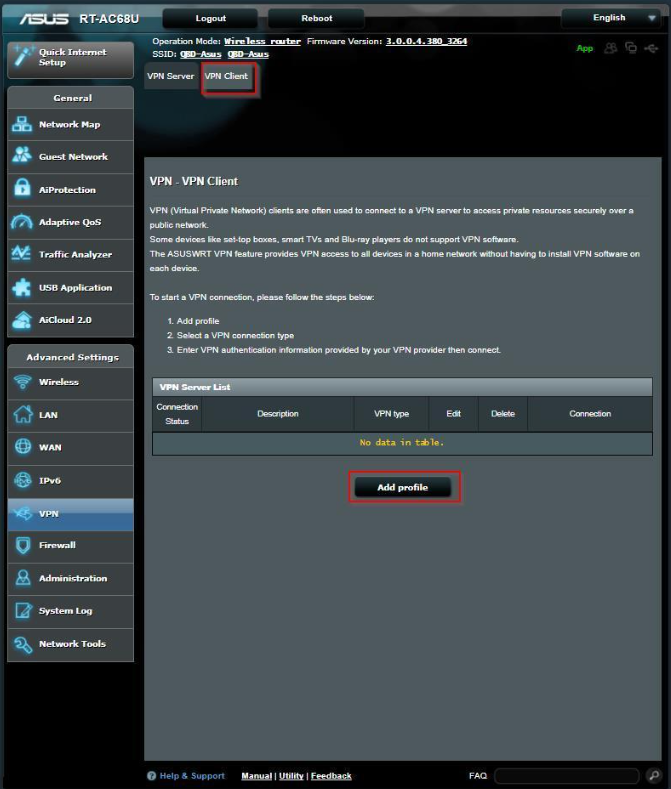
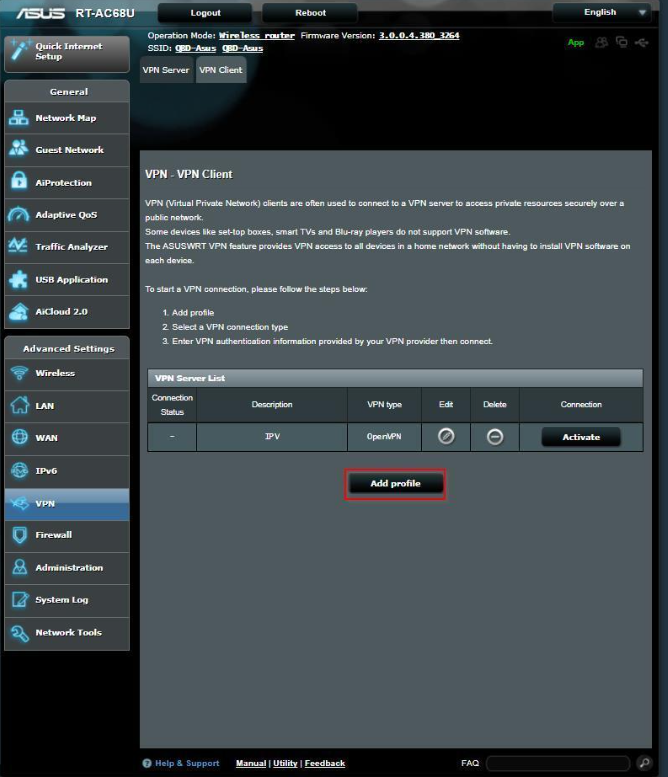
৪. উপরে VPN Client নির্বাচন করুন এবং Add profile-এ ক্লিক করুন:
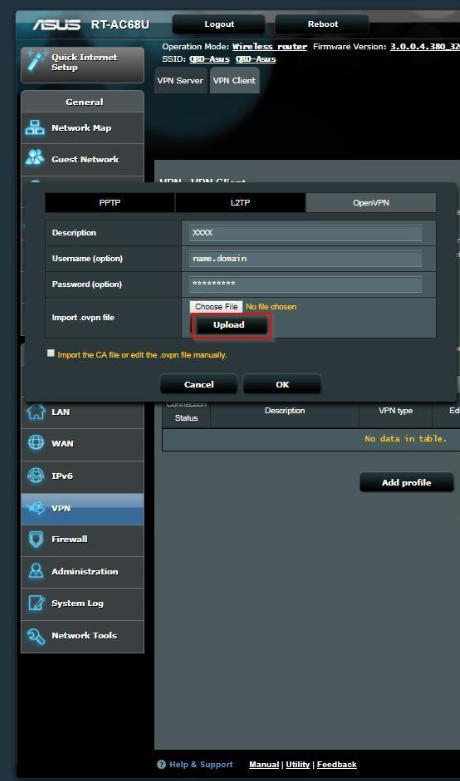
৫. প্রদর্শিত উইন্ডোতে OpenVPN ট্যাবটি নির্বাচন করুন। একটি বিবরণ দিন (এটি আপনার উপলভ্য VPN সংযোগের তালিকায় প্রদর্শিত নাম হবে), এবং ট্যাবে প্রয়োজনীয় লগইন তথ্য দিন। “name@domain.com” এবং “**********”-এর জায়গায় FastVPN Account panel-এর থেকে আপনার ব্যবহারকারীর নাম ও পাসওয়ার্ড দিন:
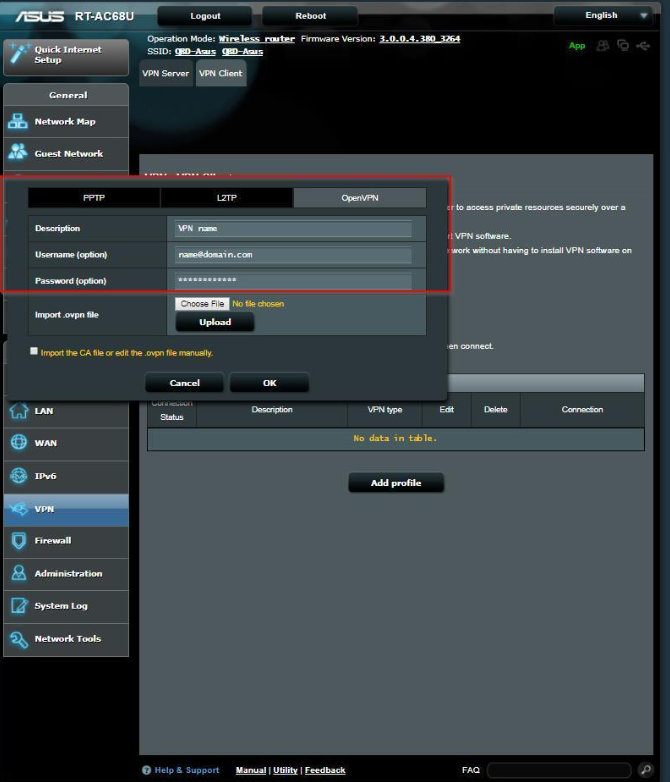
কনফিগারেশন সম্পূর্ণ করতে, OpenVPN সংযোগের জন্য সেটিংস বা পছন্দসমূহ নির্ধারণ করে এমন একটি কনফিগ ফাইল আপলোড করুন।
আমাদের সকল সার্ভারের জন্য কনফিগ ফাইলগুলো সরাসরি ডাউনলোড করতে পারেন https://vpn.ncapi.io/groupedServerList.zip থেকে অথবা FastVPN Account panel-থেকে।
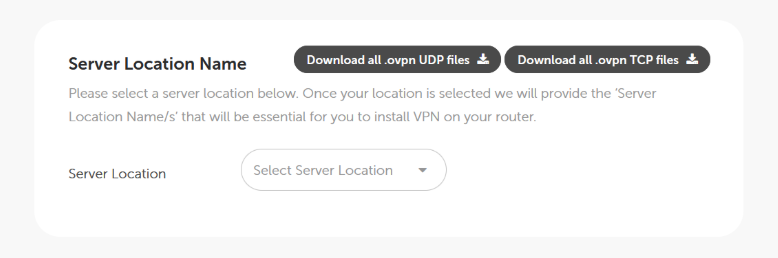
নোট: আপনি যদি OpenVPN 2.3 বা তার পুরোনো সংস্করণ ব্যবহার করেন, তাহলে .ovpn ফাইলে নিম্নলিখিত পরিবর্তন করতে হবে:
পরিবর্তন করুন: "compress lzo" থেকে "comp-lzo yes"।
৭. Upload বোতামে ক্লিক করুন এবং প্রয়োজনীয় সার্ভারের OpenVPN config file আপলোড করুন:
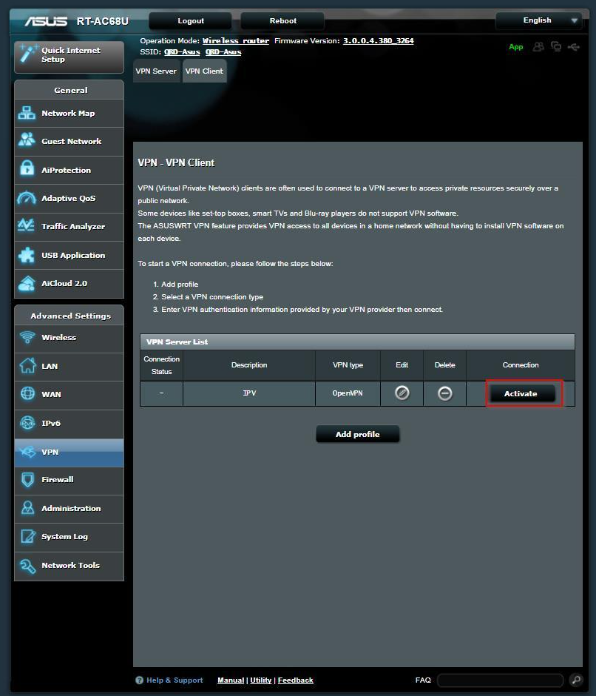
৮. FastVPN-এ ASUSWRT-এ নতুন OpenVPN সংযোগ স্থাপনের জন্য Activate-এ ক্লিক করুন:
OpenVPN সংযোগ কাজ করছে কিনা যাচাই করুন
৯. Activate বোতামে ক্লিক করুন সংযোগ নিশ্চিত করতে। Connection Status-এ একটি নীল চেক মার্ক প্রদর্শিত হলে বুঝবেন আপনার নতুন OpenVPN সংযোগ সক্রিয় হয়েছে:
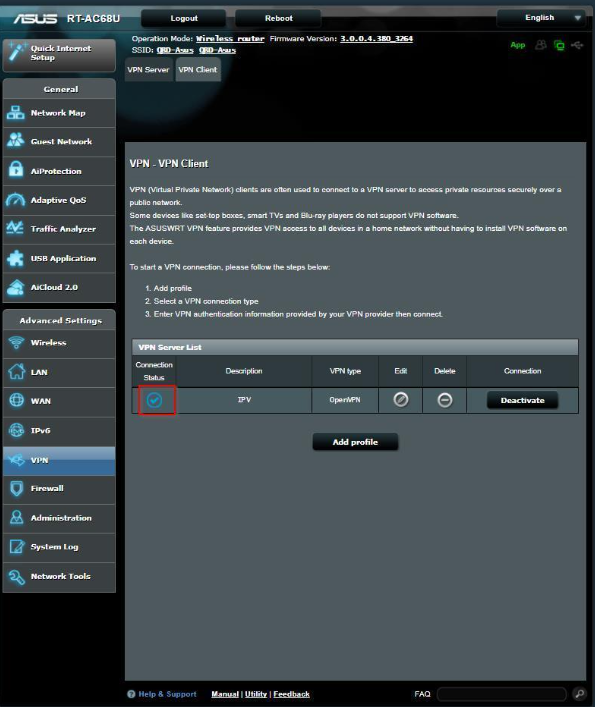
১০. Add profile বোতামে ক্লিক করুন এবং আরও পছন্দের সার্ভার যোগ করতে ৬ ও ৭ নম্বর ধাপ পুনরাবৃত্তি করুন:
সমস্যা সমাধান
১১. যদি X আইকন Connection Status-এ দেখেন, তাহলে বুঝবেন সংযোগ সেটিংসে কিছু ভুল আছে:
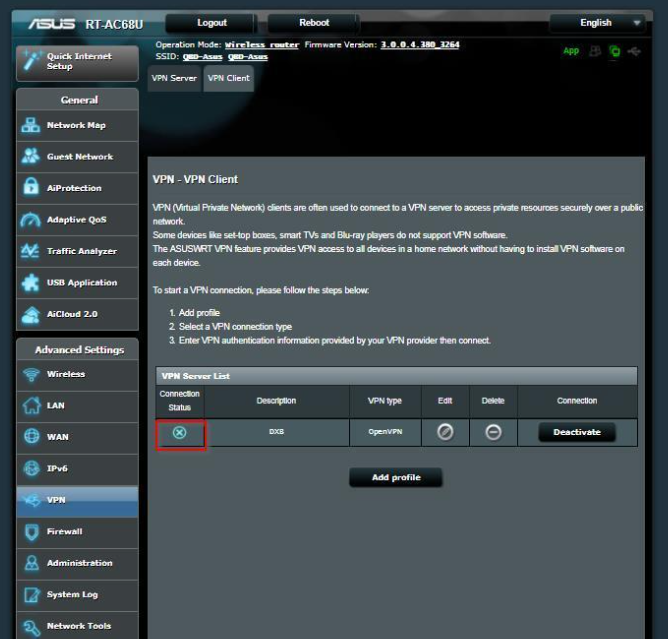
১২. সমস্যার সমাধানে, উপরের সেটআপটি পুনরায় করুন এবং ব্যবহারকারীর নাম, পাসওয়ার্ড ও অন্যান্য ইনপুট ঠিক আছে কিনা যাচাই করুন। তবুও সমস্যা সমাধান না হলে, রাউটারের লগে যান। System Log-এ VPN সংযোগ প্রক্রিয়ার লগ পাওয়া যাবে। আপনি আমাদের Support Team-এর সাথে লগ ফাইল শেয়ার করতে পারেন সমস্যার সমাধানে।