
WordPressテーマをカスタマイズすると、競合他社に差をつけ、ブランドアイデンティティに沿わせ、訪問者により良い体験を提供できます。しかし、顧客の61%がパーソナライズされたウェブ体験を期待しているにもかかわらず、WordPressテーマに変更を加えるのは当然ながら気が重いものです。
何かを壊してしまうのではないかと心配かもしれません。あるいは、コードを書かずにWordPressテーマを編集する方法を知っている必要があると思っているかもしれません。特に小規模ビジネスのためにすでに数え切れないほどの作業を抱えていると、面倒すぎるように感じることもあります。
あなただけではありません。多くのサイト所有者は、恐れや混乱、あるいは本格的なデザイン変更は開発者にしかできないという思い込みから、デフォルトのテーマ設定のままにしています。実際には、WordPressテーマのカスタマイズは複雑である必要はなく、ほんの数ステップで大きな変更を加えられます。
始める前に、WordPressプラグインとテーマの基本に慣れておくとよいでしょう。
準備ができたら、WordPressサイトをパーソナライズするためのツールとベストプラクティスを見ていきましょう。
なぜWordPressテーマをカスタマイズするのか?
テーマはそのままでもすっきりして機能的に見えるかもしれませんが、それが あなた に最適化されているとは限りません。デフォルトのレイアウトはブランドに合わなかったり、訪問者を効果的に導けなかったり、ユーザーが期待する機能を提供できなかったりすることがあります。
カスタマイズする最初の理由はブランディングです。ウェブサイトは、色やフォントからロゴやトーンに至るまで、あなた独自のアイデンティティを反映すべきです。一貫したブランディングは信頼を築き、サイトを記憶に残るものにします。
次に、ユーザー体験(UX)があります。ナビゲーション、レイアウト、構造を改善するためにWordPressテーマをカスタマイズすると、訪問者は必要なものをより早く見つけられます。これにより直帰率が下がり、エンゲージメントが高まります。
特定の機能を追加または削除したい場合もあるでしょう。たとえば、オーディエンスが推薦文を重視するなら、専用セクションを追加するのは理にかなっています。あるいは、テーマに不要なスライダーが含まれているかもしれません。それを削除すれば、読み込み時間を改善し、デザインをシンプルにできます。
最後に、カスタマイズはサイトの差別化にも役立ちます。多くのユーザーはデフォルトテーマのまま使い続けるため、似たような見た目のウェブサイトになりがちです。少し工夫して調整するだけで、あなたのサイトを際立たせ、プロフェッショナルさを伝えられます。
WordPress Customizerを使う(コード不要の方法)
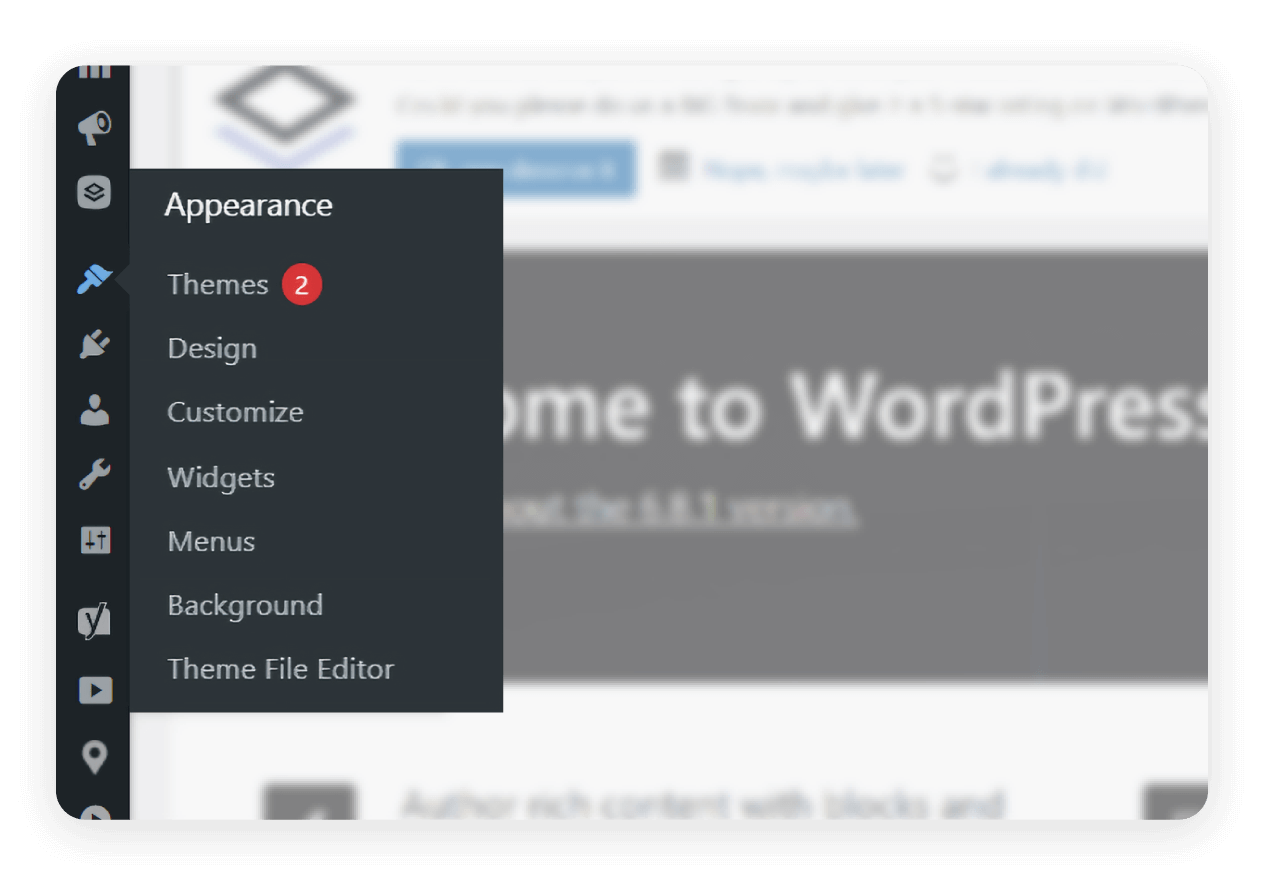
ほとんどのWordPressテーマでは、組み込みのWordPress Customizerが、見た目の変更を行う最も安全で簡単な方法です。WordPressダッシュボードで Appearance > Customize に移動するとアクセスできます。
注:Full Site Editing (FSE) に対応したブロックベースのテーマ(例:Twenty Twenty-Two や Twenty Twenty-Three)を使用している場合、CustomizerはSite Editorに置き換えられていることがあります。その場合は Dashboard> Appearance >Editor に進みます。
中に入ると、選択したテーマに合わせたオプションが表示されます。通常、サイトタイトル、キャッチフレーズ、ロゴなど、サイトのアイデンティティに関する設定が含まれます。ブランド作りはここから始まります。
ロゴをアップロードしてキャッチフレーズを書く
WordPressダッシュボードで Appearance > Customize に移動します。
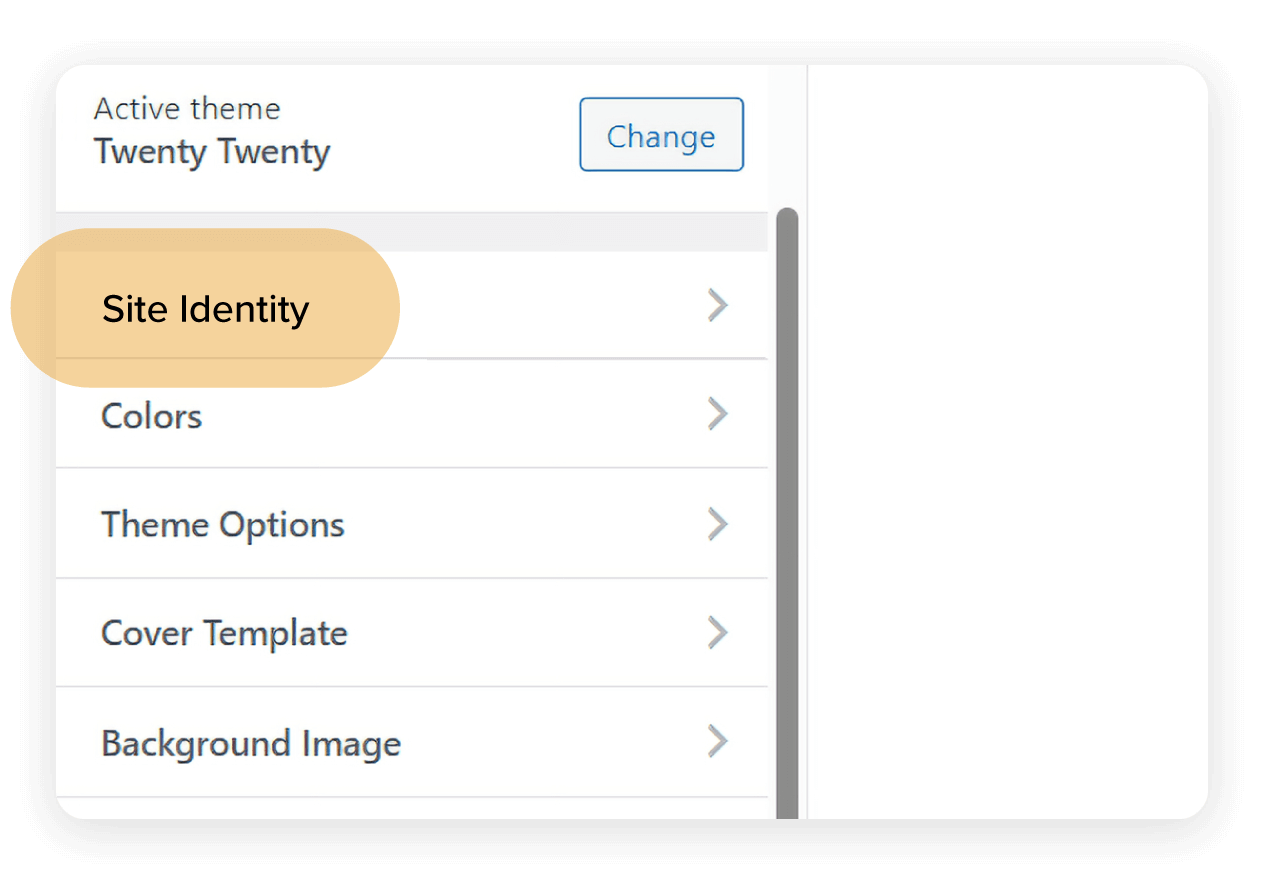
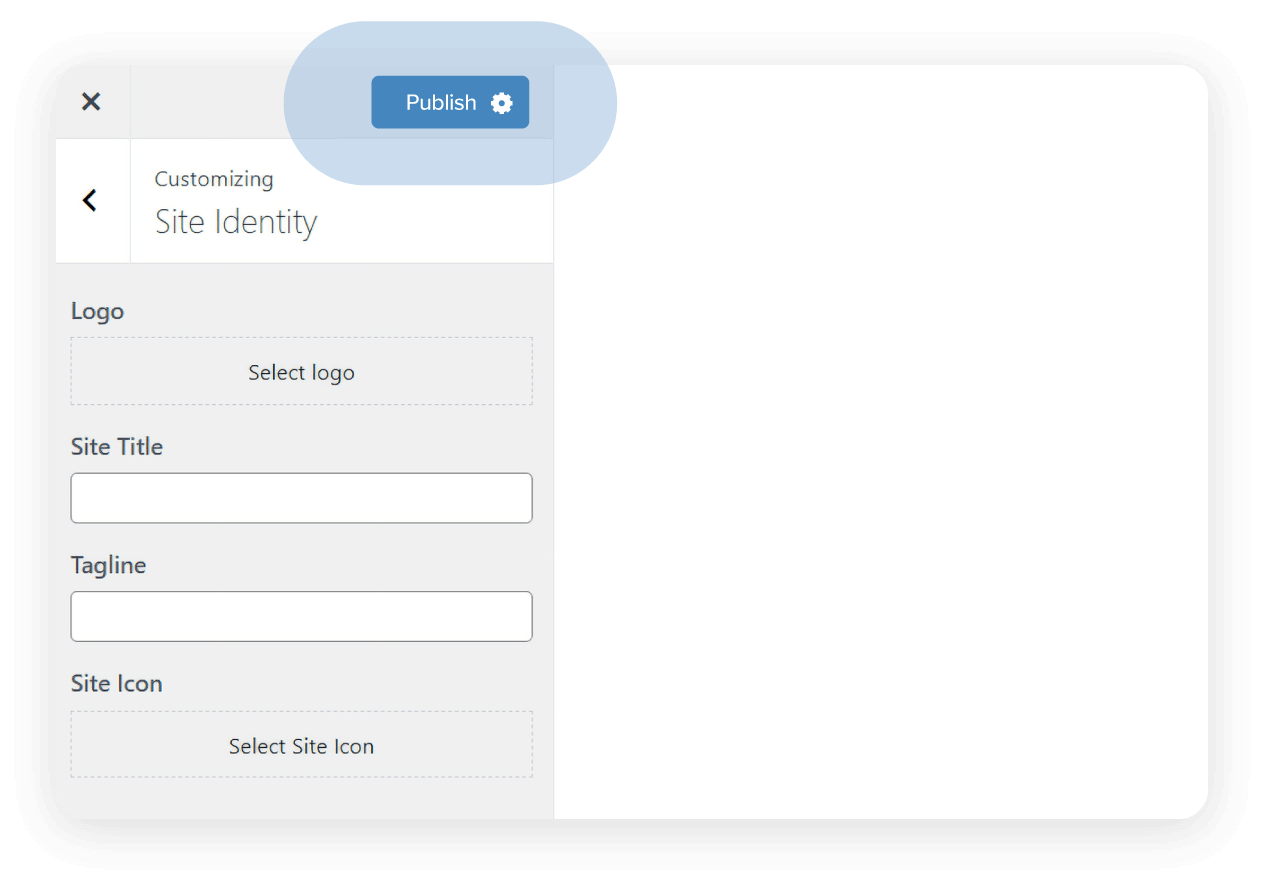
Site Identity を選択すると、WordPressウェブサイトのタイトルとキャッチフレーズを変更できます。
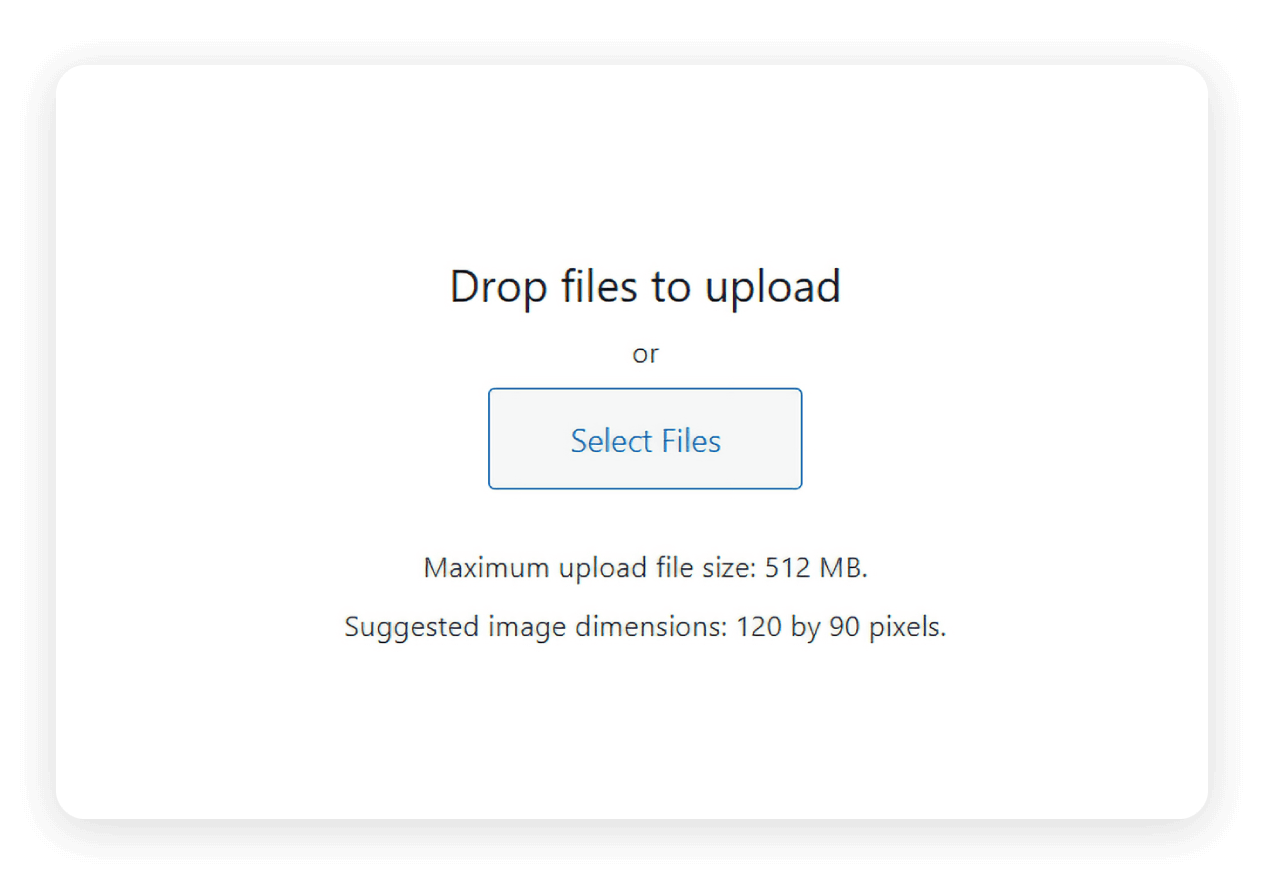
Logo の下で Select logo > Select files を押し、PC上の該当画像を探します。最大アップロードファイルサイズと推奨画像サイズを満たしていることを確認してください。これらは Select logo ページに記載されています。
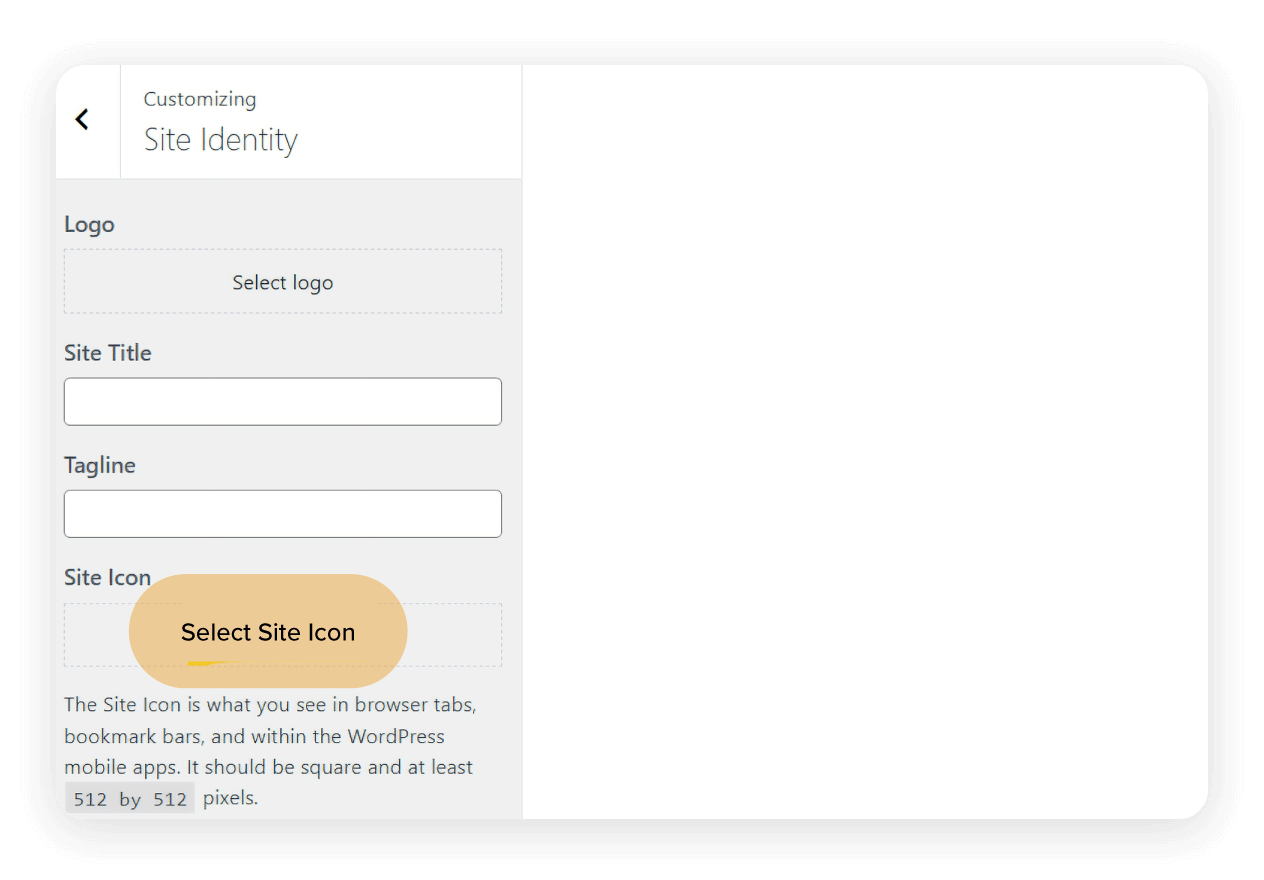
Site Identity パネルにいる間に、サイトにファビコンを追加したいと思うかもしれません。やや紛らわしいことに、WordPressではこれを「Site icons」と呼びますが、機能は同じで、ブックマークバー、ブラウザタブ、モバイルアプリに表示されます。
変更を保存するには Publish をクリックします。
テーマの色を変更する(Twenty Twenty の例)
テーマによっては、色やフォントの設定も利用できます。豊富なパレットやタイポグラフィ制御を提供するテーマもあれば、最小限にとどめるテーマもあります。それでも、基本的な変更だけでも目に見える違いを生み出せます。
Twenty Twenty テーマの色を変更する方法は次のとおりです:
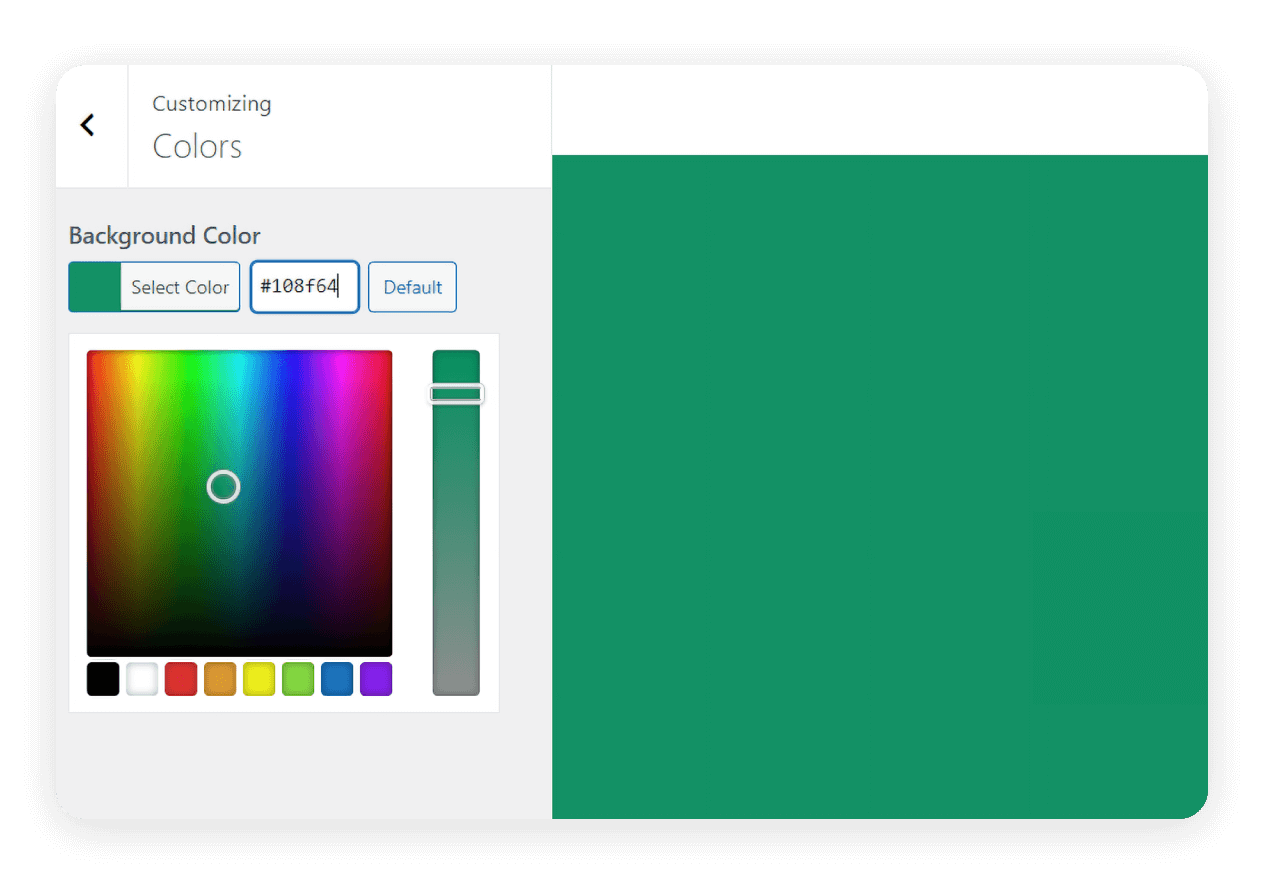
WordPressダッシュボードで Appearance > Customize に移動します。
テーマカラーを変更するには、カラーピッカーツールを使うか、または Hex color codes を使って背景色を変更します。
ナビゲーションメニューを作成する(Twenty Twenty の例)
WordPress Customizer の Menus パネルでは、さまざまなメニュー項目を簡単に追加し、ウェブサイトのスタイルに合わせて並べ替えられます。ウィジェットを使うと、最近の投稿、連絡先情報、ソーシャルメディアリンクなどの役立つコンテンツをサイドバーやフッターに配置できます。
Twenty Twenty テーマ用のメニューを作成する方法は次のとおりです:
WordPressダッシュボードで Appearance > Customize に移動します。
Menus > Create new menu.
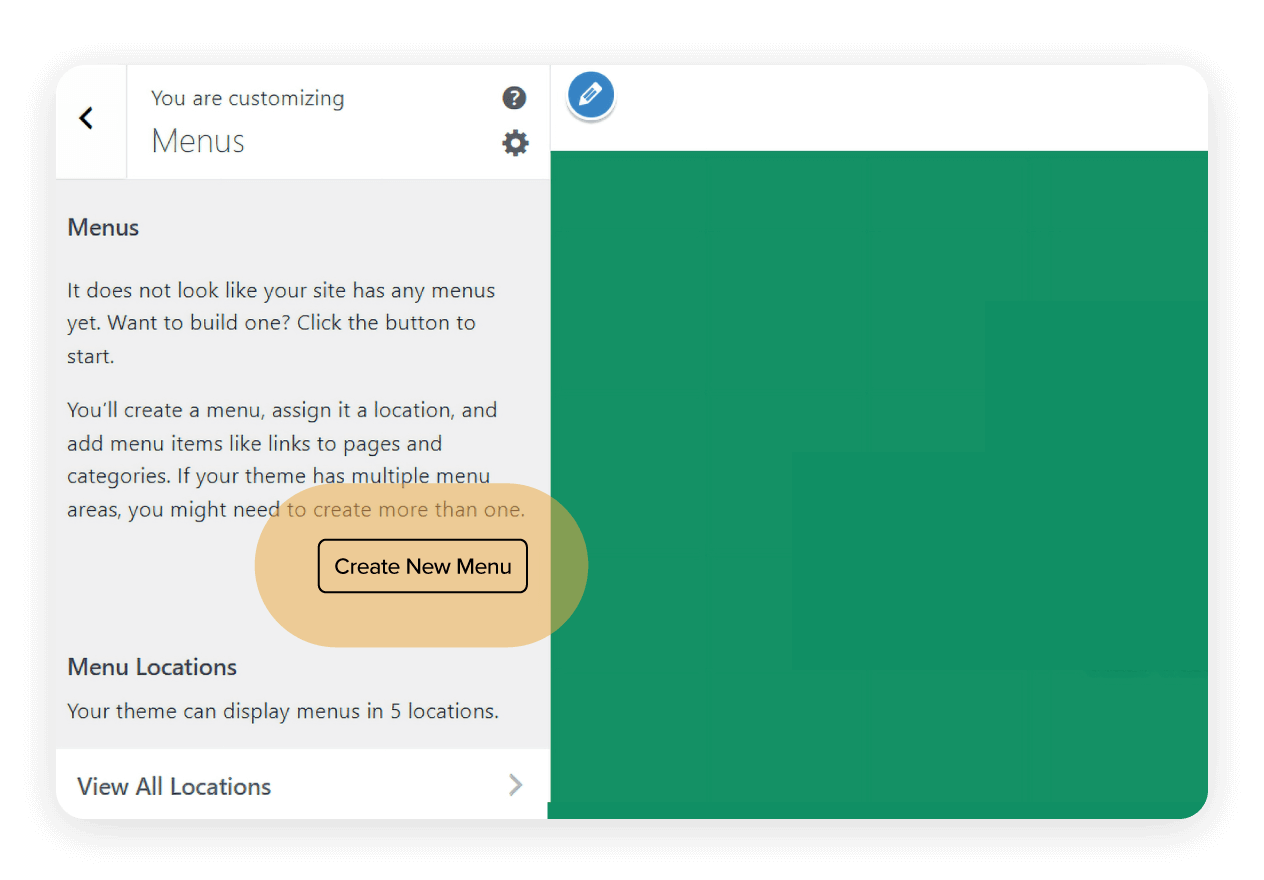
Menu name.
次に、チェックボックスを使ってメニューを表示したい場所を選びます。複数の場所を選択できます。続行してよければ Next を選択します。
いよいよメニューに項目を追加します。 Add Items. を選択します。右側に新しいパネルが開きます。ここでカスタムリンク、投稿、ページ、カテゴリー、タグ、メニュー項目を追加できます。
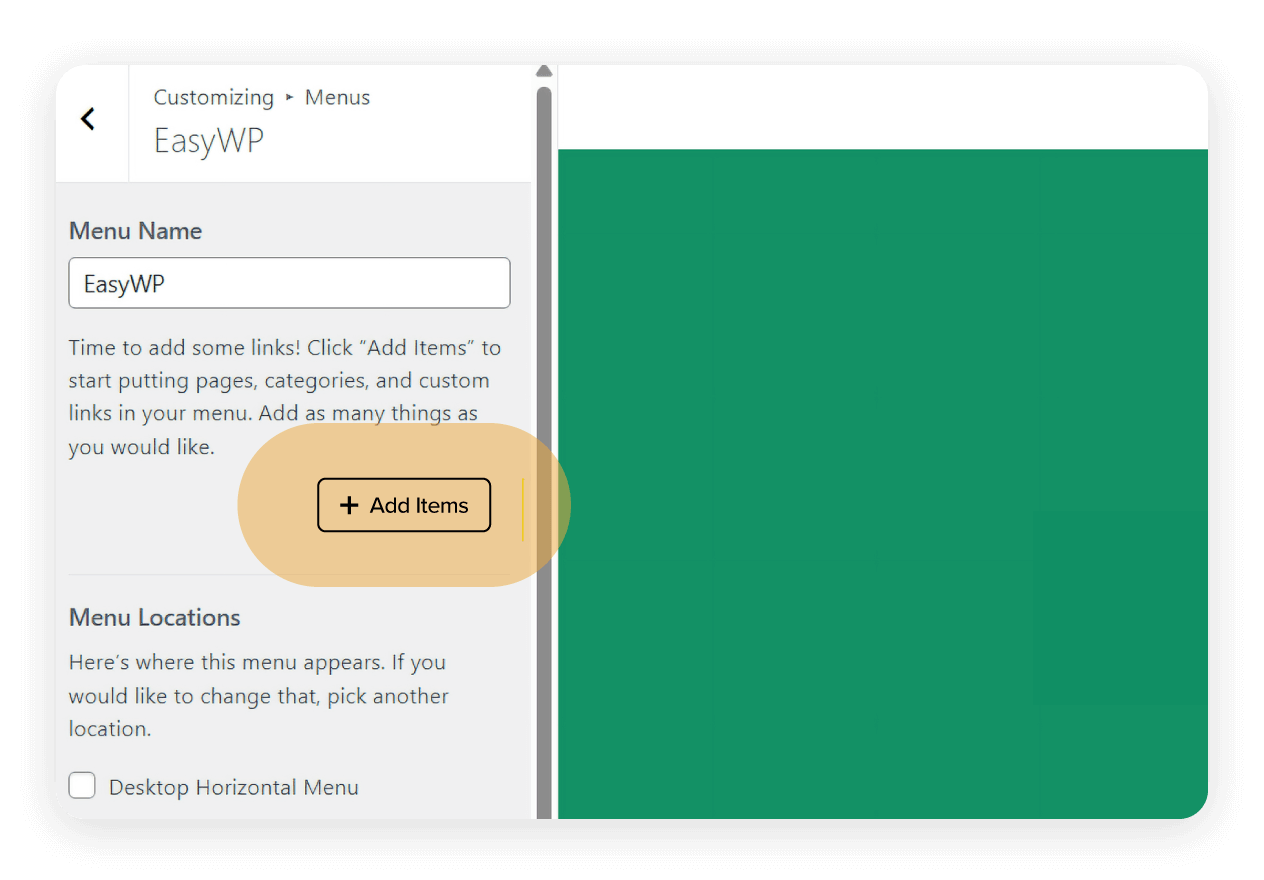
これで、新しいメニューに入れたい項目を選択し始められます。 Pages の下の項目を選ぶと、プラス記号がチェックマークに変わります。項目が Menu Name の下に表示され始めるのがわかりますか?
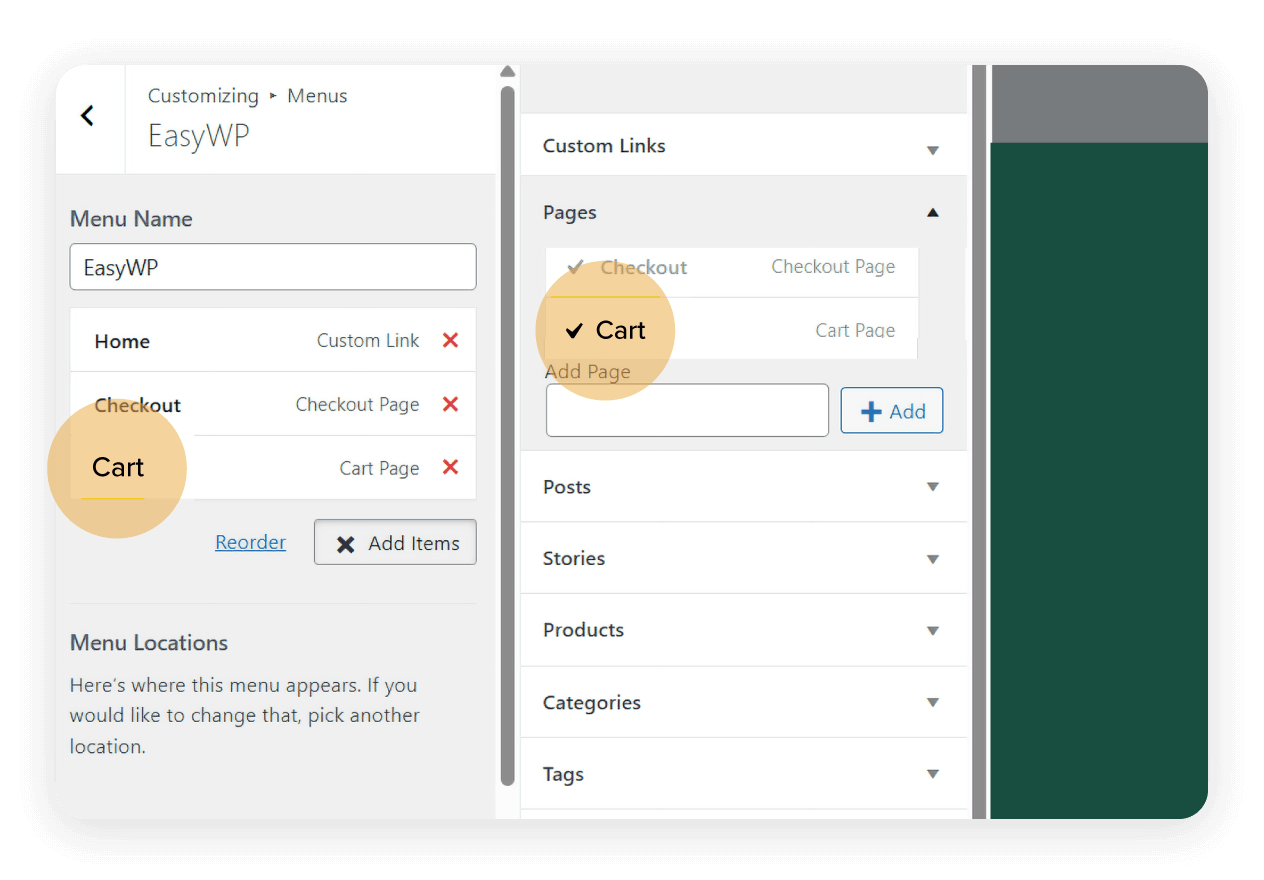
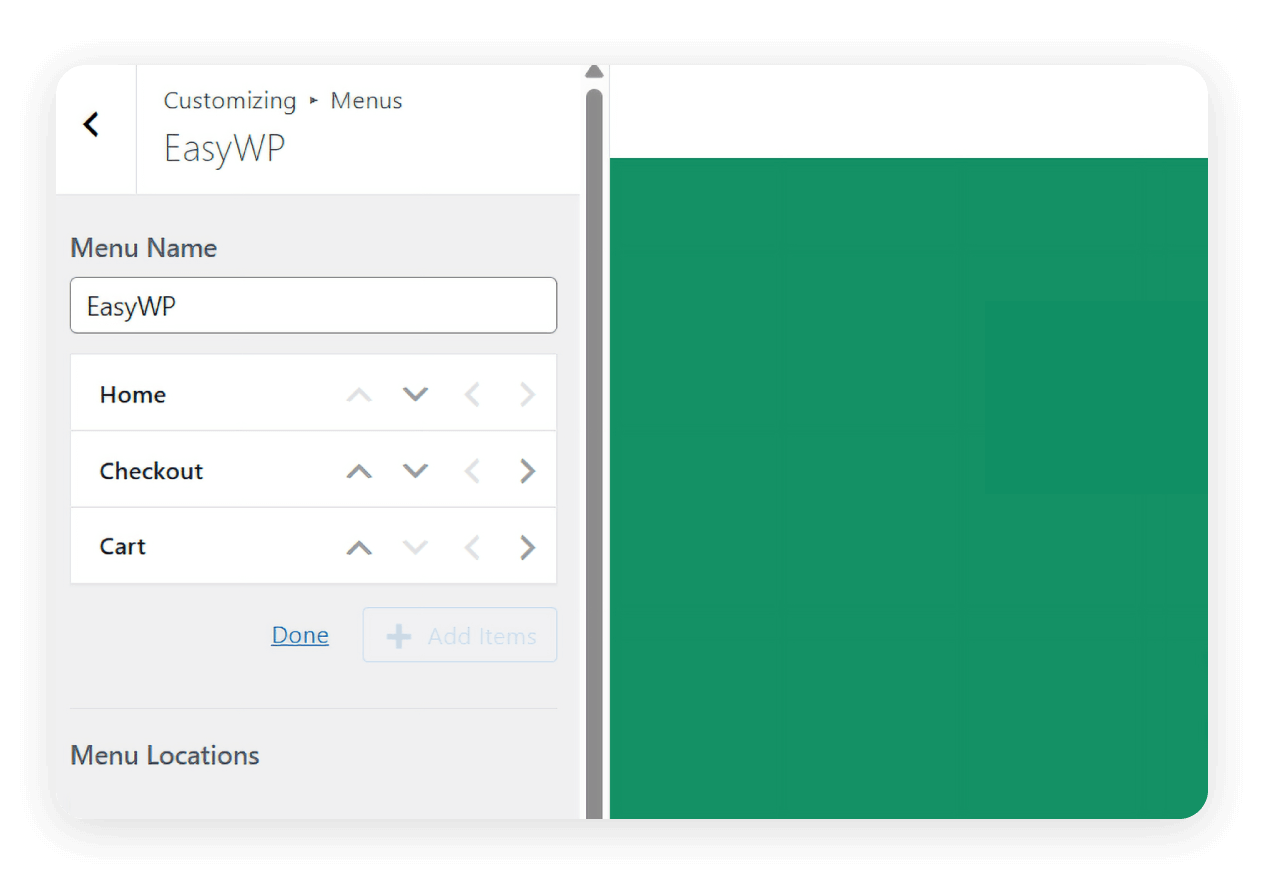
Reorder を選択すると、メニュー項目を並べ替えられます。ボックスが変わり、いくつかの矢印が表示されます。縦の矢印はメニュー項目の表示順を変更し、横の矢印はメニュー項目をサブメニュー項目に変えます。仕組みを理解するために、ぜひ自分で試してみてください。変更がライブプレビューウィンドウでリアルタイムに反映されることも忘れないでください。
ホームページをランディングページとしてカスタマイズする
ホームページ表示設定では、最新の投稿を表示するか、固定フロントページを使うかを決められます。これは、WordPressでビジネスサイトやランディングページを作成している場合に特に便利です。
ホームページを最新ブログではなく固定ページに表示するよう変更する方法は次のとおりです:
WordPressダッシュボードで Appearance > Customize に移動します。
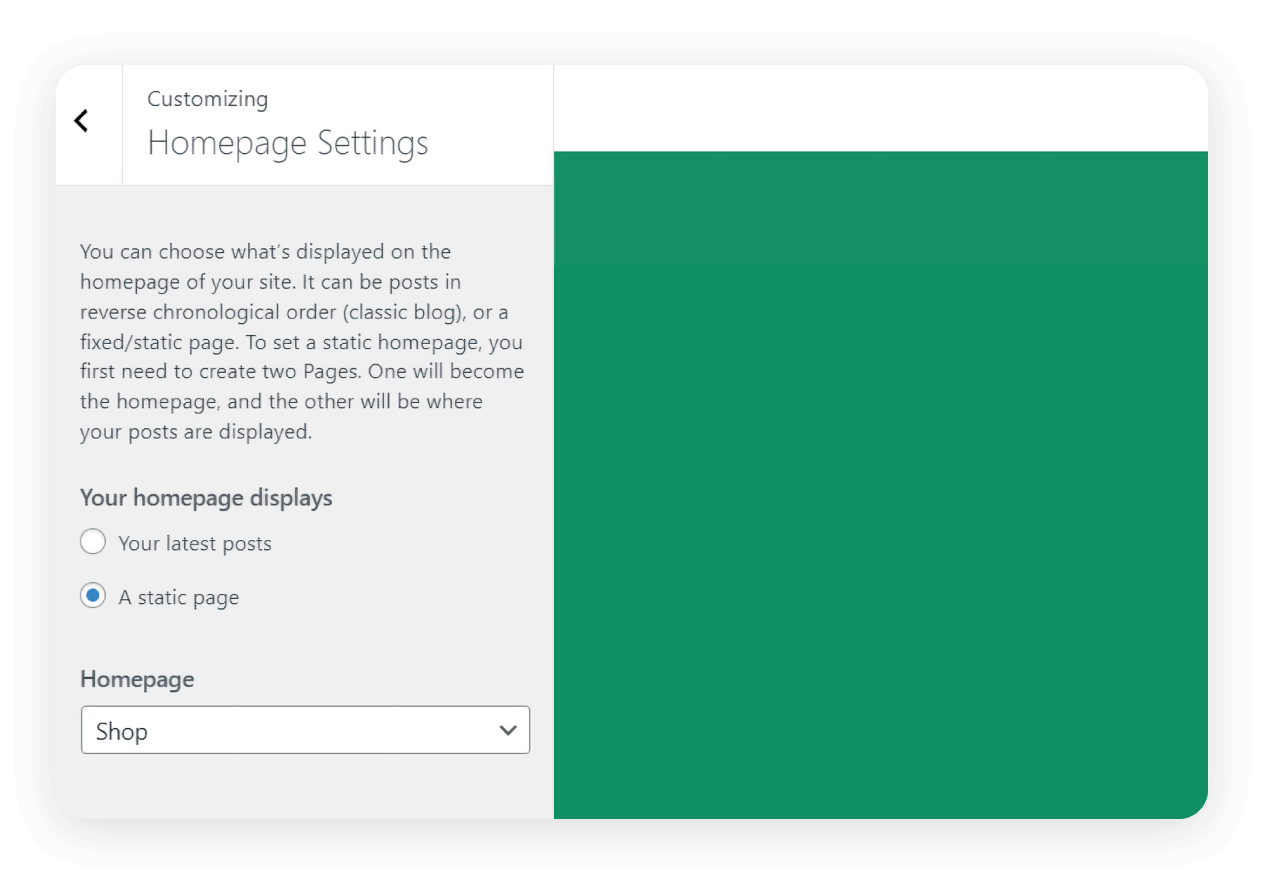
Homepage settings.
Your homepage displays の下で、 A static page のラジオボタンを選択します。
ライブプレビュー機能を忘れずに
おそらく最も便利な機能はライブプレビューです。変更を加えると、それがリアルタイムでどのように見えるかを確認できます。これにより、リスクなく試行錯誤と改善を行えます。
Customizer は初心者にとって素晴らしい第一歩です。直感的でテーマに安全であり、サイトの見た目や使い心地にすぐ影響する重要な調整を行えます。
ページビルダーまたはブロックビルダーによるWordPressテーマ編集
もっと創造の自由が欲しいですか?WordPressのページビルダーを使えば、ドラッグ&ドロップツールでサイトをデザインできます。標準のWordPress Customizerより柔軟性が高く、人気のテーマと相性よく動作することが多いです。
最も広く使われているビルダーの1つが Elementor です。ビジュアルインターフェースと高度なデザイン機能で知られる Elementor では、レイアウトをピクセル単位でカスタマイズし、動的ウィジェットを挿入し、コードに触れずにアニメーションまで作成できます。
Brizy Website Builder も、特にスピードとシンプルさを重視するなら優れた選択肢です。洗練され使いやすいインターフェースを備えており、複雑さなしに強力なデザインオプションを求める人に最適です。
そして、デフォルトのWordPressブロックエディターである Gutenberg もあります。Elementor ほど機能豊富ではないかもしれませんが、コンテンツブロックを使ってカスタムレイアウトを構築する軽量な方法を提供します。各段落、画像、ボタン、引用は、必要に応じて配置できるドラッグ可能なブロックになります。
ページビルダーは、テーマでできることを超えたいときに最適です。たとえば、ランディングページ、セールスファネル、またはカスタムホームページを作成しているとき、構造、スタイル、コンテンツ配置を試せます。
再利用性もページビルダーの大きな利点です。ブロックやセクションを保存して複数のページで再利用できるため、時間を節約し、一貫性を確立できます。
ファイルを編集する(高度なテーマカスタマイズ向け)
注意事項
Customizer やページビルダーで必要な制御が得られない場合は、テーマファイルそのものを掘り下げる時かもしれません。この方法はより高度でリスクも伴うため、慎重に進めることが重要です。
テーマファイルを直接編集するのは、変更を加える最も手っ取り早い方法に見えるかもしれませんが、安全とは言い難いです。テーマが更新されると、そのコアファイルに直接加えた変更はすべて上書きされます。
そのため、この方法でのテーマファイル編集は、経験豊富なWordPressユーザーのみに向いています。
子テーマとは?
子テーマとは、親テーマと呼ばれる別のテーマの機能とスタイルを継承する独立したテーマです。子テーマを作成することで、親テーマに触れずにテンプレート、スタイル、機能を変更できます。
子テーマを設定するには、 wp-content/themes ディレクトリに新しいテーマフォルダーを手動で作成できます。少なくとも2つのファイルを含める必要があります: style.css (親テーマへの参照付き)と functions.php (親スタイルシートを読み込むため)です。この作業に不安がある場合は、 Child Theme Configurator のようなプラグインを使うと大幅に簡単になります。
子テーマを有効化したら、カスタムCSSを安全に追加したり、テンプレートファイルを上書きしたり、カスタムPHP関数を書いたりできます。これらの変更は、親テーマが更新されてもそのまま維持されます。
テーマファイルを編集すると、最も細かいレベルでテーマをカスタマイズできますが、不注意に行うと最も危険でもあります。そこで、WordPressカスタマイズのヒントを見ていきましょう。
手軽に読めるWordPressカスタマイズのヒント
ブロックをドラッグしている場合でも、スタイルを編集している場合でも、コードを書いている場合でも、プロジェクトを保護することが最優先です。問題が起こる可能性を減らすための短いヒントをまとめました。
1. サイトをバックアップする
最初のルールはサイトをバックアップすることです。大きな変更を加える前に、最新のバックアップがあることを確認してください。 WordPress向けクラウドホスティング を選ぶことも検討しましょう。これにより、集中管理されたダッシュボードから新しいバックアップを簡単に作成し、古いバックアップを確認できます。
2. ステージング環境で作業する
次に、ステージング環境で作業することを検討してください。ステージングサイトは本番サイトの複製で、訪問者に影響を与えずに変更をテストできます。これは、カスタムコードや大きなレイアウト変更を伴う複雑な編集では特に重要です。
3. モバイルファーストのアプローチを取る
ブラウザ間およびデバイス間のテストは見落とされがちです。カスタマイズはノートPCでは見栄えが良くても、モバイルでは崩れることがあります。常にさまざまな画面サイズとブラウザでテストし、一貫性を確保してください。
4. 自分が行ったことを記録する
変更内容のログを残しておくと、後で何時間ものトラブルシューティング時間を節約できます。CSSを編集している場合でも、ウィジェットを並べ替えている場合でも、何をいつ変更したかを記録しておくと、バグの追跡や成功の再現に役立ちます。
各カスタマイズ方法を使うべきタイミング
テーマのカスタマイズ方法は、それぞれ異なるニーズ、スキルレベル、目標に適しています。判断の助けになるよう、簡単な概要を以下に示します:
|
思う存分、安全にカスタマイズ
WordPressテーマの編集は、怖いものでも時間のかかるものでもありません。WordPress Customizer、ページビルダー、さらには子テーマのような高度な方法を明確に理解すれば、見た目も動作も思いどおりのサイトを構築できます。
覚えておいてください。小さな変更でも大きな効果を生みます。ロゴの更新、レイアウトの変更、ホームページのゼロからの再構築など、どんな調整もブランドを真に反映するサイトへの一歩です。カスタムWordPressサイトを構築しているなら、 WordPress向けクラウドホスティング を選び、簡単なバックアップ機能を利用することで、最高の安心感が得られます。自動更新、組み込み保護、オールインワンダッシュボードにより、ブランドに完璧に合うようサイトを安全にカスタマイズすることに集中できます。
よくあるご質問
最も安全な方法は子テーマを使用することです。これにより、カスタマイズ内容がメインテーマのファイルとは別に保持されるため、更新によって作業内容が消えることはありません。
まず、安全にカスタマイズするためのヒントについて、当社のガイダンスをご確認ください。バックアップを作成している場合は、復元機能を使用するか、ステージング環境を使って問題を修正できます。簡単にバックアップと復元ができるツールを備えたWordPressクラウドホスティングプロバイダーを選ぶことをおすすめします。
はい、影響する可能性があります。効果的なカスタマイズは、UX(ユーザー体験)、ページの読み込み速度、構造を改善できます。しかし、特にモバイルでの使いやすさを損なうような不適切なカスタマイズは、Googleでの順位に悪影響を与える可能性があります。

おすすめの記事




あなたの考えを共有してください