
Ακόμα και οι καλύτεροι, πιο αποδοτικοί ιστότοποι WordPress χρειάζονται κατά καιρούς μια οπτική ανανέωση, και ένας από τους καλύτερους τρόπους για να το πετύχετε είναι με ένα νέο θέμα. Όμως τα θέματα μπορεί να είναι περίπλοκα και δεν γνωρίζουν όλοι πώς να αλλάζουν με ασφάλεια θέματα WordPress χωρίς να χαλάσει η προσεκτικά ρυθμισμένη διάταξη των σελίδων τους.
Η αλλαγή του θέματός σας σε έναν ενεργό ιστότοπο WordPress δεν χρειάζεται να είναι τρομακτική, αρκεί να προετοιμαστείτε σωστά, να δοκιμάσετε με ασφάλεια και να έχετε έτοιμο ένα σχέδιο επαναφοράς.
Γιατί οι αλλαγές θέματος μπορούν να χαλάσουν τη διάταξή σας
Ένα θέμα WordPress ελέγχει πολύ περισσότερα από χρώματα και γραμματοσειρές. Ορίζει πρότυπα για αναρτήσεις και σελίδες, περιοχές widget, μενού και τη διάταξη του περιεχομένου σας στην οθόνη. Όταν ενεργοποιείτε ένα νέο θέμα, το WordPress διατηρεί το περιεχόμενό σας, αλλά το τοποθετεί σε μια διαφορετική δομή. Γι’ αυτό οι διατάξεις μερικές φορές φαίνονται «χαλασμένες».
Ακολουθούν μερικά από τα πιο συνηθισμένα στοιχεία που μπορούν να αλλάξουν όταν αλλάζετε θέματα:
Τι ελέγχει το θέμα | Πού να το διαχειριστείτε στο WordPress Admin |
Καθολική διάταξη (πλάτος σελίδας, στήλες, περιοχές) | Επεξεργαστής (block themes) |
Τυπογραφία (γραμματοσειρές, μεγέθη, στυλ κειμένου) | Τυπογραφία ή Καθολικά στυλ |
Παλέτα χρωμάτων και χρώματα φόντου | Χρώματα ή Καθολικά στυλ |
Διάταξη κεφαλίδας και ταυτότητα ιστότοπου | Ταυτότητα ιστότοπου / Κεφαλίδα ή Επεξεργαστής |
Μενού πλοήγησης και οι θέσεις τους | Μενού |
Περιοχές widget (πλευρικές στήλες, υποσέλιδα κ.λπ.) | Widgets ή μέσω του Επεξεργαστή ιστότοπου σε block themes |
Πρότυπα αρχειοθέτησης ιστολογίου και μεμονωμένων αναρτήσεων | Αρχική σελίδα/Ιστολόγιο ή Πρότυπα στον Επεξεργαστή |
Πρότυπα σελίδων και ειδικές διατάξεις | Επεξεργαστής σελίδας (αναπτυσσόμενο μενού Προτύπου) και Πρότυπα στον Επεξεργαστή ιστότοπου |
Τα καλά νέα είναι ότι με αντίγραφα ασφαλείας και μια απλή λίστα ελέγχου 7 σημείων, μπορείτε να αλλάξετε θέματα χωρίς ανεπιθύμητες εκπλήξεις.
Βήμα 1: Δημιουργήστε αντίγραφο ασφαλείας του ιστότοπού σας πριν αγγίξετε οτιδήποτε
Πριν εγκαταστήσετε ή ενεργοποιήσετε ένα νέο θέμα, δημιουργήστε ένα πλήρες αντίγραφο ασφαλείας του ιστότοπού σας, συμπεριλαμβανομένων τόσο των αρχείων όσο και της βάσης δεδομένων. Έτσι, αν κάτι πάει στραβά, μπορείτε να επαναφέρετε τα πάντα με λίγα κλικ.
Αν χρησιμοποιείτε φιλοξενία EasyWP WordPress, μπορείτε να δημιουργείτε και να επαναφέρετε αντίγραφα ασφαλείας απευθείας από τον πίνακα ελέγχου EasyWP:
Συνδεθείτε στο EasyWP και επιλέξτε τον ιστότοπό σας.
Ανοίξτε την καρτέλα Backups.
Δημιουργήστε ένα νέο αντίγραφο ασφαλείας με ένα σαφές όνομα όπως “Before-theme-switch”.
Περιμένετε να ολοκληρωθεί το αντίγραφο ασφαλείας πριν προχωρήσετε.
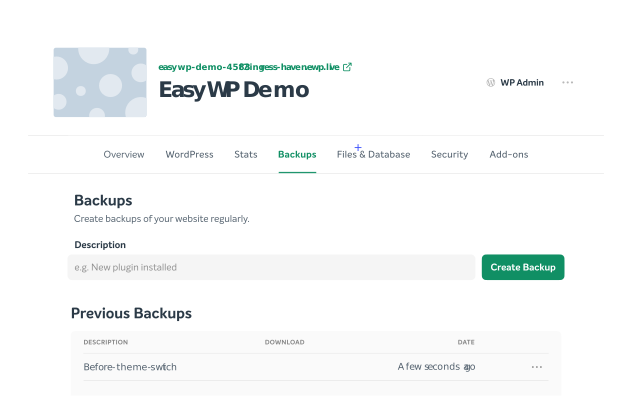
Κάντε το συνήθεια: για μεγάλες αλλαγές όπως οι αλλαγές θέματος, σκεφτείτε αντίγραφο ασφαλείας, επεξεργασία, αντίγραφο ασφαλείας, επανάληψη, ώστε να μην απέχετε ποτέ περισσότερο από ένα βήμα από την ασφάλεια.
Βήμα 2: Δημιουργήστε ένα αντίγραφο staging για να δοκιμάσετε το νέο θέμα (προαιρετικό)
Ο ασφαλέστερος τρόπος για να αλλάξετε θέματα είναι να δοκιμάσετε πρώτα τα πάντα σε ένα αντίγραφο staging. Ένας ιστότοπος staging είναι ένας ιδιωτικός κλώνος του ιστότοπού σας όπου μπορείτε να πειραματιστείτε με νέα θέματα, πρόσθετα ή διατάξεις χωρίς να επηρεάσετε την εμπειρία των επισκεπτών σας στον ενεργό ιστότοπο. Παρόλο που αυτό συνιστάται ιδιαίτερα, απαιτεί χρόνο και δεν είναι πάντα απαραίτητο για ιστότοπους με λίγες μόνο σελίδες.
Το EasyWP λειτουργεί ομαλά με δημοφιλή staging plugins, αλλά το καθένα απαιτεί ελαφρώς διαφορετικά βήματα. Ανατρέξτε στον οδηγό και στην τεκμηρίωση υποστήριξης οποιουδήποτε staging plugin επιλέξετε να χρησιμοποιήσετε.
Μόλις το νέο σας θέμα φαίνεται καλό στο staging, μπορείτε να επαναλάβετε τα βήματα στον ενεργό ιστότοπό σας με πολύ μεγαλύτερη σιγουριά.
Βήμα 3: Ελέγξτε την τρέχουσα διάταξή σας και τα βασικά στοιχεία
Πριν κάνετε την αλλαγή, καταγράψτε πώς είναι ρυθμισμένο το τρέχον θέμα σας. Αυτό σας δίνει μια λίστα ελέγχου για να συγκρίνετε μετά την ενεργοποίηση του νέου θέματος.
Περιηγηθείτε στον ιστότοπό σας και σημειώστε:
Μενού
Ποια μενού υπάρχουν (κεφαλίδα, υποσέλιδο, κινητό, δευτερεύον);
Ποιες σελίδες και ποιοι προσαρμοσμένοι σύνδεσμοι περιλαμβάνονται;
Widgets και πλευρικές στήλες
Ποιες περιοχές widget χρησιμοποιούνται (πλευρική στήλη ιστολογίου, στήλες υποσέλιδου, γραμμή κεφαλίδας);
Ποια widgets (αναζήτηση, πρόσφατες αναρτήσεις, εγγραφή σε newsletter κ.λπ.) υπάρχουν σε κάθε περιοχή;
Βασικά πρότυπα και σελίδες
Διάταξη αρχικής σελίδας (στατική σελίδα έναντι ροής ιστολογίου).
Διάταξη αρχειοθέτησης ιστολογίου και μεμονωμένης ανάρτησης.
Landing pages, σελίδες πωλήσεων ή προσαρμοσμένα πρότυπα.
Προσαρμοσμένο CSS ή τροποποιήσεις σχεδίασης
Οποιοδήποτε CSS έχει προστεθεί στην ενότητα Appearance → Customize → Additional CSS ή σε child theme.
Η λήψη μερικών στιγμιότυπων οθόνης πλήρους σελίδας της αρχικής σας σελίδας, μιας τυπικής ανάρτησης ιστολογίου και μιας σημαντικής landing page θα σας βοηθήσει επίσης να εντοπίσετε γρήγορα τι άλλαξε μετά την αλλαγή.
Βήμα 4: Εγκαταστήστε και κάντε προεπισκόπηση του νέου σας θέματος με ασφάλεια
Στη συνέχεια, εγκαταστήστε το νέο σας θέμα. Αλλά μην το ενεργοποιήσετε αμέσως στον ενεργό ιστότοπό σας. Πρώτα, πρέπει να κάνετε μια Προεπισκόπηση.
Μεταβείτε στο Appearance → Themes → Add New στον πίνακα ελέγχου WordPress.
Αναζητήστε το νέο σας θέμα ή ανεβάστε το ZIP του θέματος αν αγοράσατε ένα premium.
Κάντε κλικ στο Install και μετά στο Live Preview αντί για Activate.
Το Live Preview (ή η προεπισκόπηση του Site Editor για block themes) σας επιτρέπει να δείτε ένα δοκιμαστικό παράδειγμα του πώς θα φαίνεται ο ιστότοπός σας με το νέο θέμα πριν δουν οτιδήποτε οι επισκέπτες. Χρησιμοποιήστε αυτή την προβολή για να:
Ελέγξετε πώς αποδίδονται η αρχική σας σελίδα και οι βασικές σελίδες.
Επιβεβαιώσετε ότι τα μενού και τα widgets εμφανίζονται εκεί που περιμένετε.
Προσαρμόστε βασικές ρυθμίσεις όπως το λογότυπο, τα χρώματα, την τυπογραφία και την επιλογή αρχικής σελίδας.
Αν εργάζεστε σε staging, μπορείτε να προχωρήσετε και να κάνετε Activate και να προσαρμόσετε πιο βαθιά χωρίς να ανησυχείτε ότι οι επισκέπτες θα δουν μια χαλασμένη σελίδα. Λάβετε υπόψη ότι η ζωντανή προεπισκόπηση μπορεί να μη σας δώσει την πλήρη εικόνα με ορισμένα θέματα, αλλά θα σας δώσει ενδείξεις για το αν αυτό το θέμα είναι καλή επιλογή για τον ιστότοπό σας.
Αν η προεπισκόπηση φαίνεται να λειτουργεί σωστά, είναι ασφαλές να κάνετε Activate & Publish.
Βήμα 5: Αντιστοιχίστε ξανά τα μενού και τις περιοχές widget
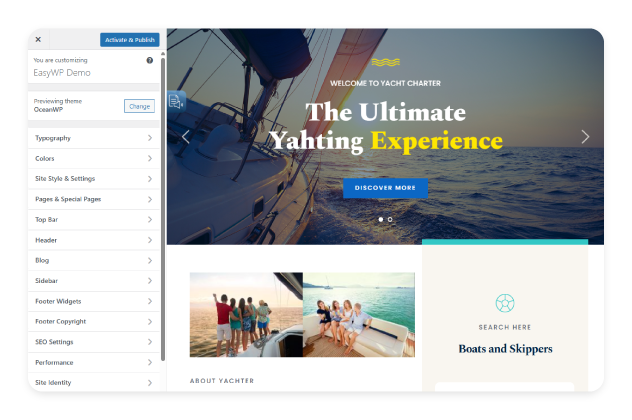
Βήμα 5: Αντιστοιχίστε ξανά τα μενού και τις περιοχές widget
Όταν ενεργοποιείτε ένα νέο θέμα, τα υπάρχοντα μενού και widgets σας εξακολουθούν να υπάρχουν, αλλά μπορεί να μην έχουν αντιστοιχιστεί σε καμία θέση. Αυτό είναι αναμενόμενο και δεν υπάρχει λόγος πανικού. Απλώς πρέπει να αντιστοιχίσετε ξανά τα μενού σας.
Μετά την ενεργοποίηση, ελέγξτε αμέσως τα ακόλουθα στοιχεία.
Μενού
Μεταβείτε στο Appearance → Menus (ή Appearance → Customize → Menus).
Αντιστοιχίστε το κύριο μενού σας στη θέση Primary, Header ή Mobile του νέου θέματος.
Επαναλάβετε το ίδιο για τα μενού υποσέλιδου ή τα δευτερεύοντα μενού.
Widgets / Blocks
Ανοίξτε το Appearance → Widgets (Classic themes) ή το Site Editor (block themes).
Αναζητήστε τυχόν “inactive widgets” ή μη αντιστοιχισμένες περιοχές widget και σύρετέ τα στις πλευρικές στήλες ή στις περιοχές υποσέλιδου του νέου θέματος.
Βήμα 6: Περισσότερα πράγματα που πρέπει να ελέγξετε μετά από μια αλλαγή θέματος WordPress
Μόλις ενεργοποιηθεί το νέο θέμα, αφιερώστε χρόνο για να περιηγηθείτε στον ιστότοπό σας όπως θα έκανε ένας επισκέπτης, αντί να ελέγχετε μόνο τις ρυθμίσεις στον πίνακα ελέγχου. Εστιάστε στις πιο σημαντικές σελίδες και στις διαδρομές των χρηστών, όπως η αρχική σελίδα, μερικές αντιπροσωπευτικές αναρτήσεις ιστολογίου, βασικές landing pages ή σελίδες υπηρεσιών, καθώς και τυχόν ροές ολοκλήρωσης αγοράς, κράτησης ή επικοινωνίας.
Δώστε προσοχή στο αν το περιεχόμενο είναι ευανάγνωστο, αν οι διατάξεις φαίνονται συνεπείς και αν βασικές ενέργειες όπως η εγγραφή, η αγορά ή η επικοινωνία παραμένουν σαφείς και εύκολες στην ολοκλήρωση.
Αυτό το είδος δοκιμής σε πραγματικές συνθήκες έχει σημασία, επειδή ακόμα κι αν όλα λειτουργούν τεχνικά, μικρές αλλαγές στη σχεδίαση μπορούν να βλάψουν την εμπιστοσύνη, να μπερδέψουν τους επισκέπτες ή να μειώσουν αθόρυβα τις μετατροπές αν δεν τις εντοπίσετε έγκαιρα.
Βήμα 7: Παρακολουθήστε πώς αποδίδει ο ιστότοπός σας με το νέο θέμα
Αφού μείνετε ικανοποιημένοι με το πώς φαίνεται ο ιστότοπός σας, δώστε προσοχή στο πώς είναι στη χρήση. Παρατηρήστε αν οι σελίδες φορτώνουν το ίδιο γρήγορα όπως πριν, αν η κύλιση και τα animations παραμένουν ομαλά και αν κάτι φαίνεται να παρουσιάζει σφάλματα ή να είναι βαρύ. Παρακολουθήστε βασικές αλληλεπιδράσεις, όπως η υποβολή φορμών, η φόρτωση εικόνων και gallery, και η πλοήγηση μεταξύ βασικών ενοτήτων, και συγκρίνετέ τες με το προηγούμενο θέμα σας.
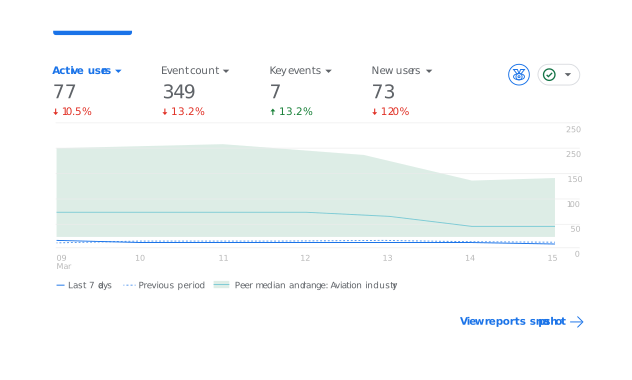
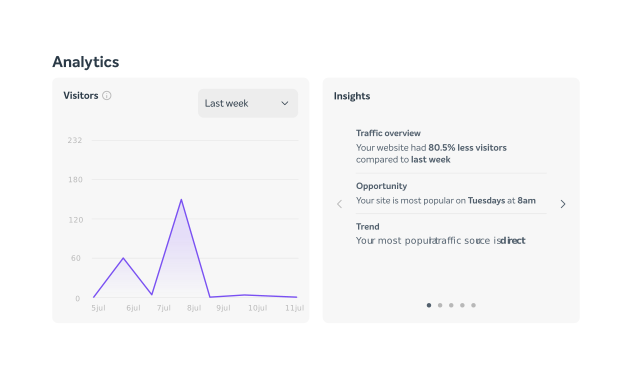
Αυτό έχει σημασία επειδή ένα θέμα που φαίνεται υπέροχο αλλά επιβραδύνει τον ιστότοπό σας ή εισάγει διακριτικά τεχνικά προβλήματα μπορεί να απογοητεύσει τους επισκέπτες, να βλάψει τις κατατάξεις αναζήτησης και να μειώσει τις μετατροπές με την πάροδο του χρόνου, ακόμα κι αν η ίδια η σχεδίαση μοιάζει με αναβάθμιση. Εργαλεία όπως το Google Analytics και ο πίνακας ελέγχου EasyWP Stats είναι γρήγορα σημεία για να ελέγξετε μετρήσεις απόδοσης.
Τι να κάνετε αν κάτι πάει στραβά
Ακόμα και με ένα σταθερό σχέδιο, μπορεί να προκύψουν εκπλήξεις. Αν τα μενού ή τα widgets σας φαίνεται να έχουν εξαφανιστεί, αντιστοιχίστε ξανά τις θέσεις των μενού σας και μετά ελέγξτε την περιοχή inactive widgets και σύρετε τυχόν widgets που ανακτήθηκαν στις νέες πλευρικές στήλες ή στις περιοχές υποσέλιδου.
Αν η διάταξή σας φαίνεται εντελώς χαλασμένη, μπορείτε προσωρινά να επιστρέψετε στο παλιό σας θέμα όσο κάνετε αντιμετώπιση προβλημάτων ή να επαναφέρετε το αντίγραφο ασφαλείας πριν από την αλλαγή μέσω του EasyWP ή του υπάρχοντος backup plugin σας, ώστε να επαναφέρετε γρήγορα τον ιστότοπό σας online.
Οι αλλαγές θεμάτων δεν χρειάζεται να είναι τρομακτικές

Η αλλαγή θεμάτων WordPress είναι μία από τις αλλαγές με τον μεγαλύτερο αντίκτυπο που μπορείτε να κάνετε, αλλά δεν χρειάζεται να θέσει σε κίνδυνο τη διάταξή σας. Δημιουργώντας πρώτα αντίγραφο ασφαλείας, ελέγχοντας τα μενού και τα widgets σας και δοκιμάζοντας βασικά πρότυπα πριν και μετά την αλλαγή, διατηρείτε τον έλεγχο σε κάθε βήμα.
Ο συνδυασμός αυτής της ροής εργασίας με τη φιλοξενία EasyWP και τα ενσωματωμένα εργαλεία δημιουργίας αντιγράφων ασφαλείας κάνει πολύ πιο εύκολη την κλωνοποίηση, τη δοκιμή και, αν χρειαστεί, την επαναφορά του ιστότοπού σας μέσα σε λίγα λεπτά αντί για ώρες.
Συχνές ερωτήσεις
Ναι. Οι αναρτήσεις, οι σελίδες και τα πολυμέσα σας παραμένουν στη βάση δεδομένων όταν αλλάζετε θέματα, αλλά η διάταξη γύρω τους μπορεί να αλλάξει. Αν δημιουργήσετε πρώτα αντίγραφο ασφαλείας, σημειώσετε τα μενού και τα widgets σας και δοκιμάσετε το νέο θέμα με ελεγχόμενο τρόπο, μπορείτε να αλλάξετε θέματα χωρίς να χάσετε περιεχόμενο και με ελάχιστο αντίκτυπο στη διάταξή σας.
Πριν από την αλλαγή, δημιουργήστε ένα πλήρες αντίγραφο ασφαλείας του ιστότοπού σας χρησιμοποιώντας τον πίνακα ελέγχου EasyWP, ώστε να μπορείτε να το επαναφέρετε αν χρειαστεί. Στη συνέχεια, ελέγξτε την τρέχουσα ρύθμισή σας τραβώντας στιγμιότυπα οθόνης των μενού σας, των περιοχών widget, των διατάξεων σελίδων και οποιουδήποτε προσαρμοσμένου CSS. Πρέπει να έχετε μια σαφή αναφορά αν χρειαστεί να ξαναχτίσετε ή να αντιστοιχίσετε ξανά οτιδήποτε μετά την αλλαγή.
Ένας ιστότοπος staging είναι ένα ιδιωτικό αντίγραφο του ενεργού ιστότοπού σας όπου μπορείτε να ενεργοποιήσετε και να ρυθμίσετε το νέο θέμα χωρίς να επηρεάσετε τους επισκέπτες. Κλωνοποιήστε τον ιστότοπό σας σε staging, αλλάξτε και ρυθμίστε το θέμα εκεί και στη συνέχεια περιηγηθείτε στις βασικές σελίδες και στις διαδρομές των χρηστών για να επιβεβαιώσετε ότι όλα φαίνονται και αποδίδουν καλά. Μόλις μείνετε ικανοποιημένοι, μπορείτε να επαναλάβετε αυτές τις αλλαγές στον ενεργό ιστότοπό σας ή να τις προωθήσετε από το staging, γνωρίζοντας ότι τα περισσότερα προβλήματα έχουν ήδη εντοπιστεί.

Προτεινόμενα άρθρα




Μοιραστείτε τις σκέψεις σας