Cách cấu hình OpenVPN trên CentOS Stream
Hướng dẫn này mô tả cách thiết lập loại kết nối OpenVPN trên CentOS Stream. Hướng dẫn sử dụng CentOS Stream 9 để minh họa.
Bạn cần chuẩn bị những điều sau để thiết lập OpenVPN trên CentOS Stream:
Một kết nối FastVPN an toàn (nếu bạn chưa có, bạn có thể đăng ký dịch vụ VPN);
Truy cập vào Bảng điều khiển tài khoản FastVPN để lấy thông tin đăng nhập mạng và danh sách máy chủ của bạn.
Làm theo các bước dưới đây để cấu hình OpenVPN trên CentOS Stream.
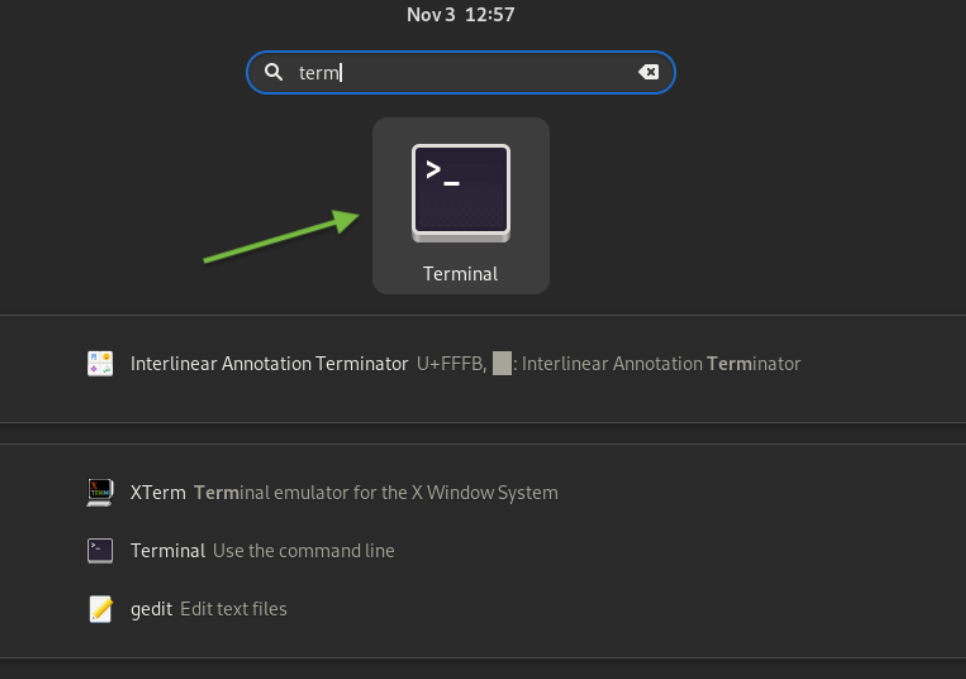
1. Truy cập vào Terminal trên máy CentOS Stream của bạn:
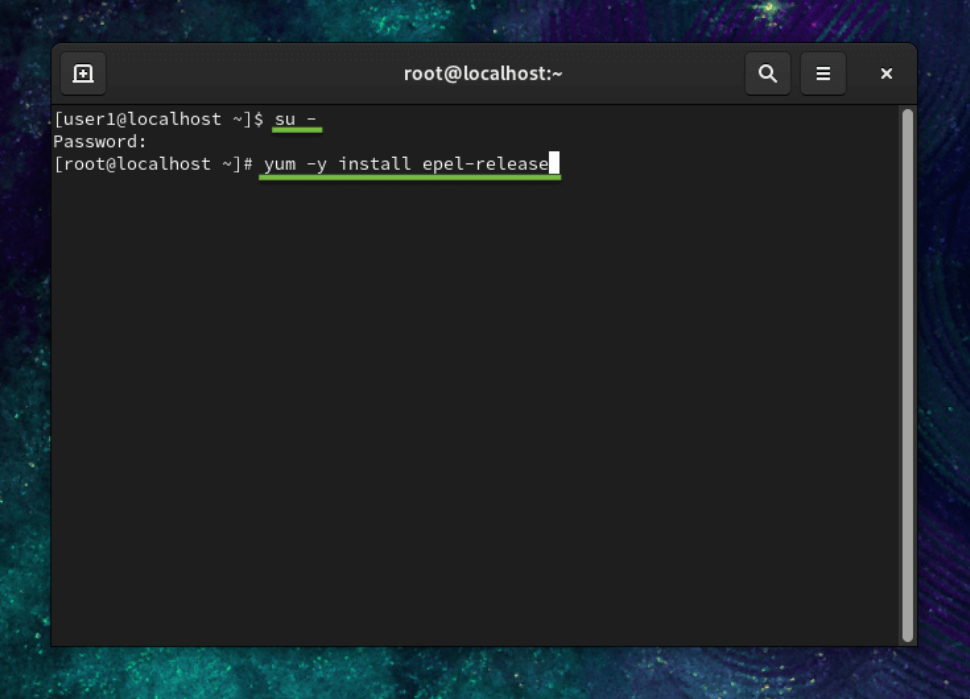
Chuyển sang người dùng root và nhập các lệnh sau để cài đặt plugin OpenVPN cho Network Manager:
su -
Nhập mật khẩu root của bạn và nhấn Enter:
yum -y install epel-release
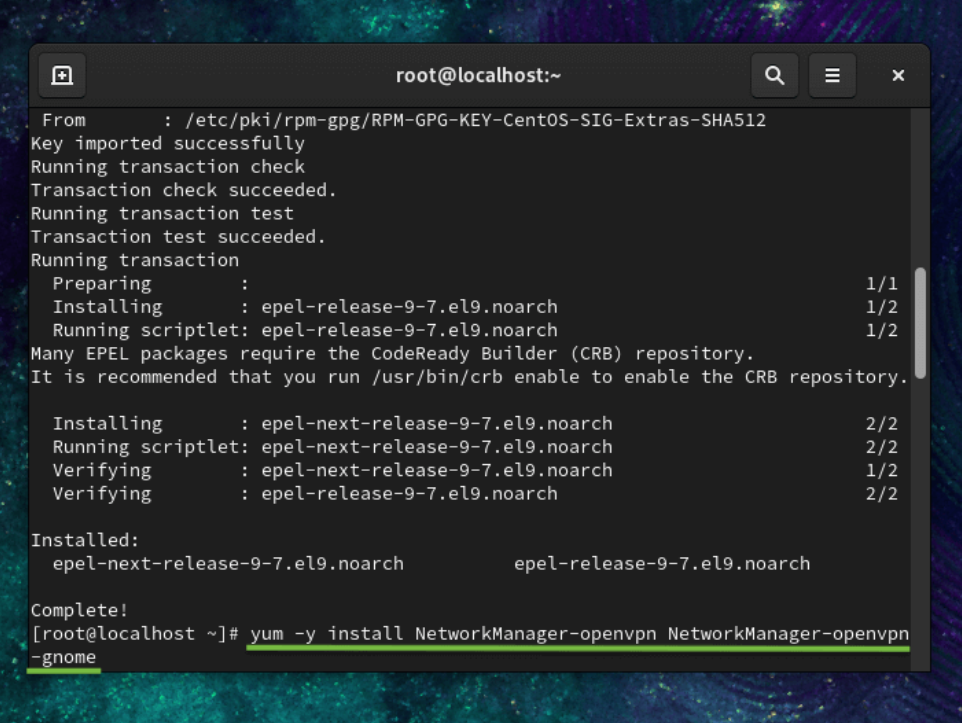
Nhấn Enter và nhập vào những lệnh sau:
sudo yum -y install NetworkManager-openvpn NetworkManager-openvpn-gnome
Nhấn Enter một lần nữa.
2. Bước tiếp theo để thiết lập máy khách OpenVPN trên CentOS Stream là lấy các tệp cấu hình ovpn.
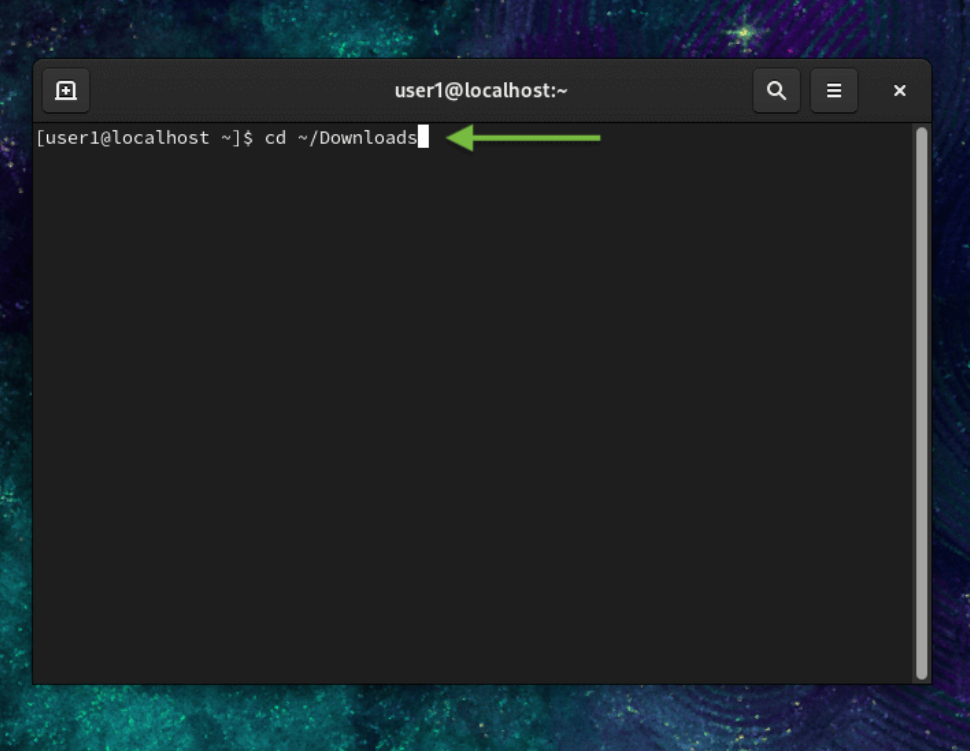
Nhập lệnh sau để chọn thư mục lưu cấu hình FastVPN:
cd ~/Downloads
Nhập lệnh sau vào cửa sổ terminal để lưu tệp FastVPN OpenVPN groupedServerList.zip từ kho lưu trữ của chúng tôi:
wget https://vpn.ncapi.io/groupedServerList.zip
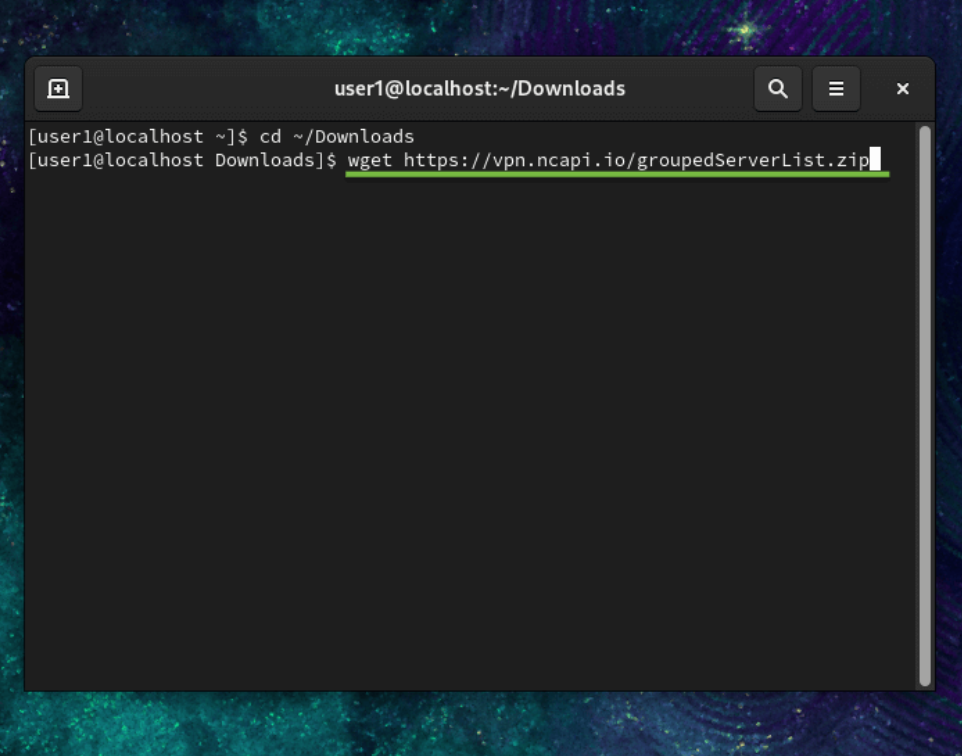
Giải nén các tệp cấu hình vào thư mục đã chọn bằng cách nhập lệnh sau và nhấn Enter:
unzip groupedServerList.zip
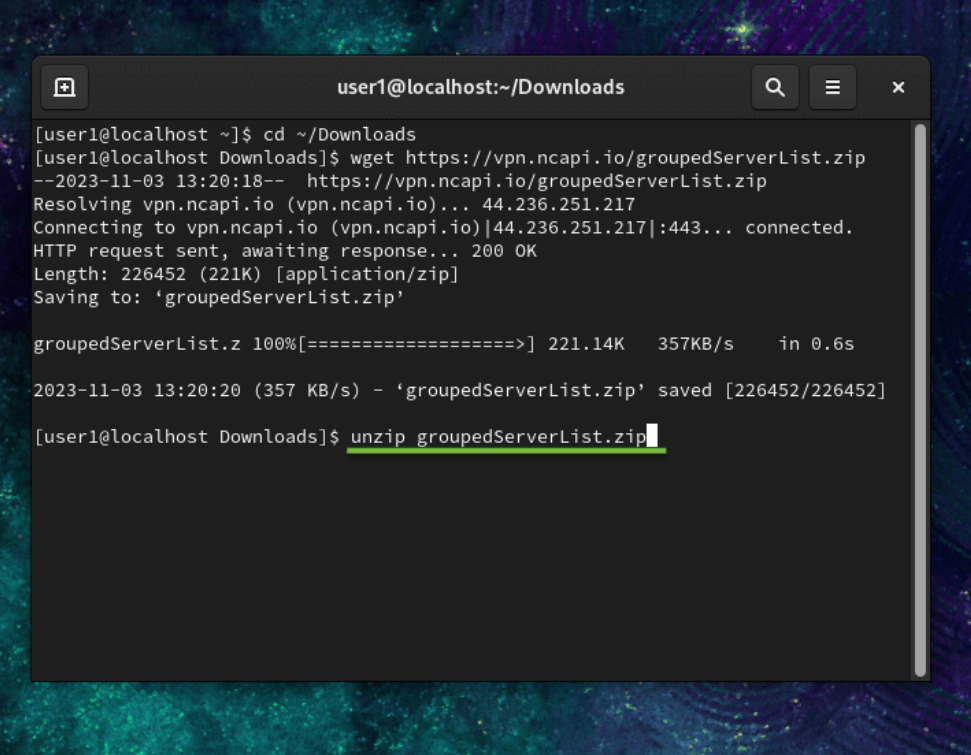
Lệnh đã nhập trước đó sẽ giải nén các tệp cấu hình đã tải về. Kết quả sẽ hiển thị trong cửa sổ terminal, tương tự như ảnh chụp màn hình bên dưới:
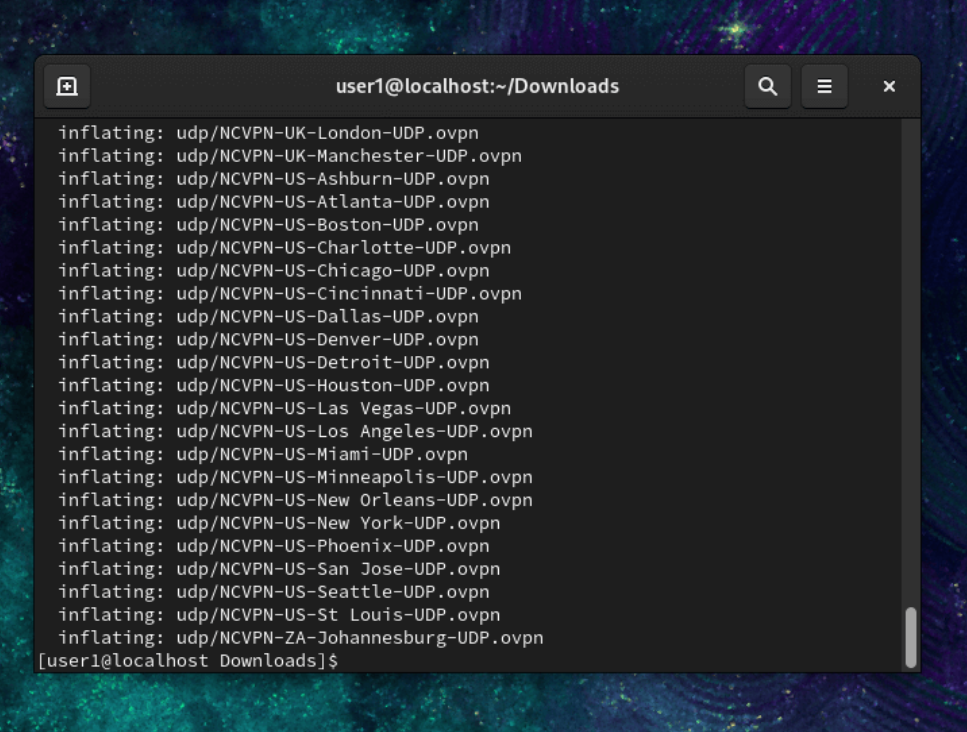
Sau khi giải nén xong và xuất hiện dấu nhắc, hãy chuyển sang bước tiếp theo.
3. Đóng cửa sổ Terminal, nhấp vào biểu tượng Network ở góc trên bên phải màn hình, sau đó chọn Cài đặt mạng:
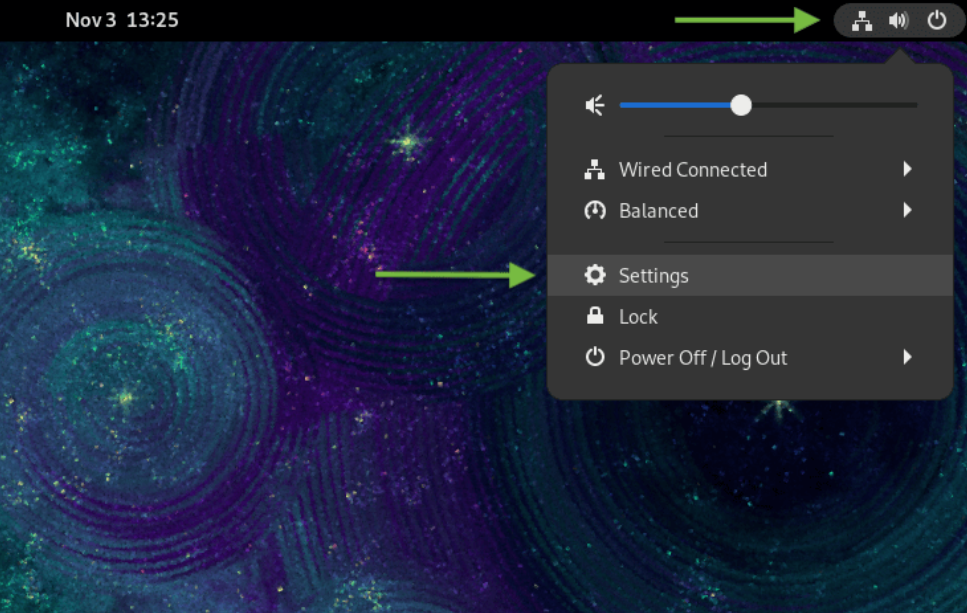
4. Trong phần Mạng, nhấp vào nút + và chuyển sang bước tiếp theo:
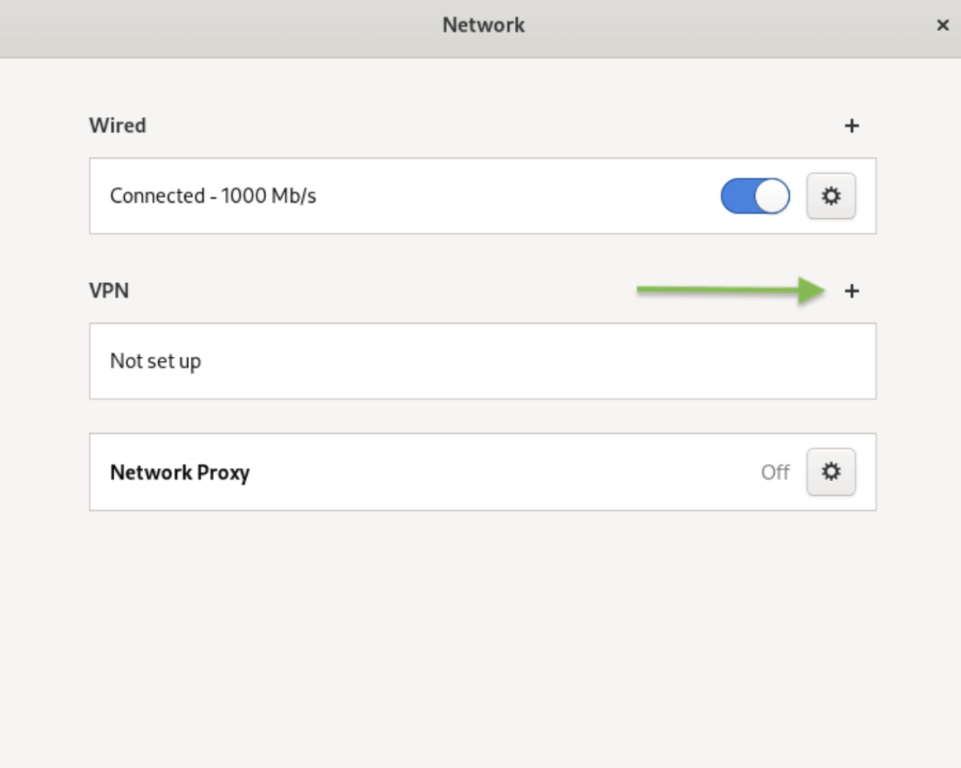
5. Nhấp vào Nhập từ tệp…:
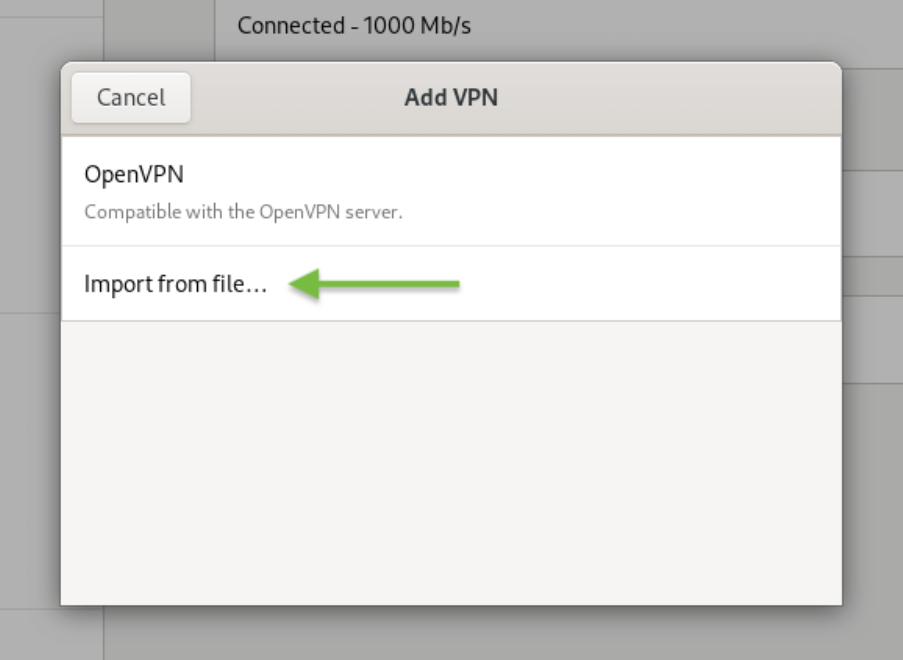
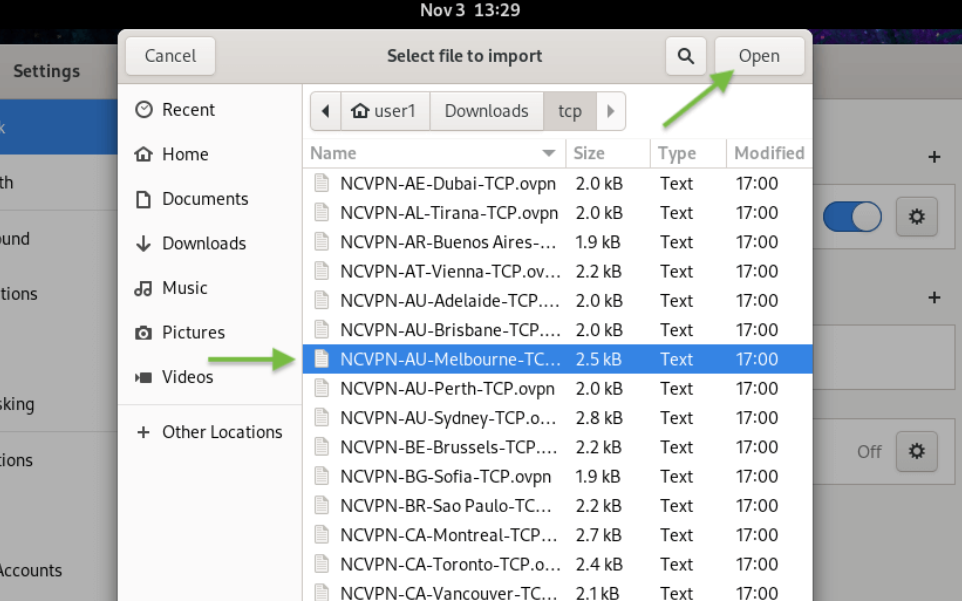
6. Chọn cấu hình OpenVPN TCP hoặc UDP bạn muốn mà chúng ta đã tải về trước đó từ thư mục Downloads (ví dụ: mục NCVPN-AU-Melbourne-TCP.ovpn).
Sau khi chọn tệp cấu hình, nhấp vào nút Mở ở góc trên bên phải, như hình bên dưới:
7. Tệp cấu hình OpenVPN đã chọn trước đó sẽ được nhập vào cửa sổ Thêm VPN. Xác nhận các thông tin sau là chính xác:
Nhập tên kết nối mong muốn vào trường Tên;
Địa chỉ máy chủ trong trường Cổng;
Loại: Mật khẩu;
Tên người dùng: Tên người dùng mạng FastVPN từ Bảng điều khiển tài khoản FastVPN;
Mật khẩu: Mật khẩu mạng FastVPN từ Bảng điều khiển tài khoản FastVPN.
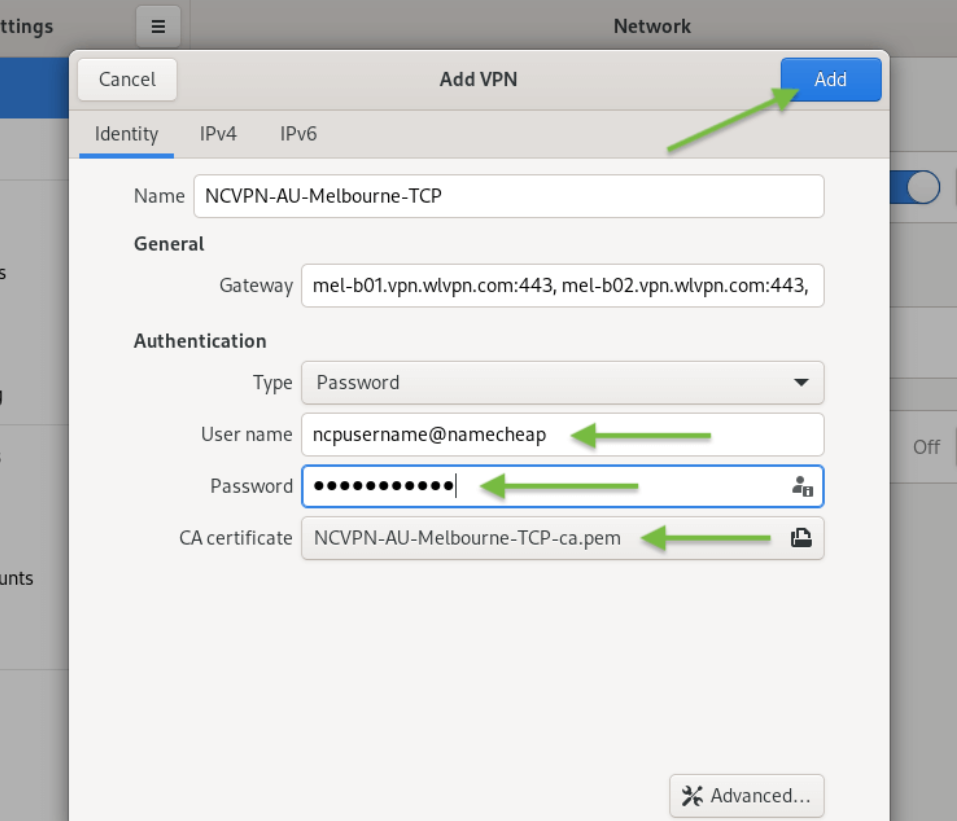
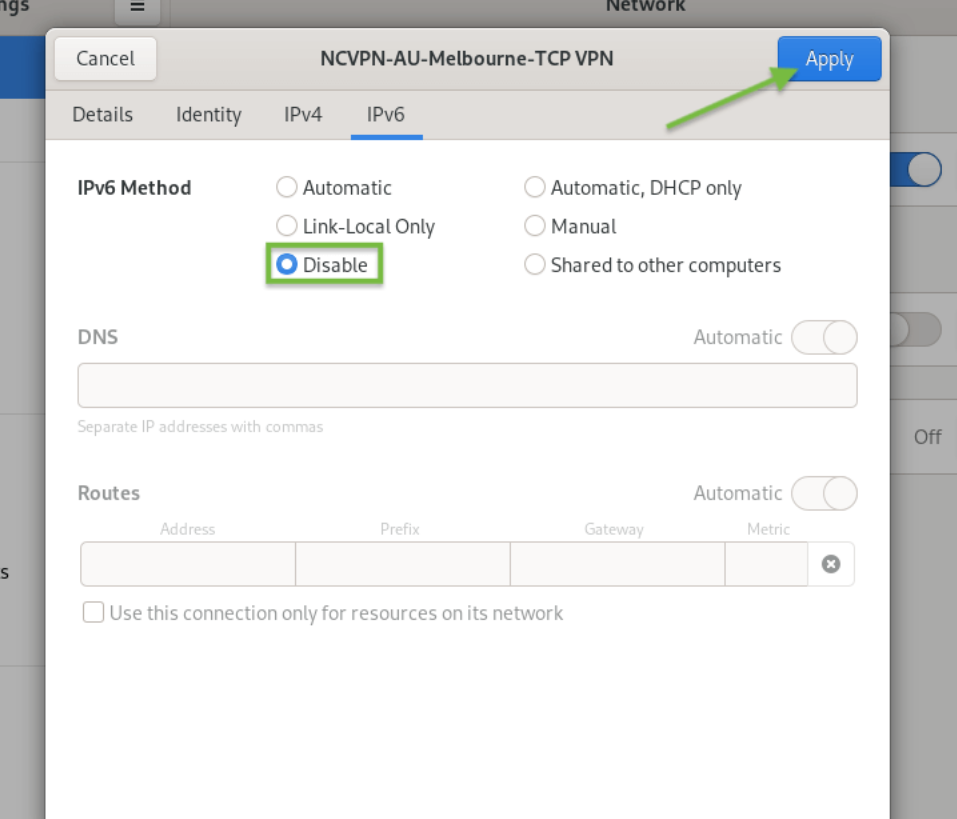
Nhấp vào IPv6 trong menu bên trái, tắt IPv6 (như hình bên dưới), sau đó nhấp vào nút Thêm:
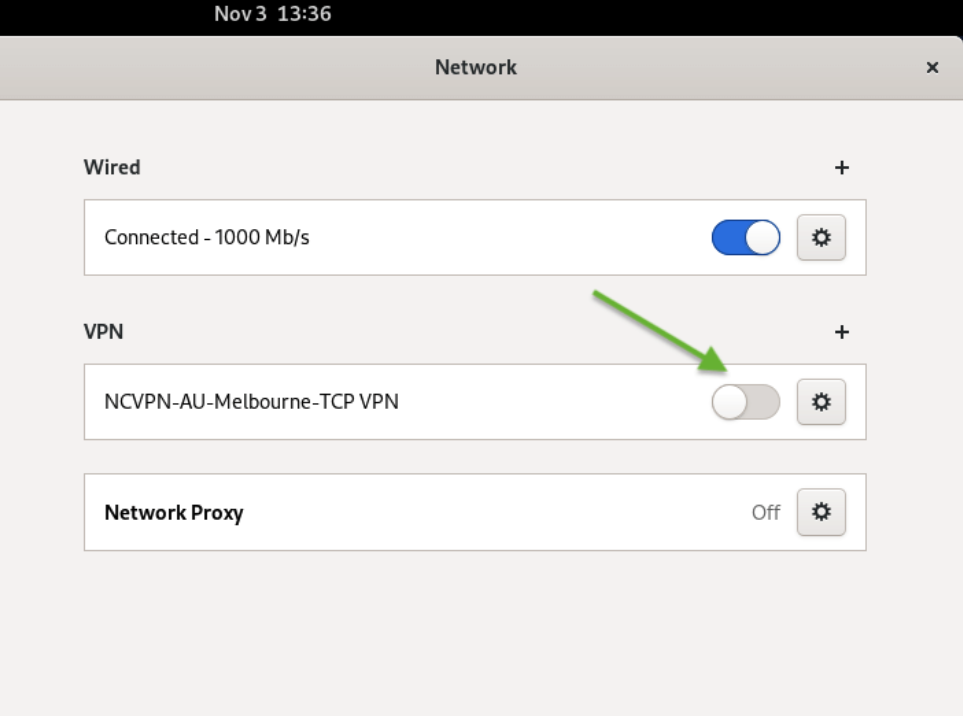
8. Khi cấu hình OpenVPN mới đã được cài đặt, bạn sẽ thấy kết nối FastVPN OpenVPN mới tạo xuất hiện trong menu bên trái của cửa sổ Mạng. Nhấp vào công tắc trượt kết nối VPN để kích hoạt VPN và kết nối với FastVPN:
9. Nếu kết nối VPN thành công, bạn sẽ nhận được thông báo sau khi bật kết nối VPN sang vị trí BẬT, như hình bên dưới:
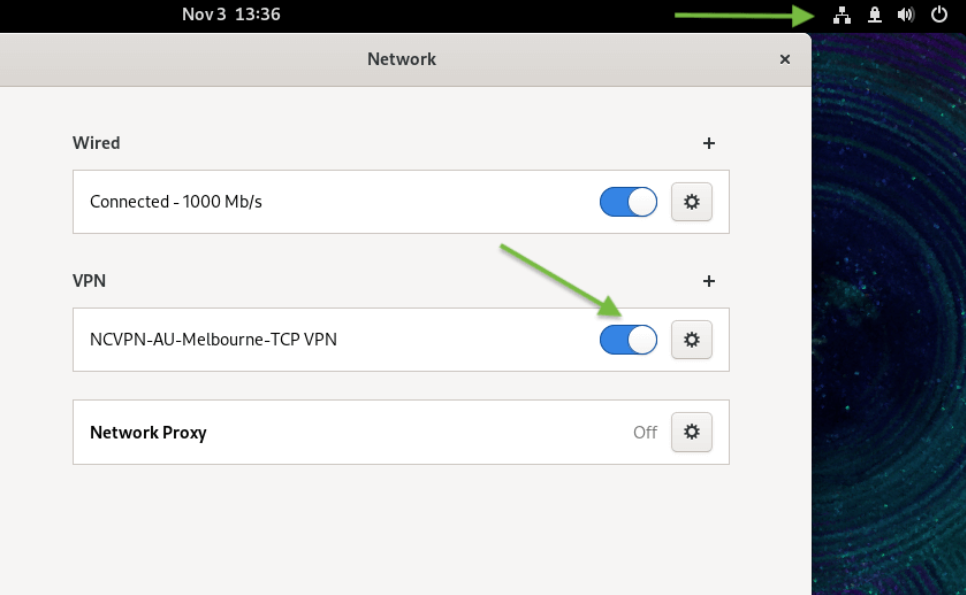
Để xác nhận địa chỉ IP của bạn đã được đổi sang IP FastVPN ẩn danh và riêng tư, hãy mở trình duyệt web và truy cập https://www.namecheap.com/vpn/what-is-my-ip/
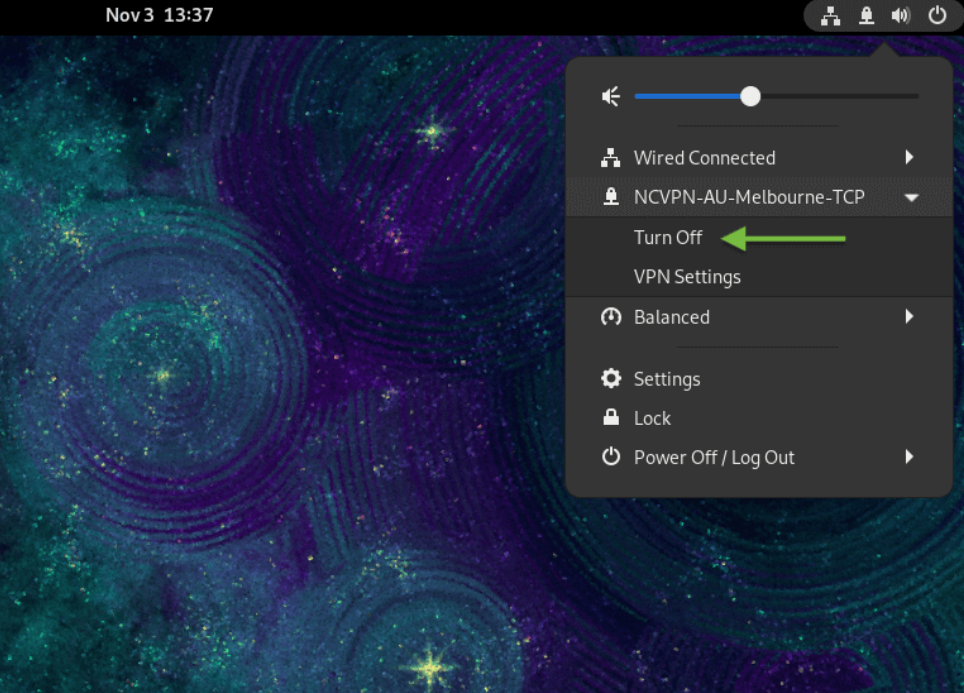
10. Để ngắt kết nối khỏi FastVPN, chọn Kết nối VPN và nhấp Tắt:
Nếu bạn cần thêm hỗ trợ, vui lòng liên hệ với Đội ngũ Hỗ trợ của chúng tôi.