WordPressデータベースを最適化する方法
WordPressウェブサイトのデータベースは、コンテンツの保存からユーザーの操作の処理まで、舞台裏ですべてを動かすエンジンのようなものです。しかし、適切なメンテナンスを行わないと、データベースが散らかって非効率になり、読み込み速度の低下、エラー、さらには利用停止などの問題が発生する可能性があります。
初心者でも経験豊富なウェブサイトオーナーでも、データベースの最適化はウェブサイト全体の健全性とパフォーマンスを確保するために不可欠です。このガイドでは、ウェブサイトのデータベース最適化の重要性を解説し、クリーンでスムーズに動作させるための実践的な手順を紹介します。
なぜデータベース関連の操作でウェブサイトが利用停止になったのですか?
データベースは大量の情報を保存できます。投稿、ページ、コメント、メニュー、ウェブサイト上のあらゆるテキストデータなどです。ウェブサイトが発展するほど、データベースも大きくなります。その結果、不要なアイテム(スパムコメント、下書き、重複テーブル、閉じたファイルや一時ファイルなど)が増え、データベースが「散らかる」ことになります。肥大化したデータベースは、パフォーマンスの低下やウェブサイトの安定性の問題など、さまざまな影響を及ぼします。
注意:データベースサイズはEasyWPサブスクリプション全体のディスク容量とは関係ありません。1つのウェブサイトで許可されている最大データベースサイズは3GBです。
私たちはデータベースの構成を継続的に改善し、より高速でセキュリティの高いウェブサイトを提供しています。しかし、追加の制限を設ける必要がないよう、データベースを効果的に管理することも重要です。
時折、データベースリソースの過剰使用により、当社の法務および不正利用チームによる調査対象となるウェブサイトがあります。データベースが最適化されていない理由はさまざまです。例えば:
重複したデータベースレコード
大容量データベーステーブル
散らかったデータベース
同時データベースリクエストの大量発生
ハッキングされたウェブサイト
データベース内で最も大きいテーブルを確認するには?
データベースにアクセスしてテーブルを確認するには、MySQLデータベースを管理できるツールであるphpMyAdminを使用できます。データベースに入ったら、以下の手順に従ってください:
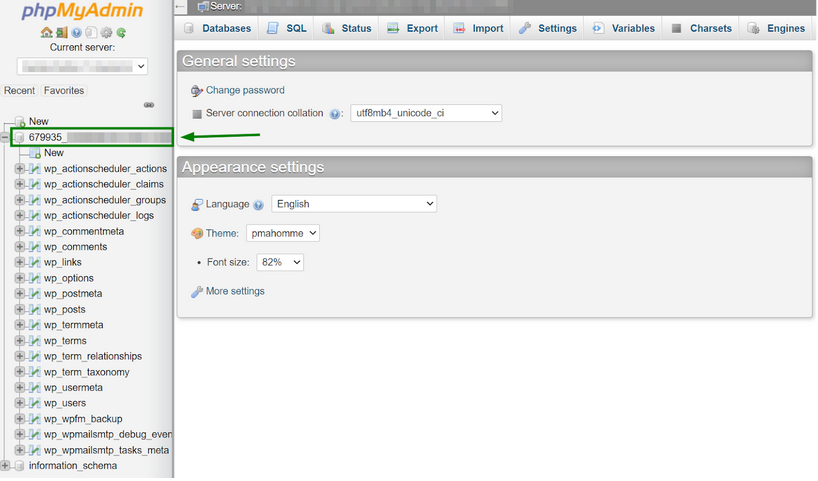
1. 左側のパネルでデータベースを選択し、テーブル一覧を表示します:
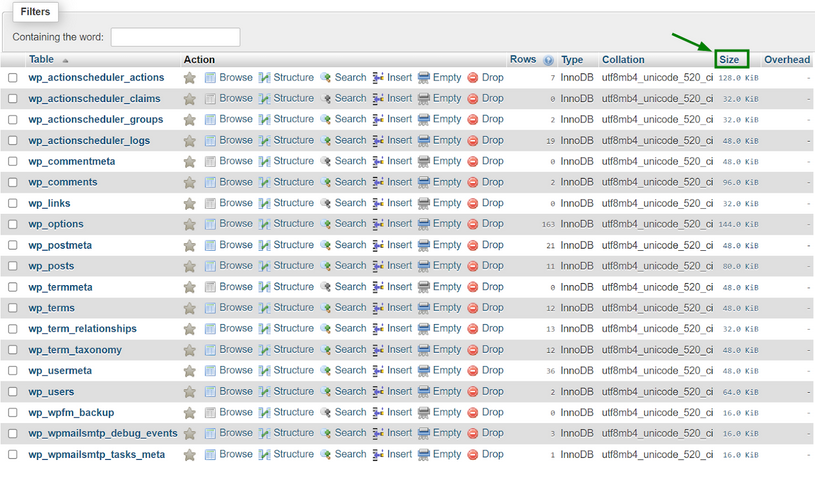
2. 「サイズ」タブを選択してテーブルを降順で並べ替え、最も大きいものから確認します:
3. データベーステーブルの合計サイズは、画面右下に計算されて表示されます(下図参照):
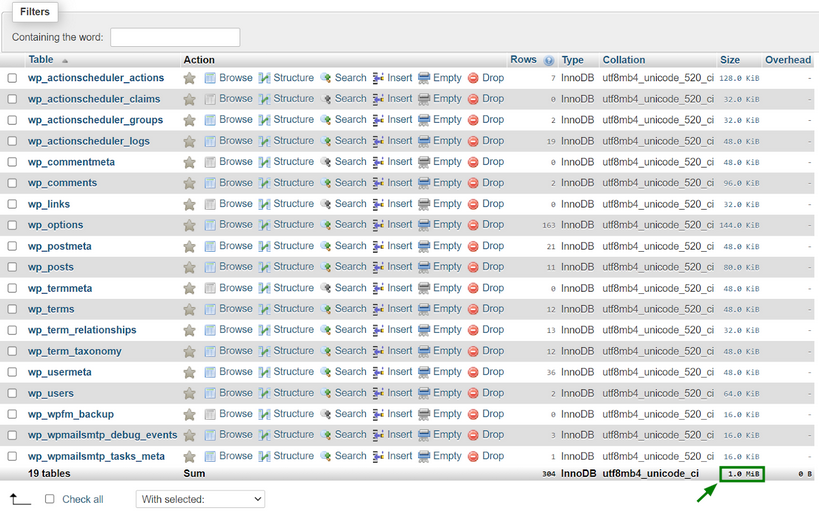
注意: テーブルが複数ページにわたって表示される場合(上記参照)、各ページの合計を個別に加算する必要があります。データベースの合計サイズの計算が難しい場合は、Spaceshipカスタマーサポートまでご連絡ください。
データベーステーブルのサイズを確認するだけでなく、ウェブサイトのデータベースをクリーンで最適化された状態に保つための便利なプラグインも確認できます。
データベースを最適化するには?
このガイドでは、ユーザーの利用停止の可能性を減らすためのデータベース最適化のヒントを提供します。ただし、ホスティングプロバイダーとして、当社の法務および不正利用チームが必要と判断した場合、利用停止を完全に防ぐことや成功を保証することはできません。
変更を行う前に、ウェブサイトのバックアップを取ることをお勧めします。
ウェブサイトを維持するためのヒント
WordPressコアバージョン、テーマ、プラグインなど、ウェブサイトの各コンポーネントを常に最新の状態に保ちましょう。
サードパーティ製のキャッシュプラグインの使用は避けてください。EasyWPには独自のキャッシュ機能が組み込まれています。外部キャッシュプラグインはこの設定と干渉し、頻繁なデータベースクエリを含むさまざまな問題を引き起こす可能性があります。
最適化、バックアップ、SEOプラグインの設定を必要に応じて見直し、調整してください。
ウェブサイト全体のセキュリティにも注意を払いましょう。
下記の方法でデータベースの問題が解決できない場合は、ウェブリソースやフォーラムを利用したり、データベース管理者やウェブの専門家に相談することを検討してください。
重複したデータベースレコード
WordPressプラグインはウェブサイトの機能を拡張する素晴らしい方法ですが、データベースに複数のレコードを作成し、データベースの肥大化を招くことがあります。無料版のWP Resetプラグインはその一例で、クラウドストレージを使わずに現在のデータベース内にバックアップを作成します。重複したテーブルは以下のようになります:
26M zvqzsx_wp_posts
26M zixfga_wp_posts
26M xhljor_wp_posts
26M vqikba_wp_posts
26M uimtnb_wp_posts
サードパーティ製プラグインによるこの問題を避けるため、EasyWP Managerを使ってWordPressウェブサイトのバックアップを取ることをお勧めします。
ヒント:WP Resetプラグインを使用する場合、データベース内に3つ以上のバックアップバージョンを保存しないことを推奨します。あるいは、余分なバージョンを削除し、クラウドストレージバックアップ(Proバージョンのみ)を有効にしてください。
WP Resetプラグインの無効化や削除は、データベースサイズの問題を解決するための一歩にすぎません。プラグインの無効化や設定の最適化に加え、データベースを手動でクリーンアップするか、データベース管理プラグインを利用してください。
大きなデータベーステーブル
WordPressウェブサイトを大きな図書館に例えると、その中で最も重要な本が「投稿」です。これらの投稿は「wp_postsテーブル」という特別な場所にきちんと保管されています。ウェブサイトに投稿が多い場合、このテーブルはすぐに混雑してしまいます。
Autoptimizeなどのツールやアドオンが、ウェブサイトの一部の動作を再構成してさらに混雑させることがあります。これにより、「wp_postmeta」という図書館の別の場所にさらに多くの「レコード」が保存されることになります。さらに、Advanced Custom FieldsやWP Reviewなどのプラグイン、カスタムカラーやフォームを持つ特別なテーマなども、この「wp_postmeta」エリアを埋める要因となります。
WordPressウェブサイトの裏側を覗いて、次のようなものを見かけた場合:
「wp_postmeta」に8.5ギガバイトのデータ
「wp_posts」に3.1ギガバイト
「wp_options」に11メガバイト
心配しないでください。それはあなたの図書館(ウェブサイト)が独自のコンテンツで充実している証拠です。上記のような状況に直面した場合は、次の手順を実行することをお勧めします:
Autoptimize、Advanced Custom Fields、WP Reviewなどのプラグインを使用している場合は、データベースを肥大化させない代替プラグインを検討するか、使用していない場合はプラグインを無効化することを検討してください。
WordPressテーマを変更してみてください。
未使用のカスタムフィールドを手動でクリーンアップしてください。
散らかったデータベース
WordPress内では、ウェブサイト上に表示されない要素でもデータベース内にスペースを占有している場合があります。ウェブサイト管理者としてはあまり関係がないように思えるかもしれませんが、これらもデータベースの不要な散らかりの原因となります。よくある例としては:
投稿のリビジョン
アーカイブされたページやコメント
スパムコメント
未使用のタグ
ゴミ箱アイテム
散らかったデータベースを解決するには、次のアクションを推奨します:
スパムコメントを削除するには、AkismetやWP Bulk Deleteなどのプラグインを使用してください。より詳しいガイドは、WordPressでスパムコメントを一括削除する方法をご覧ください。
投稿のリビジョンは、各投稿を編集して個別に削除するか、WP Bulk Deleteなどのプラグインを使って一括削除できます。また、WP Revisions ControlやDisable Post Revisionなどのプラグイン、またはwp-config.phpファイルに特別な行を追加して、最大リビジョン数を制限することを推奨します:
# 各投稿のリビジョン数を10に制限したい場合
define( 'WP_POST_REVISIONS', 10 );
# 投稿のリビジョンを完全に無効にしたい場合
define( 'WP_POST_REVISIONS', false );
3. アーカイブされた投稿、未使用のメディア、タグ、投稿の関連付けを手動で削除します。この方法は、小規模なウェブサイトに適しており、大規模サイトでの一括操作には向いていません。
大量のデータベースリクエスト
ウェブサイトの動作が遅くなった場合、データベースへのリクエストが多すぎて過負荷になっている可能性があります。この場合、サポートチームがウェブサイトの設定を調整してリクエスト数を減らすお手伝いをします。ウェブサイトのデータベースリクエストを調査するには、Query Monitorを使用すると、データベースクエリのデバッグが可能です。詳細はこちらをご覧ください。
データベース最適化に役立つプラグイン
新しいプラグインを使用する前に、必ずWordPressサイトのバックアップを取ることを強くお勧めします。以下はデータベース管理プラグインの一覧です。使用前にプラグインの説明をよく読み、問題やデータ損失を避けてください。
Advanced Database Cleaner
投稿やコメントの削除に最適なAdvanced Database Cleanerは、無料版でも多くの機能を備えています。有料のProバージョンには、定期的なサイトパージやデータベーステーブルの削除など便利な機能が含まれています。詳細はこちらをご覧ください。
Advanced WP Reset
作成済みのすべてのウェブサイトを初期状態にリセットできる強力なプラグインであるAdvanced WP Resetは、すべてのプラグイン、テーマ、投稿、ページの削除や、「uploads」フォルダのクリアが可能です。Advanced WP Resetを使用する際は、必ずバックアップを用意し、慎重に操作してください。
Database Cleaner
あらゆる規模のデータベースに対応した、使いやすいWordPressプラグインです。無料版のDatabase Cleanerは、シンプルモードとエキスパートモードの両方を提供しています。クリーニング設定では、パフォーマンス関連の設定に注意してください。削除バッチのサイズを調整して、ウェブサイトのクリーンアップ時のCPUやメモリ使用量を最適化できます。さらに、Proバージョンでは自動クリーニングのオプションなどの小さな機能強化も利用できます。詳細はこちらをご覧ください。
Optimize Database after Deleting Revisions
ウェブサイトのあらゆる不要データをワンクリックで削除できるシンプルなソリューションを提供するOptimize Database after Deleting Revisionsは、豊富な機能を備えています。例えば、操作前にデータベースの現状を分析することができます。詳細はこちらをご覧ください。
WP Sweep
ウェブサイトの不要データを部分的にクリーンアップしたい場合や、必要に応じてデータベース内のすべてのテーブルを削除したい場合は、WP Sweepが最適です。この強力なツールは、投稿、コメント、ユーザー、オプション、データベーステーブルなど、さまざまな要素の削除オプションを提供します。また、各要素を個別に削除することも、ワンクリックで包括的なクリーンアップを行うことも可能です。
データベース監視プラグイン
Query Monitor
特定のクエリを生成するウェブサイトコンポーネントを追跡する人気のプラグインであるQuery Monitorは、遅いクエリの特定、平均クエリ実行時間、同時クエリのリストなど、貴重な統計情報を提供します。この便利なプラグインは、ウェブサイトから大量のSQLクエリが発生し、どこからトラブルシューティングを始めればよいかわからないお客様に推奨されます。 Query Monitorの使い方や、WPBeginnerのWordPressサイトにQuery Monitorを追加する方法ガイドもご覧ください。
Debug Bar
Debug Barは、WordPress向けの非常に便利なデバッグプラグインです。Query Monitorほど多機能ではありませんが、データベースクエリ、フック、PHPエラーなどの基本情報を提供します。軽量で使いやすいのが特徴です。
WordPressサイトのデータベースを最適な状態に保つ
WordPressウェブサイトのデータベースを最適化することは、全体の健全性、パフォーマンス、ユーザーエンゲージメントを維持するために不可欠です。定期的にデータベースを監視しクリーンアップすることで、読み込み速度の低下やエラー、訪問者の損失などの問題を防ぐことができます。
このガイドで紹介した戦略(ウェブサイトコンポーネントの更新、プラグイン設定の調整、データベース管理・監視プラグインの活用など)を実践することで、データベースを最適な状態に保つことができます。
よく管理されたデータベースは、成功するWordPressウェブサイトの基盤です。データベースを最適化し、発生した問題に積極的に対応することで、ウェブサイトが優れたユーザー体験を提供し、オンラインプレゼンスの価値ある資産であり続けることができます。適切なツールと定期的なメンテナンスへの取り組みにより、WordPressウェブサイトを今後何年もスムーズかつ効率的に運用できます。