
En iyi, en yüksek performanslı WordPress web sitelerinin bile zaman zaman görsel olarak yenilenmeye ihtiyacı vardır ve bunu yapmanın en iyi yollarından biri yeni bir temadır. Ancak temalar karmaşık olabilir ve herkes sayfalarınızın ince ayarlanmış düzenini bozmadan WordPress temalarını güvenle nasıl değiştireceğini bilmez.
Canlı bir WordPress sitesinde temanızı değiştirmek, doğru şekilde hazırlanır, güvenle test eder ve bir geri dönüş planını hazır tutarsanız göz korkutucu olmak zorunda değildir.
Tema değişiklikleri neden düzeninizi bozabilir?
Bir WordPress teması, renklerden ve yazı tiplerinden çok daha fazlasını kontrol eder. Yazılar ve sayfalar için şablonları, bileşen alanlarını, menüleri ve içeriğinizin ekrandaki düzenini tanımlar. Yeni bir temayı etkinleştirdiğinizde WordPress içeriğinizi korur, ancak bu içeriği farklı bir yapının içine yerleştirir. Düzenlerin bazen “bozuk” görünmesinin nedeni budur.
Tema değiştirdiğinizde yer değiştirebilecek en yaygın öğelerden bazıları şunlardır:
Temanın kontrol ettikleri | WordPress Admin içinde bunu yönetebileceğiniz yer |
Genel düzen (sayfa genişliği, sütunlar, alanlar) | Editor (blok temalar) |
Tipografi (yazı tipleri, boyutlar, metin stilleri) | Tipografi veya Global Styles |
Renk paleti ve arka plan renkleri | Renkler veya Global Styles |
Üst bilgi düzeni ve site kimliği | Site Identity / Header veya Editor |
Gezinme menüleri ve konumları | Menüler |
Bileşen alanları (kenar çubukları, alt bilgiler vb.) | Widgets veya blok temalarda Site Editor üzerinden |
Blog arşivi ve tekil yazı şablonları | Ana sayfa/Blog veya Editor içindeki Templates |
Sayfa şablonları ve özel düzenler | Sayfa düzenleyici (Template açılır menüsü) ve Site Editor içindeki Templates |
İyi haber şu ki, yedekler ve basit bir 7 maddelik kontrol listesiyle temaları istenmeyen sürprizler olmadan değiştirebilirsiniz.
1. Adım: Herhangi bir şeye dokunmadan önce sitenizi yedekleyin
Yeni bir tema yüklemeden veya etkinleştirmeden önce, sitenizin tam yedeğini alın; buna hem dosyalar hem de veritabanı dahildir. Böylece bir şeyler ters giderse her şeyi birkaç tıklamayla geri yükleyebilirsiniz.
EasyWP WordPress hosting kullanıyorsanız, yedekleri doğrudan EasyWP kontrol panelinizden oluşturabilir ve geri yükleyebilirsiniz:
EasyWP hesabınıza giriş yapın ve sitenizi seçin.
Backups sekmesini açın.
“Before-theme-switch” gibi açık bir adla yeni bir yedek oluşturun.
Devam etmeden önce yedeklemenin tamamlanmasını bekleyin.
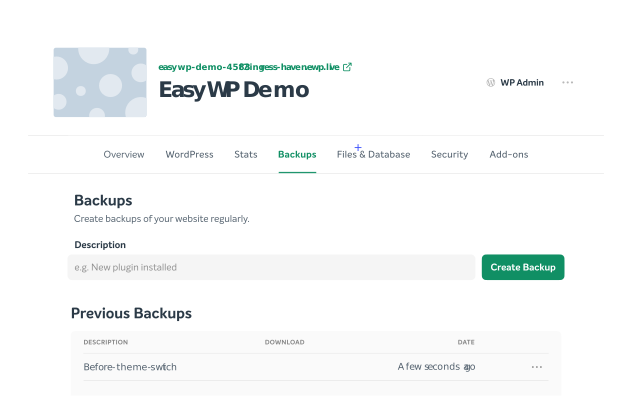
Bunu alışkanlık haline getirin: tema değişiklikleri gibi büyük değişikliklerde yedek al, düzenle, yedek al, tekrarla şeklinde düşünün; böylece güvenlikten asla bir adımdan daha uzakta olmazsınız.
2. Adım: Yeni temayı test etmek için bir staging kopyası oluşturun (isteğe bağlı)
Tema değiştirmenin en güvenli yolu, önce her şeyi bir staging kopyasında test etmektir. Staging sitesi, yeni temalar, eklentiler veya düzenlerle ziyaretçilerinizin canlı deneyimini etkilemeden denemeler yapabileceğiniz sitenizin özel bir kopyasıdır. Bu yöntem şiddetle tavsiye edilse de zaman alır ve yalnızca birkaç sayfası olan siteler için her zaman gerekli değildir.
EasyWP, popüler staging eklentileriyle sorunsuz çalışır, ancak her biri biraz farklı adımlar gerektirir. Kullanmayı seçtiğiniz staging eklentisinin sihirbazına ve destek belgelerine başvurun.
Yeni temanız staging üzerinde iyi göründüğünde, aynı adımları canlı sitenizde çok daha fazla güvenle tekrarlayabilirsiniz.
3. Adım: Mevcut düzeninizi ve temel öğeleri denetleyin
Düğmeye basmadan önce mevcut temanızın nasıl ayarlandığını envanterleyin. Bu, yeni temayı etkinleştirdikten sonra karşılaştırmanız için size bir kontrol listesi verir.
Sitenizi gözden geçirin ve şunları not edin:
Menüler
Hangi menüler mevcut (üst bilgi, alt bilgi, mobil, ikincil)?
Hangi sayfalar ve özel bağlantılar dahil edilmiş?
Bileşenler ve kenar çubukları
Hangi bileşen alanları kullanılıyor (blog kenar çubuğu, alt bilgi sütunları, üst bilgi çubuğu)?
Her alanda hangi bileşenler bulunuyor (arama, son yazılar, bülten kaydı vb.)?
Temel şablonlar ve sayfalar
Ana sayfa düzeni (sabit sayfa mı, blog akışı mı).
Blog arşivi ve tekil yazı düzeni.
Açılış sayfaları, satış sayfaları veya özel şablonlar.
Özel CSS veya tasarım ince ayarları
Appearance → Customize → Additional CSS altında veya bir child theme içinde eklenen tüm CSS kodları.
Ana sayfanızın, tipik bir blog yazısının ve önemli bir açılış sayfasının birkaç tam sayfa ekran görüntüsünü almak da değişiklikten sonra nelerin değiştiğini hızlıca fark etmenize yardımcı olur.
4. Adım: Yeni temanızı güvenle yükleyin ve önizleyin
Sıradaki adım, yeni temanızı yüklemektir. Ancak bunu canlı sitenizde hemen etkinleştirmeyin. Önce bir Önizleme yapmalısınız.
WordPress kontrol panelinizde Appearance → Themes → Add New bölümüne gidin.
Yeni temanızı arayın veya premium bir tema satın aldıysanız tema ZIP dosyasını yükleyin.
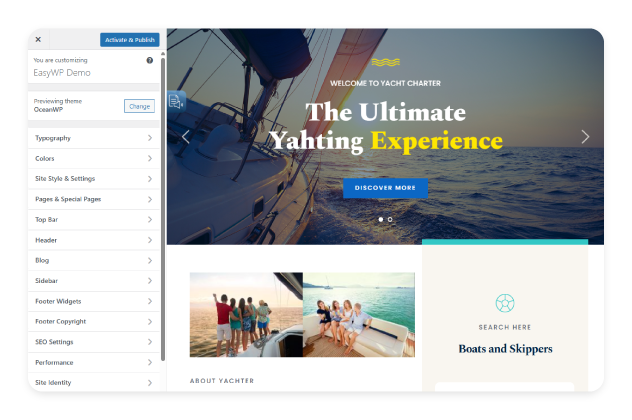
Install seçeneğine tıklayın, ardından Activate yerine Live Preview seçeneğini kullanın.
Live Preview (veya blok temalar için Site Editor önizlemesi), ziyaretçiler herhangi bir şey görmeden önce sitenizin yeni temayla nasıl görüneceğine dair bir demo örneği görmenizi sağlar. Bu görünümü şunlar için kullanın:
Ana sayfanızın ve önemli sayfalarınızın nasıl görüntülendiğini kontrol edin.
Menülerin ve bileşenlerin beklediğiniz yerde göründüğünü doğrulayın.
Logo, renkler, tipografi ve ana sayfa seçimi gibi temel ayarları düzenleyin.
Staging üzerinde çalışıyorsanız, ziyaretçilerin bozuk bir sayfa göreceği konusunda endişelenmeden devam edip Activate seçeneğini kullanabilir ve daha derin ayarlamalar yapabilirsiniz. Bazı temalarda canlı önizleme size tam resmi vermeyebilir, ancak bu temanın siteniz için iyi bir seçim olup olmadığına dair ipuçları verecektir.
Önizleme düzgün çalışıyor gibi görünüyorsa, Activate & Publish işlemini yapmak güvenlidir.
5. Adım: Menüleri ve bileşen alanlarını yeniden eşleyin
5. Adım: Menüleri ve bileşen alanlarını yeniden eşleyin
Yeni bir temayı etkinleştirdiğinizde mevcut menüleriniz ve bileşenleriniz hâlâ oradadır, ancak herhangi bir konuma atanmış olmayabilirler. Bu beklenen bir durumdur ve paniğe kapılmak için bir neden değildir. Yapmanız gereken tek şey menülerinizi yeniden eşlemektir.
Etkinleştirmeden sonra aşağıdaki öğeleri hemen kontrol edin.
Menüler
Appearance → Menus bölümüne gidin (veya Appearance → Customize → Menus).
Ana menünüzü yeni temanın Primary, Header veya Mobile konumuna atayın.
Alt bilgi veya ikincil menüler için de aynı işlemi tekrarlayın.
Bileşenler / Bloklar
Appearance → Widgets bölümünü (klasik temalar) veya Site Editor’ü (blok temalar) açın.
“Inactive widgets” veya atanmamış bileşen alanlarını bulun ve bunları yeni temanın kenar çubuklarına veya alt bilgi alanlarına sürükleyin.
6. Adım: WordPress tema değişikliğinden sonra kontrol edilmesi gereken diğer şeyler
Yeni tema etkin olduğunda, yalnızca kontrol panelindeki ayarları kontrol etmek yerine sitenizi bir ziyaretçinin yapacağı gibi gezmeye zaman ayırın. Ana sayfa, birkaç temsilî blog yazısı, önemli açılış veya hizmet sayfaları ve ödeme, rezervasyon ya da iletişim akışları gibi en önemli sayfalarınıza ve kullanıcı yollarınıza odaklanın.
İçeriğin okunabilir olup olmadığına, düzenlerin tutarlı hissedip hissettirmediğine ve abone olma, satın alma veya iletişime geçme gibi temel işlemlerin hâlâ net ve tamamlanmasının kolay olup olmadığına dikkat edin.
Bu tür gerçek dünya testleri önemlidir; çünkü teknik olarak her şey çalışıyor olsa bile küçük tasarım kaymaları güveni zedeleyebilir, ziyaretçilerin kafasını karıştırabilir veya bunları erken fark etmezseniz dönüşümleri sessizce düşürebilir.
7. Adım: Yeni temayla sitenizin nasıl performans gösterdiğini izleyin
Sitenizin görünümünden memnun kaldıktan sonra, kullanım hissine dikkat edin. Sayfaların eskisi kadar hızlı yüklenip yüklenmediğine, kaydırma ve animasyonların akıcı kalıp kalmadığına ve herhangi bir şeyin hatalı veya ağır hissedip hissettirmediğine bakın. Form gönderme, görsel ve galeri yükleme ve önemli bölümler arasında gezinme gibi temel etkileşimleri izleyin ve bunları önceki temanızla karşılaştırın.
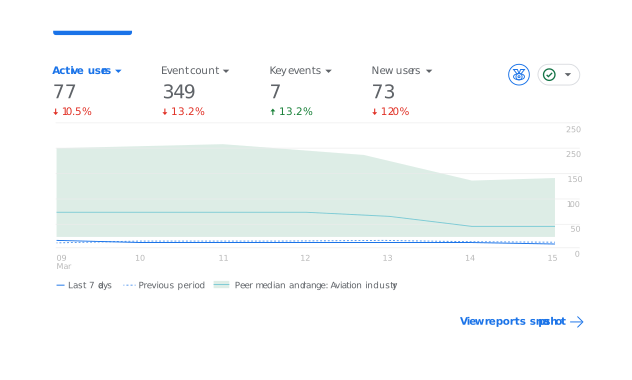
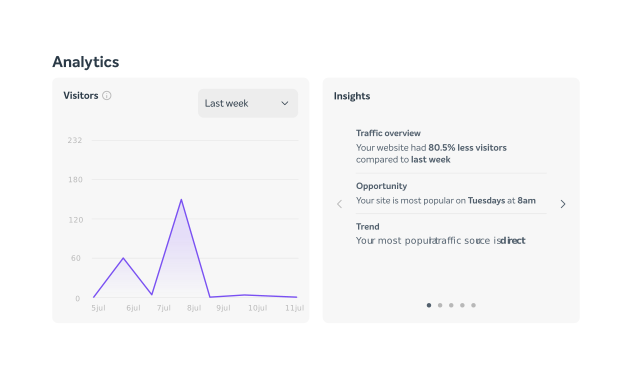
Bu önemlidir; çünkü harika görünen ancak sitenizi yavaşlatan veya ince teknik sorunlar ortaya çıkaran bir tema, tasarımın kendisi bir yükseltme gibi görünse bile zamanla ziyaretçileri hayal kırıklığına uğratabilir, arama sıralamalarına zarar verebilir ve dönüşümleri azaltabilir. Google Analytics ve EasyWP Stats kontrol paneli gibi araçlar, performans metriklerini incelemek için hızlı başvuru noktalarıdır.
Bir şeyler ters giderse ne yapmalısınız?
Sağlam bir planınız olsa bile sürprizler yaşanabilir. Menülerinizi veya bileşenlerinizi kaybolmuş gibi görüyorsanız, menü konumlarınızı yeniden atayın, ardından inactive widgets alanını kontrol edin ve kurtarılan bileşenleri yeni kenar çubuklarına veya alt bilgi alanlarına sürükleyin.
Düzeniniz tamamen bozuk görünüyorsa, sorunu giderirken geçici olarak eski temanıza geri dönebilir veya sitenizi hızlıca yeniden çevrimiçi hale getirmek için değişiklik öncesi yedeğinizi EasyWP ya da mevcut yedekleme eklentiniz üzerinden geri yükleyebilirsiniz.
Tema değişiklikleri korkutucu olmak zorunda değil

WordPress temalarını değiştirmek yapabileceğiniz en yüksek etkili değişikliklerden biridir, ancak düzeninizi riske atmak zorunda değildir. Önce yedek alarak, menülerinizi ve bileşenlerinizi denetleyerek ve değişiklikten önce ve sonra temel şablonları test ederek her adımda kontrolü elinizde tutarsınız.
Bu iş akışını EasyWP hosting ve yerleşik yedekleme araçlarıyla eşleştirmek, gerektiğinde sitenizi saatler yerine dakikalar içinde klonlamayı, test etmeyi ve geri almayı çok daha kolay hale getirir.
Sıkça sorulan sorular
Evet. Tema değiştirdiğinizde yazılarınız, sayfalarınız ve medya dosyalarınız veritabanında kalır, ancak bunların etrafındaki düzen değişebilir. Önce yedek alır, menülerinizi ve bileşenlerinizi not eder ve yeni temayı kontrollü bir şekilde test ederseniz, içerik kaybetmeden ve düzeniniz üzerinde minimum etkiyle tema değiştirebilirsiniz.
Değişiklikten önce, gerektiğinde geri yükleyebilmek için sitenizin tam yedeğini EasyWP kontrol panelini kullanarak oluşturun. Ardından menülerinizin, bileşen alanlarınızın, sayfa düzenlerinizin ve tüm özel CSS kodlarının ekran görüntülerini alarak mevcut kurulumunuzu denetleyin. Değişiklikten sonra bir şeyi yeniden oluşturmanız veya yeniden atamanız gerekirse elinizde net bir referans olmalıdır.
Staging sitesi, ziyaretçileri etkilemeden yeni temayı etkinleştirebileceğiniz ve yapılandırabileceğiniz canlı sitenizin özel bir kopyasıdır. Sitenizi staging ortamına klonlayın, temayı orada değiştirip yapılandırın, ardından her şeyin iyi göründüğünü ve iyi performans gösterdiğini doğrulamak için önemli sayfaları ve kullanıcı yolculuklarını gözden geçirin. Memnun kaldığınızda, bu değişiklikleri canlı sitenizde tekrarlayabilir veya staging ortamından aktarabilirsiniz; böylece çoğu sorunun zaten yakalandığını bilirsiniz.

Önerilen makaleler




Düşüncelerinizi paylaşın