Cum să configurezi Mailgun SMTP pe CyberPanel
Mailgun este un serviciu automatizat de email care îți permite să trimiți, să primești și să urmărești emailuri de pe site-urile și aplicațiile tale. De asemenea, facilitează gestionarea emailurilor pentru marketing și alte scopuri.
NB: Portul 25 este închis pentru conexiuni pe VM-uri în mod implicit. Dacă dorești să deschizi portul 25, cumpără Mail Bridge și configurează-l în Starlight™ Manager.
Pentru a configura emailul MailGun pe WHM, te rugăm să folosești acest ghid.
Te rugăm să urmezi pașii de mai jos pentru a configura serviciul Mailgun și sistemul de email pentru numele tău de domeniu pe partea de CyberPanel:
Pasul 1. Creează-ți un cont Mailgun. Ei oferă mai multe planuri de cont la prețuri diferite pe care le poți vedea aici:
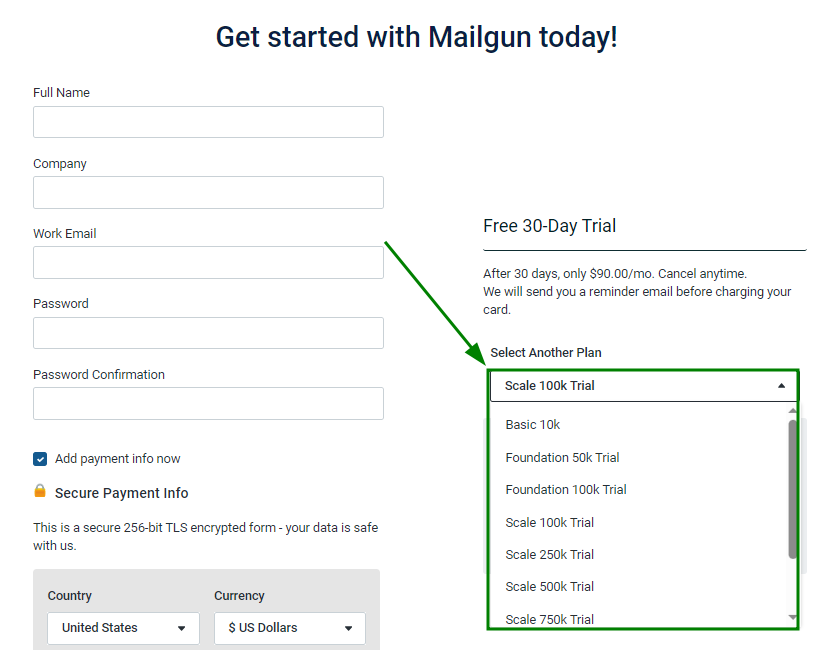
Te poți înscrie și crea un cont gratuit. În acest caz, asigură-te că bifa „Add payment info” nu este selectată.
NB: Conturile fără card de credit sunt limitate la trimiterea a 100 de mesaje pe zi:
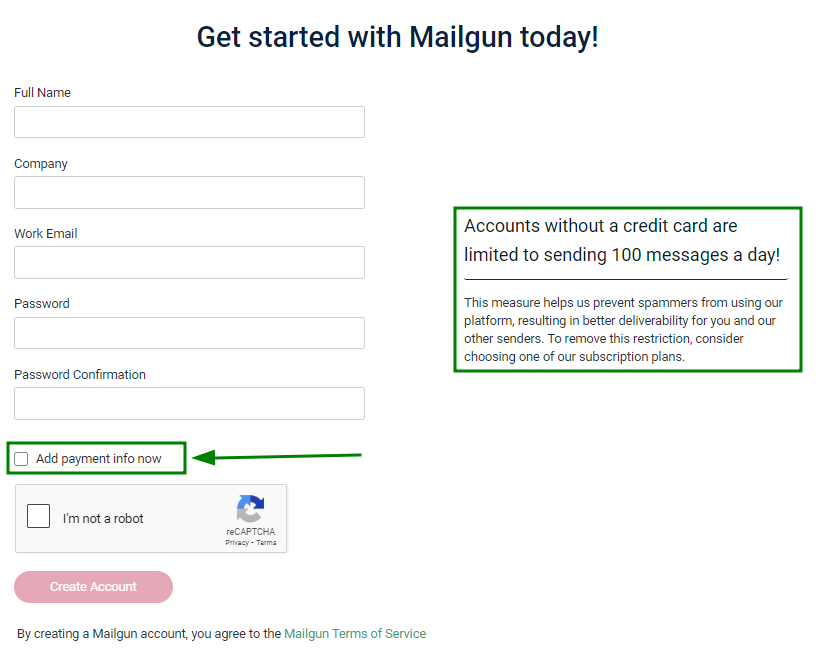
După ce totul este completat, apasă pe „Create Account”.
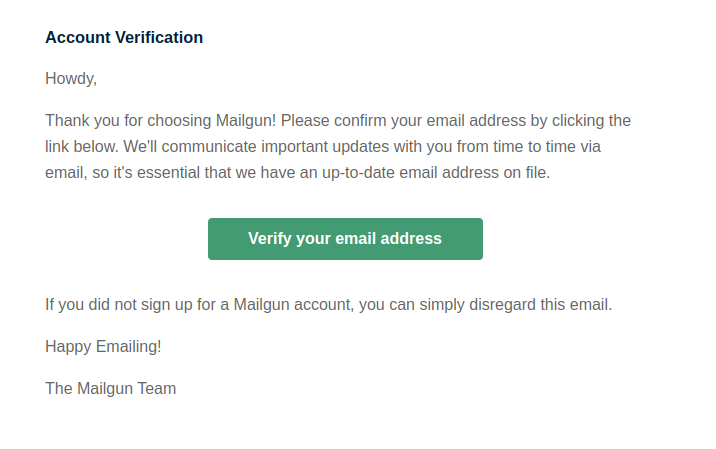
Pasul 2. Verifică-ți contul de email apăsând pe butonul „Verify your email address” din emailul corespunzător de la Mailgun:
Pasul 3. Configurează autentificarea expeditorului Mailgun. Există două moduri de a face acest lucru:
Metoda 1:
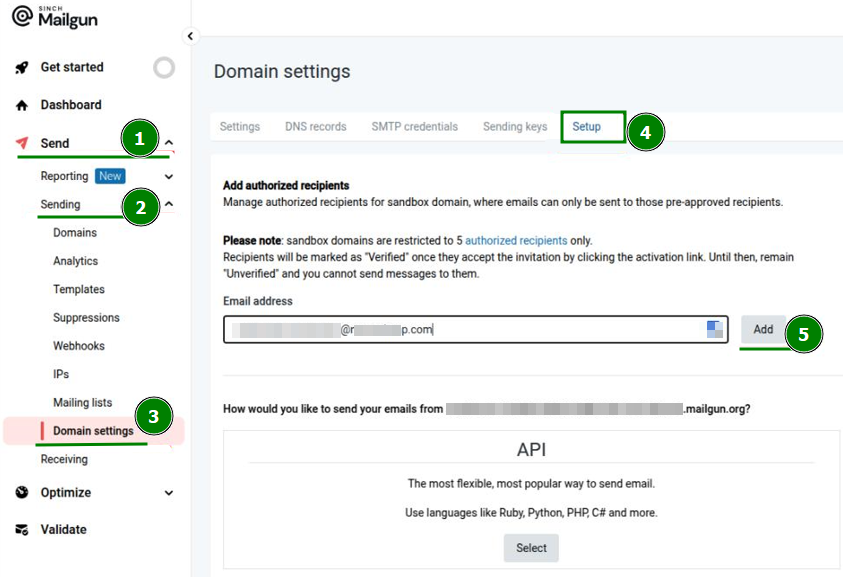
Autentifică-te în contul tău Mailgun >> dă click pe secțiunea „Send” din meniul din stânga >> „Sending” >> „Domain Setting;
În meniul „Domain Settings”, mergi la secțiunea „Setup”;
Adaugă destinatari autorizați introducând adresa de email dorită în câmpul „Email address” >> apasă „Add”:
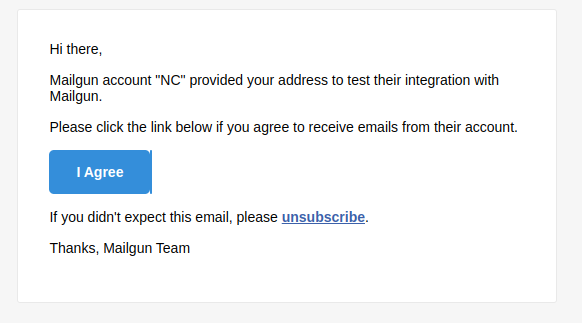
După aceea, vei primi un email la adresa specificată. Pentru a confirma adăugarea, apasă butonul "I Agree":
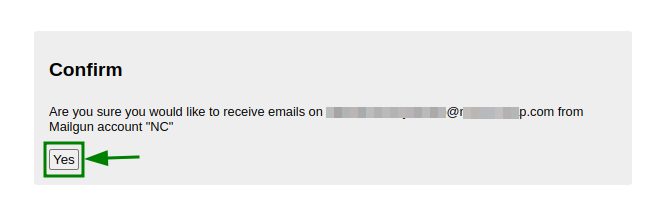
Vei fi redirecționat către o filă nouă în browser. Apasă pe butonul "Yes" pentru a confirma adăugarea adresei de email:
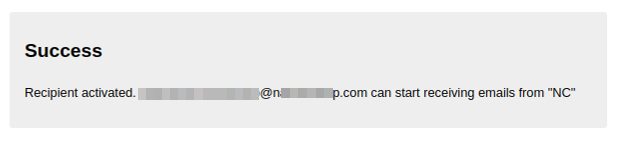
După finalizare, vei primi un mesaj „Success” care înseamnă că adresa de email respectivă a fost adăugată:
Metoda 2:
Autentifică-te în contul tău Mailgun >> dă click pe secțiunea „Send” din meniul din stânga >> „Sending” >> „Domains”. Din această secțiune, apasă pe butonul „Add new domain”:
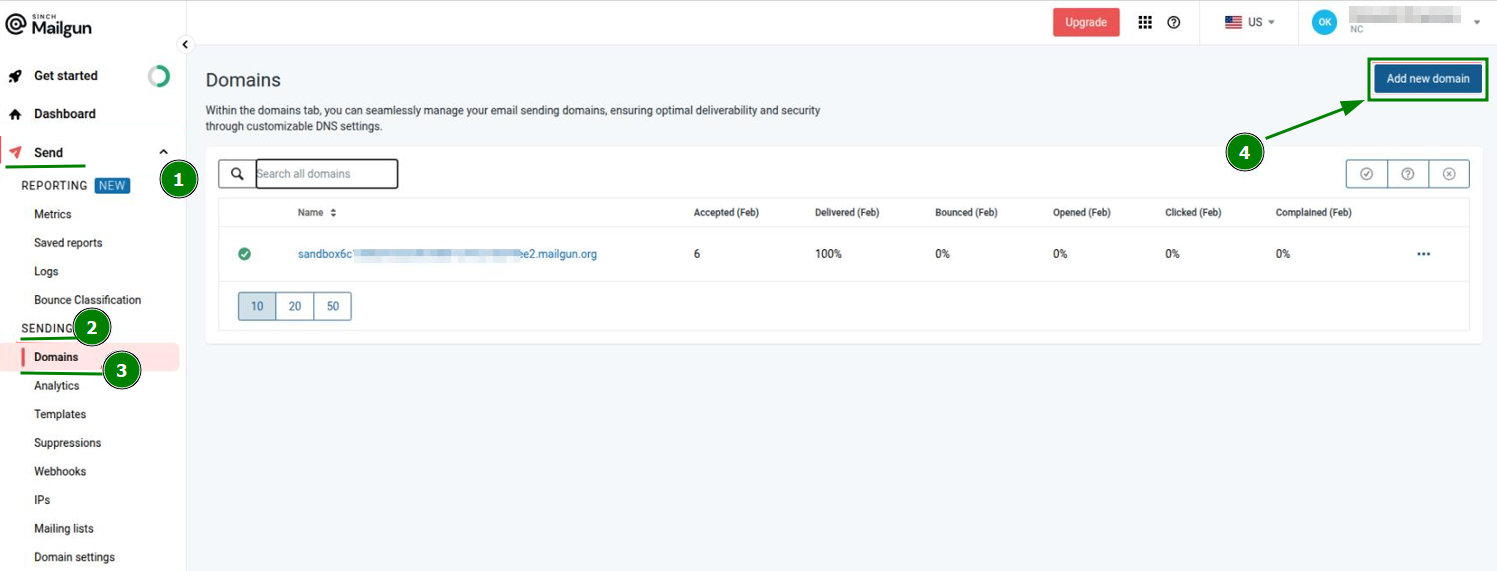
Vei fi redirecționat către o pagină de unde poți adăuga un domeniu nou în sistemul Mailgun. Introdu domeniul dorit în câmpul „Domain name”, alege opțiunile și setările avansate necesare și apasă pe „Add Domain”:
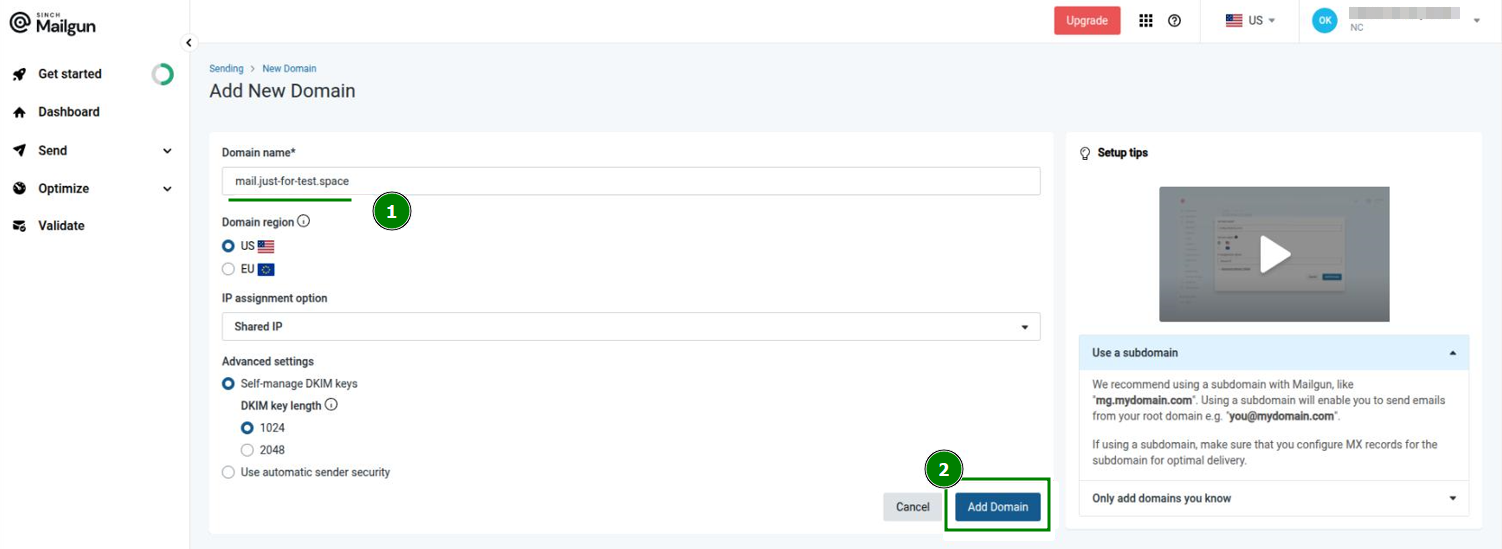
După aceea, este necesar să verifici numele de domeniu adăugat configurând înregistrările TXT și MX DNS corespunzătoare pentru domeniu.
Lista înregistrărilor care trebuie adăugate, precum și statusul lor, pot fi verificate în contul tău Mailgun >> secțiunea „Send” din meniul din stânga >> „Sending” >> „Domains” >> mergi la secțiunea „DNS Records”.
După ce înregistrările DNS sunt create pentru domeniu, apasă butonul "Verify" din dreapta sus:
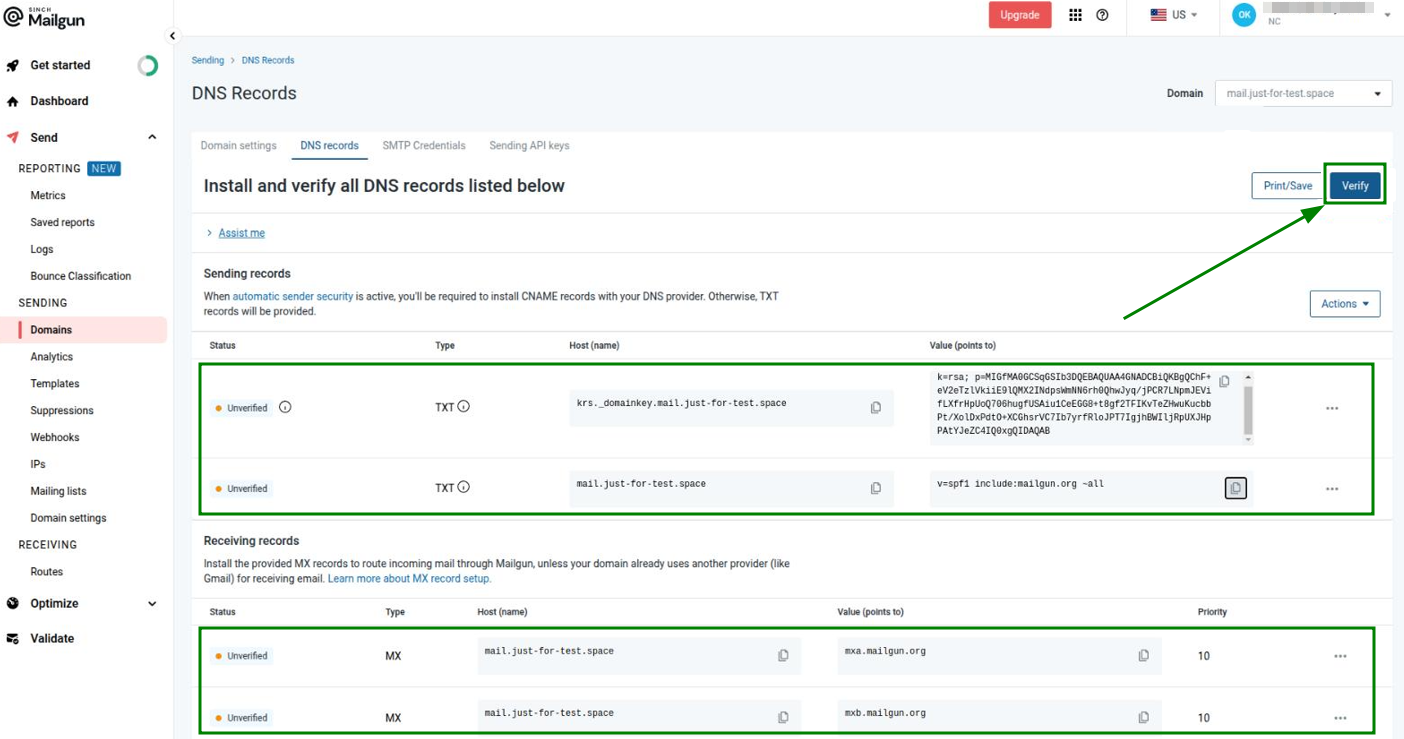
NB: Poate dura până la 24-48 de ore pentru propagarea înregistrărilor DNS.
După ce propagarea s-a încheiat și toate înregistrările DNS necesare au fost adăugate domeniului, sistemul Mailgun îl va verifica. Domeniul va fi acum listat în secțiunea „Domains” din meniul „Sending”:
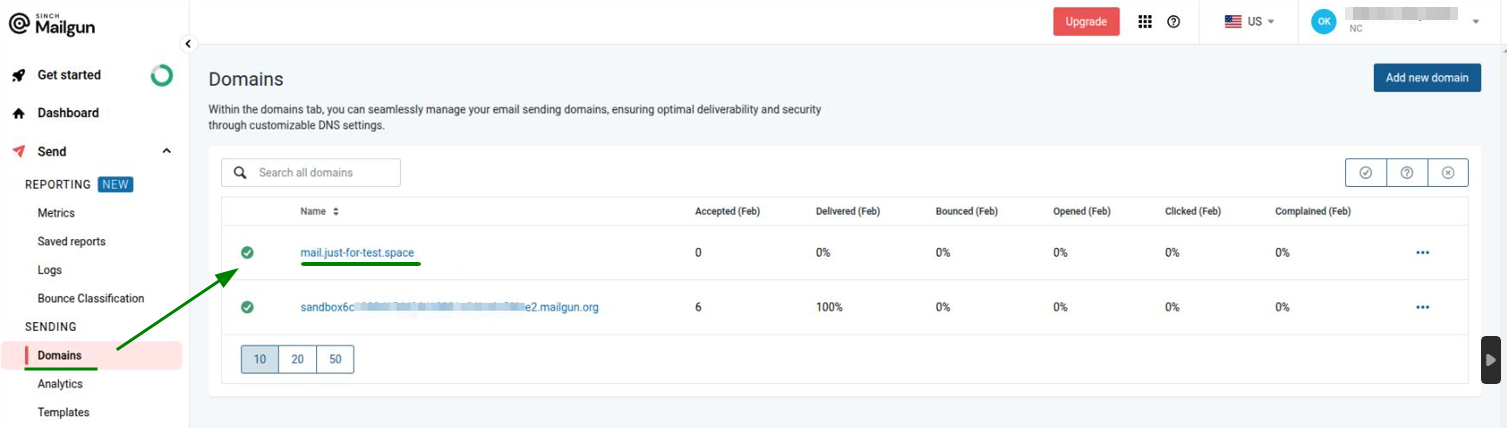
Pasul 4. Următorul pas va fi configurarea setărilor SMTP pentru contul de email pe partea de WHM.
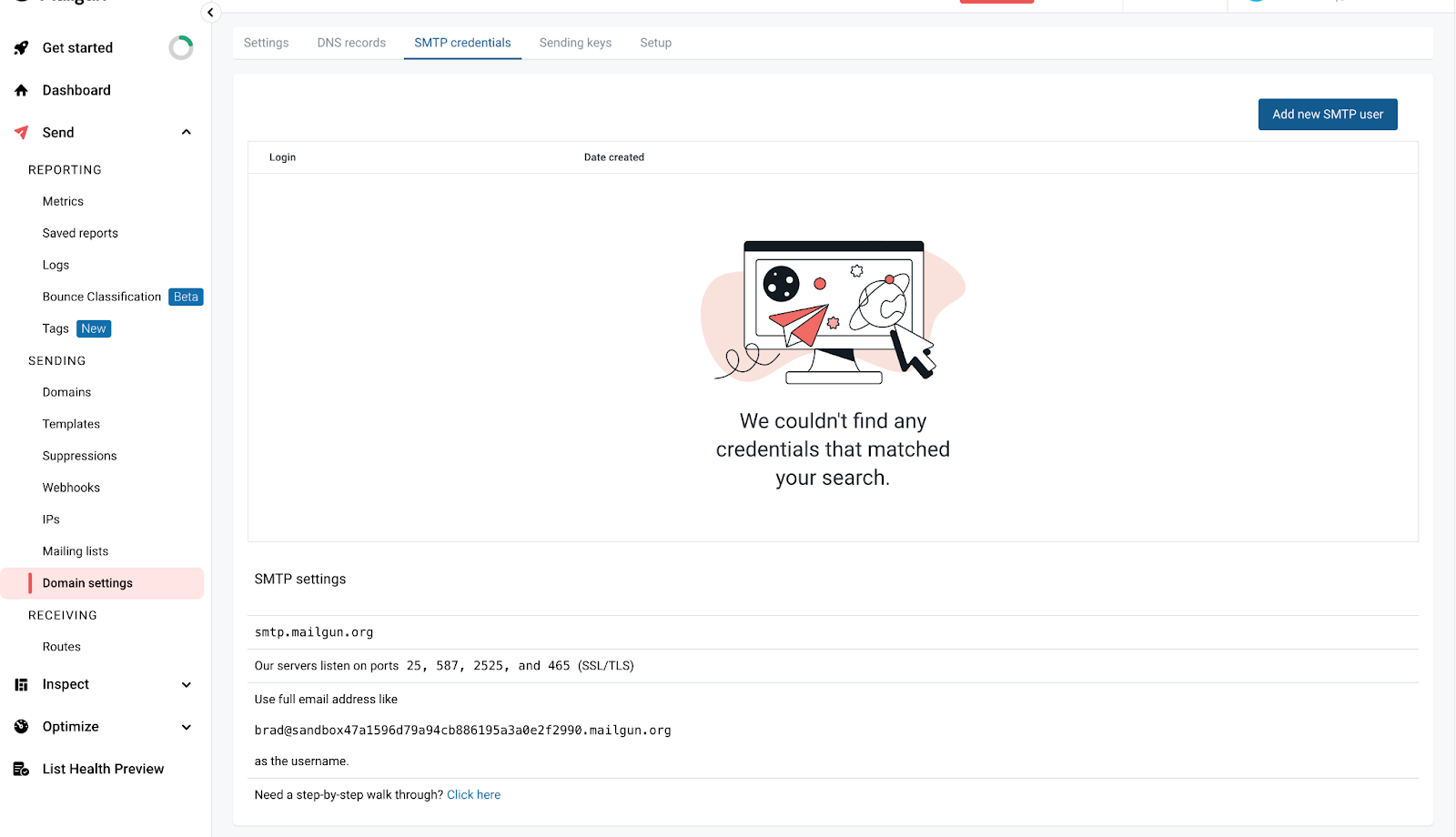
Pentru a obține datele SMTP necesare, autentifică-te în contul tău Mailgun >> dă click pe secțiunea „Send” din meniul din stânga >> „Sending” >> „Domain Settings”. Din această secțiune, deschide fila „SMTP credentials”.
Copiază valoarea din câmpul „Login”, resetează parola și salvează detaliile pentru pasul următor:
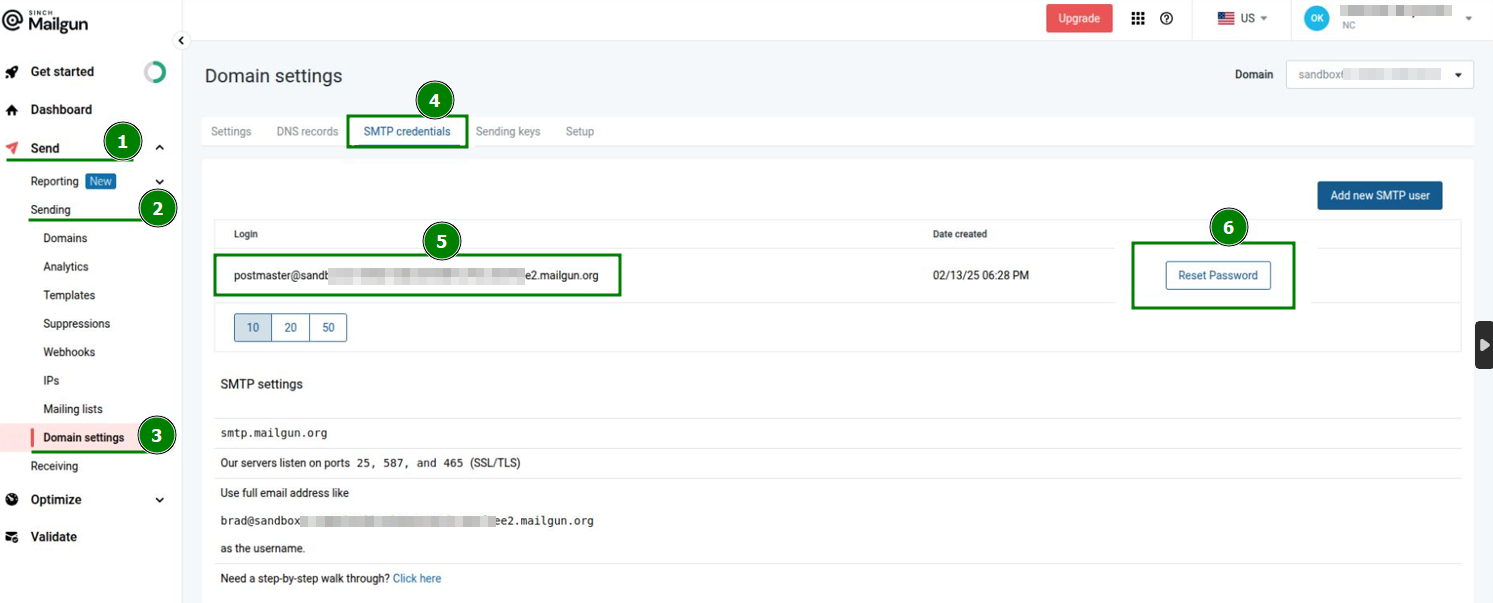
Pasul 5. Editează fișierul de configurare Postfix
În Mailgun, deschide „Domain settings” din meniul din stânga, selectează domeniul tău și apasă pe SMTP credentials. Aici vei găsi hostul, utilizatorul de login și parola. Apasă pe reset password pentru a obține parola, copiaz-o și salveaz-o.
Deschide fișierul de configurare Postfix
/etc/postfix/main.cfîn editorul de text preferat
nano /etc/postfix/main.cf
sauvi /etc/postfix/main.cf
Adaugă următoarele linii la finalul fișierului:
relayhost = MAILGUN_HOST:587smtp_sasl_auth_enable = yessmtp_sasl_password_maps = static:MAILGUN_USER:MAILGUN_PASSsmtp_sasl_security_options = noanonymous
MAILGUN_HOST este hostul Mailgun real din contul tău
MAILGUN_USER este utilizatorul smtp Mailgun real
MAILGUN_PASS este parola SMTP reală din contul tău Mailgun.
Salvează fișierul și repornește postfix rulând
systemctl restart postfix
Acum poți testa livrarea emailului. În CyberPanel, deschide Email -> Access Webmail. Introdu adresa de email și parola acolo.