Cách tối ưu hóa trang web WordPress của bạn
WordPress là một trong những hệ thống quản lý nội dung (CMS) phổ biến nhất và dễ tùy biến nhất. Tuy nhiên, nó khá chậm ở cấu hình mặc định, đặc biệt nếu trang web có nhiều khách truy cập và nội dung nặng, hoặc sử dụng giao diện phức tạp. Hơn nữa, kể từ năm 2010, Google đã sử dụng thời gian tải trang làm một yếu tố trong thuật toán xếp hạng tìm kiếm của mình.
May mắn thay, sự linh hoạt của CMS này cho phép nhiều phương pháp để tăng tốc và giảm thời gian tải của trang web. Bạn có thể kiểm tra trang web của mình bằng các công cụ trực tuyến như bên dưới để theo dõi kết quả tốc độ sau mỗi bước:
Tất cả các công cụ này sẽ cung cấp cái nhìn sâu sắc về cách trang web của bạn tải và phần nào của trang mất nhiều thời gian tải hơn (tức là cần được tối ưu hóa). Các công cụ Google Page Speed và GTmetrix phù hợp hơn cho người mới bắt đầu vì chúng hiển thị các mẹo hữu ích về cách tối ưu hóa trang web, trong khi Pingdom và WebPagetest có cách tiếp cận kỹ thuật hơn và cần nhiều kinh nghiệm phát triển web để hiểu.
Dưới đây, chúng tôi sẽ xem xét một số cách bạn có thể tối ưu hóa trang WordPress. Chúng tôi khuyên bạn nên làm theo các mẹo này khi xây dựng trang web của mình.
LƯU Ý: Hãy đảm bảo tạo bản sao lưu trang web của bạn trước khi thực hiện bất kỳ thay đổi nào.
Mẹo tăng tốc trang web
Tối ưu hóa hình ảnh
Các công cụ tìm kiếm ưu tiên các trang web tải nhanh, vì vậy hình ảnh được tối ưu hóa cũng có thể giúp bạn xếp hạng cao hơn trong kết quả tìm kiếm, so với các trang WordPress chậm và chưa được tối ưu hóa. Ngoài ra, người dùng thường thích hình ảnh tải nhanh và có xu hướng ở lại trang lâu hơn nếu họ không phải chờ tài nguyên hình ảnh tải xong.
Có thể sử dụng nhiều kỹ thuật để giảm kích thước tệp và cải thiện hiệu suất trang web.
Nén hình ảnh – Bạn có thể sử dụng plugin nén hình ảnh hoặc phần mềm chỉnh sửa ảnh để giảm kích thước tệp hình ảnh. Một số plugin WordPress có thể tự động nén hình ảnh khi bạn tải lên, giúp quá trình này trở nên dễ dàng.
Thay đổi kích thước hình ảnh – Điều quan trọng là đảm bảo hình ảnh của bạn có kích thước phù hợp với mục đích sử dụng trên web.
Chuyển đổi định dạng hình ảnh – Chuyển đổi hình ảnh sang các định dạng tối ưu như WebP hoặc AVIF là một kỹ thuật khác. Các định dạng này cung cấp tỷ lệ nén tuyệt vời mà không làm giảm chất lượng đáng kể.
Sử dụng tải lười (lazy loading) – Tải lười sẽ trì hoãn việc tải hình ảnh cho đến khi cần thiết, chẳng hạn sau khi người dùng cuộn xuống trang. Điều này có thể cải thiện đáng kể thời gian tải trang ban đầu, đặc biệt khi có nội dung video xuất hiện trên trang.
Loại bỏ siêu dữ liệu không cần thiết – Một phương pháp nâng cao hơn là loại bỏ mọi siêu dữ liệu và nhận xét không cần thiết khỏi tệp hình ảnh của bạn. Việc này có thể thực hiện bằng phần mềm chỉnh sửa ảnh hoặc plugin tối ưu hóa.
Bạn có thể tham khảo hướng dẫn này để biết thêm chi tiết.
Sử dụng CDN
CDN là viết tắt của Mạng phân phối nội dung. Đây là một mạng lưới các máy chủ, mỗi máy chủ lưu trữ một bản sao dữ liệu trang web của bạn. Khi một khách truy cập muốn xem trang web, máy chủ gần vị trí của họ nhất sẽ xử lý yêu cầu. Bằng cách sử dụng CDN, khách truy cập sẽ được phục vụ các tệp tĩnh từ máy chủ gần nhất với vị trí địa lý của họ. Vì CDN được xây dựng từ các máy chủ trên toàn cầu, các tệp tĩnh lưu trữ trên CDN sẽ dễ dàng truy cập hơn.
Nếu bạn sử dụng dịch vụ EasyWP, bạn sẽ nhận được dịch vụ Supersonic CDN Basic miễn phí đi kèm với thiết lập của mình.
Loại bỏ JavaScript và CSS chặn hiển thị
Khi kiểm tra trang web bằng Google Page Speed, bạn có thể gặp một hoặc nhiều thông báo với dấu chấm than đỏ ghi "Loại bỏ JavaScript và CSS chặn hiển thị trong nội dung phía trên màn hình". Điều này có nghĩa là không có nội dung phía trên màn hình nào trên trang có thể được hiển thị mà không phải chờ tài nguyên tải xong.
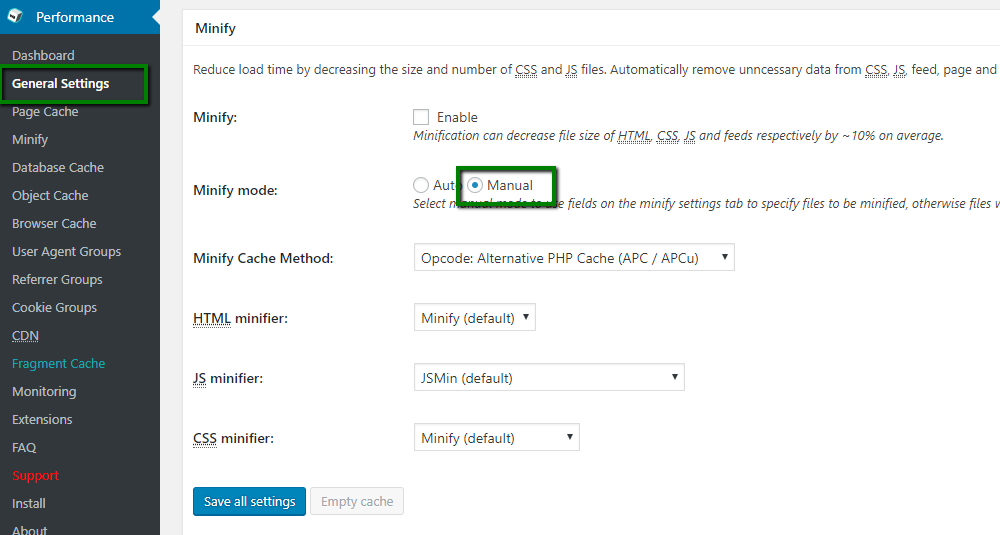
Bạn có thể giải quyết vấn đề này bằng cách bật các cài đặt Minify bổ sung của plugin W3 Total Cache. Để làm điều này, bạn cần truy cập tab Cài đặt chung của plugin và đặt chế độ Minify thành Thủ công như sau:
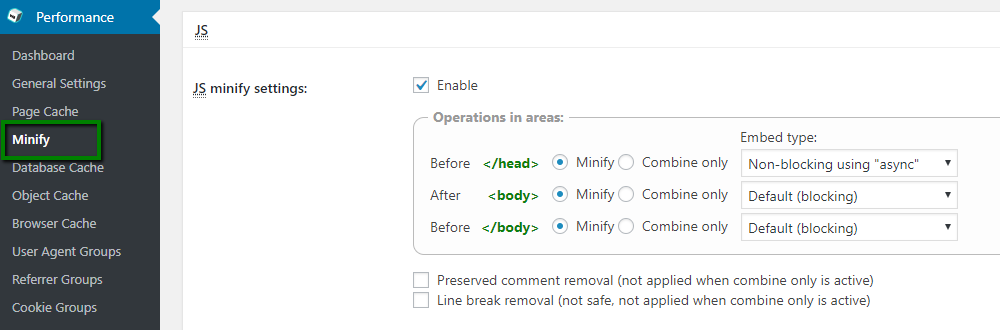
Trước khi tiếp tục, hãy đảm bảo rằng các trường cài đặt JS minify trong menu Minify được thiết lập theo các cài đặt sau:
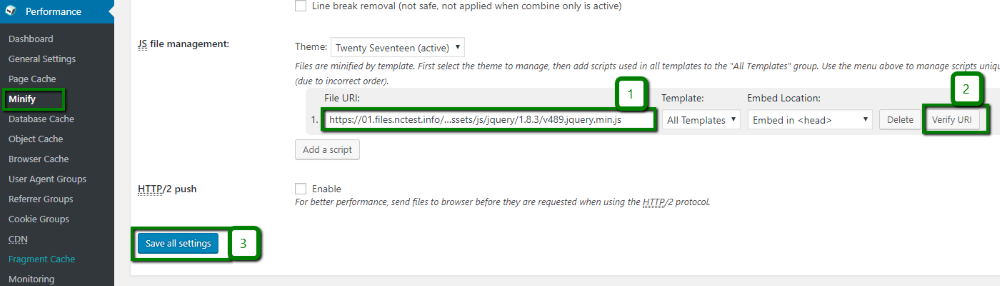
Sau khi hoàn tất, bạn cần thêm các URL JavaScript tương ứng do Google PageSpeed cung cấp vào trường Quản lý tệp JS như sau:
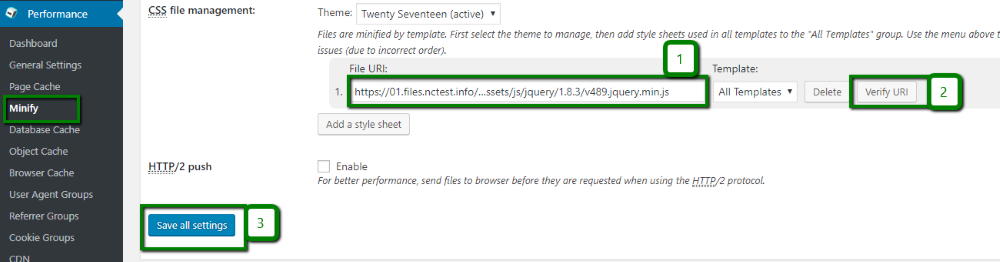
Thực hiện các bước tương tự cho trường Quản lý tệp CSS bằng cách điền các URL CSS trên cùng một trang:
Vậy là xong! Thông báo "Loại bỏ JavaScript và CSS chặn hiển thị trong nội dung phía trên màn hình" sẽ không xuất hiện nếu bạn đã thực hiện đúng các bước trên.
Dọn dẹp cơ sở dữ liệu thường xuyên
Cơ sở dữ liệu là trái tim của trang web của bạn. Tất cả nội dung, cài đặt trang web, dữ liệu người dùng, v.v. đều được lưu trữ trong cơ sở dữ liệu. Tuy nhiên, vấn đề là theo thời gian, cơ sở dữ liệu sẽ bị lộn xộn. Điều này là kết quả của vô số thao tác ghi-cập nhật-xóa đôi khi để lại một số dữ liệu thừa. Có quá nhiều dữ liệu rác có thể khiến trang web của bạn bị chậm lại.
Đó là lý do tại sao, thỉnh thoảng, bạn nên dọn dẹp và tối ưu hóa cơ sở dữ liệu của mình. Bạn có thể đọc về tối ưu hóa cơ sở dữ liệu tại đây.
Sử dụng giao diện tối ưu hóa cho tốc độ
Giao diện đóng vai trò quan trọng trong tốc độ tải trang web. Nếu bạn dự định tạo một blog có lượng truy cập lớn, chúng tôi khuyên bạn nên nghiên cứu và thử nghiệm để tìm giao diện nhẹ nhất và tối ưu nhất. Quy tắc chính và quan trọng nhất khi chọn giao diện cho trang WordPress là giao diện đó phải phù hợp với nội dung trang web của bạn. Bạn nên xác định chủ đề và nội dung trang web trước, sau đó mới chọn giao diện phù hợp với nhu cầu.
Nhiều giao diện WordPress có thể tùy chỉnh và cho phép người dùng WordPress điều chỉnh nhiều tùy chọn để tạo giao diện mong muốn cho trang web. Tuy nhiên, nếu các tùy chọn này được lập trình không đúng cách, có thể gây ra vấn đề khi chuyển sang giao diện khác. Một số giao diện WordPress trông hấp dẫn lúc đầu thực tế lại khiến trang web của bạn tải chậm hơn. Dưới đây là một số mẹo hữu ích giúp bạn chọn giao diện tốt nhất cho trang WordPress của mình:
Càng đơn giản càng tốt.
Chọn giao diện có thiết kế đáp ứng.
Cố gắng chỉ chọn các plugin được đánh giá cao và tương thích với phiên bản WordPress của bạn
Chú ý đến sự hiện diện của các trình dựng trang đi kèm với giao diện.
Cân nhắc khả năng thân thiện SEO của giao diện.
Ngoài ra, hầu hết các nhà phát triển giao diện đều cung cấp các trang web mẫu để bạn xem giao diện hoạt động và hiển thị như thế nào. Hãy kiểm tra các trang web này bằng các công cụ như Google Page Speed và GTmetrix khi có thể.
Chỉ sử dụng các plugin cần thiết
Plugin là một trong những điểm mạnh lớn nhất của WordPress, nhưng cũng là nguyên nhân phổ biến khiến trang web bị chậm. Mặc dù việc cài đặt nhiều plugin để mở rộng chức năng rất hấp dẫn, nhưng mỗi plugin bổ sung sẽ làm tăng thời gian tải, sử dụng máy chủ và khả năng xung đột. Theo thời gian, điều này có thể dẫn đến hiệu suất chậm rõ rệt, đặc biệt trên các gói hosting cấp thấp. Để tránh điều này, hãy thường xuyên kiểm tra các plugin đã cài đặt và gỡ bỏ những plugin không hoạt động, dư thừa hoặc không còn cần thiết. Hãy tìm các plugin nhẹ thay thế cho những plugin nặng và tránh sử dụng nhiều plugin có chức năng tương tự nhau. Nếu một plugin chỉ mang lại lợi ích nhỏ nhưng lại ảnh hưởng lớn đến hiệu suất, hãy cân nhắc xem nó có thực sự cần thiết không. Việc lựa chọn các plugin được phát triển tốt, được duy trì thường xuyên và phục vụ các mục đích thiết yếu sẽ giúp trang WordPress của bạn nhanh, an toàn và ổn định.