Cómo configurar un formulario de contacto con Spacemail (Guía paso a paso)
A veces, los visitantes de tu sitio web pueden querer ponerse en contacto contigo con preguntas, solicitudes de colaboración o comentarios. Un formulario de contacto es una forma segura y fácil de usar para que los visitantes se comuniquen directamente con el propietario del sitio o el negocio a través del sitio web. Cuando alguien llena el formulario, su mensaje se envía a tu buzón de Spacemail, igual que un correo electrónico normal.
Configurar un formulario de contacto normalmente implica dos partes:
Crear el formulario en tu sitio para que los visitantes puedan enviar su mensaje
Configurar SMTP para que Spacemail pueda entregar esos envíos de formularios a tu bandeja de entrada de manera segura y confiable
Puedes configurarlo en un sitio construido con un sistema de gestión de contenidos (CMS), como WordPress, o integrarlo usando un script personalizado.
Formulario de contacto en WordPress
Si tu sitio web está construido con WordPress, utiliza plugins para configurar un formulario de contacto. Básicamente, necesitarás crear el formulario y configurar la autenticación SMTP para tu buzón y así habilitar la entrega de correos electrónicos desde tu sitio web. Recomendamos usar los plugins Contact Form 7 y GoSMTP (GoSMTP Pro).
Plugins alternativos: Formidable Forms, Ninja Forms, WPForms en lugar de Contact Form 7, y WP Mail SMTP en lugar de GoSMTP/GoSMTP Pro.
Paso 1. Instala plugins para tu formulario de contacto
Inicia sesión en tu panel de WordPress.
Ve a Plugins > Agregar nuevo.
Busca el plugin Contact Form 7.
Haz clic en Instalar ahora y luego en Activar.
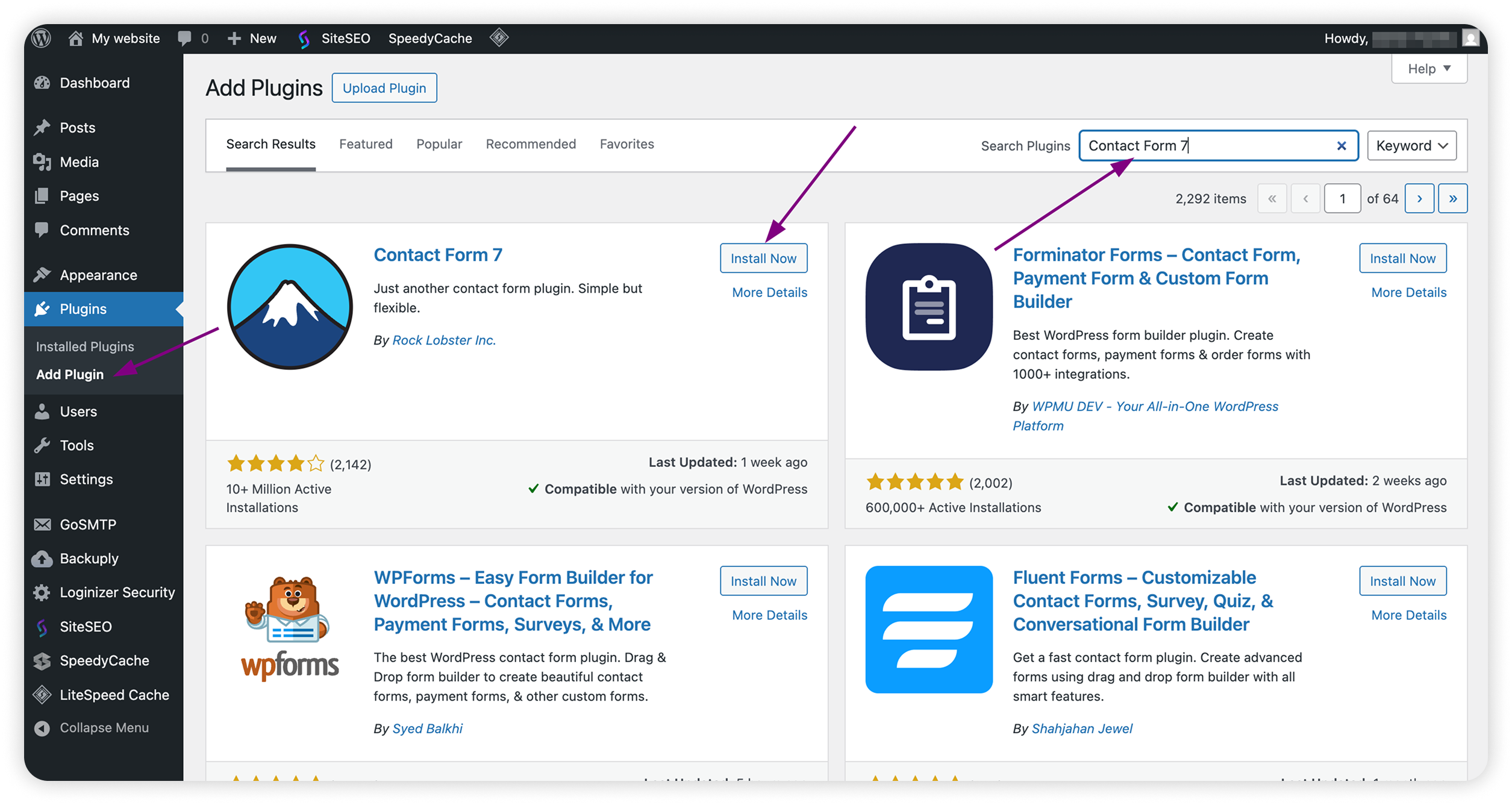
Repite los mismos pasos para el plugin GoSMTP o GoSMTP Pro si aún no se ha instalado.
Paso 2. Crea un nuevo formulario
Ve a Contacto > Agregar formulario de contacto.
Ponle un nombre a tu formulario (por ejemplo, Contáctanos).
Usa la plantilla de formulario predeterminada o personalízala según tus necesidades.
Nota: Por defecto, Contact Form 7 utiliza el correo electrónico del administrador del sitio en el campo Para.
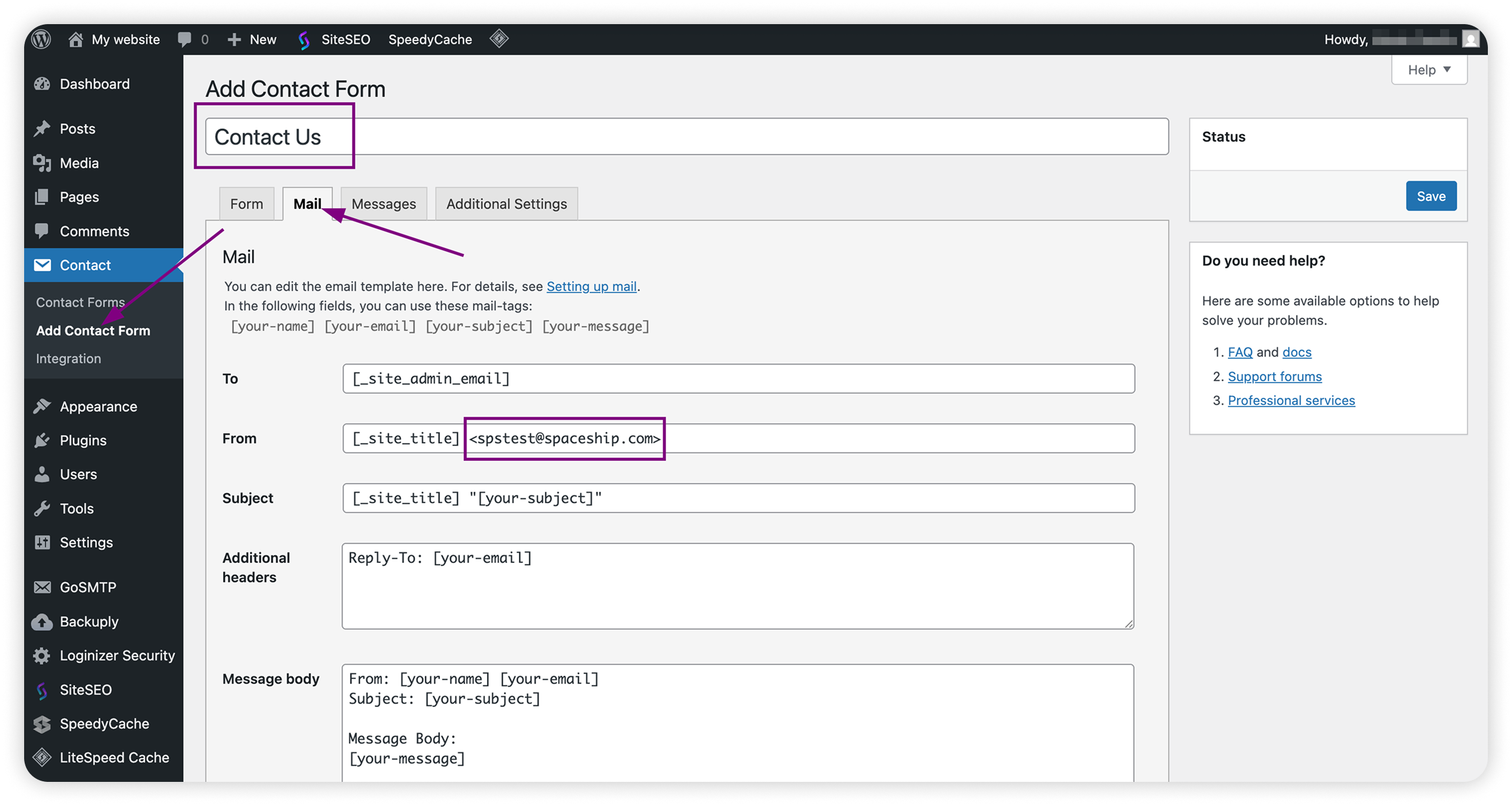
Haz clic en Guardar.
Luego, copia el shortcode que aparece en la parte superior del editor de formularios (se ve como
[contact-form-7 id="123" title="Contact Us"]).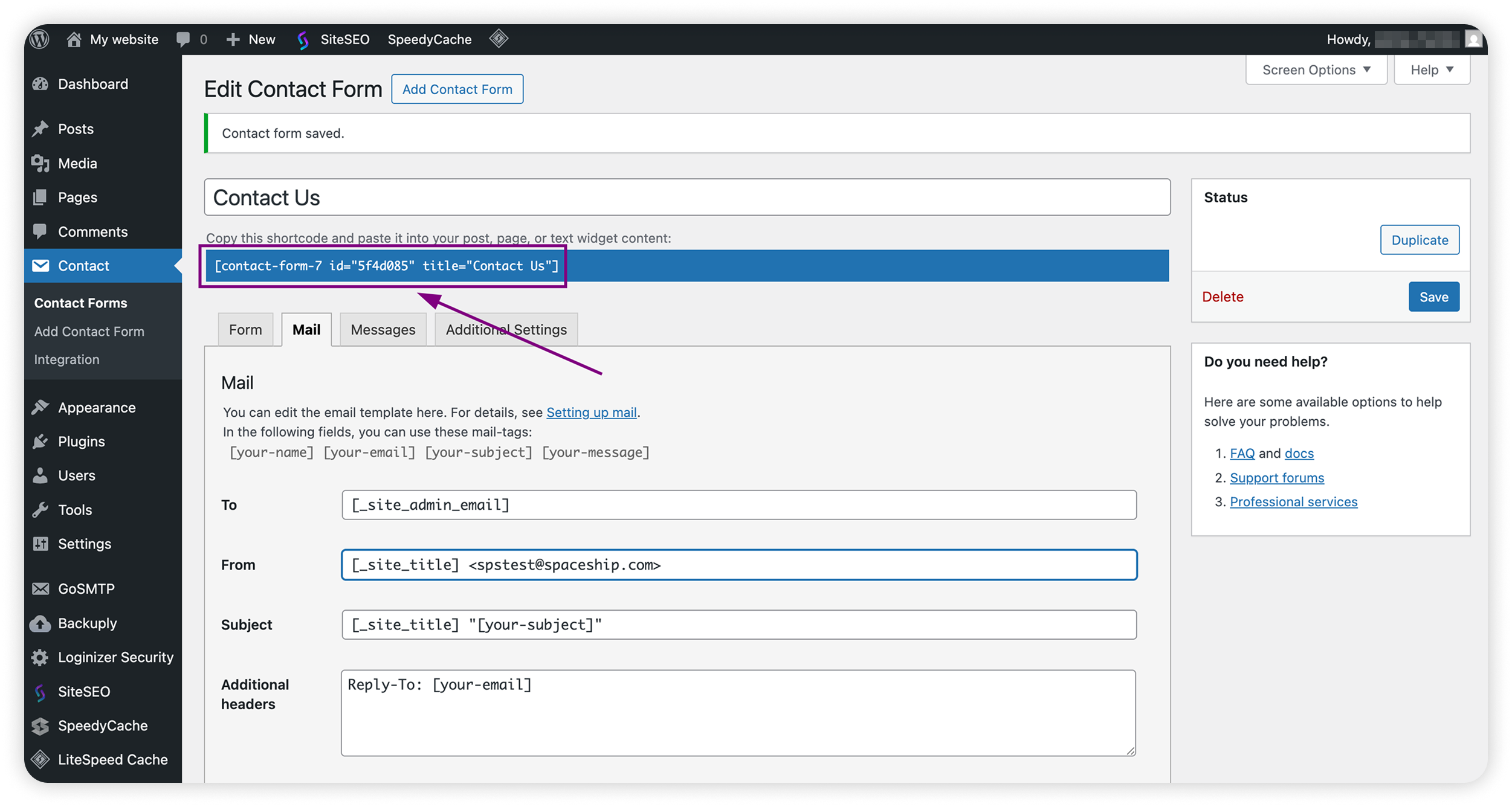
Paso 3. Agrega el formulario a una página
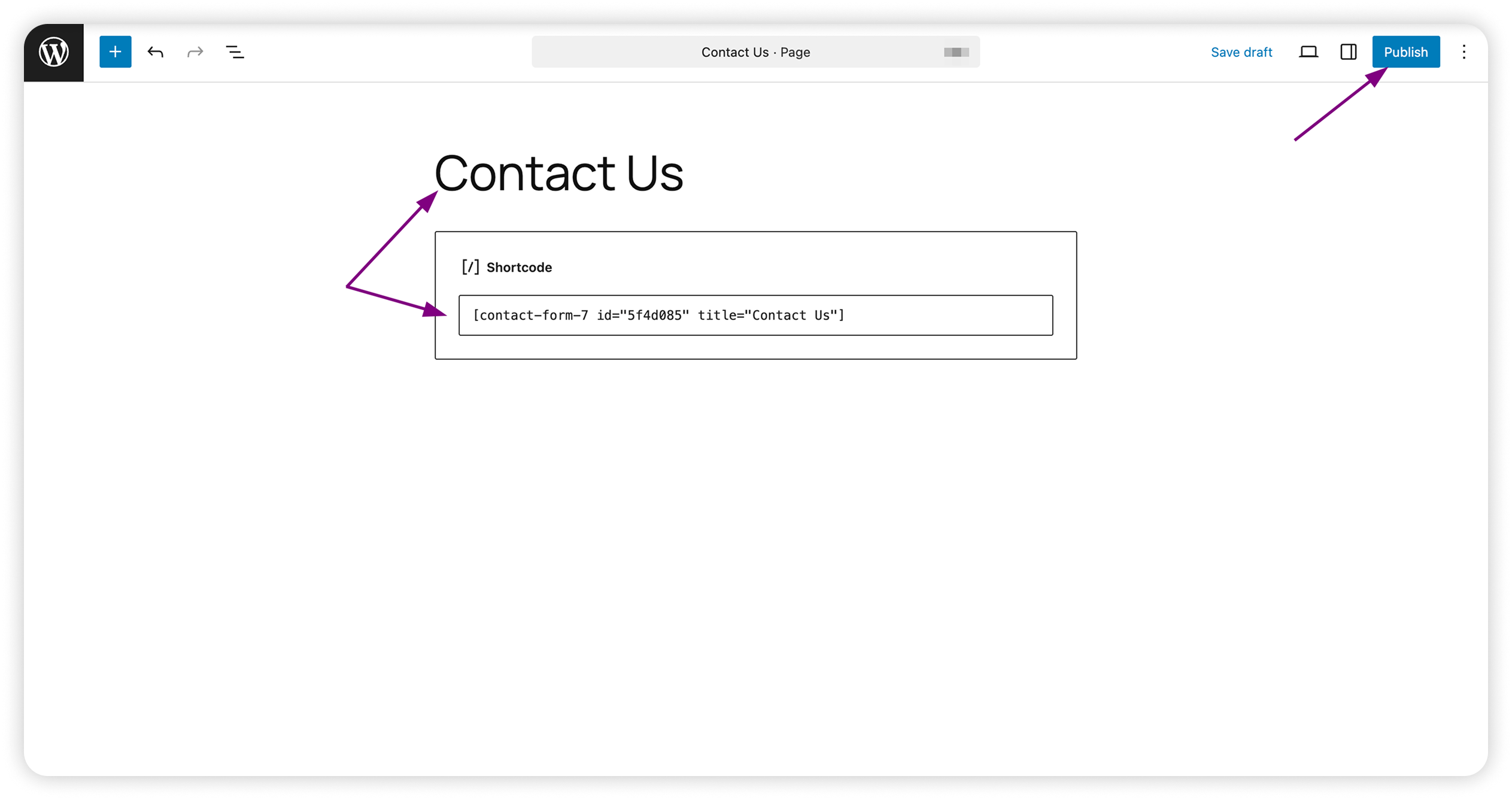
Ve a Páginas > Agregar nueva.
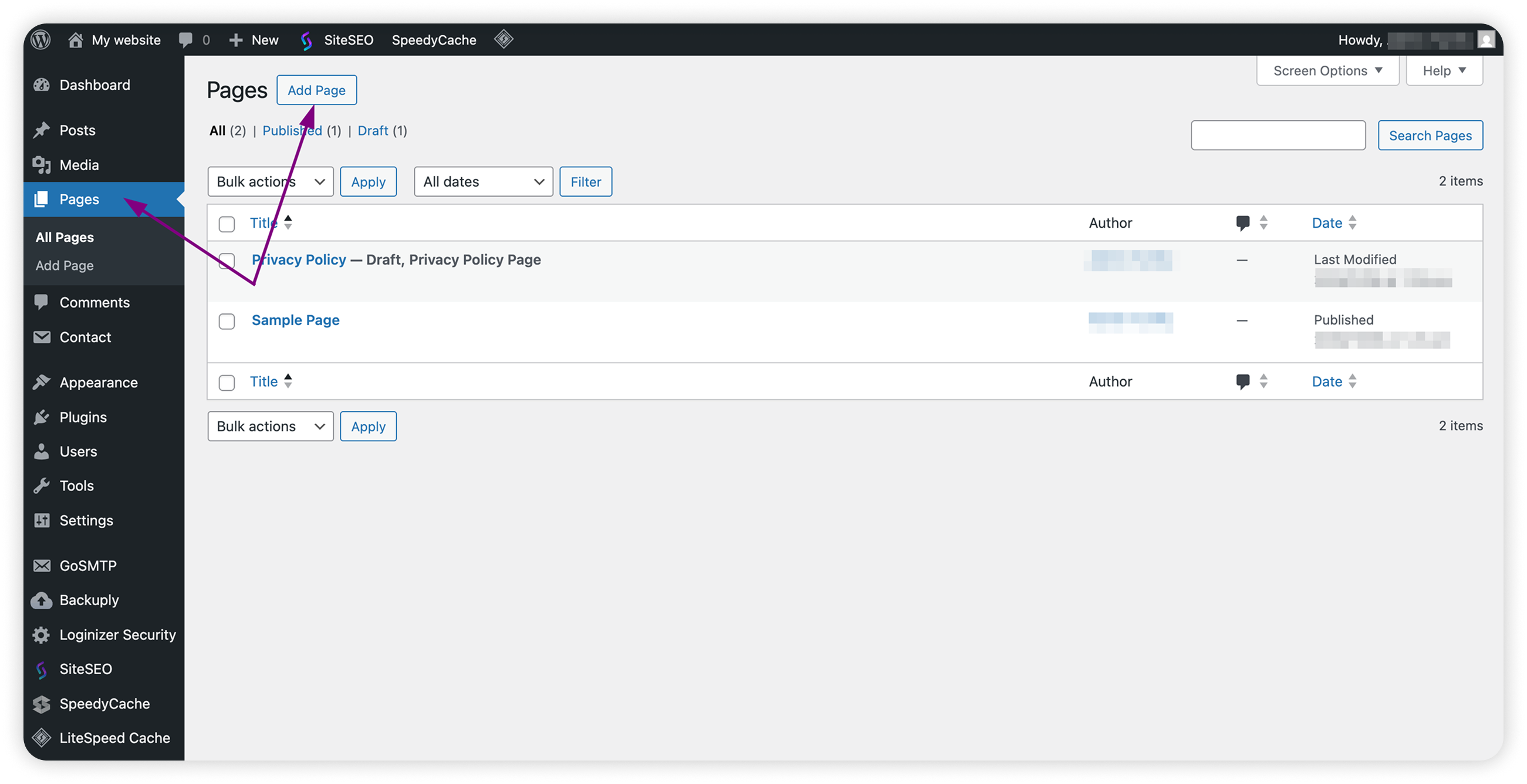
Alternativamente, puedes Editar la página de Contacto existente.Pega el shortcode de Contact Form 7 en el editor de la página.
Haz clic en Publicar.
Paso 4. Actualiza el correo electrónico del administrador del sitio web
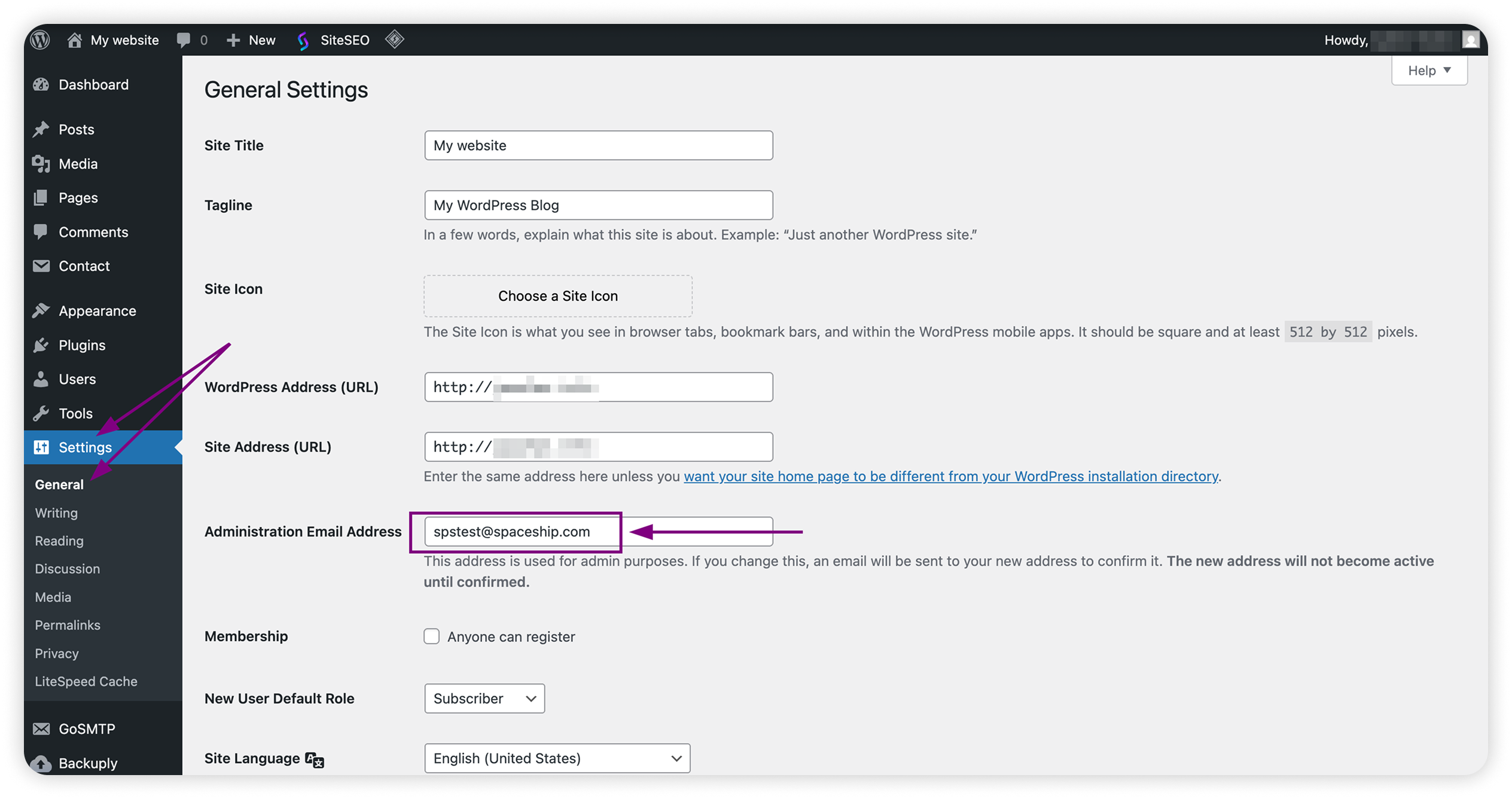
Ve a Ajustes > General
Ubica el campo Dirección de correo electrónico de administración.
Asegúrate de que tu buzón creado con Spacemail se utilice como el correo electrónico de administrador de tu sitio WordPress.
Paso 5. Configura GoSMTP/GoSMTP Pro para usar Spacemail
Ve a GoSMTP > Ajustes.
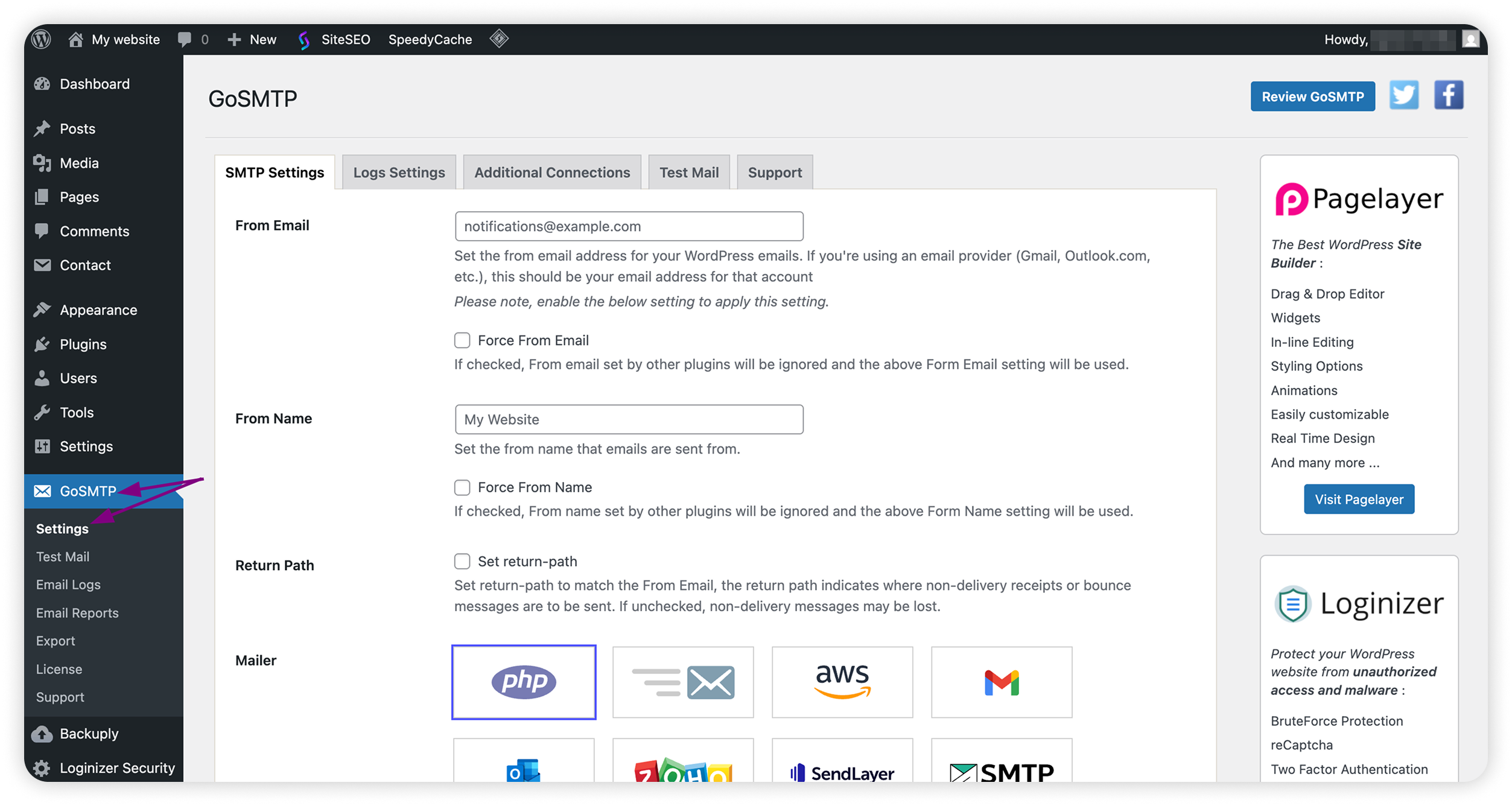
Completa los siguientes datos:
Correo electrónico del remitente: el buzón de Spacemail que se usará para enviar correos electrónicos
Nota: los correos enviados a través del formulario de contacto se enviarán desde esta dirección de correo electrónico.
Recomendamos dejar marcada la opción Forzar correo electrónico del remitente.
Nombre del remitente: el nombre que aparecerá como remitente
Nota: el nombre del remitente puede ser el de tu negocio o sitio web (“Formulario de contacto de mi sitio web” o “Equipo de soporte”), para que quede claro que los correos provienen de tu sitio web.
Recomendamos dejar marcada la opción Forzar nombre del remitente.
Ruta de retorno: debe estar marcada.
Mailer: Otro SMTP
Servidor SMTP: mail.spacemail.com
Tipo de cifrado: SSL
Puerto SMTP: 465
Autenticación SMTP: Sí
Nombre de usuario SMTP: tu buzón de Spacemail, por ejemplo, info@yourdomain.com
Contraseña SMTP: la contraseña de este buzón
Haz clic en Guardar cambios.
Paso 6. Envía un correo de prueba
GoSMTP > Ajustes
Ve a la pestaña Correo de prueba, envía un mensaje de prueba a otro buzón que tengas y verifica si llega correctamente.
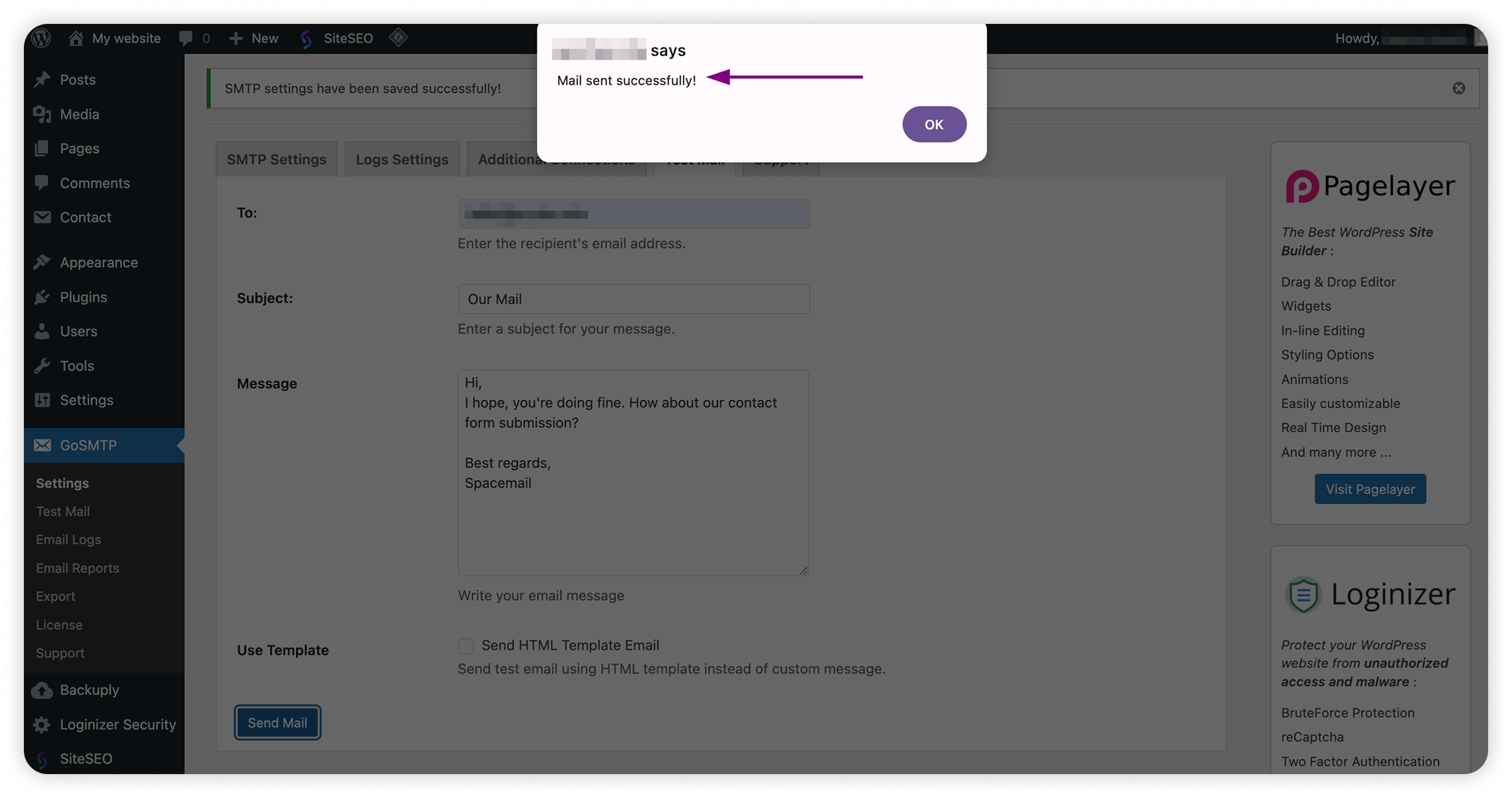
Si es así, los visitantes podrán empezar a enviar sus mensajes a través del formulario de contacto.
Formulario de contacto en un script de terceros
Aún puedes agregar un formulario de contacto a tu sitio web usando un script personalizado o una aplicación de terceros. Todo lo que necesitas hacer es configurar SMTP para tu buzón para habilitar la entrega de correos electrónicos. Al configurar la autenticación SMTP, aseguras que tus mensajes se envíen de manera segura y confiable, igual que desde tu cuenta de correo electrónico habitual.
Detalles SMTP a utilizar:
Correo electrónico del remitente: el buzón de Spacemail que se usará para enviar correos electrónicos
Nombre del remitente: el nombre que aparecerá como remitente
Para: la dirección de correo electrónico a la que deben llegar los envíos; normalmente es la misma que Correo electrónico del remitente
Ruta de retorno: la misma que Correo electrónico del remitente, utilizada para recibir correos rebotados
Servidor SMTP: mail.spacemail.com
Puerto SMTP: 465
Cifrado: SSL
Autenticación: true
Nombre de usuario SMTP: tu buzón de Spacemail, por ejemplo, info@yourdomain.com
Contraseña SMTP: la contraseña de este buzón
¡Eso es todo!