Wie richtet man eine FastVPN-Erweiterung in Chrome ein
Folgendes wird benötigt, um die FastVPN Chrome-Erweiterung einzurichten:
Eine sichere FastVPN-Verbindung (Sie haben noch keine? Hier registrieren!);
Eine funktionierende Internetverbindung;
Chrome-Browser.
Sobald der Chrome-Browser installiert und einsatzbereit ist, folgen Sie den untenstehenden Schritten, um die Konfiguration abzuschließen:
Laden Sie die FastVPN for Streaming-Erweiterung aus dem Google Chrome Web Store herunter.
Klicken Sie auf die Zu Chrome hinzufügen-Schaltfläche:
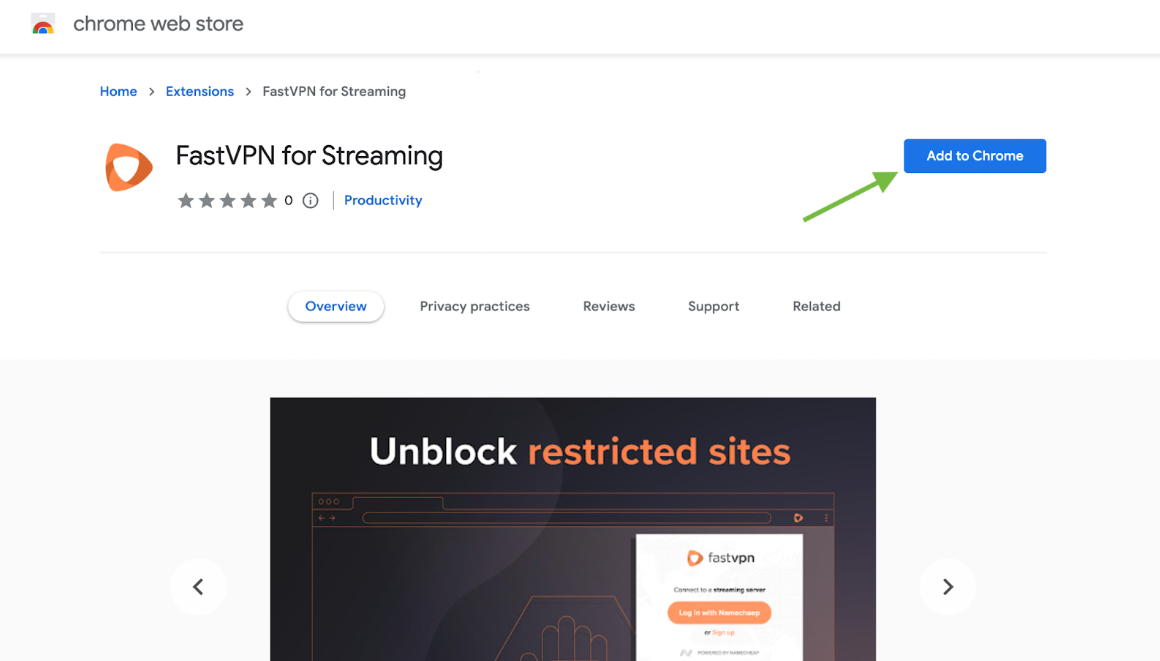
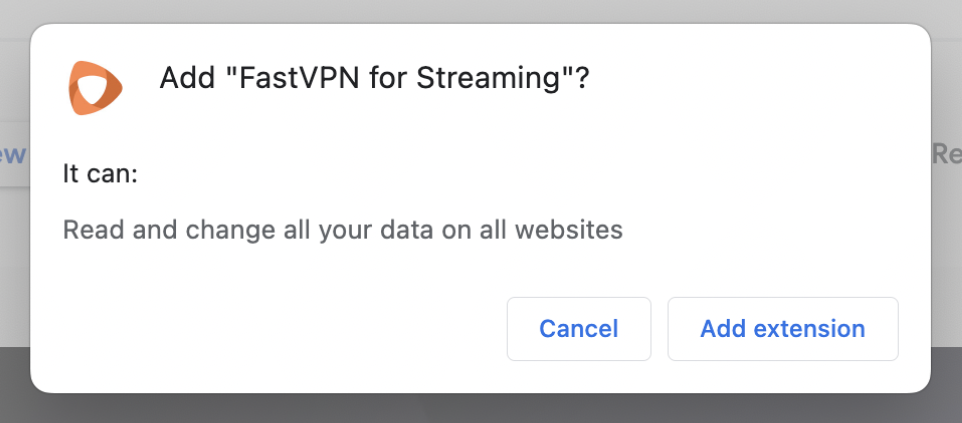
Chrome fragt Sie möglicherweise, ob Sie die Erweiterung hinzufügen möchten. Klicken Sie auf Erweiterung hinzufügen:
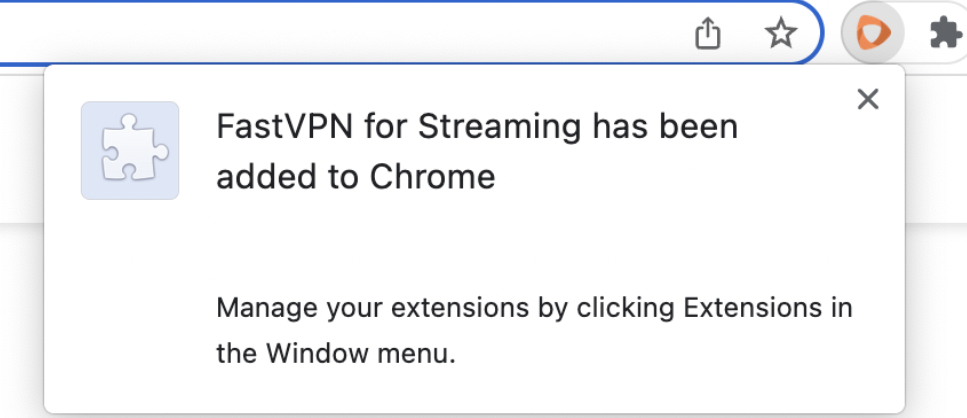
Anschließend erhalten Sie eine FastVPN-Benachrichtigung, dass die Erweiterung erfolgreich hinzugefügt wurde:
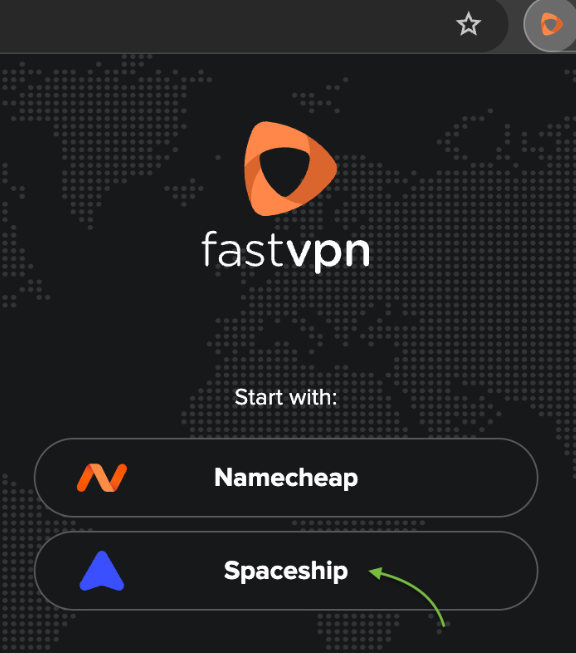
Nach Abschluss der Installation erscheint das FastVPN-Symbol in der Symbolleiste oben rechts im Browser. Klicken Sie auf das FastVPN-Symbol und Sie werden aufgefordert, sich in Ihr Spaceship-Konto einzuloggen oder ein neues Konto zu erstellen:
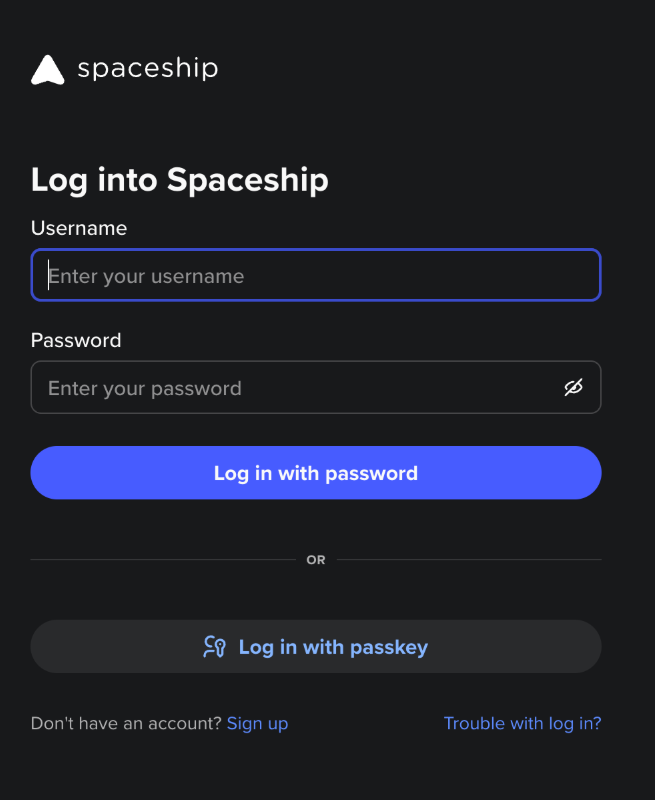
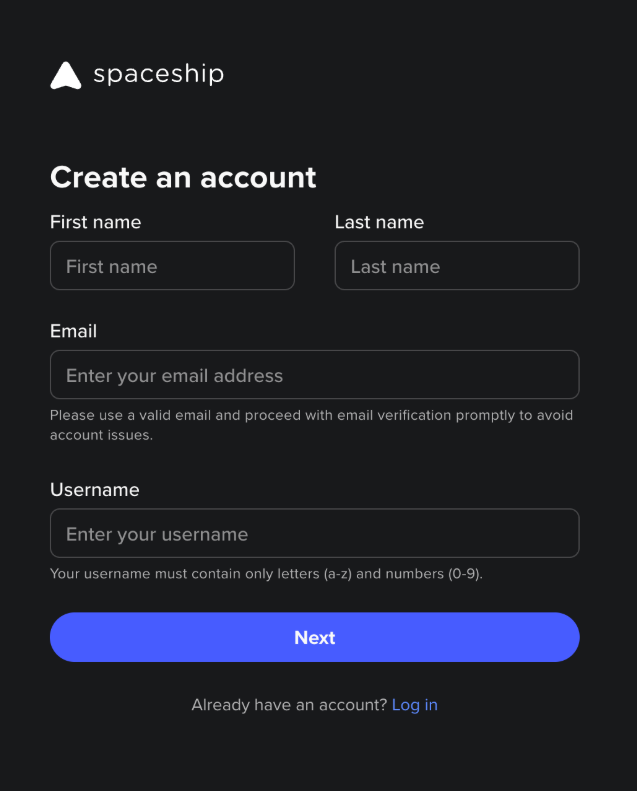
Nach dem Anmelden sehen Sie die Bestätigung, dass FastVPN für Streaming bereit ist:
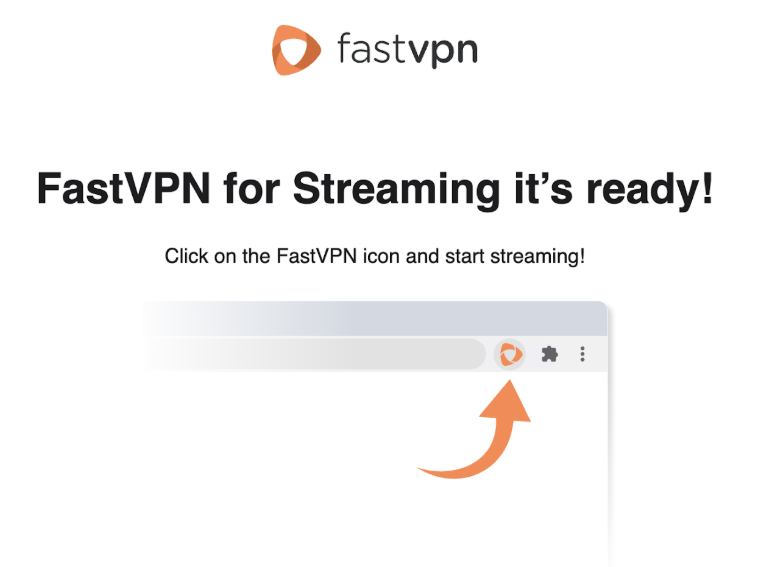
Um die FastVPN Chrome-Erweiterung zu öffnen, klicken Sie auf das FastVPN-Symbol in der Symbolleiste oben rechts im Browser:
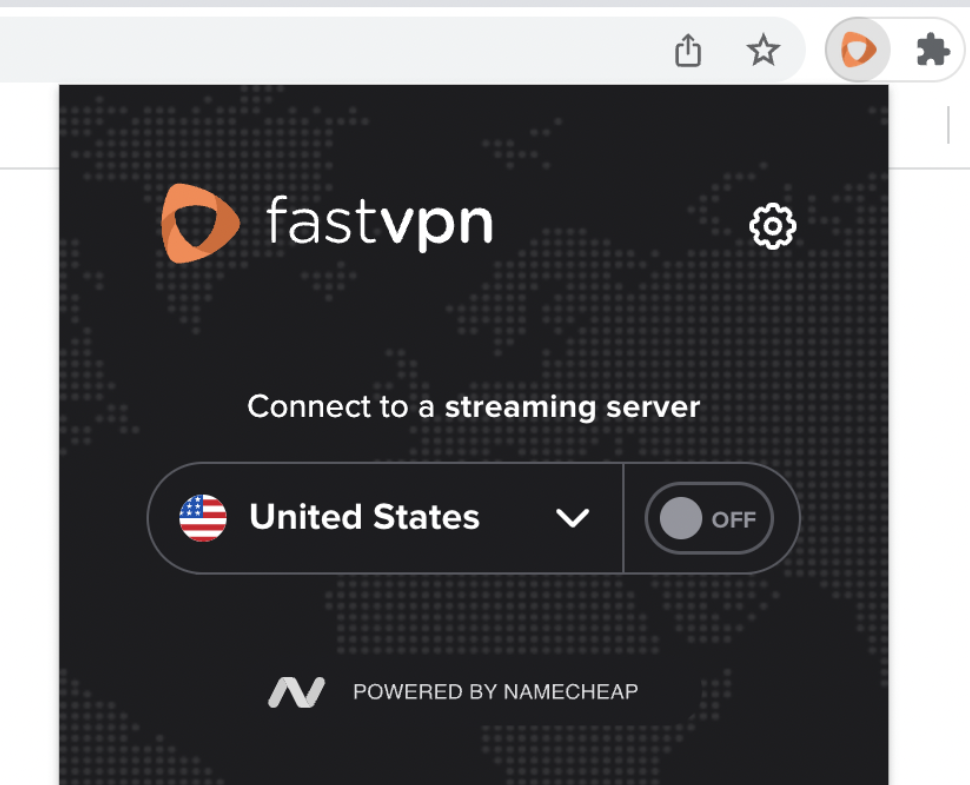
Wählen Sie einen gewünschten Standort aus der Liste aller verfügbaren Standorte und klicken Sie auf den Standort, um die Verbindung herzustellen:
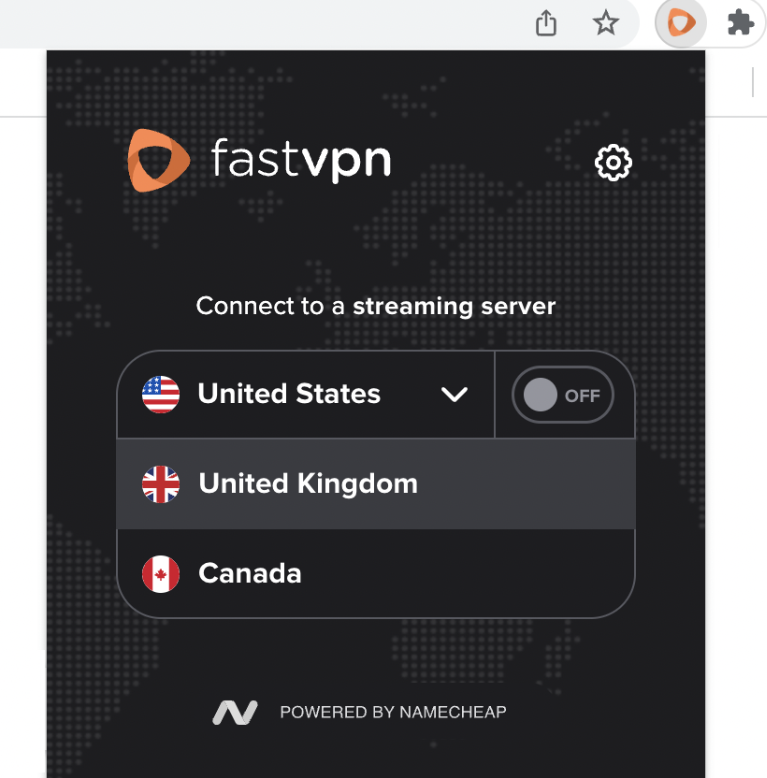
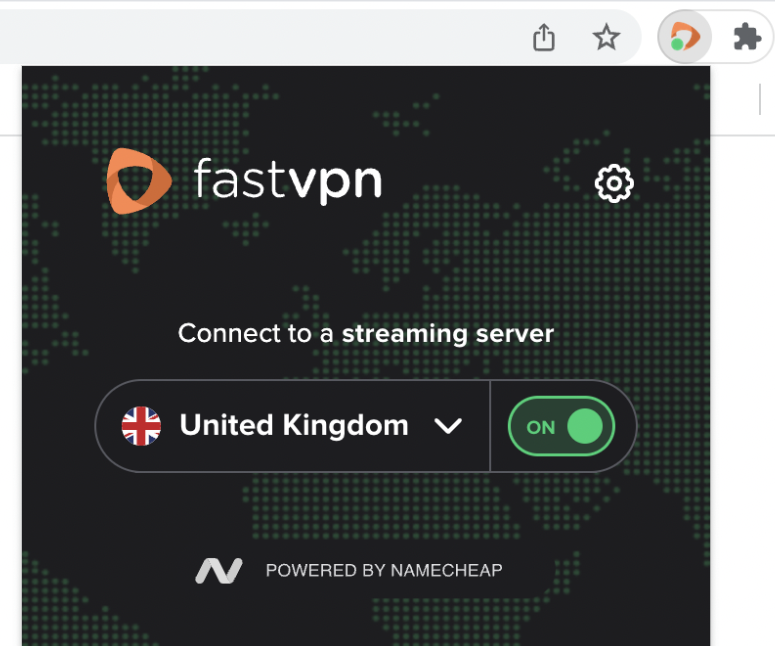
Sobald die Verbindung hergestellt ist, wird der Status aktualisiert:
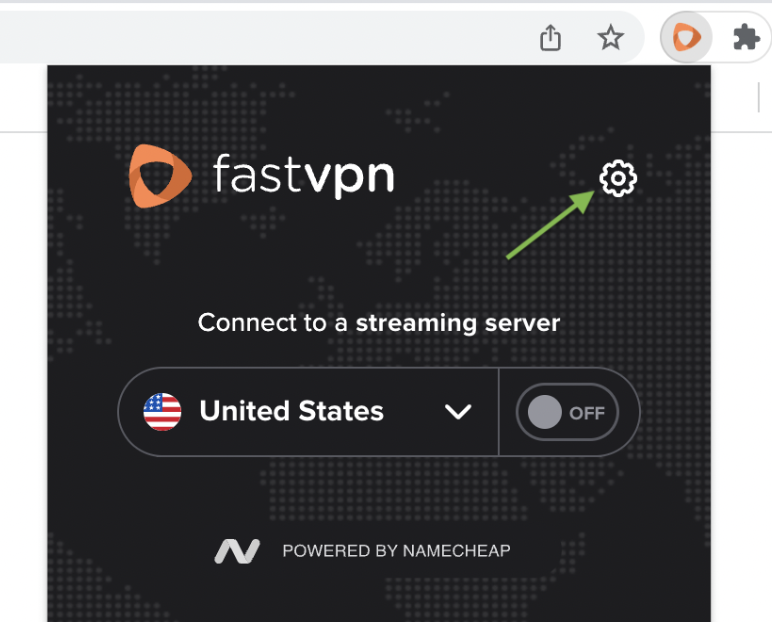
Um auf die Einstellungen der Anwendung zuzugreifen, klicken Sie auf das Zahnrad-Symbol:
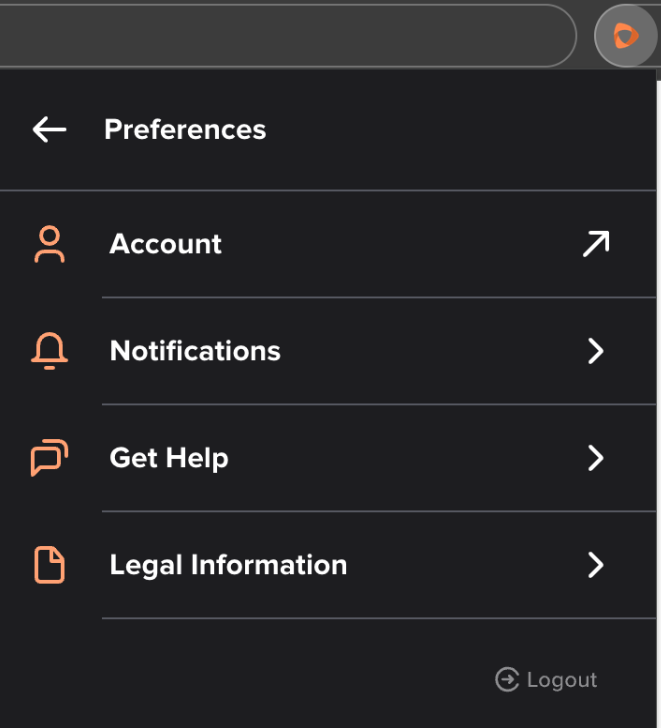
Unter Konto finden Sie:
- Abonnementinformationen: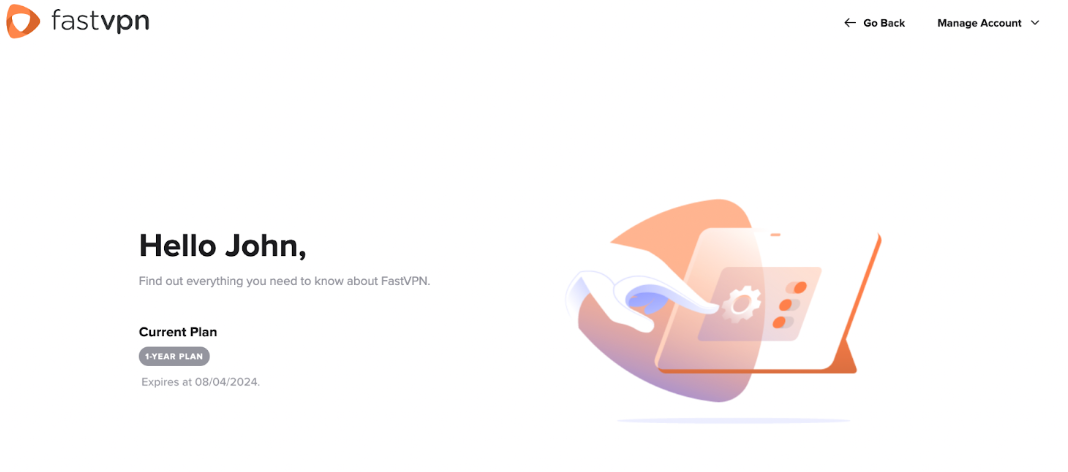
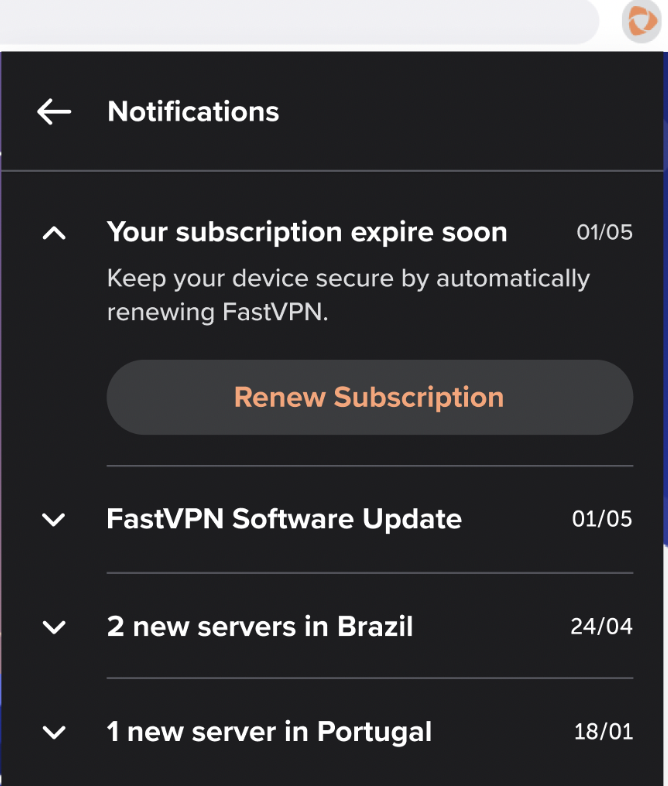
Unter Benachrichtigungen werden Sie über wichtige Ankündigungen und Hinweise informiert:
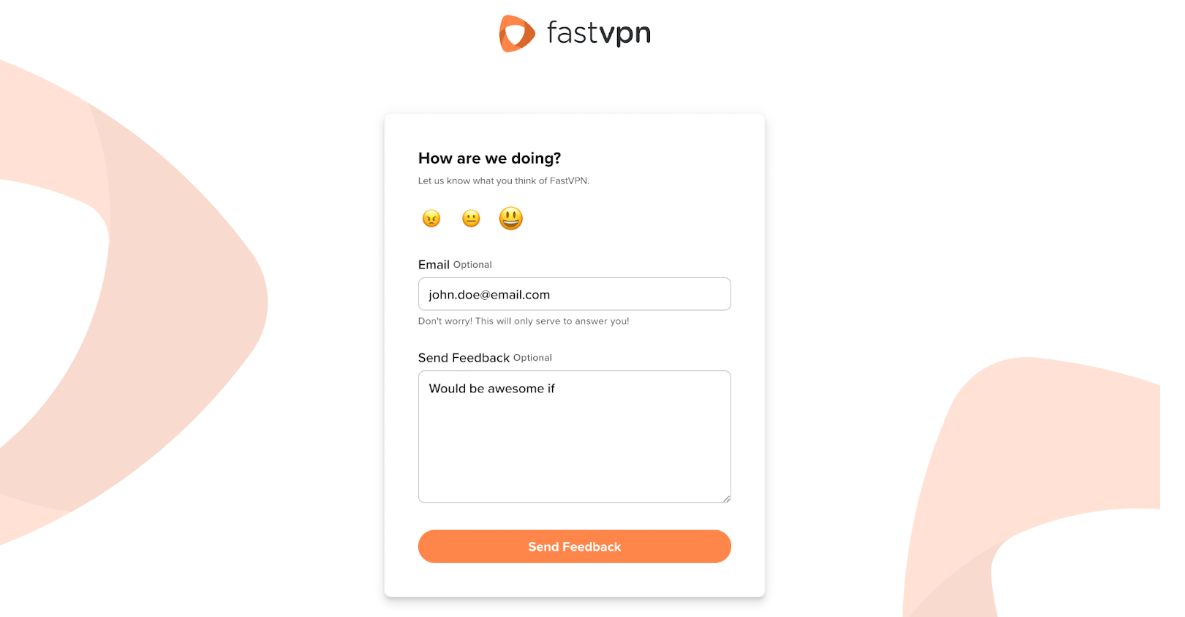
Feedback senden ermöglicht es Ihnen, Feedback direkt aus der App zu senden:
Unter Hilfe erhalten finden Sie:
- Häufig gestellte Fragen mit Zugriff auf unsere Wissensdatenbank;
- Kundenservice-Option, mit der Sie unseren Support direkt über den Link „Mit einer echten Person chatten“ kontaktieren können: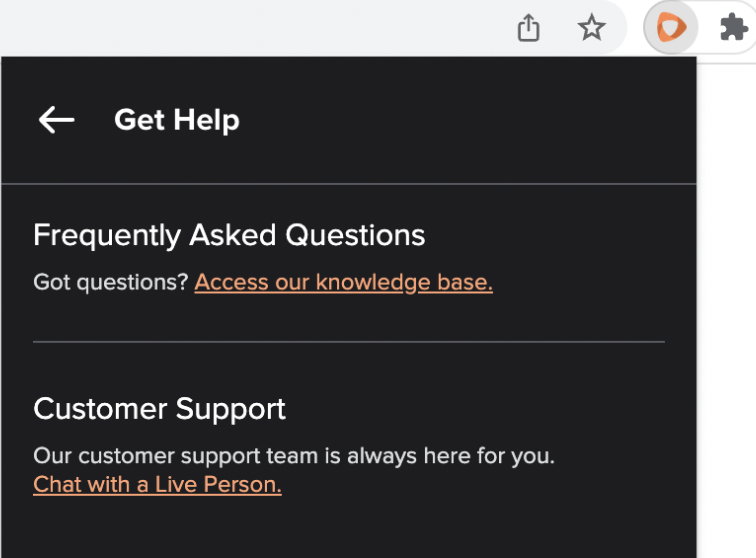
Unter Rechtliche Informationen, finden Sie:
- Nutzungsbedingungen;
- Datenschutzrichtlinie;
- Lizenzen.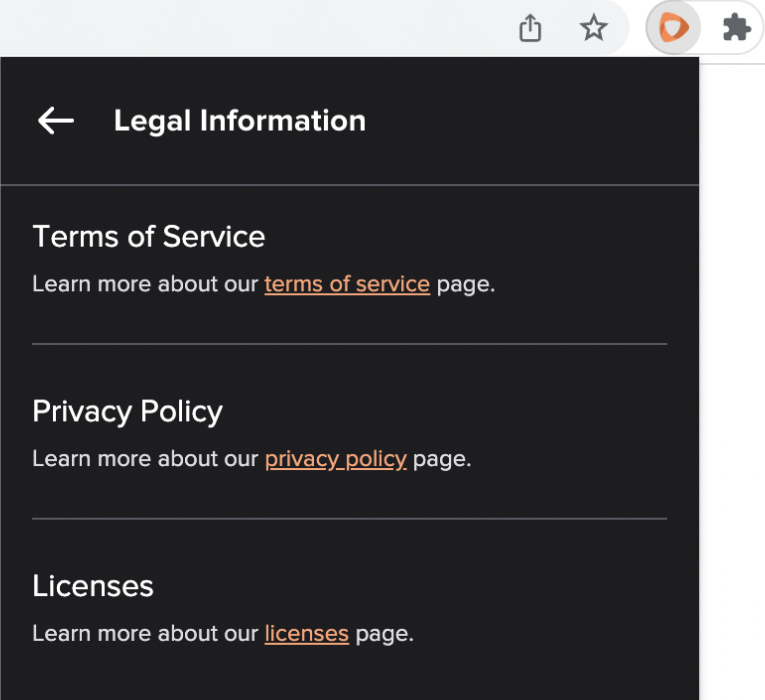
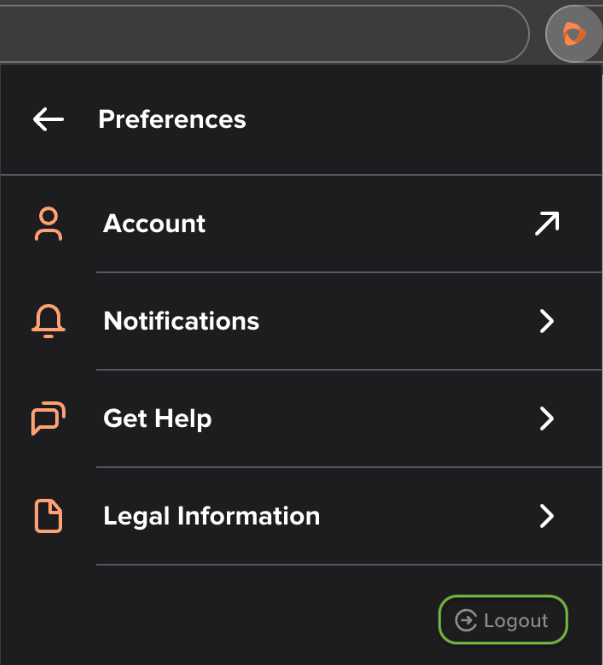
Um sich von der FastVPN-Erweiterung in Chrome abzumelden, drücken Sie die Abmelden-Schaltfläche:
Das war's! Viel Spaß beim Streaming mit der FastVPN-Erweiterung in Chrome. Wenn Sie weitere Unterstützung benötigen, kontaktieren Sie bitte unser Support-Team.