So richten Sie OpenVPN über die Befehlszeile unter Linux ein
Diese Anleitung beschreibt die Einrichtung des OpenVPN-Verbindungstyps über die Befehlszeile auf den beliebtesten Linux-Distributionen. Für Demonstrationszwecke wird Ubuntu 20 verwendet.
Folgendes wird benötigt, um OpenVPN unter Linux einzurichten:
Eine sichere FastVPN-Verbindung können Sie, falls Sie noch keine haben, hier abschließen!
Greifen Sie auf Ihr FastVPN-Kontrollpanel zu, um Ihre Netzwerk-Zugangsdaten und die Serverliste zu erhalten.
Folgen Sie den untenstehenden Schritten, um OpenVPN auf Linux-Geräten über die CLI zu konfigurieren:
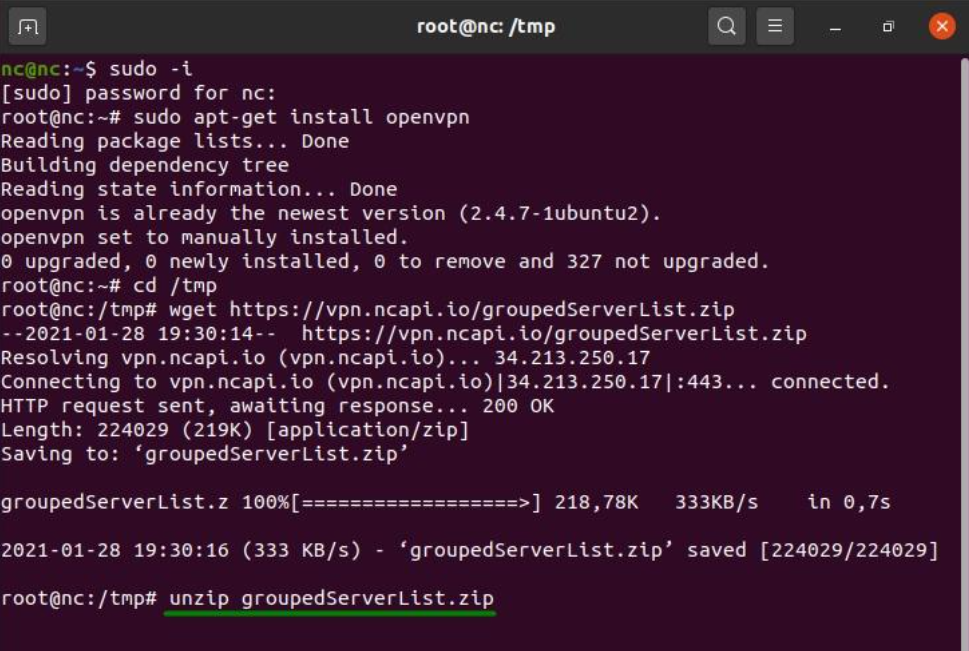
1. Melden Sie sich als Root-Benutzer an. Falls Sie kein Root-Benutzer sind, führen Sie den folgenden Befehl aus und drücken Sie die Enter-Taste:
sudo -i
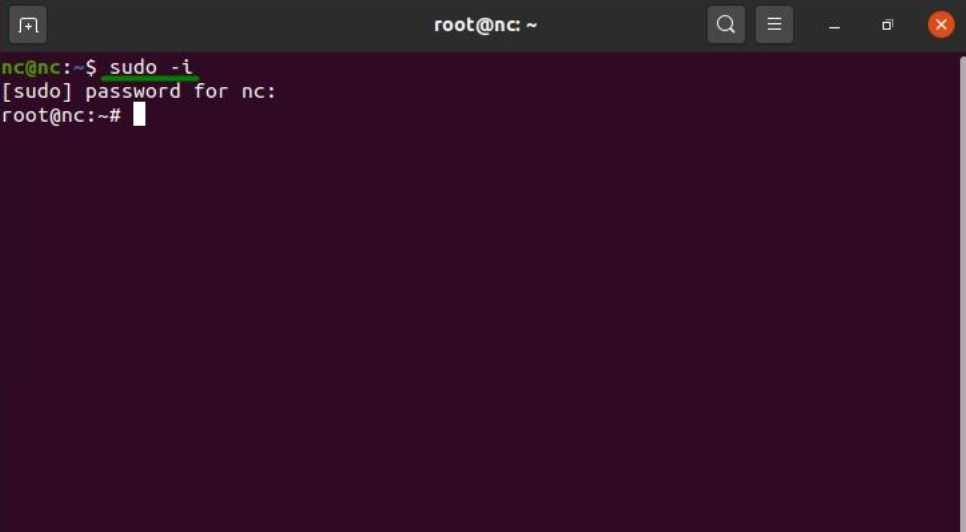
2. Geben Sie Ihr Root-Passwort ein und drücken Sie die Enter-Taste:
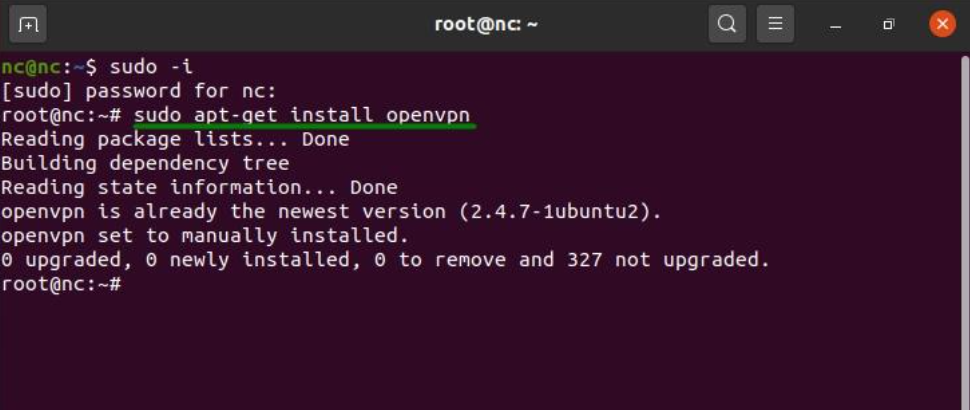
3. Der erste Schritt ist die Installation des OpenVPN-Pakets auf Ihrem Linux-System. Geben Sie den folgenden Befehl ein, um das OpenVPN-Paket zu installieren, und drücken Sie Enter.
Für Debian, Ubuntu, Mint:
sudo apt-get install openvpn
Für Fedora, CentOS:
sudo yum install openvpn
oder
sudo dnf install openvpn
Für Arch, Manjaro:
sudo pacman -S openvpn
Für openSUSE:
zypper install openvpn
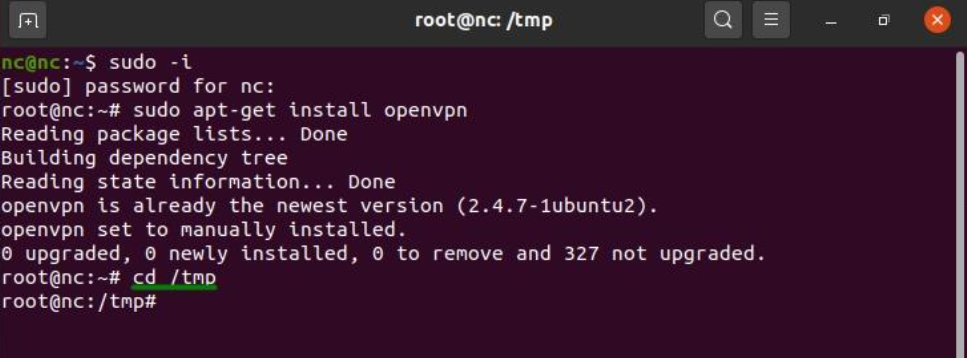
4. Geben Sie den folgenden Befehl ein, um das Verzeichnis für FastVPN-Konfigurationsdateien zu wechseln:
cd /tmp
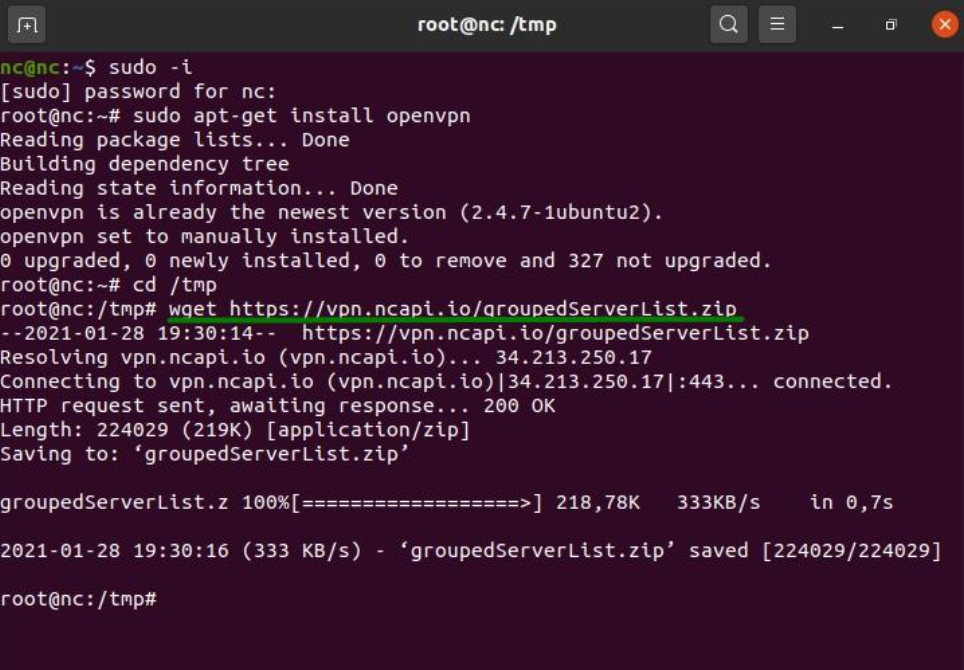
5. Geben Sie den folgenden Befehl ein, um die FastVPN OpenVPN-Konfigurations-ZIP-Datei aus unserem Repository zu speichern. Drücken Sie die Enter-Taste und fahren Sie mit dem nächsten Schritt fort:
wget https://vpn.ncapi.io/groupedServerList.zip
6. Entpacken Sie die Konfigurationsdateien in Ihr Dokumente-Verzeichnis, indem Sie den folgenden Befehl eingeben. Drücken Sie die Enter-Taste:
unzip groupedServerList.zip
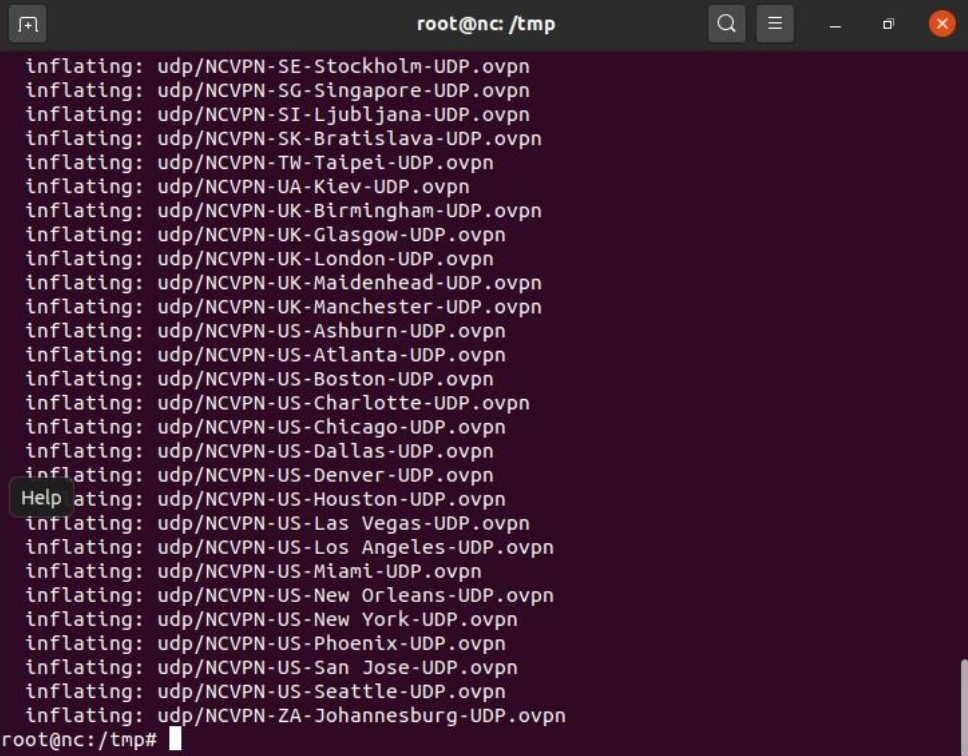
7. Die zuvor eingegebenen Befehle entpacken die heruntergeladenen Konfigurationsdateien. Dies wird im Terminalfenster angezeigt, ähnlich wie im untenstehenden Screenshot. Nach Abschluss des Downloads und sobald die Eingabeaufforderung erscheint, fahren Sie mit dem nächsten Schritt fort:
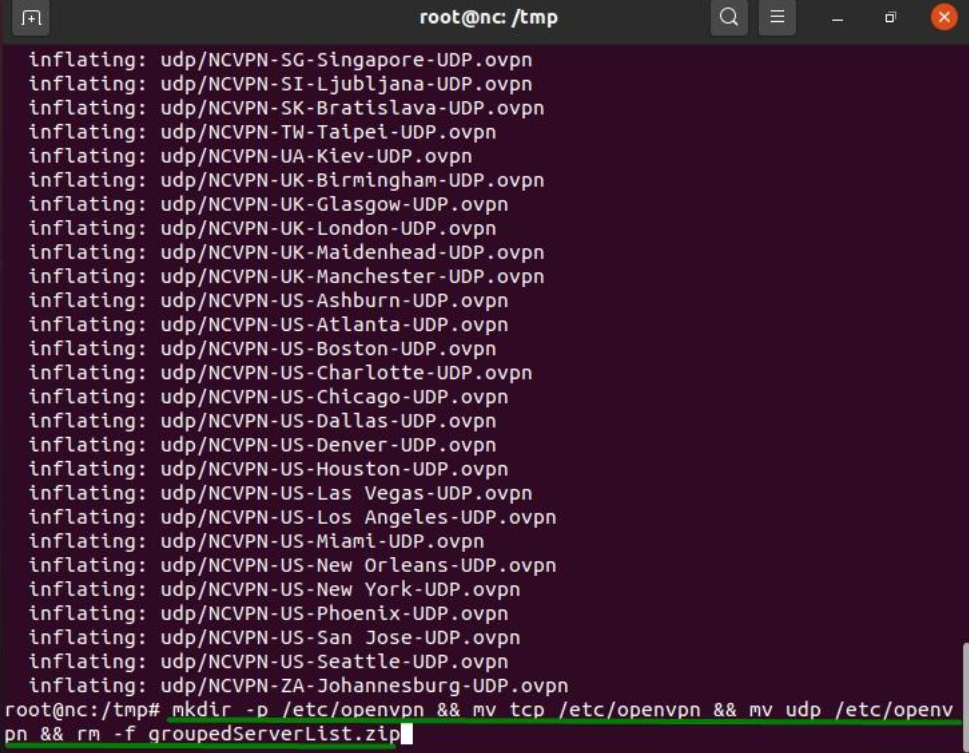
8. Geben Sie den folgenden Befehl ein, um ein openvpn-Verzeichnis zu erstellen und die ovpn-Konfigurationsdateien dorthin zu verschieben:
mkdir -p /etc/openvpn && mv tcp /etc/openvpn && mv udp /etc/openvpn && rm -f groupedServerList.zip
9. Je nachdem, welches Protokoll Sie bevorzugen, können Sie sich mit FastVPN über die folgenden Befehle verbinden:
Für UDP:
sudo openvpn --config /etc/openvpn/udp/NCVPN-AU-Melbourne-UDP.ovpn --daemon
Für TCP:
sudo openvpn --config /etc/openvpn/tcp/NCVPN-AU-Melbourne-TCP.ovpn --daemon
HINWEIS: "NCVPN-AU-Melbourne-TCP.ovpn" und "NCVPN-AU-Melbourne-TCP.ovpn" können auf jeden beliebigen Standort aus groupedServerList.zip geändert werden
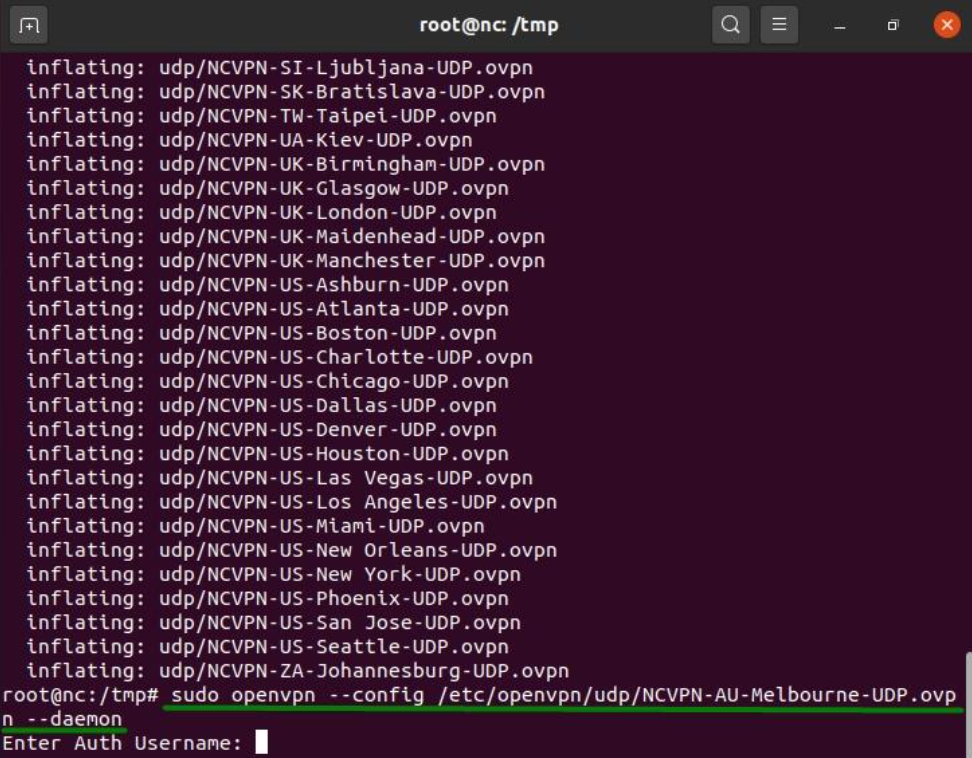
10. Geben Sie Ihren FastVPN-Auth-Benutzernamen und Auth-Passwort ein, die im FastVPN-Kontrollpanel verfügbar sind:
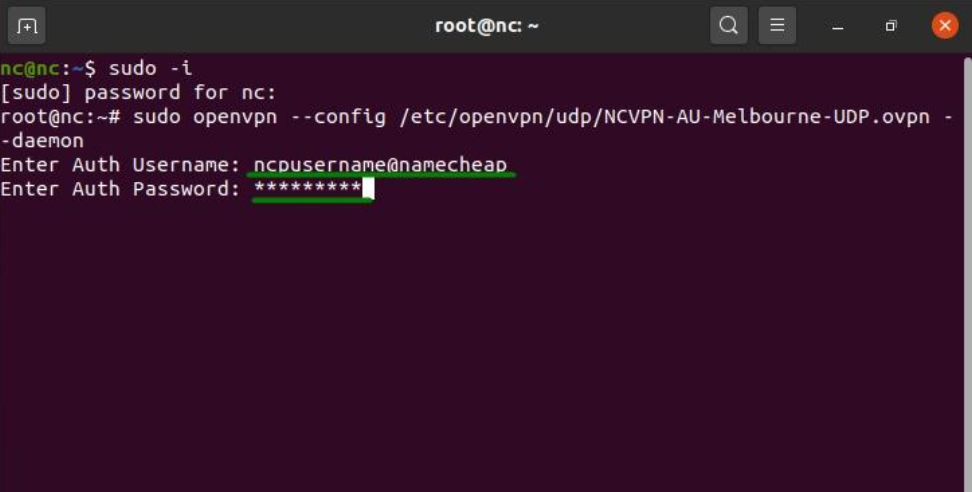
11. Glückwunsch! Die Einrichtung Ihrer VPN-Verbindung mit FastVPN ist abgeschlossen.
12. Um zu überprüfen, ob Ihre VPN-Verbindung erfolgreich ist, warten Sie etwa eine Minute und geben Sie den folgenden Befehl ein:
curl https://ipinfo.io/ip
Sie sehen Ihre neue öffentliche IP:
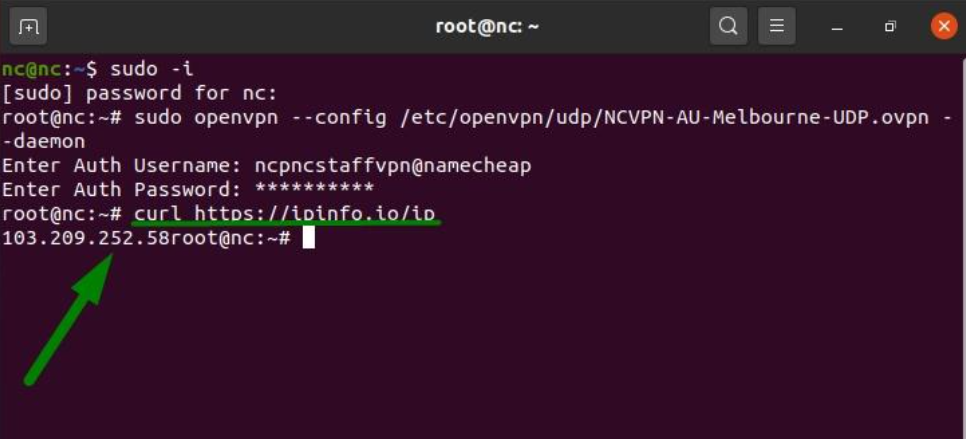
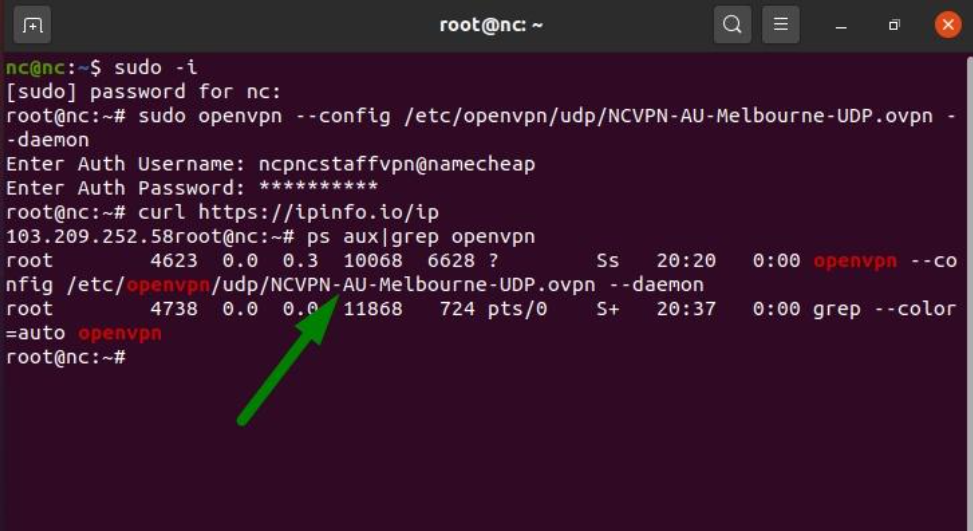
HINWEIS: Sie können prüfen, welche VPN-Verbindung aktuell läuft, indem Sie Folgendes eingeben:
ps aux|grep openvpn
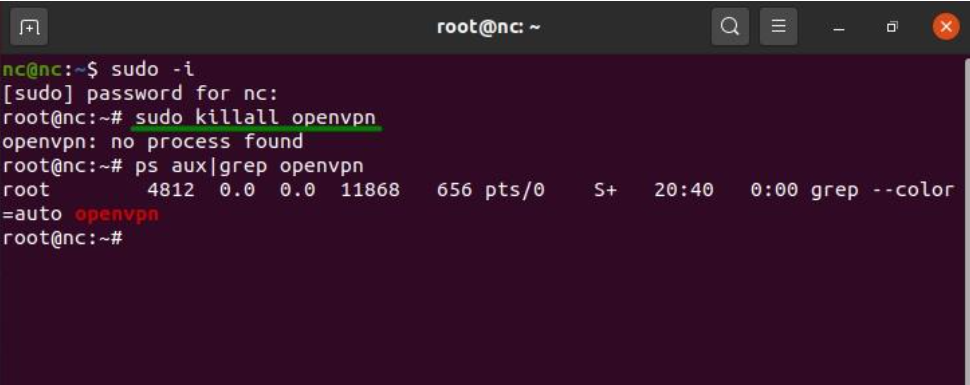
13. Um Ihre VPN-Verbindung zu ändern, müssen Sie zuerst alle aktiven VPN-Verbindungen beenden. Führen Sie dazu den folgenden Befehl aus:
sudo killall openvpn
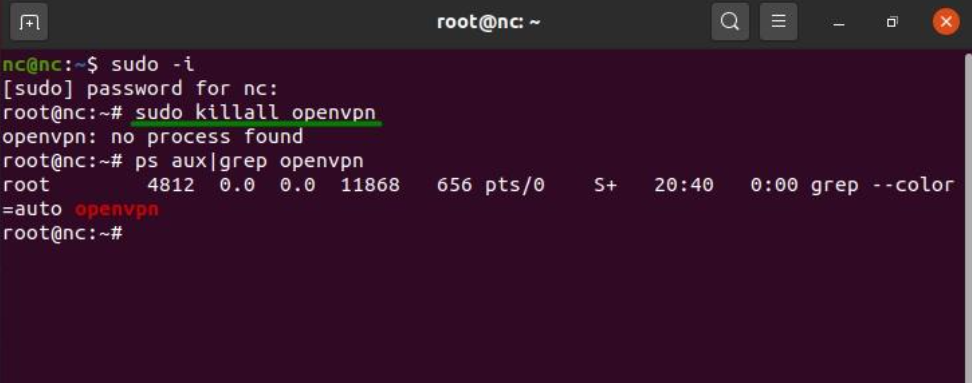
Danach folgen Sie bitte den Schritten 8-9, um sich mit einem anderen gewünschten Standort zu verbinden.
14. Um die Verbindung zum VPN zu trennen, verwenden Sie den folgenden Befehl:
sudo killall openvpn
15. Das war's! FastVPN ist nun erfolgreich auf Ihrem Linux eingerichtet.
Wenn Sie weitere Unterstützung benötigen, kontaktieren Sie bitte unser Support-Team.