So richten Sie FastVPN auf einem ASUSWRT-Router ein
In diesem Tutorial erfahren Sie, wie Sie FastVPN OpenVPN auf ASUSWRT konfigurieren und eine permanente VPN-Verbindung von Ihrem ASUSWRT-Router aus herstellen.
Folgendes wird benötigt, damit FastVPN mit einem ASUSWRT-Router funktioniert:
Eine sichere FastVPN-Verbindung (Sie haben noch keine? Registrieren Sie sich hier);
Internetzugang auf dem ASUSWRT-Router;
Zugriff auf Ihr FastVPN Account-Panel;
Administratorzugriff auf die Weboberfläche des ASUSWRT-Routers.
Konfiguration von FastVPN über den OpenVPN-Client
Im Folgenden finden Sie die Schritt-für-Schritt-Anleitung zur Konfiguration des VPN:
1. Melden Sie sich am Router-Kontrollpanel an, indem Sie die Standard-IP-Adresse des Routers 192.168.1.1 in die Adresszeile Ihres bevorzugten Browsers eingeben (Wenn Sie die Standard-IP-Adresse Ihres Routers geändert haben, geben Sie stattdessen diese ein). Beim Verbinden über 192.168.1.1 kann sich die URL aufgrund der standardmäßigen DNS-Konfiguration im Router auf router.asus.com ändern.
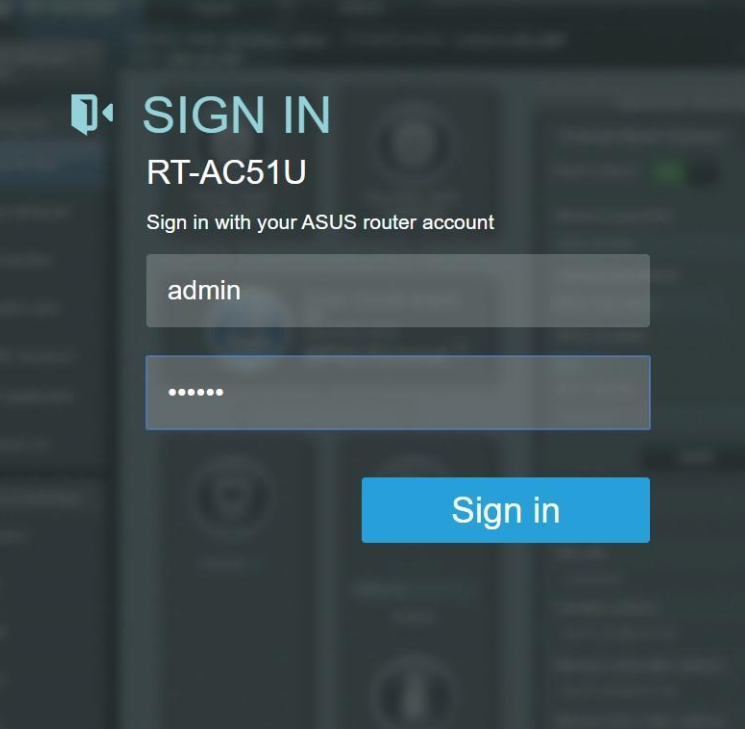
2. Melden Sie sich am Router mit dem Administrator-Benutzernamen und -Passwort Ihres Routers an:
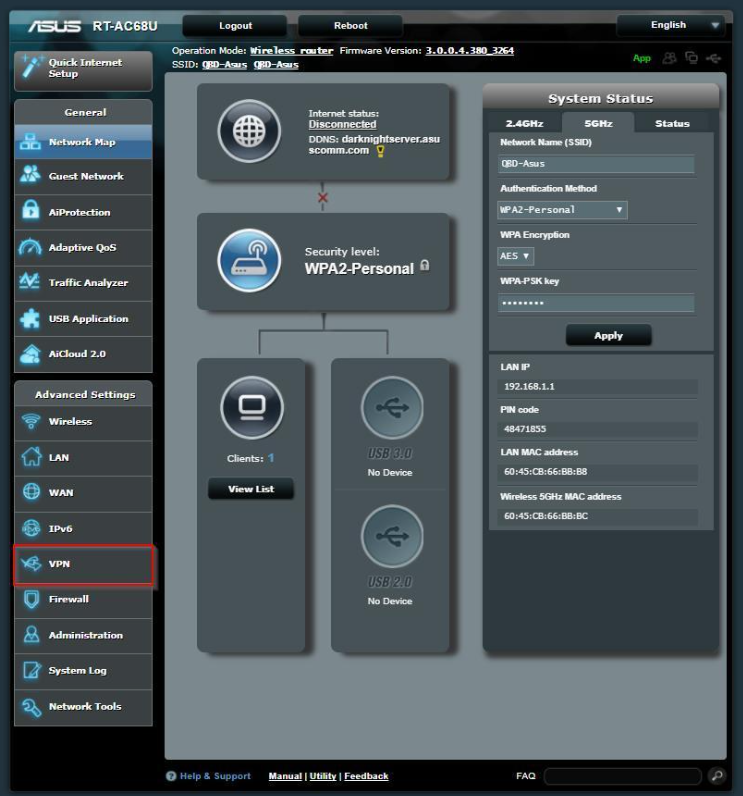
3. Sie werden auf die Standardeinstellungen des ASUS RT-AC68U Routers (router.asus.com) weitergeleitet. Um OpenVPN zu konfigurieren, navigieren Sie zu VPN unter Erweiterte Einstellungen im Menü auf der linken Seite:
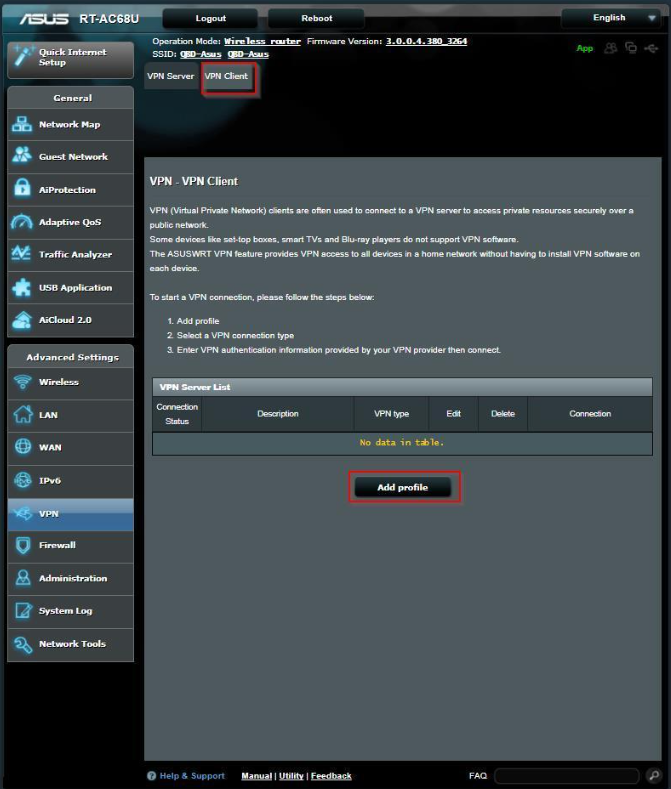
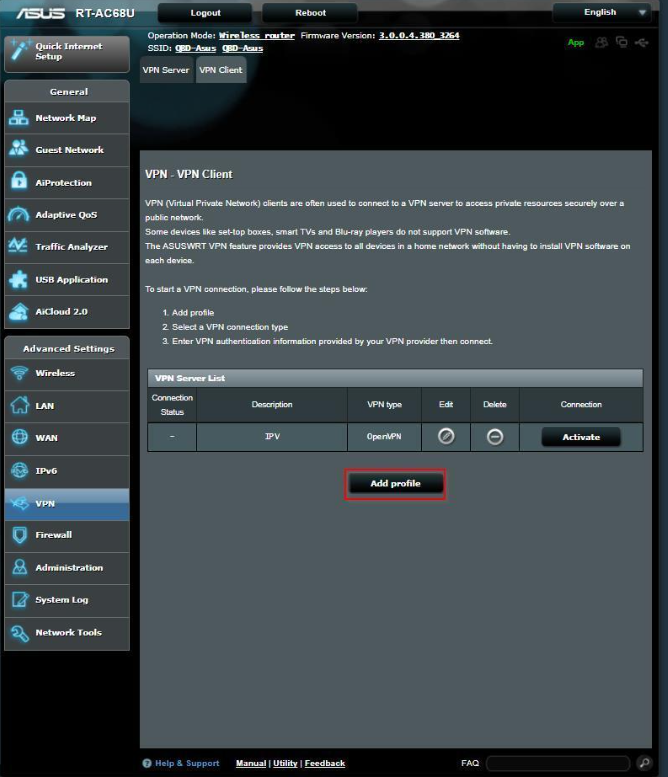
4. Wählen Sie VPN-Client oben und klicken Sie auf Profil hinzufügen:
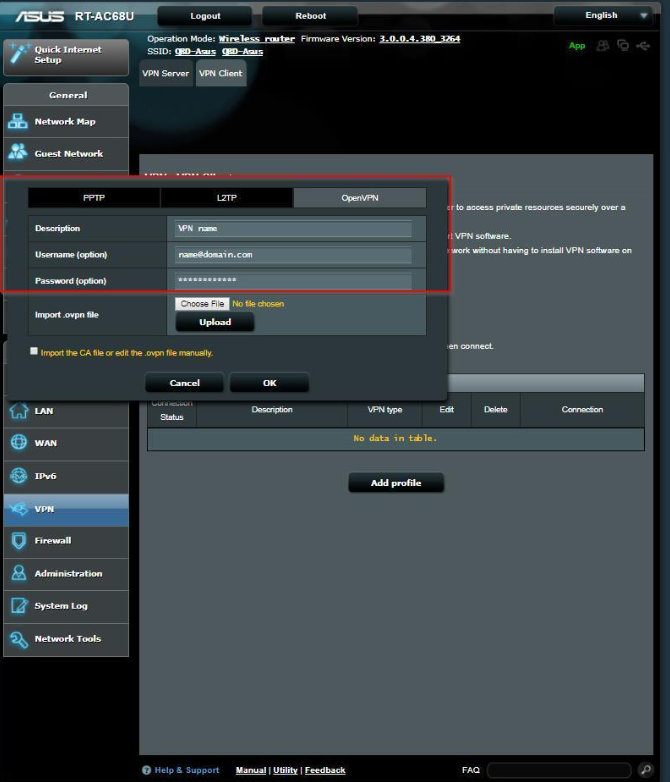
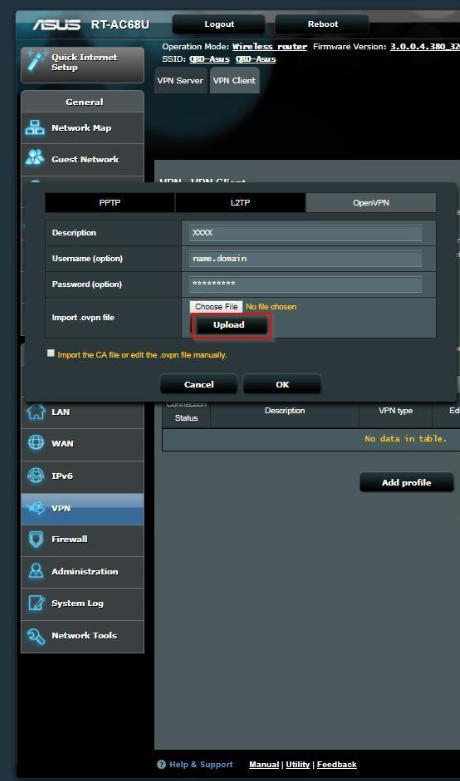
5. Wählen Sie im erscheinenden Fenster die Registerkarte OpenVPN . Geben Sie eine Beschreibung ein (dies wird der angezeigte Name in Ihrer Liste der verfügbaren VPN-Verbindungen sein) und tragen Sie die erforderlichen Zugangsdaten im Tab ein. Ersetzen Sie „name@domain.com“ und „**********“ durch Ihren Benutzernamen und Ihr Passwort aus dem FastVPN Account-Panel:
6. Um die Konfiguration abzuschließen, laden Sie eine Konfigurationsdatei hoch, die die Einstellungen oder Präferenzen für die OpenVPN-Verbindung definiert.
Sie können alle Konfigurationsdateien für all unsere Server direkt von https://vpn.ncapi.io/groupedServerList.zip oder aus dem FastVPN Account-Panel herunterladen.
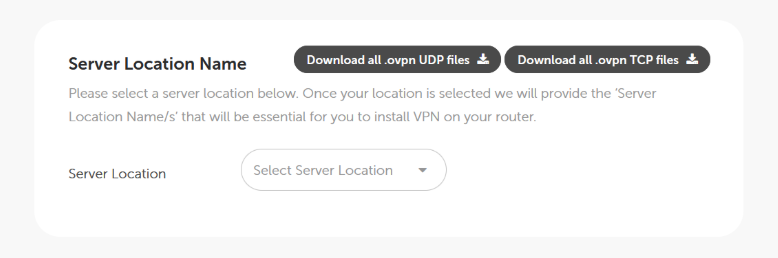
Hinweis: Wenn Sie OpenVPN 2.3 oder älter verwenden, müssen Sie die folgende Änderung in der .ovpn-Datei vornehmen:
Ändern Sie: "compress lzo" zu "comp-lzo yes".
7. Klicken Sie auf die Schaltfläche Hochladen, um die OpenVPN-Konfigurationsdatei des gewünschten Servers hochzuladen:
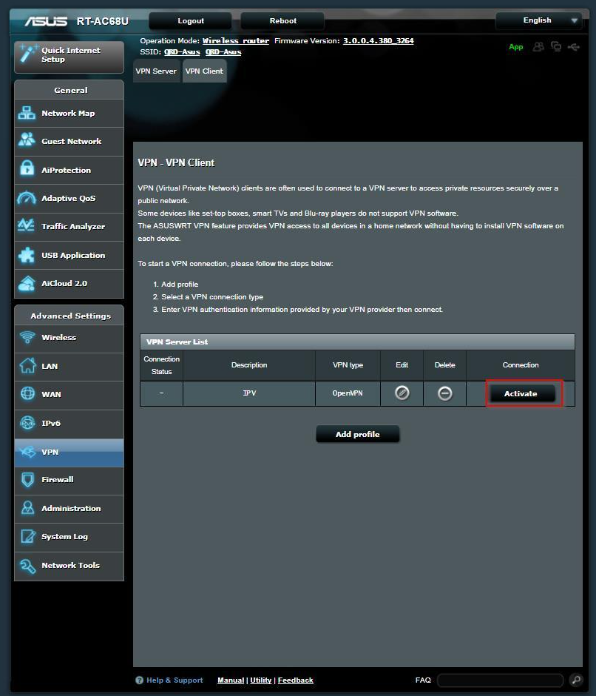
8. Klicken Sie auf Aktivieren, um Ihre neue OpenVPN-Verbindung zu FastVPN in ASUSWRT herzustellen:
Überprüfen Sie, ob die OpenVPN-Verbindung funktioniert
9. Klicken Sie auf die Aktivieren-Schaltfläche, um Ihre Verbindung zu bestätigen. Das Erscheinen eines blauen Häkchens im Verbindungsstatus bestätigt, dass Ihre neue OpenVPN-Verbindung verbunden und aktiv ist:
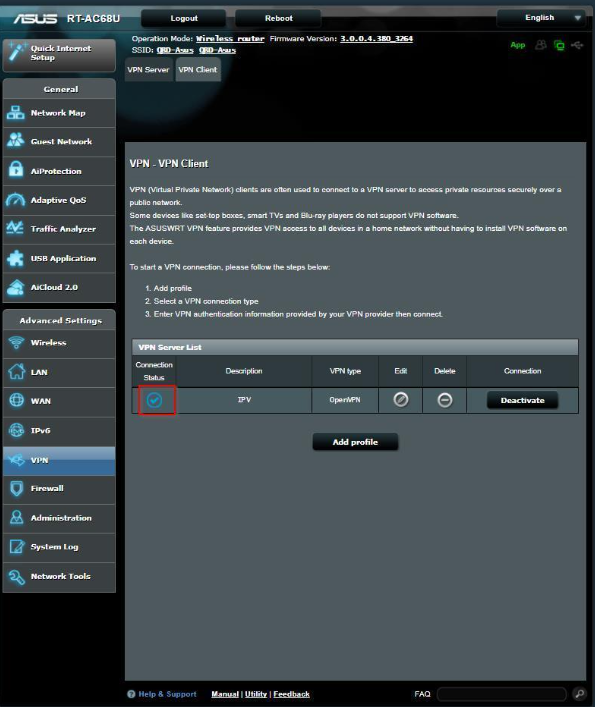
10. Klicken Sie auf die Schaltfläche Profil hinzufügen und wiederholen Sie die Schritte 6 und 7, um weitere bevorzugte Server hinzuzufügen:
Fehlerbehebung
11. Wenn Sie ein X Symbol unter dem Verbindungsstatus sehen, deutet dies darauf hin, dass in den Verbindungseinstellungen etwas nicht korrekt konfiguriert ist:
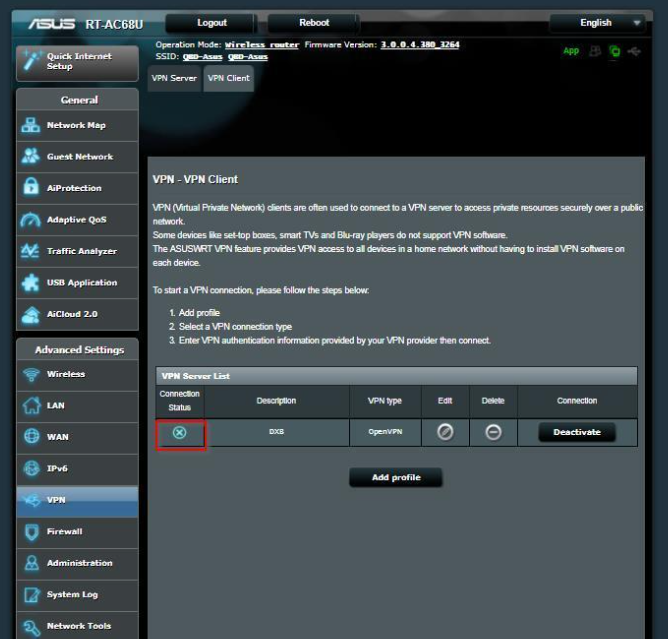
12. Um das Problem zu beheben, wiederholen Sie die obige Einrichtung und überprüfen Sie Benutzername, Passwort und andere eingegebene Daten sorgfältig. Falls das Problem weiterhin besteht, rufen Sie das Protokoll des Routers auf. Das Systemprotokoll enthält das Protokoll des VPN-Verbindungsprozesses. Sie können die Protokolldatei mit unserem Support-Team teilen, um das Problem zu beheben.