Πώς να μοιραστείτε την πρόσβαση στον λογαριασμό φιλοξενίας σας
Αυτό το άρθρο παρέχει οδηγίες για το πώς να παραχωρήσετε σε εξωτερικούς χρήστες πρόσβαση στον λογαριασμό σας cPanel χωρίς να τους δώσετε πρόσβαση σε ολόκληρο τον λογαριασμό σας Spaceship. Η χρήση αυτής της μεθόδου σημαίνει ότι δεν αποκτούν πρόσβαση στα άλλα προϊόντα που έχετε με το Spaceship.
διακριτικό πρόσβασης cPanel
Είναι δυνατό να παρέχετε πρόσβαση σε έναν λογαριασμό cPanel δημιουργώντας ένα διακριτικό πρόσβασης cPanel. Το διακριτικό επιτρέπει προσωρινή πρόσβαση στον λογαριασμό σας cPanel, αλλά λήγει όταν το επιλέξετε, πράγμα που σημαίνει ότι δεν θα επιτρέπει πλέον πρόσβαση στον λογαριασμό σας.
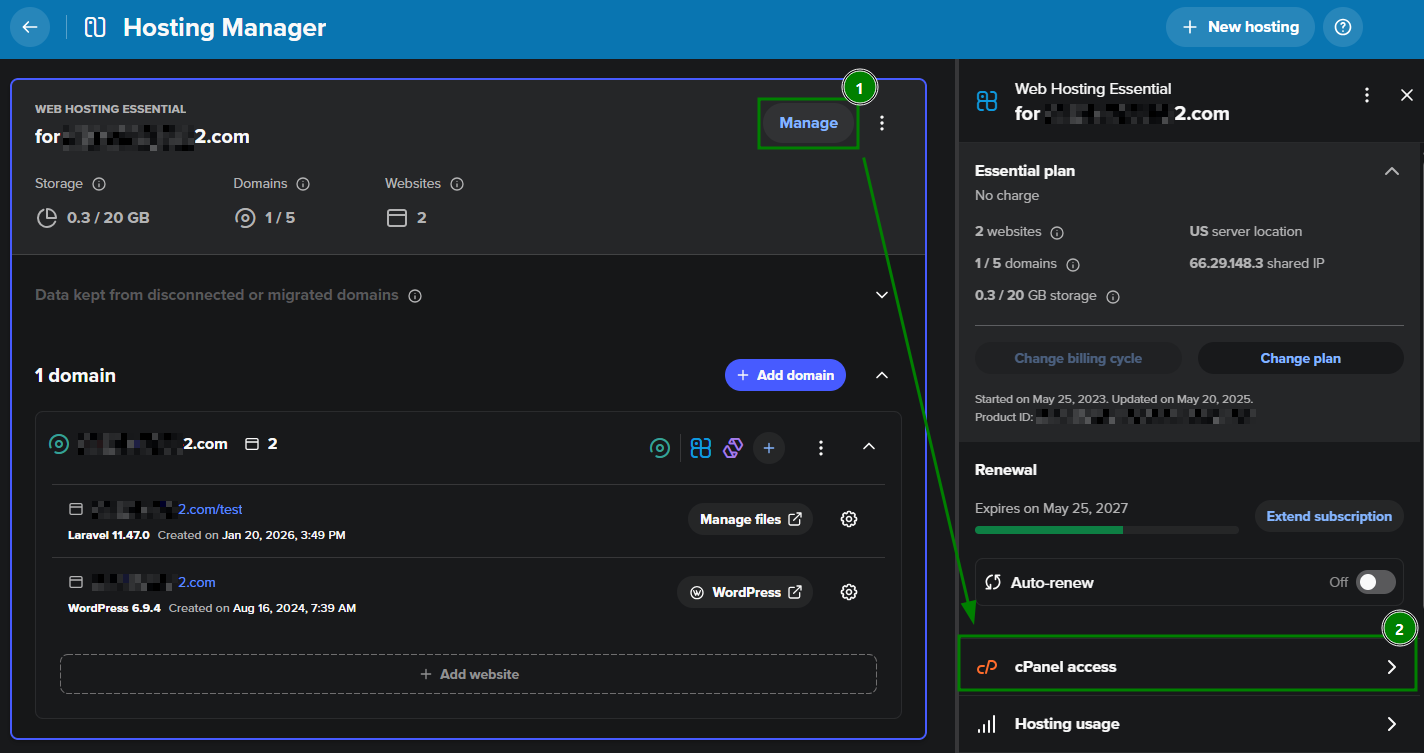
Για να δημιουργήσετε διακριτικά πρόσβασης cPanel, ανοίξτε το Hosting Manager, επιλέξτε Manage δίπλα στο πακέτο φιλοξενίας σας και μεταβείτε στην ενότητα cPanel access.
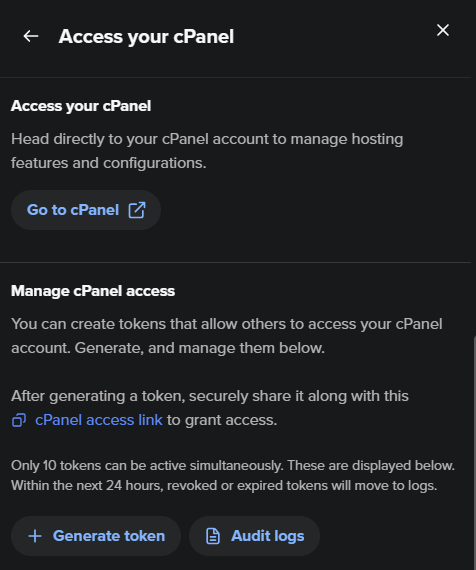
Από εδώ, μπορείτε να:
Αποκτήστε πρόσβαση στο cPanel σας — συνδεθείτε στον λογαριασμό σας cPanel.
Manage cPanel access — δημιουργήστε διακριτικά πρόσβασης cPanel για να μοιραστείτε την πρόσβαση στον λογαριασμό cPanel με άλλους:
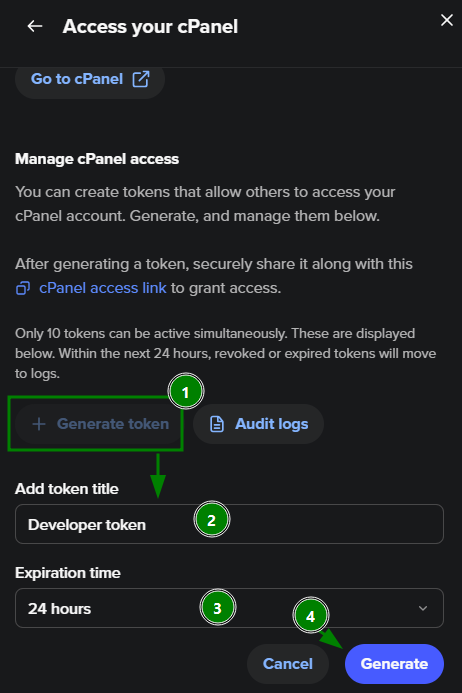
Για να δημιουργήσετε διακριτικά πρόσβασης cPanel:
Επιλέξτε + Generate token στην ενότητα Manage cPanel access.
Ονομάστε το διακριτικό και καθορίστε τη λήξη του.
Επιλέξτε Generate.
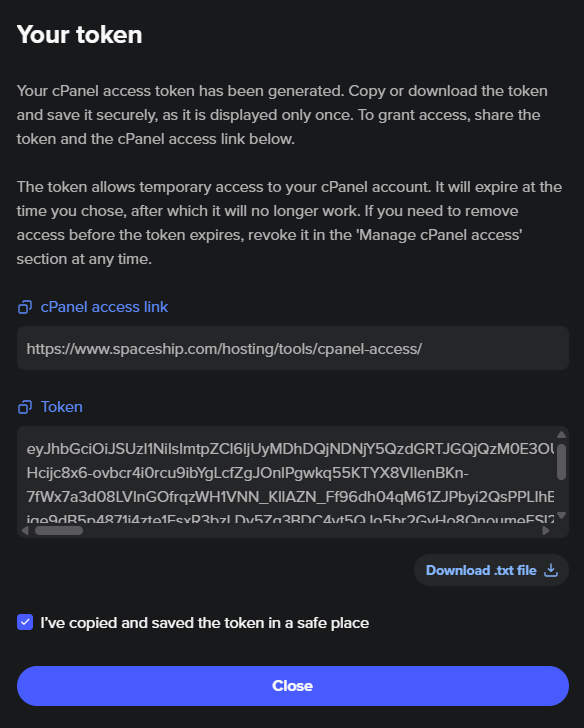
Μόλις δημιουργηθεί το διακριτικό πρόσβασής σας, αντιγράψτε το στο πρόχειρό σας ή κατεβάστε το ως αρχείο .txt. Βεβαιωθείτε ότι έχει αποθηκευτεί επιτυχώς πριν επιλέξετε Close, επειδή δεν θα μπορείτε να αποκτήσετε ξανά πρόσβαση σε αυτό.
Μπορείτε να δημιουργήσετε έως 10 διακριτικά ταυτόχρονα.
Για να παραχωρήσετε πρόσβαση, μοιραστείτε τόσο το διακριτικό όσο και τον σύνδεσμο πρόσβασης cPanel, ο οποίος είναι ο ίδιος κάθε φορά:- https://www.spaceship.com/hosting/tools/cpanel-access/
Το άτομο με το οποίο μοιραστήκατε την πρόσβαση πρέπει να ανοίξει αυτόν τον σύνδεσμο, να επικολλήσει το διακριτικό και να επιλέξει Log in with token.
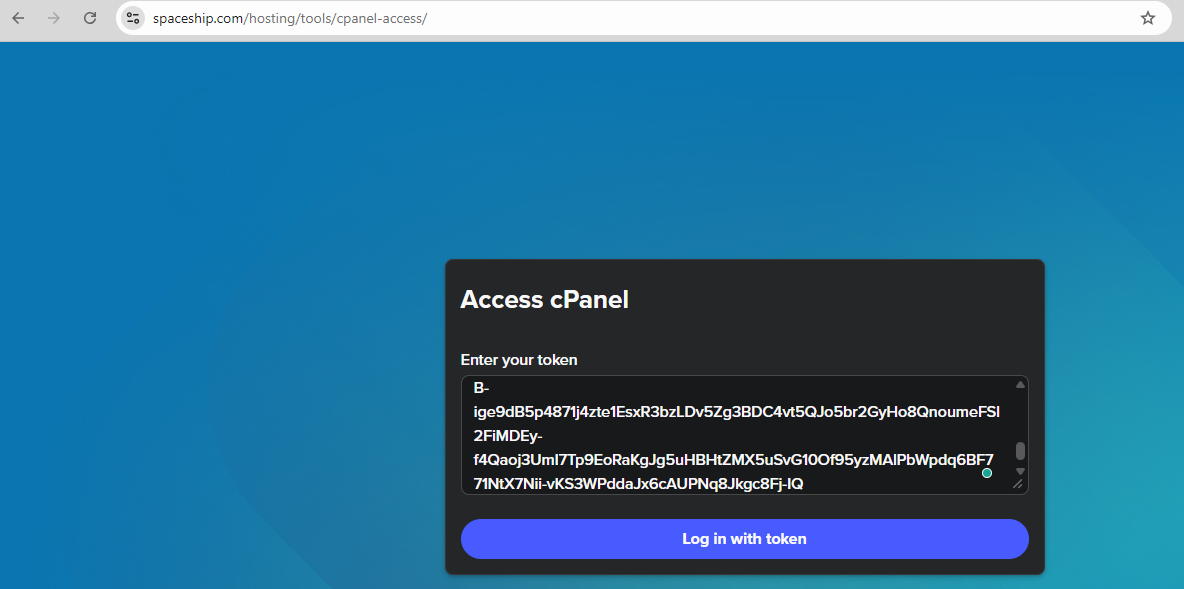
Αυτό θα το ανακατευθύνει στον λογαριασμό σας cPanel.
Διαχείριση διακριτικών
Όλα τα δημιουργημένα διακριτικά παρατίθενται στην ενότητα Manage cPanel access.
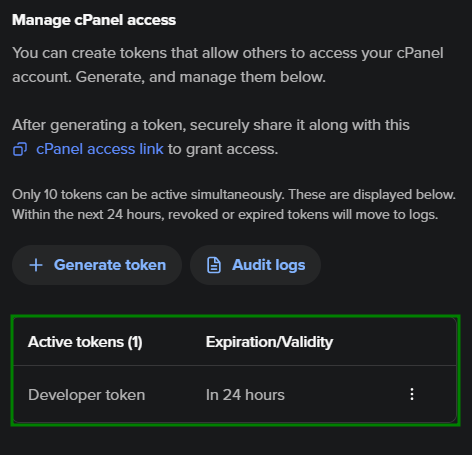
Αν χρειάζεται να αφαιρέσετε την πρόσβαση πριν λήξει το διακριτικό, πατήστε τις τρεις τελείες και έπειτα Revoke token.
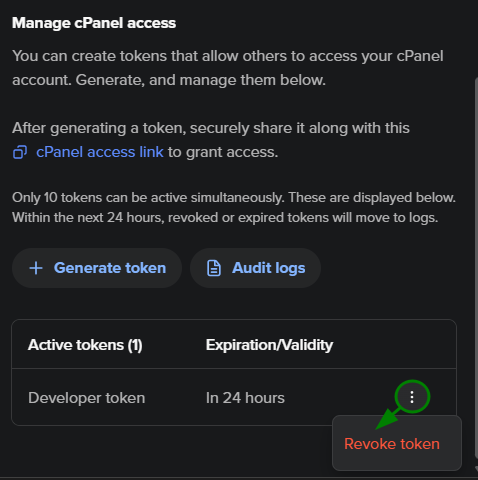
Η πρόσβαση θα αφαιρεθεί από την επόμενη προσπάθειά τους να αποκτήσουν πρόσβαση στο cPanel, αλλά οποιαδήποτε τρέχουσα συνεδρία δεν θα διακοπεί.
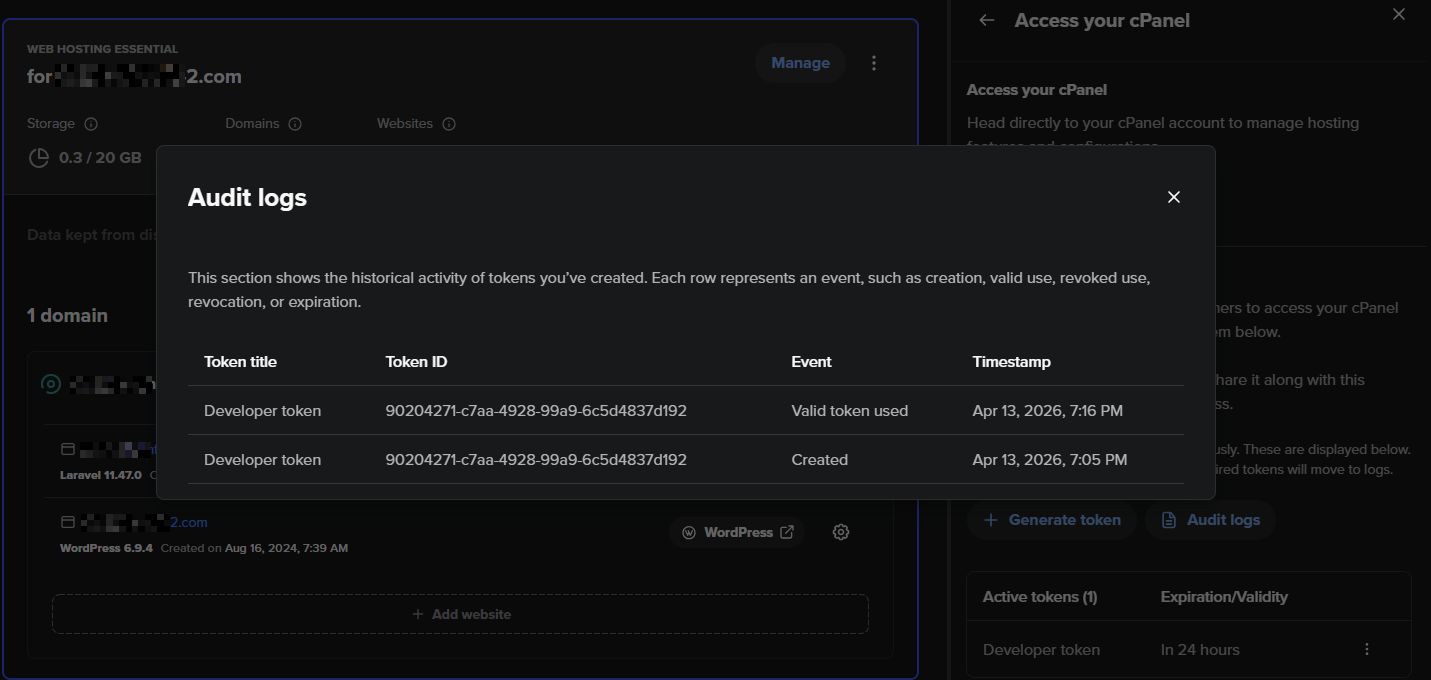
Μέσα στις επόμενες 24 ώρες, όλα τα ανακληθέντα και ληγμένα διακριτικά θα μετακινηθούν στα Audit logs.
Αν προτιμάτε να μην παραχωρήσετε πλήρη πρόσβαση cPanel με όλες τις διαθέσιμες επιλογές, μπορείτε να μοιραστείτε ξεχωριστά την πρόσβαση σε αρχεία και βάσεις δεδομένων χρησιμοποιώντας FTP ή MySQL. Συνεχίστε να διαβάζετε για οδηγίες σχετικά με αυτές τις μεθόδους.
Λογαριασμός FTP
Ένας άλλος τρόπος πρόσβασης στον λογαριασμό φιλοξενίας σας είναι μέσω FTP. Το FTP παρέχει μερική πρόσβαση στη λειτουργικότητα του cPanel, καθώς κάθε λογαριασμός FTP περιορίζεται στον συγκεκριμένο κατάλογο που του έχει ανατεθεί.
Δείτε τον οδηγό μας για το πώς να ρυθμίσετε έναν λογαριασμό FTP για πρόσβαση σε αρχεία και βάσεις δεδομένων στο cPanel.
Απομακρυσμένη πρόσβαση σε μία μόνο βάση δεδομένων MySQL
Η απομακρυσμένη πρόσβαση σε βάση δεδομένων επιτρέπει εξωτερικές συνδέσεις στις βάσεις δεδομένων MySQL σας χωρίς να εκθέτει ολόκληρο τον λογαριασμό φιλοξενίας σας. Αυτή η προσέγγιση παρέχει έναν πιο ασφαλή και ελεγχόμενο τρόπο συνεργασίας σε εργασίες που σχετίζονται με βάσεις δεδομένων.
Μπορείτε να ρυθμίσετε απομακρυσμένη πρόσβαση σε μία μόνο βάση δεδομένων χωρίς να παραχωρήσετε πλήρη δικαιώματα λογαριασμού.
Ακολουθήστε αυτά τα βήματα για να ρυθμίσετε την πρόσβαση:
Συνδεθείτε στον λογαριασμό σας cPanel.
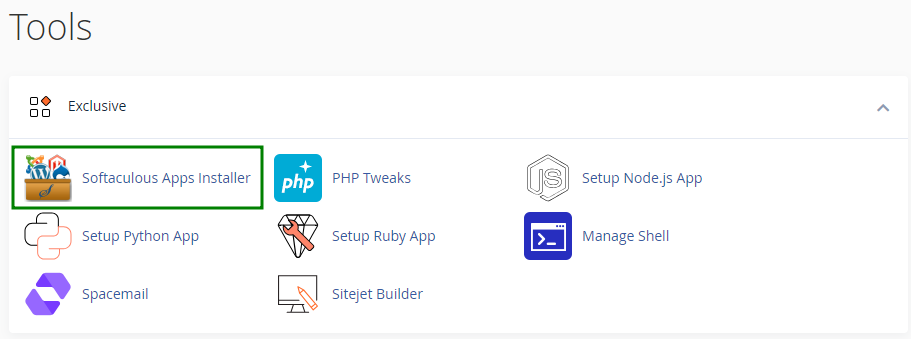
Ανοίξτε το Softaculous Apps Installer:
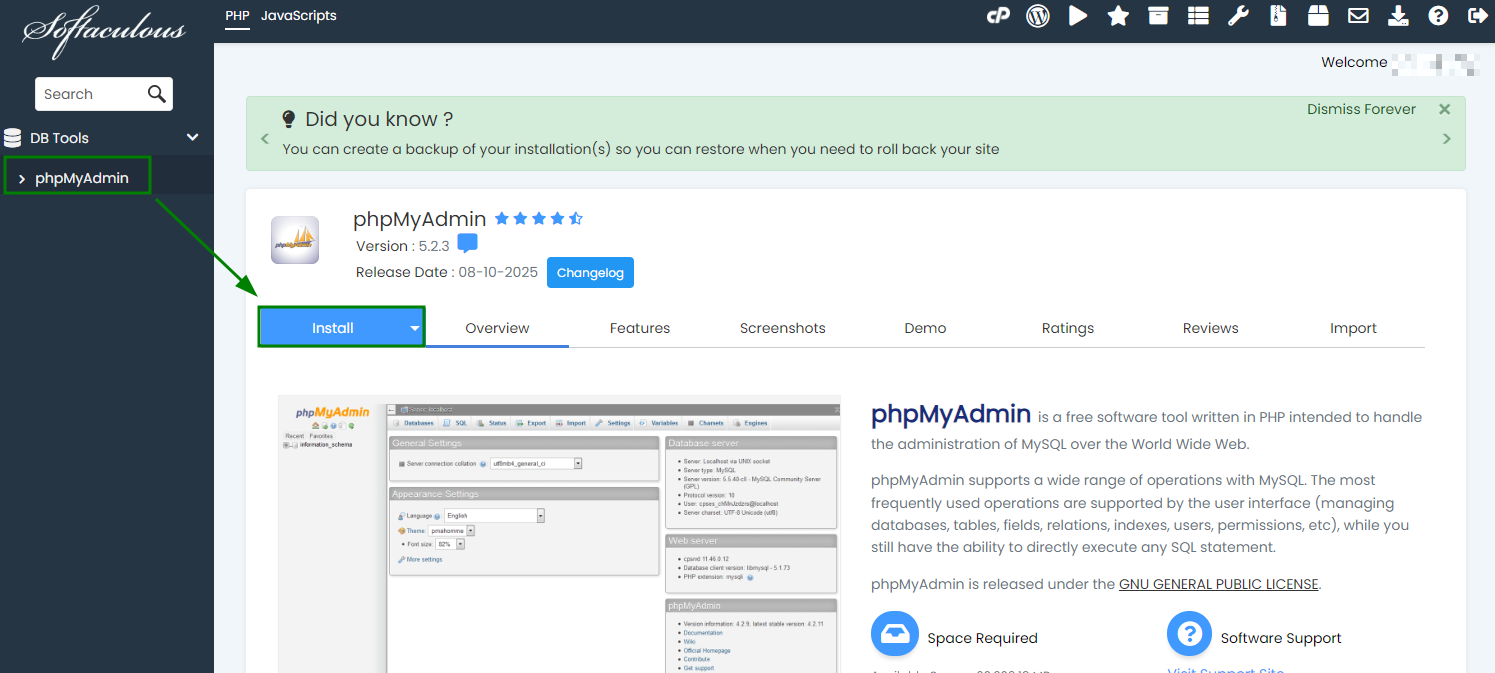
Χρησιμοποιήστε τη γραμμή αναζήτησης στα αριστερά για να εντοπίσετε το phpMyAdmin. Επιλέξτε το και, στη συνέχεια, πατήστε την καρτέλα Install για να συνεχίσετε:
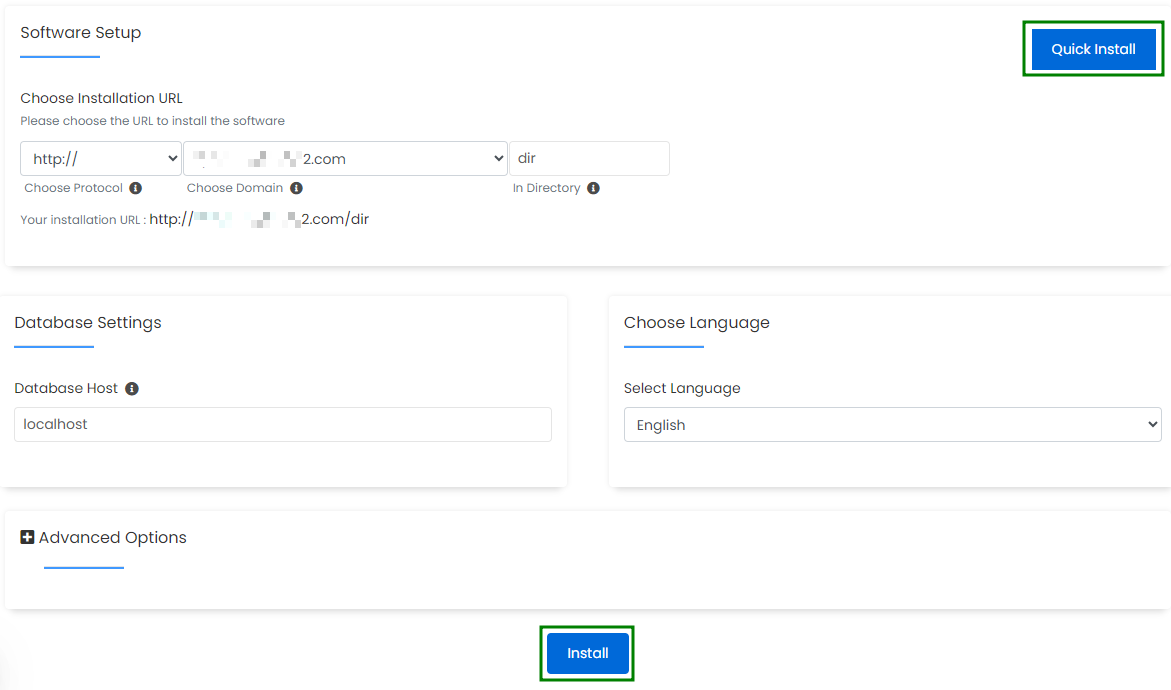
Ρυθμίστε τις επιλογές εγκατάστασης:
Choose Protocol — επιλέξτε το πρωτόκολλο που θέλετε να χρησιμοποιήσετε. Αν ο τομέας σας δεν διαθέτει πιστοποιητικό SSL, επιλέξτε http:// ήhttp://www.. Αν το SSL είναι ενεργοποιημένο, θα πρέπει να επιλέξετε https:// ήhttps://www. για ασφαλή σύνδεση.
Choose Domain — επιλέξτε τον τομέα στον οποίο θέλετε να εγκαταστήσετε το phpMyAdmin. Αυτός μπορεί να είναι οποιοσδήποτε τομέας μέσα στον λογαριασμό σας cPanel. Σημειώστε ότι το phpMyAdmin θα σας επιτρέπει να διαχειρίζεστε όλες τις βάσεις δεδομένων στον λογαριασμό cPanel, όχι μόνο εκείνη που σχετίζεται με το συγκεκριμένο όνομα τομέα.
In Directory – καθορίστε τον φάκελο όπου θα εγκατασταθεί το phpMyAdmin. Αν παραμείνει κενό, η εγκατάσταση θα τοποθετηθεί στον ριζικό κατάλογο του τομέα.
Database Host – καθορίζει τη θέση του διακομιστή βάσης δεδομένων. Στις περισσότερες περιπτώσεις, αυτή η τιμή θα πρέπει να παραμείνει localhost.
Μόλις ρυθμιστούν όλες οι επιλογές, κάντε κλικ στο “Quick Install” ή στο “Install” για να συνεχίσετε:
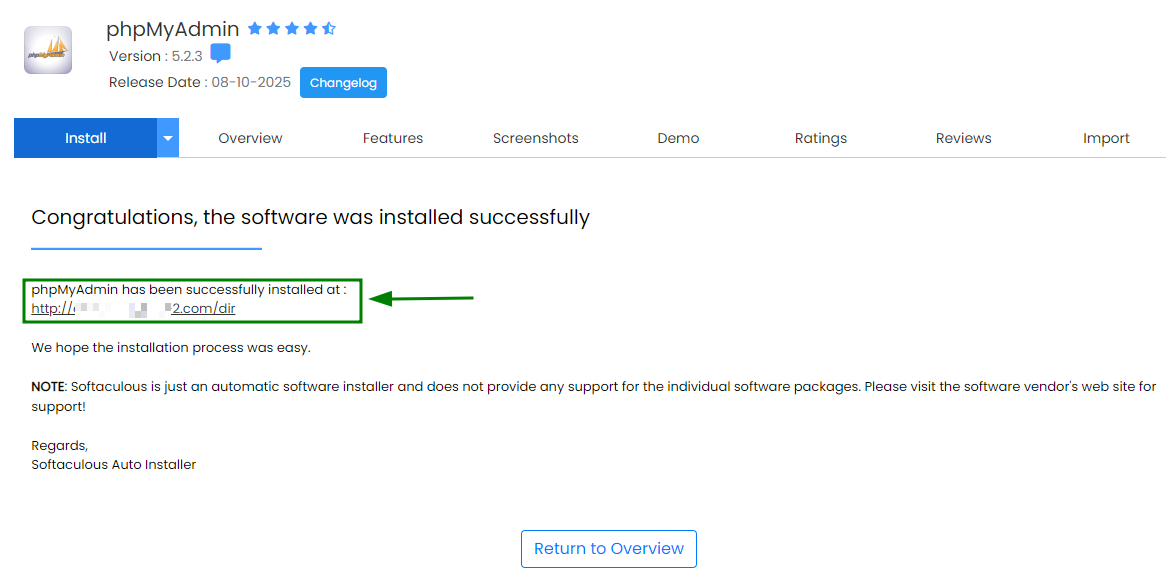
Αφού ολοκληρωθεί η εγκατάσταση, ανοίξτε το URL του phpMyAdmin στο πρόγραμμα περιήγησής σας:
Στη σελίδα σύνδεσης, εισαγάγετε το όνομα χρήστη και τον κωδικό πρόσβασης της βάσης δεδομένων σας για να αποκτήσετε πρόσβαση στο phpMyAdmin:
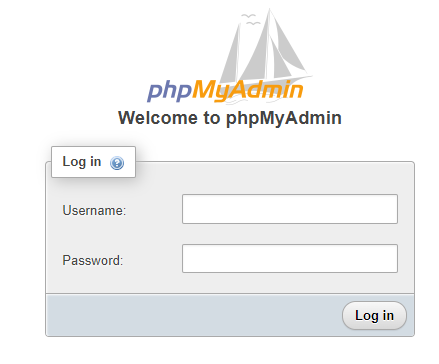
Βεβαιωθείτε ότι στη βάση δεδομένων έχει αντιστοιχιστεί ο αντίστοιχος χρήστης βάσης δεδομένων μέσω της ενότητας Databases στον λογαριασμό σας cPanel.