Πώς να ρυθμίσετε το FastVPN σε δρομολογητή ASUSWRT
Αυτό το σεμινάριο θα σας καθοδηγήσει στη ρύθμιση του FastVPN OpenVPN στο ASUSWRT και θα σας βοηθήσει να δημιουργήσετε ένα μόνιμο VPN τούνελ από το router ASUSWRT σας.
Απαιτούνται τα εξής για να λειτουργήσει το FastVPN με ένα router ASUSWRT:
Μια ασφαλής σύνδεση FastVPN (Δεν έχετε; Εγγραφείτε εδώ);
Πρόσβαση στο διαδίκτυο από το router ASUSWRT·
Πρόσβαση στο FastVPN σας Account Panel;
Διαχειριστική πρόσβαση στη διαδικτυακή διεπαφή του router ASUSWRT.
Ρύθμιση του FastVPN μέσω του OpenVPN Client
Ακολουθεί η διαδικασία βήμα προς βήμα για τη ρύθμιση του VPN:
1. Συνδεθείτε στον πίνακα ελέγχου του router εισάγοντας τη προεπιλεγμένη διεύθυνση IP του router 192.168.1.1 στη γραμμή διευθύνσεων του προτιμώμενου προγράμματος περιήγησης (Εάν αλλάξετε την προεπιλεγμένη διεύθυνση IP του router σας, εισάγετε αυτήν στη θέση της). Κατά τη σύνδεση με 192.168.1.1, η διεύθυνση URL μπορεί να αλλάξει σε router.asus.com λόγω της προεπιλεγμένης ρύθμισης DNS που καθορίζεται στο router.
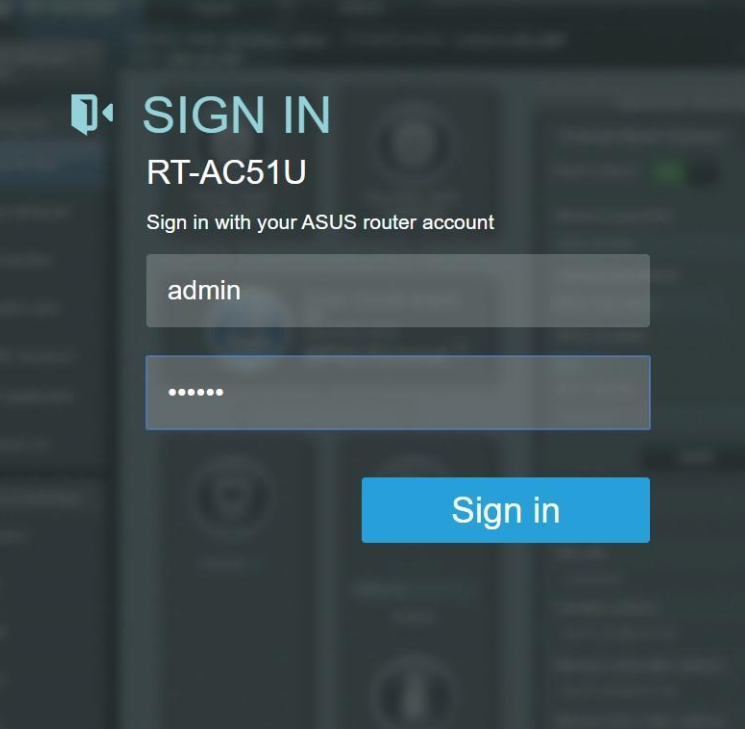
2. Συνδεθείτε στο router χρησιμοποιώντας το όνομα χρήστη και τον κωδικό διαχειριστή του router σας:
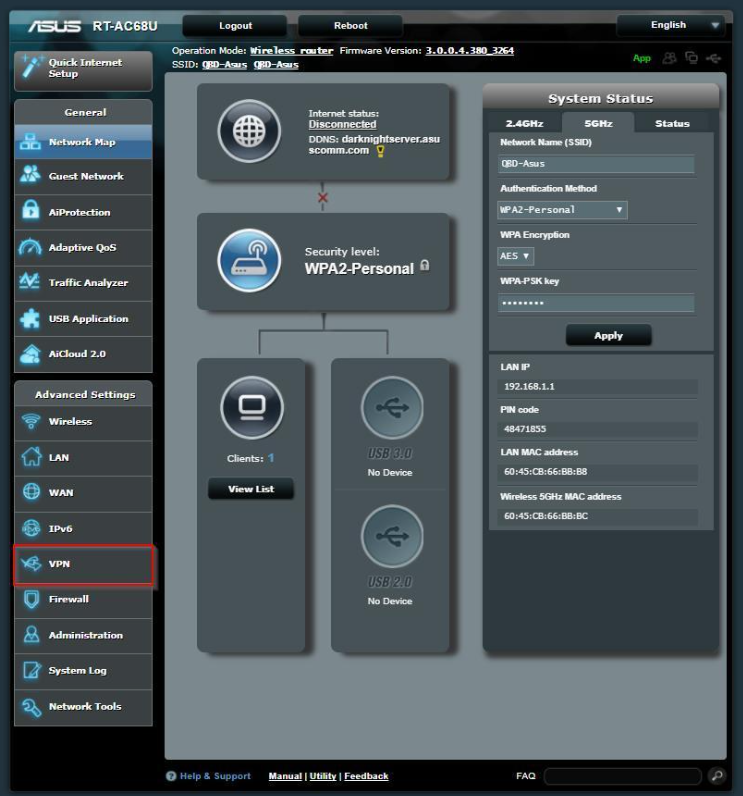
3. Θα ανακατευθυνθείτε στις προεπιλεγμένες ρυθμίσεις του router ASUS RT-AC68U (router.asus.com). Για να ρυθμίσετε το OpenVPN, μεταβείτε στο VPN κάτω από τις Προηγμένες Ρυθμίσεις στο μενού αριστερά:
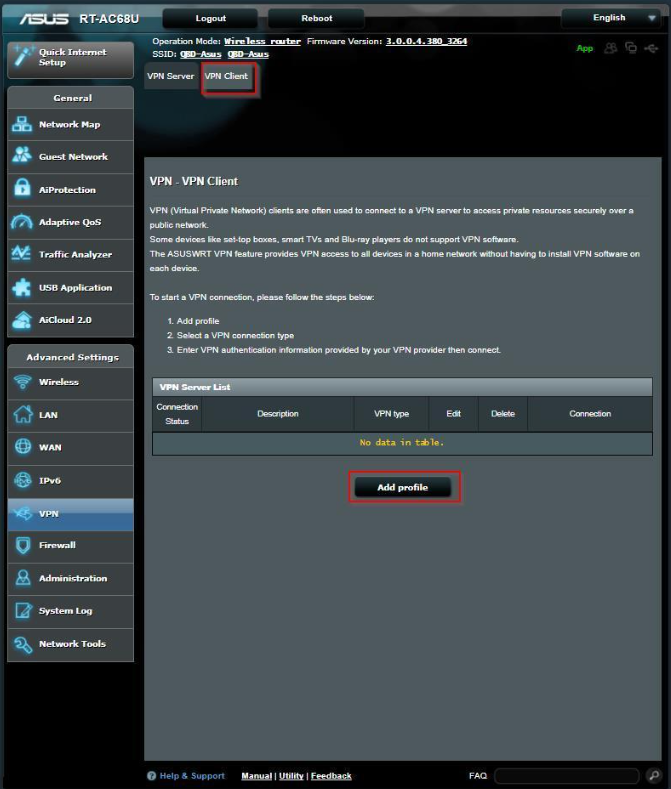
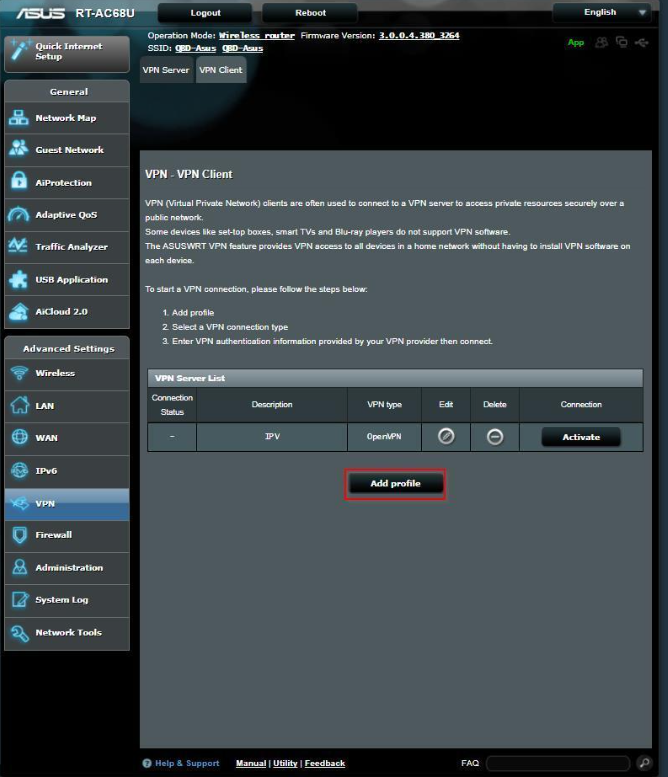
4. Επιλέξτε VPN Client στο επάνω μέρος και κάντε κλικ στο Προσθήκη προφίλ:
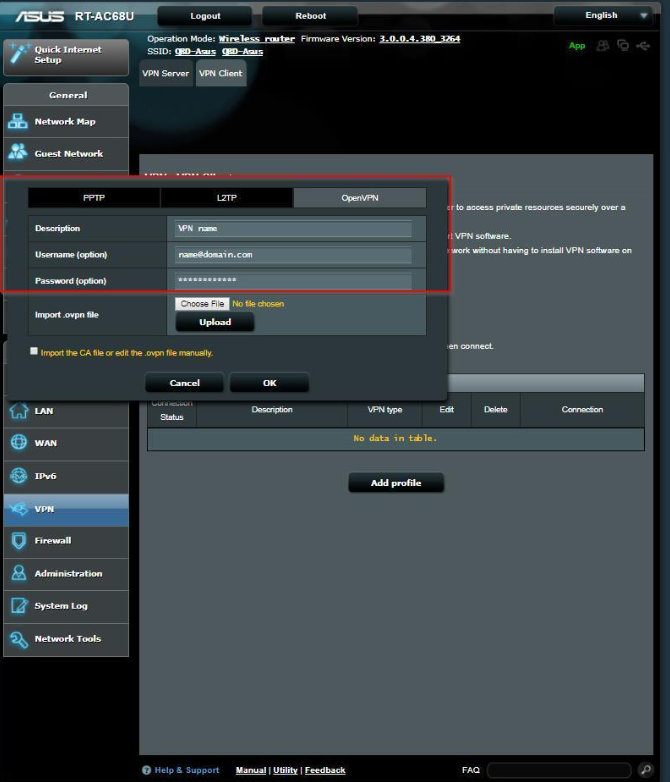
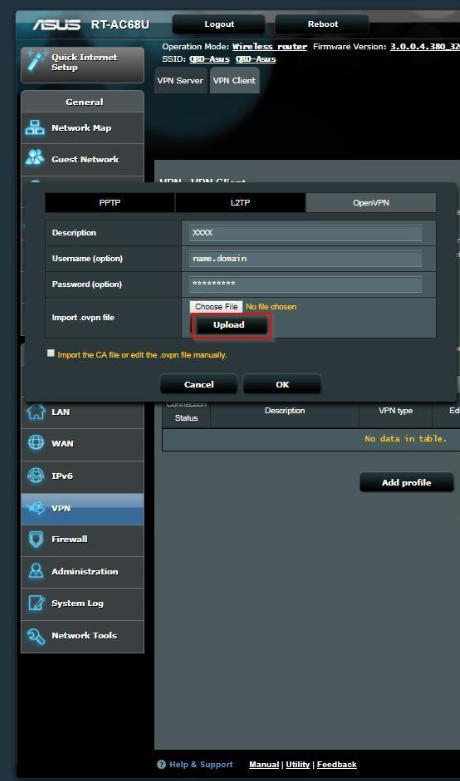
5. Επιλέξτε την καρτέλα OpenVPN στο παράθυρο που εμφανίζεται. Δώστε μια περιγραφή (αυτό θα είναι το εμφανιζόμενο όνομα στη λίστα διαθέσιμων συνδέσεων VPN) και εισάγετε τα στοιχεία σύνδεσης όπως απαιτείται στην καρτέλα. Αντικαταστήστε το “name@domain.com” και το “**********” με το όνομα χρήστη και τον κωδικό πρόσβασής σας από το FastVPN Account panel:
6. Για να ολοκληρώσετε τη ρύθμιση, ανεβάστε ένα αρχείο ρυθμίσεων που ορίζει τις ρυθμίσεις ή τις προτιμήσεις για τη σύνδεση OpenVPN.
Μπορείτε να κατεβάσετε όλα τα αρχεία ρυθμίσεων για όλους τους διακομιστές μας απευθείας από https://vpn.ncapi.io/groupedServerList.zip ή από το FastVPN Account panel.
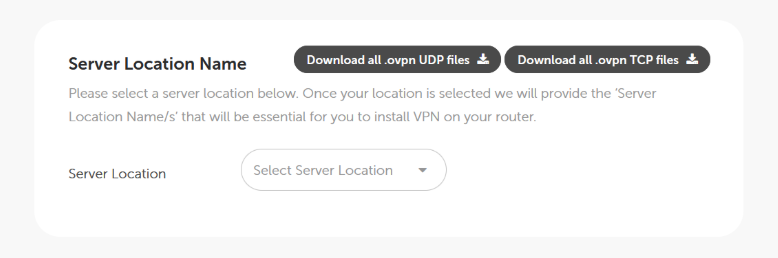
Σημείωση: Εάν χρησιμοποιείτε OpenVPN 2.3 ή παλαιότερο, θα χρειαστεί να εφαρμόσετε την παρακάτω αλλαγή στο αρχείο .ovpn:
Αλλάξτε: "compress lzo" σε "comp-lzo yes".
7. Κάντε κλικ στο κουμπί Μεταφόρτωση για να ανεβάσετε το αρχείο ρυθμίσεων OpenVPN του απαιτούμενου διακομιστή:
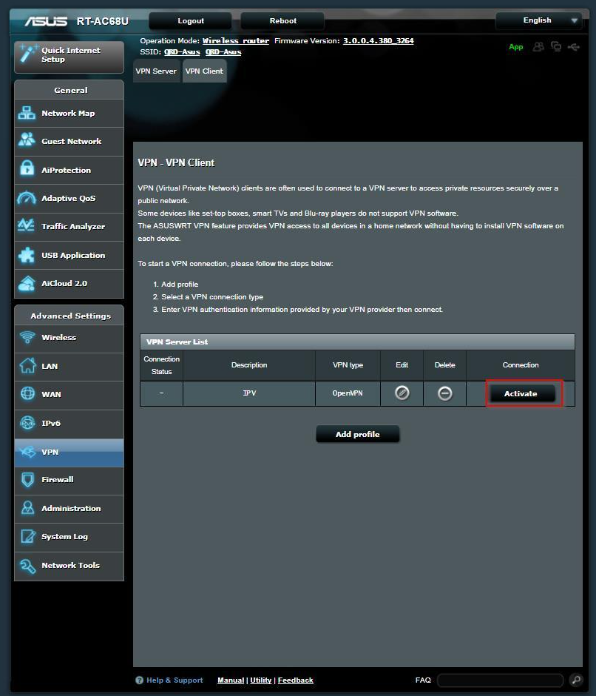
8. Κάντε κλικ στο Ενεργοποίηση για να δημιουργήσετε τη νέα σας σύνδεση OpenVPN με το FastVPN στο ASUSWRT:
Επαληθεύστε ότι η σύνδεση OpenVPN λειτουργεί
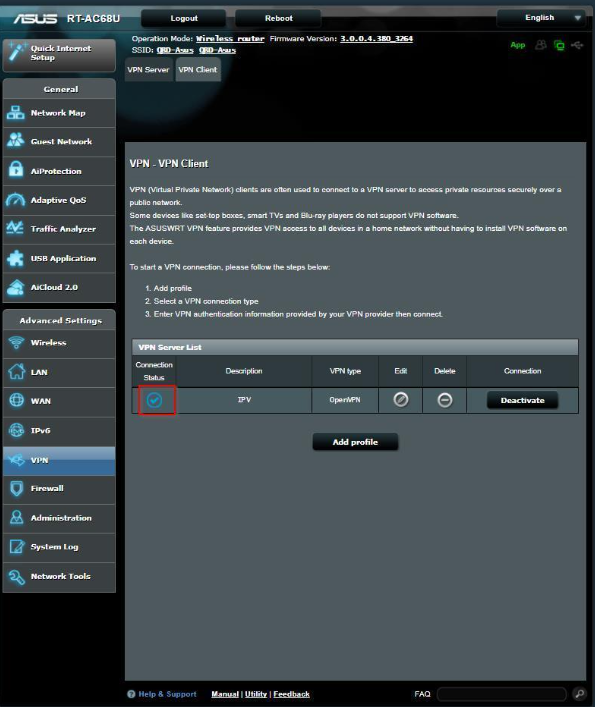
9. Κάντε κλικ στο Ενεργοποίηση για να επιβεβαιώσετε τη σύνδεσή σας. Η εμφάνιση ενός μπλε σημείου ελέγχου στην Κατάσταση σύνδεσης θα επιβεβαιώσει ότι η νέα σας σύνδεση OpenVPN είναι συνδεδεμένη και ενεργή:
10. Κάντε κλικ στο κουμπί Προσθήκη προφίλ και επαναλάβετε τα βήματα 6 και 7 για να προσθέσετε περισσότερους προτιμώμενους διακομιστές:
Αντιμετώπιση προβλημάτων
11. Εάν δείτε ένα εικονίδιο X κάτω από την Κατάσταση σύνδεσης, αυτό υποδηλώνει ότι κάτι δεν έχει ρυθμιστεί σωστά στις ρυθμίσεις σύνδεσης:
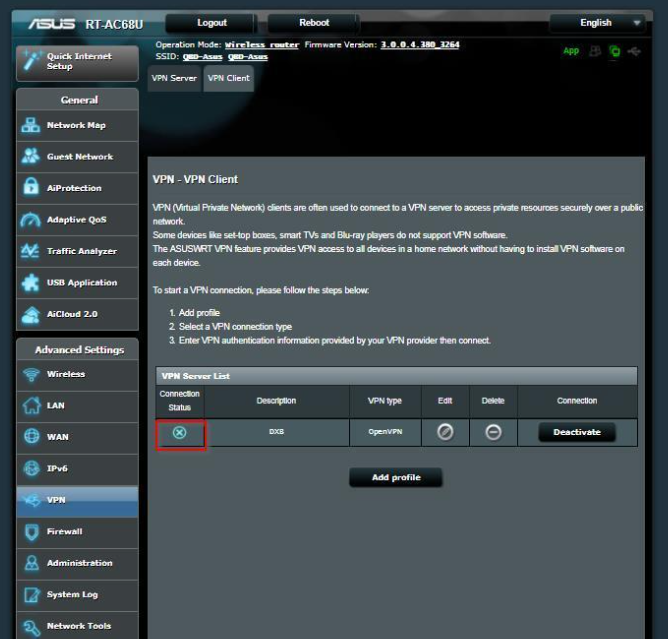
12. Για να διορθώσετε το πρόβλημα, επαναλάβετε τη ρύθμιση παραπάνω και ελέγξτε ξανά το όνομα χρήστη, τον κωδικό πρόσβασης και τις άλλες καταχωρήσεις που δώσατε. Εάν δεν διορθωθεί το πρόβλημα, μεταβείτε στο αρχείο καταγραφής του router. Το Αρχείο καταγραφής συστήματος θα παρέχει το αρχείο καταγραφής της διαδικασίας σύνδεσης VPN. Μπορείτε να μοιραστείτε το αρχείο καταγραφής με την Ομάδα Υποστήριξής μας για να αντιμετωπίσετε το πρόβλημα.