
Η προσαρμογή του WordPress theme σας μπορεί να σας δώσει πλεονέκτημα έναντι των ανταγωνιστών, να ευθυγραμμίσει την ταυτότητα της επωνυμίας σας και να δημιουργήσει καλύτερη εμπειρία για τους επισκέπτες. Ωστόσο, παρόλο που το 61% των πελατών αναμένει μια εξατομικευμένη εμπειρία στο διαδίκτυο, το να κάνετε αλλαγές στο WordPress theme σας είναι δικαιολογημένα τρομακτικό.
Ίσως ανησυχείτε μήπως χαλάσετε κάτι. Ή ότι θα χρειαστεί να ξέρετε πώς να επεξεργαστείτε το WordPress theme σας χωρίς κώδικα. Μπορεί να φαίνεται υπερβολικά μπελαλίδικο, ειδικά όταν ήδη διαχειρίζεστε ένα εκατομμύριο διαφορετικές εργασίες για τη μικρή σας επιχείρηση.
Δεν είστε οι μόνοι. Πολλοί ιδιοκτήτες ιστότοπων μένουν στις προεπιλεγμένες ρυθμίσεις theme από φόβο, σύγχυση ή την υπόθεση ότι μόνο ένας προγραμματιστής μπορεί να κάνει πραγματικές αλλαγές σχεδιασμού. Η πραγματικότητα είναι ότι η προσαρμογή του WordPress theme σας δεν χρειάζεται να είναι περίπλοκη και μπορείτε να κάνετε σημαντικές αλλαγές σε λίγα μόνο βήματα.
Πριν ξεκινήσουμε, είναι καλή ιδέα να εξοικειωθείτε με τις βασικές αρχές των WordPress plugins και themes.
Όταν είστε έτοιμοι, ας δούμε τα εργαλεία και τις βέλτιστες πρακτικές για να εξατομικεύσετε τον WordPress ιστότοπό σας.
Γιατί να προσαρμόσετε ένα WordPress theme;
Το theme σας μπορεί να φαίνεται καθαρό και λειτουργικό εξαρχής, αλλά αυτό δεν σημαίνει ότι είναι βελτιστοποιημένο για εσάς. Μια προεπιλεγμένη διάταξη μπορεί να μην ευθυγραμμίζεται με την επωνυμία σας, να μην καθοδηγεί αποτελεσματικά τους επισκέπτες σας ή να μην προσφέρει τις δυνατότητες που περιμένουν οι χρήστες σας.
Ο πρώτος λόγος για να προσαρμόσετε είναι το branding. Ο ιστότοπός σας πρέπει να αντικατοπτρίζει τη μοναδική σας ταυτότητα — από τα χρώματα και τις γραμματοσειρές μέχρι τα λογότυπα και τον τόνο φωνής. Το συνεπές branding χτίζει εμπιστοσύνη και κάνει τον ιστότοπό σας αξέχαστο.
Έπειτα, υπάρχει η εμπειρία χρήστη (UX). Η προσαρμογή του WordPress theme σας για βελτίωση της πλοήγησης, της διάταξης και της δομής βοηθά τους επισκέπτες να βρίσκουν πιο γρήγορα αυτό που χρειάζονται. Αυτό μειώνει τα bounce rates και αυξάνει την αλληλεπίδραση.
Ίσως επίσης θελήσετε να προσθέσετε ή να αφαιρέσετε ορισμένες δυνατότητες. Για παράδειγμα, αν το κοινό σας εκτιμά τις μαρτυρίες πελατών, η προσθήκη μιας ειδικής ενότητας έχει νόημα. Ή ίσως το theme σας περιλαμβάνει ένα slider που δεν χρειάζεστε. Η αφαίρεσή του μπορεί να βελτιώσει τους χρόνους φόρτωσης και να απλοποιήσει τον σχεδιασμό σας.
Τέλος, η προσαρμογή βοηθά να διαφοροποιήσετε τον ιστότοπό σας. Πολλοί χρήστες μένουν στα προεπιλεγμένα themes, με αποτέλεσμα ιστότοποι που μοιάζουν μεταξύ τους. Μερικές προσεγμένες αλλαγές μπορούν να κάνουν τον δικό σας να ξεχωρίζει και να αποπνέει επαγγελματισμό.
Χρήση του WordPress Customizer (μέθοδος χωρίς κώδικα)
Για τα περισσότερα WordPress themes, ο ενσωματωμένος WordPress Customizer είναι ο ασφαλέστερος και ευκολότερος τρόπος για να κάνετε οπτικές αλλαγές. Μπορείτε να αποκτήσετε πρόσβαση μέσω του WordPress dashboard σας πηγαίνοντας στο Appearance > Customize.
Σημείωση: Αν χρησιμοποιείτε ένα theme βασισμένο σε blocks που υποστηρίζει Full Site Editing (FSE) (π.χ. Twenty Twenty-Two ή Twenty Twenty-Three), ο Customizer μπορεί να έχει αντικατασταθεί από το Site Editor. Σε αυτήν την περίπτωση, θα πηγαίνατε στο Dashboard> Appearance >Editor.
Μόλις μπείτε, θα βρείτε επιλογές προσαρμοσμένες στο theme που έχετε επιλέξει. Αυτές συνήθως περιλαμβάνουν ρυθμίσεις για την ταυτότητα του ιστότοπού σας, όπως τον τίτλο του ιστότοπου, το tagline και το λογότυπο. Εδώ ξεκινά το branding.
Ανεβάστε το λογότυπό σας και γράψτε ένα tagline
Μεταβείτε στο Appearance > Customizeστο WordPress dashboard.
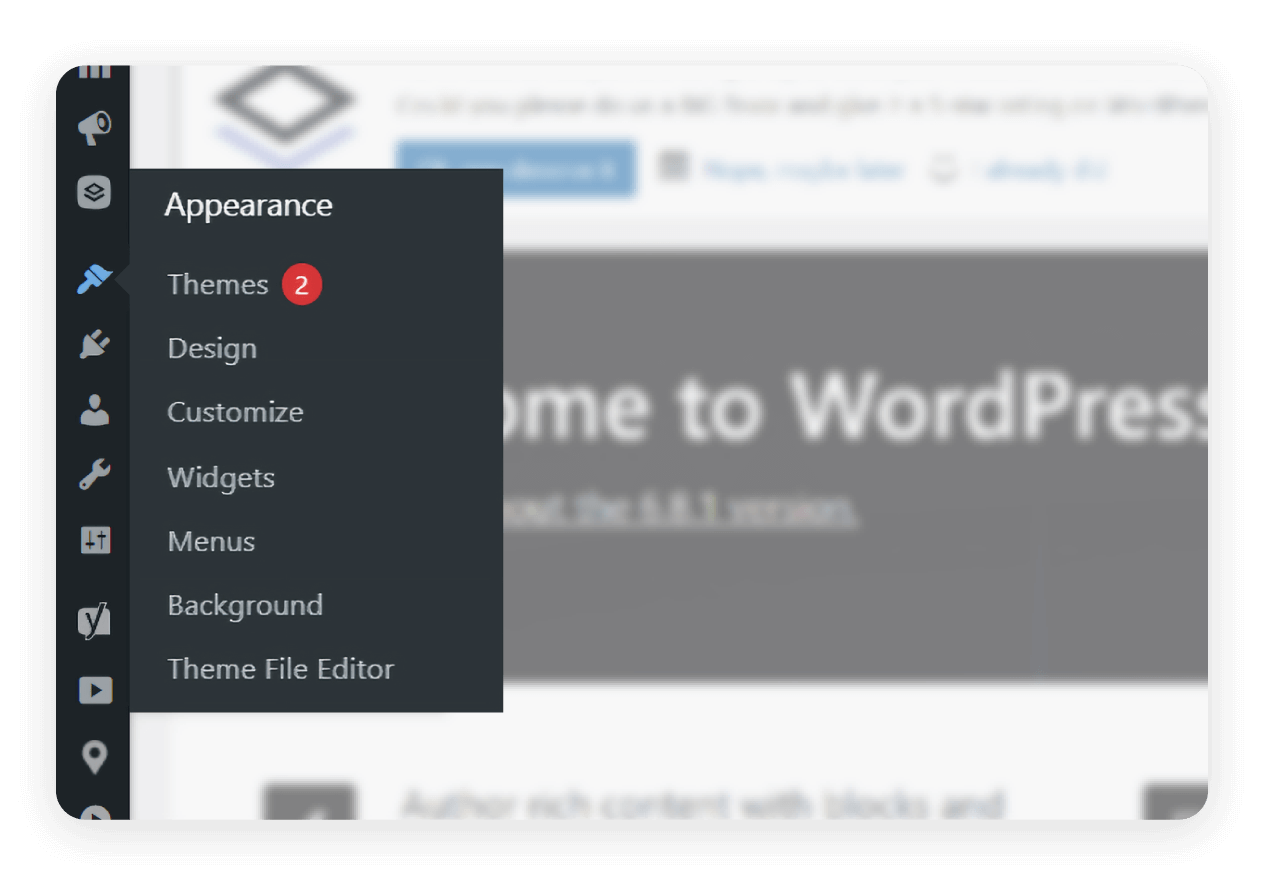
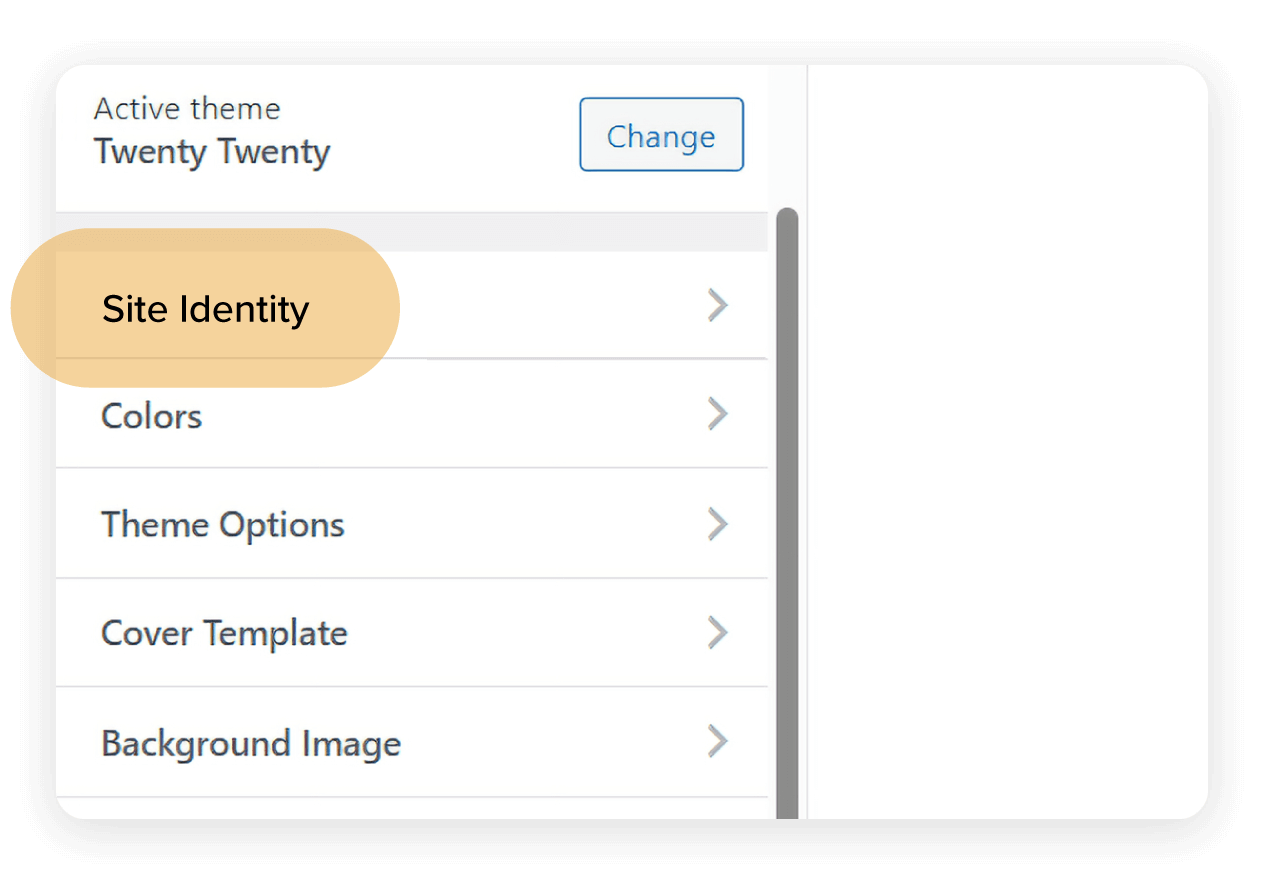
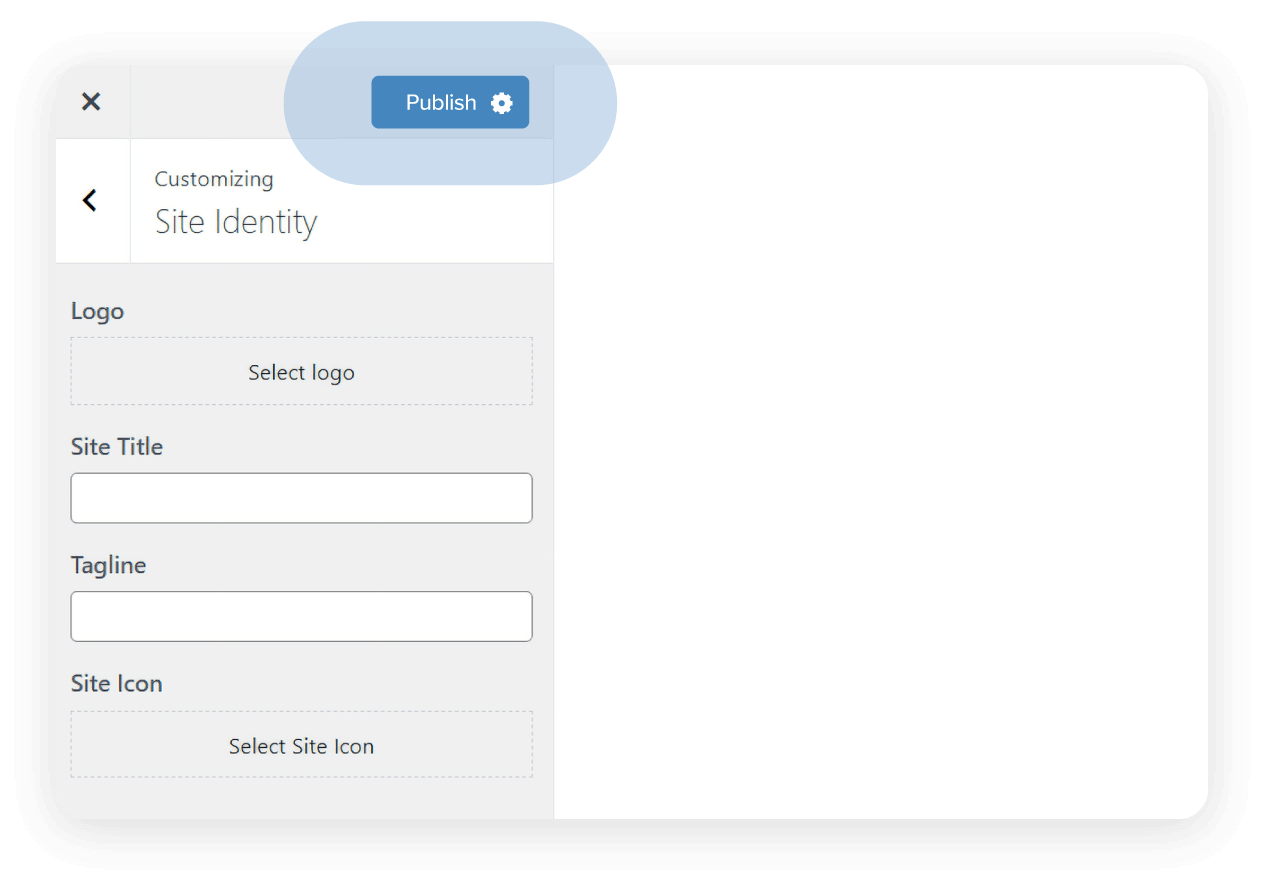
Επιλέξτε Site Identity, που σας δίνει τη δυνατότητα να αλλάξετε τον τίτλο και το tagline του WordPress website σας.
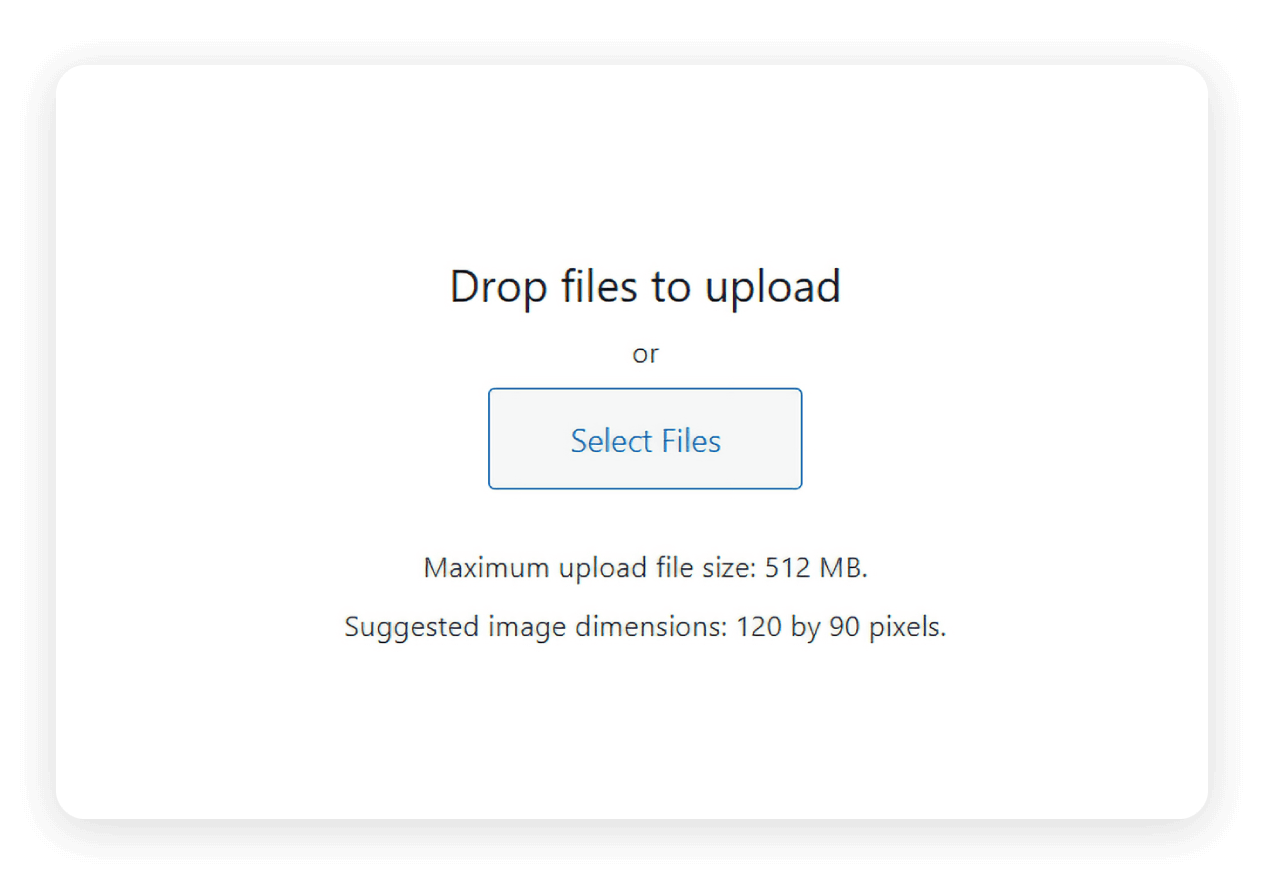
Στην ενότητα Logo, πατήστε Select logo > Select filesκαι εντοπίστε τη σχετική εικόνα στον υπολογιστή σας. Βεβαιωθείτε ότι πληροί το μέγιστο μέγεθος αρχείου μεταφόρτωσης και τις προτεινόμενες διαστάσεις εικόνας, που καθορίζονται στη σελίδα Select logo.
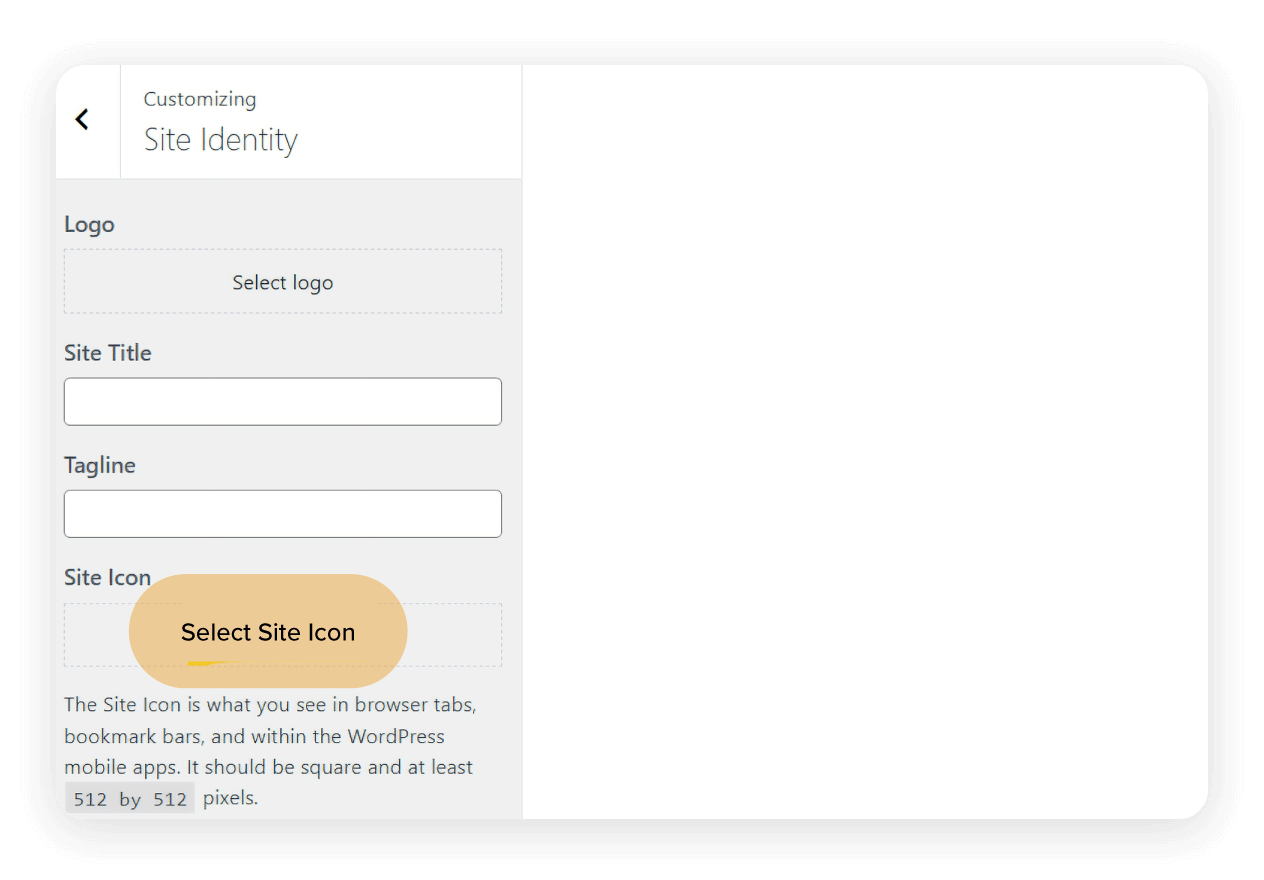
Όσο βρίσκεστε στο πάνελ Site Identity, ίσως θελήσετε επίσης να προσθέσετε ένα favicon στον ιστότοπό σας. Παραδόξως, το WordPress τα αποκαλεί “Site icons”, αλλά η λειτουργία τους παραμένει η ίδια – να εμφανίζονται στις μπάρες σελιδοδεικτών, στις καρτέλες του browser και στις εφαρμογές κινητών.
Κάντε κλικ στο Publish για να αποθηκεύσετε τις αλλαγές σας.
Αλλάξτε τα χρώματα του theme σας (παράδειγμα Twenty Twenty)
Οι ρυθμίσεις χρωμάτων και γραμματοσειρών μπορεί επίσης να είναι διαθέσιμες, ανάλογα με το theme σας. Ορισμένα themes προσφέρουν εκτεταμένες παλέτες και έλεγχο τυπογραφίας, ενώ άλλα το κρατούν πιο λιτό. Παρ’ όλα αυτά, ακόμη και βασικές αλλαγές μπορούν να κάνουν αισθητή διαφορά.
Δείτε πώς να αλλάξετε τα χρώματα του theme Twenty Twenty:
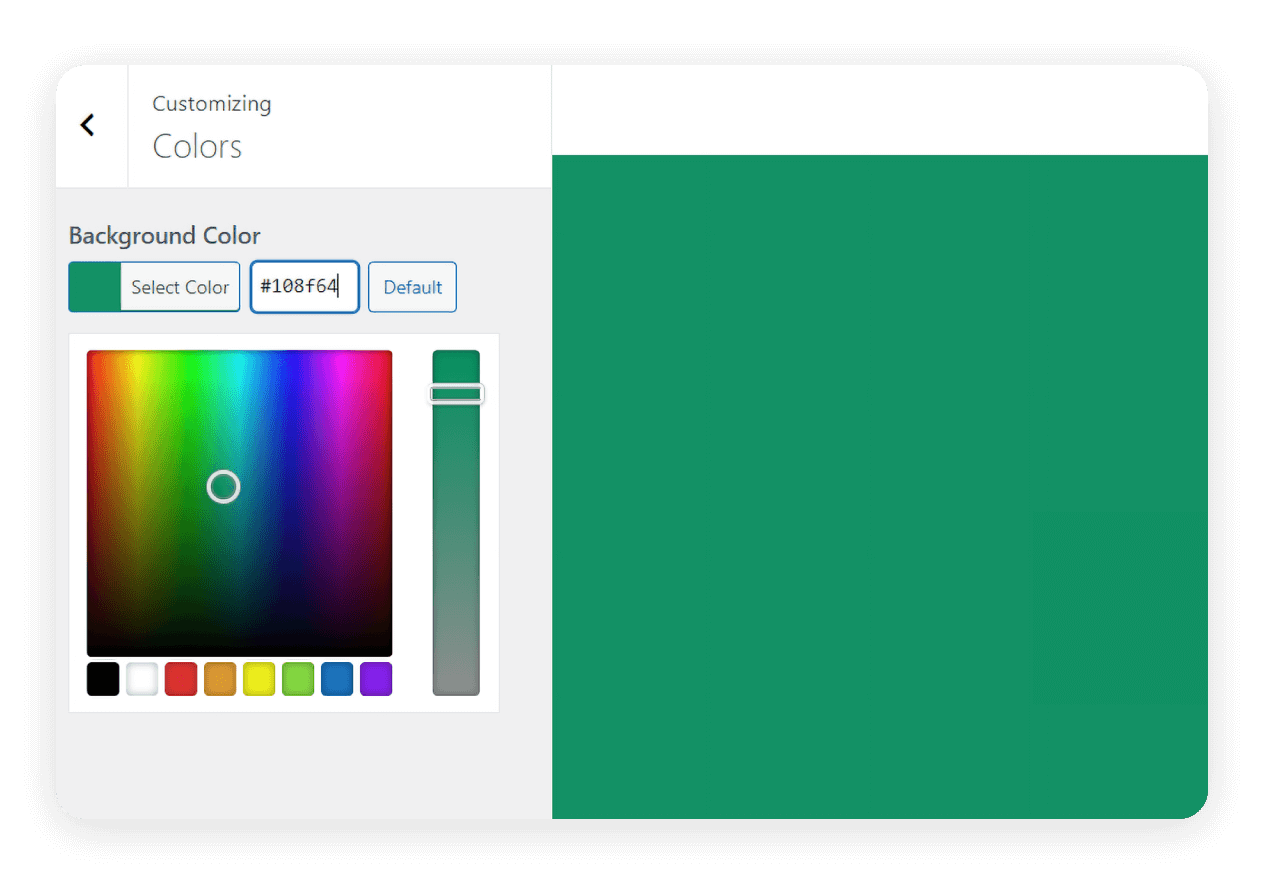
Μεταβείτε στο Appearance > Customizeστο WordPress dashboard.
Για να αλλάξετε το χρώμα του theme σας, χρησιμοποιήστε το εργαλείο επιλογής χρώματος ή εναλλακτικά χρησιμοποιήστε Hex color codes για να αλλάξετε το χρώμα φόντου σας.
Δημιουργήστε μενού πλοήγησης (παράδειγμα Twenty Twenty)
Το πάνελ Menus στο WordPress Customizer σας επιτρέπει να προσθέτετε εύκολα μια σειρά από στοιχεία μενού και να τα αναδιατάσσετε ώστε να ταιριάζουν με το στυλ του website σας. Τα widgets σας επιτρέπουν να γεμίζετε sidebars ή footers με χρήσιμο περιεχόμενο όπως πρόσφατες αναρτήσεις, στοιχεία επικοινωνίας ή συνδέσμους social media.
Δείτε πώς να δημιουργήσετε μενού για το theme Twenty Twenty:
Μεταβείτε στο Appearance > Customizeστο WordPress dashboard.
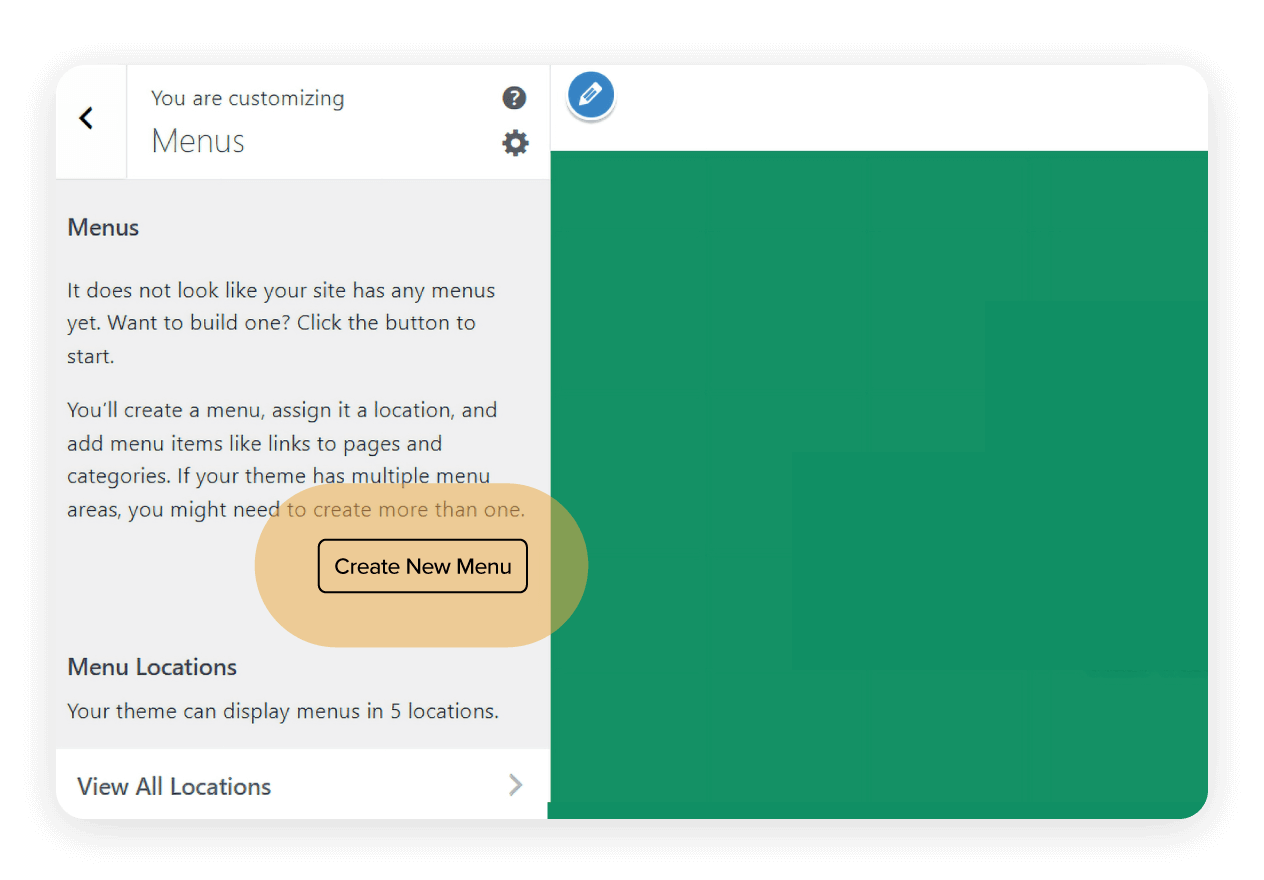
Επιλέξτε Menus > Create new menu.
Εισαγάγετε το όνομα του μενού σας στο πεδίο Menu name.
Στη συνέχεια, επιλέξτε πού θέλετε να εμφανίζεται το μενού σας χρησιμοποιώντας τα checkbox. Μπορείτε να επιλέξετε πολλαπλές τοποθεσίες. Επιλέξτε Nextόταν είστε έτοιμοι να συνεχίσετε.
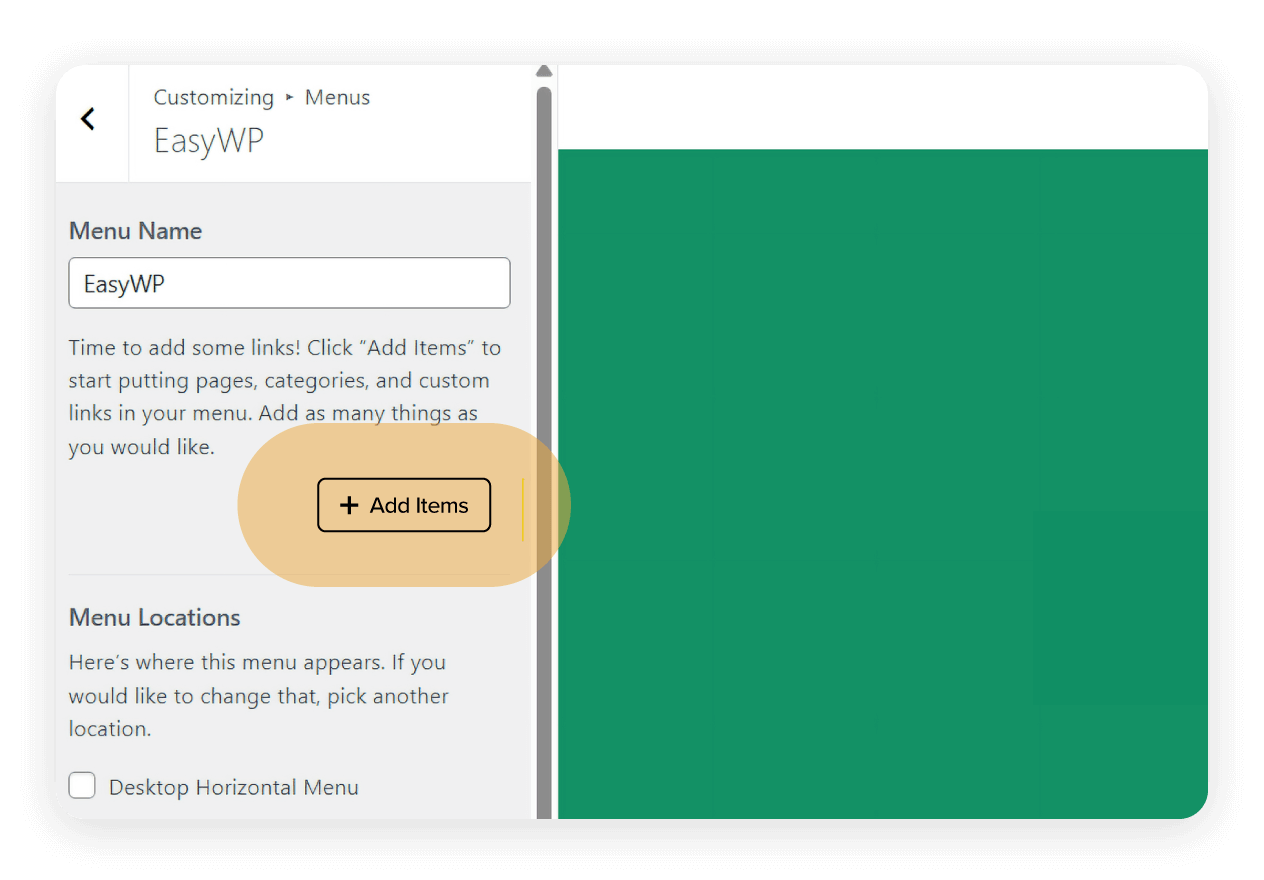
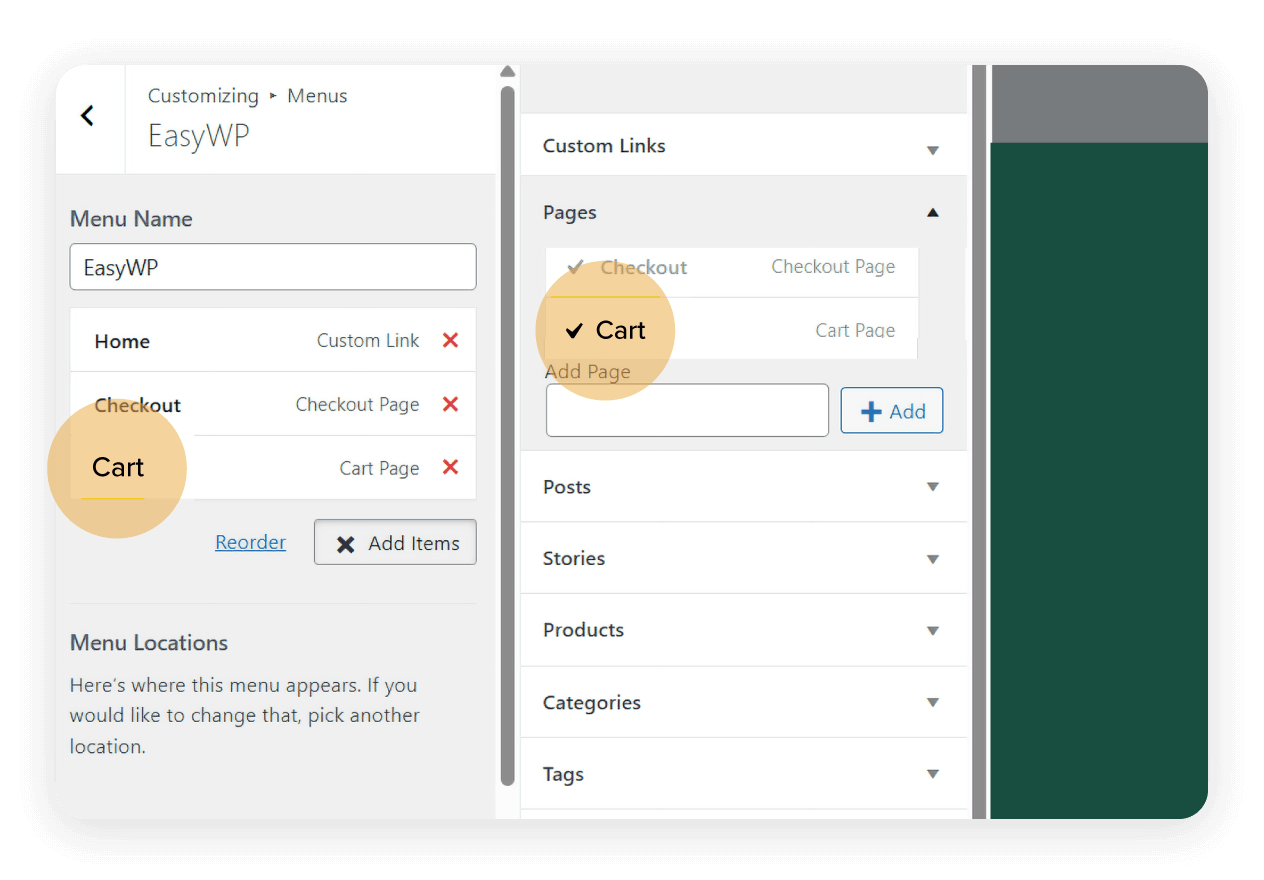
Τώρα ήρθε η ώρα να αρχίσετε να προσθέτετε στοιχεία στο μενού σας. Επιλέξτε Add Items.Θα ανοίξει ένα νέο πάνελ στα δεξιά. Εκεί θα μπορείτε να προσθέσετε προσαρμοσμένους συνδέσμους, αναρτήσεις, σελίδες, κατηγορίες, tags και στοιχεία μενού.
Τώρα μπορείτε να αρχίσετε να επιλέγετε ποια στοιχεία θέλετε στο νέο σας μενού. Η επιλογή ενός στοιχείου στην ενότητα Pages θα αλλάξει το σύμβολο συν σε ένα τικ. Παρατηρείτε πώς τα στοιχεία αρχίζουν να εμφανίζονται κάτω από το Menu Name σας;
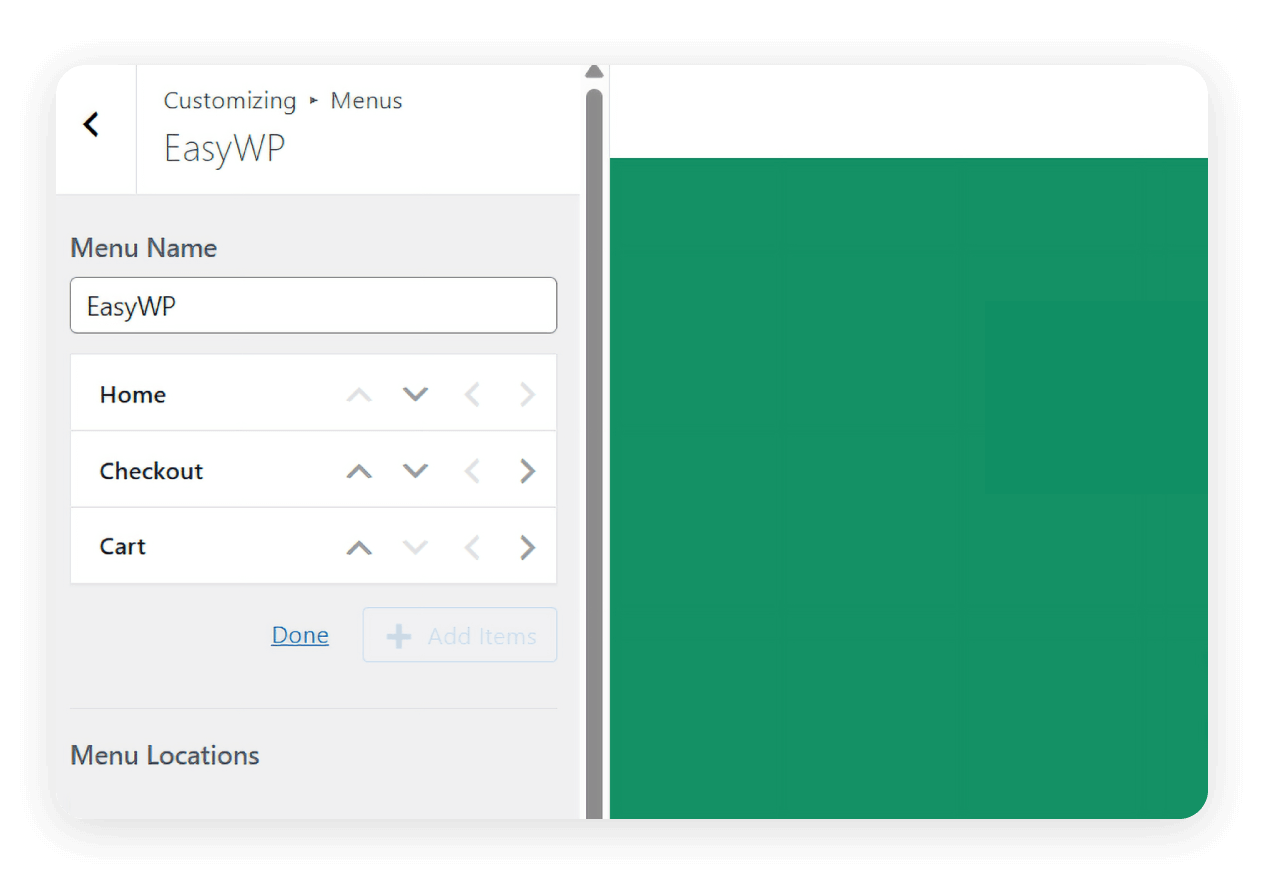
Μπορείτε να αναδιατάξετε τα στοιχεία του μενού σας επιλέγοντας Reorder. Το πλαίσιο θα αλλάξει ώστε να εμφανίζει αρκετά βέλη. Τα κάθετα βέλη αλλάζουν τη σειρά εμφάνισης των στοιχείων του μενού σας, ενώ τα οριζόντια βέλη μετατρέπουν ένα στοιχείο μενού σε στοιχείο υπομενού. Δοκιμάστε το μόνοι σας για να δείτε πώς λειτουργεί. Θυμηθείτε, μπορείτε να βλέπετε πώς αντικατοπτρίζονται οι αλλαγές σας σε πραγματικό χρόνο χρησιμοποιώντας το παράθυρο ζωντανής προεπισκόπησης.
Προσαρμόστε την αρχική σας σελίδα ώστε να είναι landing page
Η ρύθμιση εμφάνισης της αρχικής σελίδας σάς επιτρέπει να αποφασίσετε αν θα προβάλλετε τις πιο πρόσφατες αναρτήσεις σας ή θα χρησιμοποιήσετε μια στατική αρχική σελίδα. Αυτό είναι ιδιαίτερα χρήσιμο αν δημιουργείτε ένα business website ή landing page στο WordPress.
Δείτε πώς να αλλάξετε την αρχική σας σελίδα ώστε να εμφανίζει μια στατική σελίδα, αντί για τα πιο πρόσφατα blog σας:
Μεταβείτε στο Appearance > Customizeστο WordPress dashboard.
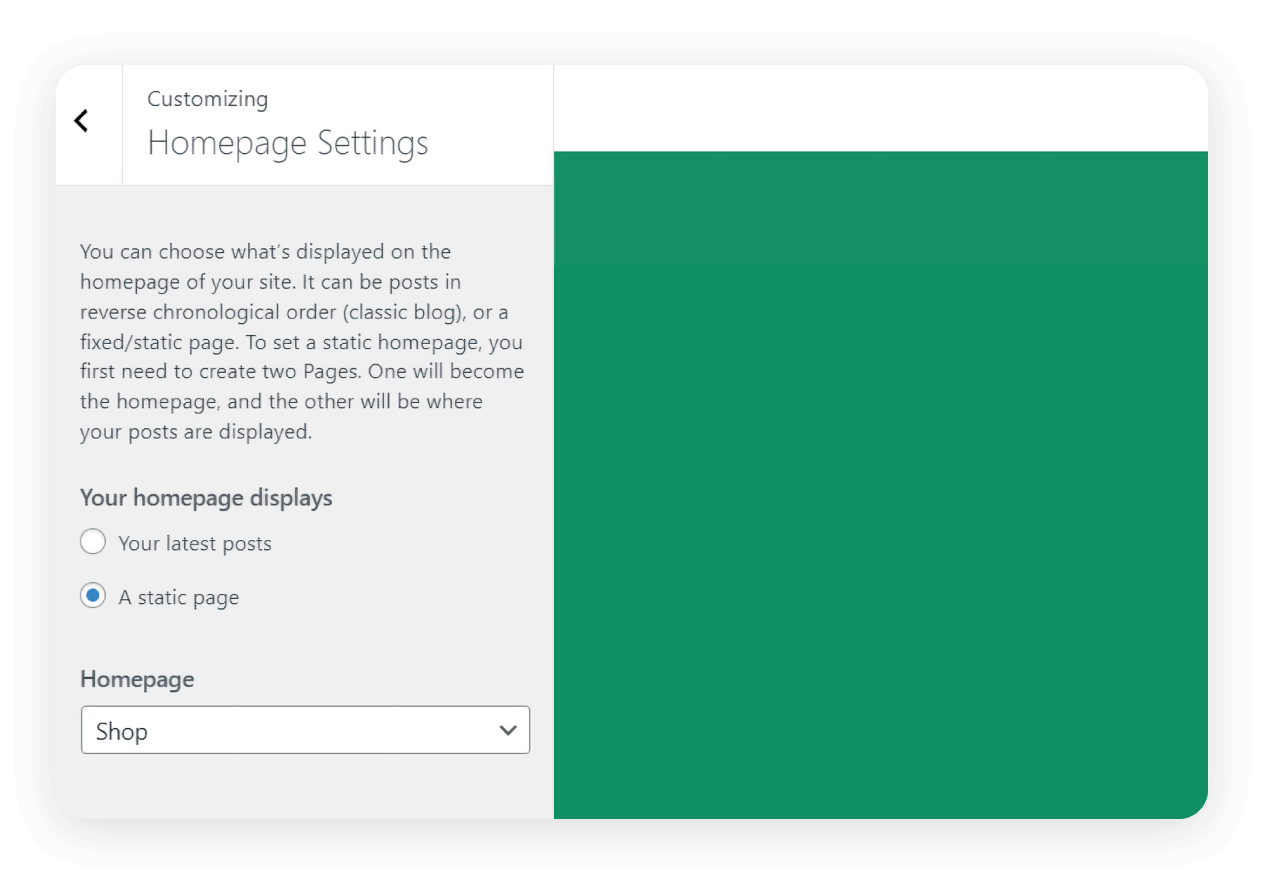
Επιλέξτε Homepage settings.
Στην ενότητα Your homepage displays, επιλέξτε το radio button A static page.
Μην ξεχνάτε τη λειτουργία ζωντανής προεπισκόπησης
Ίσως η πιο χρήσιμη λειτουργία είναι η ζωντανή προεπισκόπηση. Καθώς κάνετε αλλαγές, μπορείτε να βλέπετε πώς θα φαίνονται σε πραγματικό χρόνο. Αυτό επιτρέπει πειραματισμό και επαναλήψεις χωρίς ρίσκο.
Ο Customizer είναι ένα εξαιρετικό πρώτο βήμα για αρχάριους. Είναι εύχρηστος, ασφαλής για το theme και σας επιτρέπει να κάνετε βασικές προσαρμογές που επηρεάζουν άμεσα την εμφάνιση και την αίσθηση του ιστότοπού σας.
Επεξεργασία WordPress theme με page ή block builders

Ψάχνετε για περισσότερη δημιουργική ελευθερία; Οι WordPress page builders σας δίνουν τη δυνατότητα να σχεδιάσετε τον ιστότοπό σας με εργαλεία drag-and-drop. Προσφέροντας μεγαλύτερη ευελιξία από τον τυπικό WordPress Customizer, συχνά συνεργάζονται καλά με δημοφιλή themes.
Ένας από τους πιο ευρέως χρησιμοποιούμενους builders είναι το Elementor. Γνωστό για το οπτικό του περιβάλλον και τις εκτεταμένες δυνατότητες σχεδιασμού, το Elementor σας επιτρέπει να προσαρμόζετε layouts μέχρι και στο pixel, να εισάγετε δυναμικά widgets και ακόμη να δημιουργείτε animations χωρίς να αγγίζετε κώδικα.
Brizy Website Builder είναι μια ακόμη εξαιρετική επιλογή, ειδικά αν η ταχύτητα και η απλότητα είναι οι προτεραιότητές σας. Το περιβάλλον του είναι κομψό και φιλικό προς τον χρήστη, κάτι που το καθιστά ιδανικό για ανθρώπους που θέλουν ισχυρές επιλογές σχεδιασμού χωρίς πολυπλοκότητα.
Έπειτα υπάρχει το Gutenberg, ο προεπιλεγμένος WordPress block editor. Αν και μπορεί να μην είναι τόσο πλούσιο σε δυνατότητες όσο το Elementor, προσφέρει έναν ελαφρύ τρόπο δημιουργίας προσαρμοσμένων layouts χρησιμοποιώντας content blocks. Κάθε παράγραφος, εικόνα, κουμπί ή παράθεμα γίνεται ένα block που μπορείτε να σύρετε και να τοποθετήσετε όπως χρειάζεται.
Οι page builders είναι εξαιρετικοί όταν θέλετε να ξεπεράσετε όσα επιτρέπει το theme σας. Για παράδειγμα, όταν δημιουργείτε landing pages, sales funnels ή προσαρμοσμένες αρχικές σελίδες — μπορείτε να πειραματιστείτε με τη δομή, το στυλ και την τοποθέτηση περιεχομένου.
Η επαναχρησιμοποίηση είναι επίσης ένα μεγάλο πλεονέκτημα με τους page builders. Μπορείτε να αποθηκεύετε blocks ή ενότητες και να τα επαναχρησιμοποιείτε σε πολλές σελίδες, εξοικονομώντας χρόνο και διατηρώντας συνέπεια.
Επεξεργασία αρχείων (για προχωρημένη προσαρμογή theme)
Μια προειδοποίηση
Όταν ο Customizer και οι page builders δεν μπορούν να σας δώσουν τον έλεγχο που χρειάζεστε, ίσως είναι ώρα να ασχοληθείτε με τα ίδια τα αρχεία του theme. Αυτή η προσέγγιση είναι πιο προχωρημένη και συνοδεύεται από κινδύνους, γι’ αυτό είναι σημαντικό να προχωρήσετε προσεκτικά.
Η απευθείας επεξεργασία των αρχείων του theme σας μπορεί να φαίνεται ο πιο γρήγορος τρόπος για να κάνετε αλλαγές, αλλά σπάνια είναι ο ασφαλέστερος. Όταν το theme σας ενημερωθεί, οποιεσδήποτε αλλαγές έχετε κάνει απευθείας στα βασικά αρχεία του θα αντικατασταθούν.
Γι’ αυτό η επεξεργασία αρχείων theme με αυτόν τον τρόπο ταιριάζει περισσότερο μόνο σε έμπειρους χρήστες WordPress.
Τι είναι ένα child theme;
Ένα child theme είναι ένα ξεχωριστό theme που κληρονομεί τη λειτουργικότητα και το στυλ ενός άλλου theme, που ονομάζεται parent. Δημιουργώντας ένα child theme, μπορείτε να κάνετε αλλαγές σε templates, styles και functions χωρίς να αγγίζετε το parent theme.
Για να ρυθμίσετε ένα child theme, μπορείτε να δημιουργήσετε χειροκίνητα έναν νέο φάκελο theme στον κατάλογο wp-content/themes. Θα πρέπει να περιλαμβάνει τουλάχιστον δύο αρχεία: style.css (με αναφορά στο parent theme) και functions.php(για να γίνει enqueue το stylesheet του parent). Αν δεν αισθάνεστε άνετα με αυτή τη διαδικασία, plugins όπως το Child Theme Configurator την απλοποιούν σημαντικά.
Μόλις το child theme σας ενεργοποιηθεί, μπορείτε με ασφάλεια να προσθέσετε προσαρμοσμένο CSS, να παρακάμψετε template files ή ακόμη και να γράψετε προσαρμοσμένες PHP functions. Αυτές οι αλλαγές θα παραμείνουν ανέπαφες ακόμη και όταν ενημερωθεί το parent theme σας.
Η επεξεργασία αρχείων theme επιτρέπει την πιο λεπτομερή προσαρμογή theme — αλλά είναι και η πιο επικίνδυνη αν γίνει απρόσεκτα. Αυτό μας φέρνει στις συμβουλές μας για προσαρμογή WordPress.
Σύντομες συμβουλές προσαρμογής WordPress

Δεν έχει σημασία αν σύρετε blocks, επεξεργάζεστε styles ή γράφετε κώδικα — η προστασία του project σας πρέπει να είναι η νούμερο ένα προτεραιότητά σας. Συγκεντρώσαμε μερικές σύντομες συμβουλές για να μειώσετε τις πιθανότητες να πάει κάτι στραβά.
1. Δημιουργήστε αντίγραφο ασφαλείας του ιστότοπού σας
Ο πρώτος κανόνας είναι να δημιουργήσετε αντίγραφο ασφαλείας του ιστότοπού σας. Πριν κάνετε οποιεσδήποτε σημαντικές αλλαγές, βεβαιωθείτε ότι έχετε ένα πρόσφατο backup. Σκεφτείτε να επιλέξετε ένα cloud hosting για WordPress που σας επιτρέπει να δημιουργείτε εύκολα νέα backups και να βλέπετε παλιά από ένα κεντρικό dashboard.
2. Εργαστείτε με περιβάλλον staging
Στη συνέχεια, σκεφτείτε να εργαστείτε σε ένα περιβάλλον staging. Ένας staging ιστότοπος είναι ένα αντίγραφο του live site σας όπου μπορείτε να δοκιμάζετε αλλαγές χωρίς να επηρεάζετε τους επισκέπτες. Αυτό είναι ιδιαίτερα σημαντικό για σύνθετες επεξεργασίες που περιλαμβάνουν προσαρμοσμένο κώδικα ή μεγάλες αλλαγές διάταξης.
3. Υιοθετήστε προσέγγιση mobile first
Οι δοκιμές σε διαφορετικούς browsers και συσκευές συχνά παραβλέπονται. Οι προσαρμογές μπορεί να φαίνονται εξαιρετικές στο laptop σας αλλά να χαλάνε στο κινητό. Να δοκιμάζετε πάντα σε διάφορα μεγέθη οθόνης και browsers για να εξασφαλίζετε συνέπεια.
4. Παρακολουθείτε τι έχετε κάνει
Η τήρηση αρχείου των αλλαγών σας μπορεί να σας γλιτώσει ώρες αντιμετώπισης προβλημάτων αργότερα. Είτε επεξεργάζεστε CSS είτε αναδιατάσσετε widgets, το να σημειώνετε τι αλλάξατε και πότε μπορεί να βοηθήσει στον εντοπισμό σφαλμάτων ή στην επανάληψη μιας επιτυχίας.
Πότε να χρησιμοποιείτε κάθε μέθοδο προσαρμογής
Διαφορετικές μέθοδοι προσαρμογής theme ταιριάζουν σε διαφορετικές ανάγκες, επίπεδα δεξιοτήτων και στόχους. Ακολουθεί μια απλοποιημένη επισκόπηση για να σας βοηθήσει να αποφασίσετε:
|
Προσαρμόστε με ασφάλεια όσο θέλετε

Η επεξεργασία WordPress theme δεν χρειάζεται να είναι τρομακτική ή χρονοβόρα. Με σαφή κατανόηση του WordPress Customizer, των page builders και ακόμη και προχωρημένων μεθόδων όπως τα child themes, μπορείτε να δημιουργήσετε έναν ιστότοπο που να φαίνεται και να λειτουργεί ακριβώς όπως θέλετε.
Θυμηθείτε: οι μικρές αλλαγές μπορούν να έχουν μεγάλο αντίκτυπο. Είτε ενημερώνετε ένα λογότυπο, αλλάζετε τη διάταξή σας ή ξαναχτίζετε την αρχική σας σελίδα από το μηδέν, κάθε προσαρμογή είναι ένα βήμα προς έναν ιστότοπο που αντικατοπτρίζει πραγματικά την επωνυμία σας. Αν δημιουργείτε ένα προσαρμοσμένο WordPress site, η επιλογή cloud hosting για WordPress με εύκολες δυνατότητες backup σάς προσφέρει απόλυτη ηρεμία. Με αυτόματες ενημερώσεις, ενσωματωμένη προστασία και ένα all-in-one dashboard, μπορείτε να εστιάσετε στην ασφαλή προσαρμογή του ιστότοπού σας ώστε να ευθυγραμμίζεται τέλεια με την επωνυμία σας.
Συχνές ερωτήσεις
Η ασφαλέστερη μέθοδος είναι η χρήση child theme. Αυτό διατηρεί τις προσαρμογές σας ξεχωριστά από τα κύρια αρχεία του θέματος, ώστε οι ενημερώσεις να μη διαγράφουν τη δουλειά σας.
Αρχικά, ακολουθήστε τις οδηγίες μας για συμβουλές σχετικά με την ασφαλή προσαρμογή. Αν έχετε δημιουργήσει αντίγραφο ασφαλείας, μπορείτε να χρησιμοποιήσετε τη λειτουργία επαναφοράς ή το περιβάλλον δοκιμών σας για να διορθώσετε το πρόβλημα. Σας συνιστούμε να επιλέξετε έναν πάροχο WordPress cloud hosting με εύκολο εργαλείο δημιουργίας αντιγράφων ασφαλείας και επαναφοράς.
Ναι, μπορεί. Η αποτελεσματική προσαρμογή μπορεί να βελτιώσει το UX (εμπειρία χρήστη), την ταχύτητα φόρτωσης της σελίδας και τη δομή. Η κακή προσαρμογή, ωστόσο, ειδικά αν επηρεάζει αρνητικά τη χρηστικότητα σε κινητές συσκευές, μπορεί να βλάψει την κατάταξή σας στη Google.

Προτεινόμενα άρθρα




Μοιραστείτε τις σκέψεις σας