
Slack 답장을 처리하면서 DoorDash 배달을 기다리고 있다면 VPN 연결이 불안정해질 수 있습니다. 페이지는 느리게 로드되고 화상 통화는 버퍼링됩니다. 중요한 데이터는 보호가 필요하지만 속도도 중요합니다. 이럴 때 split tunneling이 도움이 됩니다.
이 VPN 기능은 인터넷 트래픽을 안전한 암호화 터널로 모두 강제로 통과시키는 대신, 어떤 앱에 보호가 필요한지와 어떤 앱을 최대 속도로 실행할 수 있는지 직접 선택할 수 있게 해줍니다.
이는 인터넷 고속도로가 두 개 있는 것과 같습니다 — 하나는 업무용의 초고보안 경로이고, 다른 하나는 스트리밍과 브라우징을 위한 빠른 차선입니다.
VPN이 속도를 늦출 수 있는 이유
VPN에 연결할 때마다 인터넷 트래픽을 위한 안전한 터널이 생성됩니다. 이를 TSA 보안 검색대와 같다고 생각해 보세요 — 귀중한 화물을 보호하는 데는 훌륭하지만, 피자 배달원을 같은 수준의 철저한 검색에 보내지는 않을 것입니다. 그런데 기존 설정에서는 정확히 그런 일이 벌어집니다.
기밀 문서부터 날씨 앱까지 모든 데이터는 동일한 철저한 암호화 과정을 거칩니다. 이러한 수준의 보안은 원격 근무에 필수적이지만, 불필요한 병목 현상을 만들 수 있습니다.
전문가에게는 획일적인 접근 방식이 문제를 만듭니다. 스마트 기기는 지연되고, Teams 통화는 멈추며, 브라우징조차 느려집니다. 그 사이 충분히 활용하지도 못하는 고속 인터넷 요금을 지불하고 있습니다.
split tunneling 보안 이해하기
어떤 사람들은 split tunneling이 웹 안전성을 희생하는 것이라고 생각합니다. 하지만 실제로는 현대식 홈 보안과 같습니다 — 은행 금고에는 최고 수준의 보호가 필요하지만 우편함에는 그렇지 않습니다.
이 기능은 인터넷 트래픽에 적용되어 민감한 데이터에는 최대한의 보호를 제공하고, 나머지는 자유롭게 흐르도록 합니다.
기업의 경우 이는 더 높은 생산성과 더 낮은 비용을 의미합니다. 팀은 더 빠르게 협업하고, 클라우드 서비스는 더 원활하게 응답하며, 네트워크는 최고 성능을 발휘합니다 — 이 모든 것이 엔터프라이즈급 보안을 유지하면서 이루어집니다.
이 접근 방식을 사용하면 무엇을 완전히 보호하고 무엇을 보호하지 않을지 정확하게 세밀하게 조정할 수 있습니다 — 어떻게 가능한지 살펴보겠습니다.
VPN 연결 제어하기
스마트한 VPN 관리는 언제 어디서 보호가 필요한지 이해하는 것에서 시작됩니다.
Teams 회의 중에 노트북이 멈춘 적이 있나요? 암호화가 필요한 것은 하나뿐인데 스마트 초인종의 업그레이드와 대역폭을 두고 경쟁하고 있을 수 있습니다 — 둘 다 VPN 터널을 억지로 통과하고 있기 때문입니다. 그래서 VPN 관리가 중요합니다.
더 나은 속도를 위해 일반적인 앱(Netflix, Steam, 스마트 기기)은 VPN에서 제외하고, 다음과 같은 중요한 서비스만 보호하는 것이 좋습니다:
split tunneling의 작동 방식은 다음과 같습니다:
어디서나 업무 수행: 스마트 프린터는 로컬로 연결되는 동안 회사 리소스에는 안전하게 액세스하세요.
금융 거래: 자유롭게 브라우징하면서도 암호화된 보호를 유지해 암호화폐 지갑과 뱅킹 앱을 안전하게 사용하세요.
스마트 홈 통합: IoT(사물 인터넷) 기기가 연결 지연 없이 로컬 네트워크에서 효율적으로 통신하도록 하세요.
개발자: 특정 앱이나 전체 IP 범위에 맞게 경로를 사용자 지정하여 트래픽을 제어하세요.
게이밍 및 스트리밍: 지연 시간을 최소화하고 속도를 극대화하기 위해 Twitch 스트림과 Steam 다운로드를 인터넷 서비스 제공업체(ISP)를 통해 직접 라우팅하세요.
소셜 연결: WhatsApp 메시지는 암호화된 상태로 유지하면서 지연 없는 Discord 통화를 경험하세요.
새로 추가하는 모든 앱이나 서비스는 전략적으로 처리해야 하는 또 하나의 데이터 흐름을 만듭니다. 핵심은 어떤 앱에 보호가 필요하고 어떤 앱에는 필요하지 않은지 아는 것입니다.
정리 방법은 다음과 같습니다:
보안
업무용 앱: Teams, Slack, 이메일 클라이언트
금융: 뱅킹 앱, 거래 플랫폼, 암호화폐 지갑
개인용: 비밀번호 관리자, 개인 메시지
직접 연결
스트리밍: Netflix, Spotify, YouTube
게이밍: Steam, Discord, 게임 런처
스마트 홈: 보안 카메라, 초인종, 온도 조절기
최적화 팁
보호된 앱을 열기 전에 항상 VPN을 먼저 실행하세요
업무 시간과 개인 시간을 위한 별도 프로필을 만드세요
앱이 느리게 느껴진다면 연결 속도를 확인하세요
최상의 성능을 위해 VPN을 최신 상태로 유지하세요
이제 앱을 카테고리별로 정리했으니 split tunneling을 시작해 보겠습니다:
split tunneling 전략 최적화하기
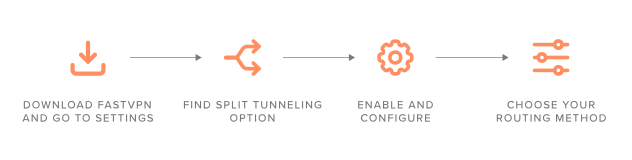
설정 방법은 다음과 같습니다:
1. FastVPN을 다운로드하고 설정으로 이동하세요
기기에서 FastVPN 앱을 실행하세요
설정 또는 환경설정 메뉴를 찾으세요(보통 톱니바퀴 아이콘)
2. split tunneling 옵션 찾기
"Advanced" 섹션을 찾으세요
"split tunneling" 옵션을 찾을 수 있을 것입니다
3. 활성화 및 구성
기능을 켜세요
FastVPN은 앱이나 웹사이트(호스트명/IP)를 제외할 수 있는 선택지를 제공할 가능성이 높습니다
4. 라우팅 방식 선택
제외할 앱을 선택하세요. 이는 해당 앱이 일반 인터넷 연결을 사용한다는 뜻입니다
특정 웹사이트를 제외하려면 호스트명을 선택하세요
마지막 단계
메인 화면으로 돌아가세요
선택한 앱이 올바르게 작동하는지 테스트하세요
성능을 모니터링하고 필요하면 조정하세요
전문가 팁
정확한 단계와 메뉴 이름은 사용하는 기기(Windows, Android 또는 iOS)에 따라 약간 다를 수 있습니다.
최적의 성능을 위해 다양한 VPN 프로토콜과 어떤 것이 자신의 필요에 가장 적합한지 알아보세요.
split tunneling 구성을 마쳤다면 이제 온라인 환경을 직접 제어하게 된 것입니다. 이제 인터넷 트래픽은 필요한 곳으로 흘러가며 — 민감한 앱은 보호하고 나머지는 최고 성능을 유지할 수 있습니다.
split tunneling 최대한 활용하기
split tunneling으로 VPN 연결을 강화하면 성능이 향상될 뿐만 아니라 인터넷 경험 자체가 달라집니다. 이제 Slack 메시지를 처리하고, 콘텐츠를 스트리밍하고, 민감한 업무 데이터를 보호하는 일을 타협 없이 해낼 수 있습니다. 앱은 당신의 것, 규칙도 당신의 것, 보안과 속도의 완벽한 균형도 당신의 것입니다.

추천 기사




귀하의 의견을 공유하세요