WordPressウェブサイトの高速化と最適化
WordPressは、最も人気があり多用途なコンテンツ管理システム(CMS)の一つです。しかし、デフォルトの設定では必ずしも高速とは限りません。特に、サイトのトラフィックが多い場合、大量のメディアを含む場合、または多機能なテーマを使用している場合はなおさらです。2010年以降、Googleはページ速度を検索ランキングの要素に加えているため、サイトが遅いとユーザー体験だけでなく検索結果での可視性にも悪影響を及ぼします。
良いニュースとして、WordPressは多様な方法で最適化できる柔軟性を持っており、読み込み時間を大幅に短縮することが可能です。進捗を測定するには、各変更後に以下のようなオンラインツールを使って速度テストを実行できます:
Google PageSpeed Insights – 初心者にも最適で、分かりやすい最適化提案が得られます。
GTmetrix – パフォーマンススコアと実用的なアドバイスを提供します。
Pingdom – 詳細な読み込み時間の内訳を提供しますが、やや技術的な知識が必要です。
これらのツールは、サイトのどの部分が遅くなっているかを明らかにし、優先的に修正すべき点を把握しやすくします。
以下では、WordPressサイトを高速化するための実践的な手順を紹介します。ウェブサイト作成時の最初から適用する価値のあるヒントです。
注意: 変更を加える前に必ずサイトをバックアップしてください。
ウェブサイトを高速化するためのヒント
最適なテーマの選び方
WordPressテーマは見た目だけでなく、サイトの読み込み速度にも直接影響します。高トラフィックのブログやコンテンツが多いサイトを運営する予定なら、リサーチやテストに時間をかける価値があります。最適化された軽量なテーマは、ユーザー体験と検索順位の両方を大きく向上させることができます。
テーマ選びの黄金ルールは、デザインをコンテンツに合わせることです。まず、ウェブサイトの主な目的と公開するコンテンツの種類を決めましょう。その上で、それらの目標をサポートするテーマを選択してください。
ほとんどのWordPressテーマは幅広いカスタマイズが可能ですが、コード品質が低いものは後々問題を引き起こすことがあります。特に後でテーマを変更する場合は注意が必要です。一見魅力的なデザインでも、不要な機能が多く含まれていると、サイトの速度が大幅に低下することがあります。
スタイリッシュかつ高速なテーマを選ぶためのヒントをいくつかご紹介します:
シンプルに保つ – 複雑すぎるレイアウトや重いアニメーションは避けましょう。
レスポンシブ対応 – モバイル、タブレット、デスクトップ画面にシームレスに対応するテーマを選びましょう。
プラグイン互換性を確認 – 必須で評価の高いプラグインや現在のWordPressバージョンとしっかり動作するか確認しましょう。
ページビルダーを評価する – ページビルダー内蔵のテーマは便利ですが、余計な負荷がかかる場合もあります。導入前にパフォーマンスをテストしましょう。
SEOに配慮したコーディングを探す – クリーンでセマンティックなコード構造は、検索エンジンがサイトをより理解しやすくします。
最後に、ほとんどのテーマ開発者は製品のライブデモを提供しています。購入前にデモサイトを速度テストツールでチェックしてみましょう。これにより、実際の環境下でのテーマのパフォーマンスを現実的に把握できます。
画像の最適化
大きく圧縮されていない画像は、ページの読み込みが遅くなる最も一般的な原因の一つです。プラグインやオンラインサービスなど、多くのツールがあり、画質をほとんど損なわずにファイルサイズを縮小できます。
自動化された方法を好む場合は、EWWW Image Optimizer などのプラグインでWordPress内で直接圧縮処理が可能です。EWWW Image Optimizerは独自の機能セットを持ち、柔軟な設定や一括最適化も提供します。
注意: このプラグインはexec() 関数が必要です。
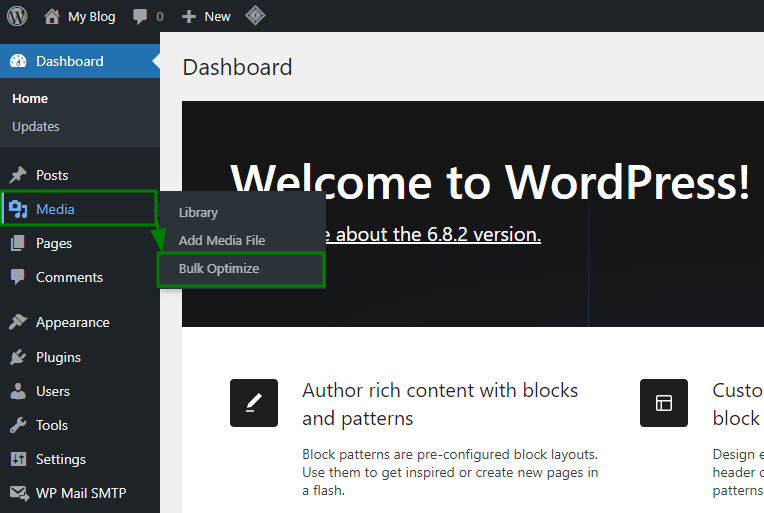
インストールして有効化したら、メディア > 一括最適化に進みます:
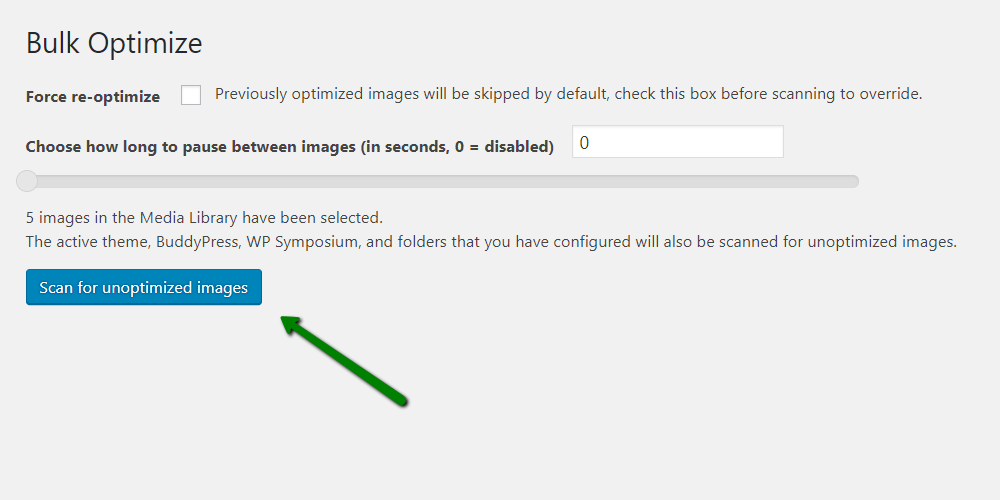
未最適化画像をスキャンして、圧縮可能な画像をすべて見つけます:
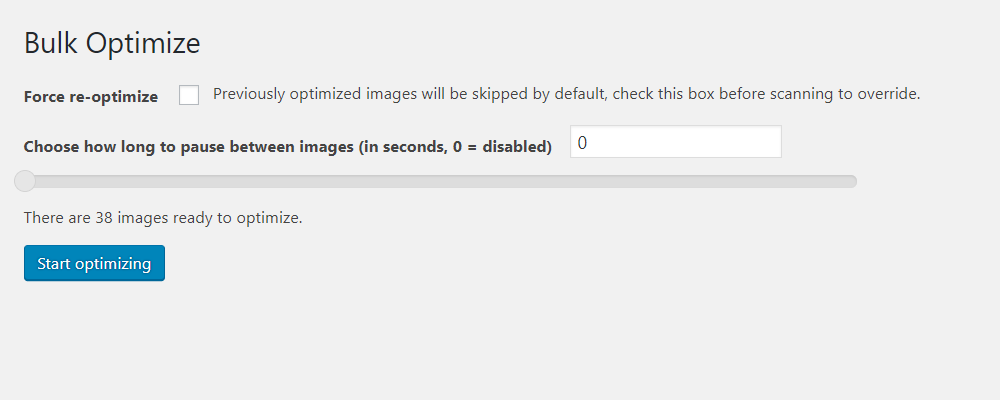
スキャン後、最適化開始をクリックして、まとめてサイズを削減します:
また、「詳細設定」メニューからスケジュール最適化を設定することも可能です。
注意点:
一括最適化は一時的に多くのサーバーリソースを消費し、CPU制限に達する場合があります。
圧縮率を高くするとファイルサイズは小さくなりますが、過度な圧縮は特に写真中心のサイトで画質の劣化が目立つ場合があります。
プラグインは迅速かつ便利ですが、必ずしも最良の圧縮率を実現できるとは限りません。最大限の効果を求める場合は、アップロード前に以下のようなオンラインツールで手動圧縮することもできます:
TinyPNG – PNGやJPEGの圧縮に最適です。
Compressor.io – 複数フォーマットに対応し、高い最適化効果があります。
手動圧縮は手間がかかりますが、より鮮明で軽量な画像となり、訪問者に質を損なわずにより良い体験を提供できます。
キャッシュプラグイン
キャッシュプラグインは、WordPressウェブサイトを高速化する最も効果的な方法の一つです。ページの事前生成バージョンを保存・配信することで、各訪問者ごとにサーバーが行う作業量を減らし、読み込み時間を劇的に短縮します。
最も人気があり信頼できる選択肢には以下があります:
ブラウザキャッシュ
ブラウザキャッシュは、訪問者のブラウザに画像、スタイルシート、スクリプトなど特定のウェブサイトファイルを一定期間ローカルに保存させます。これにより、再訪時にはブラウザが自分の端末からこれらのファイルを読み込むため、再ダウンロードの必要がなくなります。これがサーバー負荷を減らし、再訪時の速度を向上させ、全体的な閲覧体験を改善します。
ブラウザキャッシュは、いくつかの方法で設定できます:
1. W3 Total Cacheを使用する
すでにW3 Total Cacheを利用している場合、ブラウザキャッシュの有効化は簡単です:
WordPressダッシュボードでパフォーマンス > ブラウザキャッシュに進みます。
以下のようなオプションにチェックを入れます:
Last-Modifiedヘッダーを設定する。
expiresヘッダーを設定する。
HTTP(gzip)圧縮を有効にする。
設定を保存します:
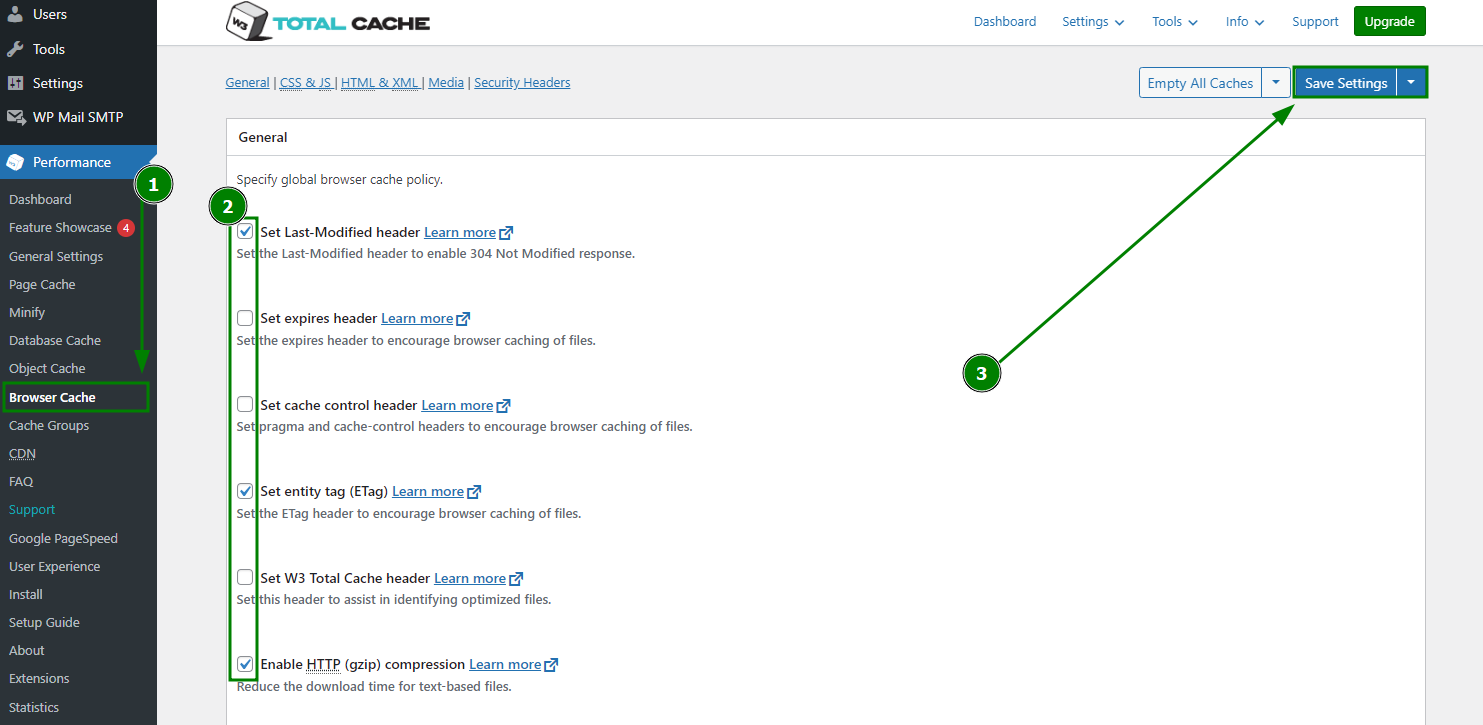
W3TCは必要なルールを自動的に.htaccessファイルに追加します。
2. ルールを手動で追加する
プラグインを使いたくない場合は、.htaccessファイル(Apacheサーバー用)を直接編集してブラウザキャッシュを有効化できます。以下のようなコードを追加すると、ファイルタイプごとに「有効期限」を設定できます:
ExpiresActive on
ExpiresByType image/jpg "access plus 60 days"
ExpiresByType image/png "access plus 60 days"
ExpiresByType image/gif "access plus 60 days"
ExpiresByType image/jpeg "access plus 60 days"
ExpiresByType text/css "access plus 2 weeks"
ExpiresByType image/x-icon "access plus 2 weeks"
ExpiresByType application/pdf "access plus 1 month"
ExpiresByType audio/x-wav "access plus 1 month"
ExpiresByType audio/mpeg "access plus 1 month"
ExpiresByType video/mpeg "access plus 1 month"
ExpiresByType video/mp4 "access plus 1 month"
ExpiresByType video/quicktime "access plus 1 month"
ExpiresByType video/x-ms-wmv "access plus 1 month"
ExpiresByType application/x-shockwave-flash "access 1 month"
ExpiresByType text/javascript "access plus 2 weeks"
ExpiresByType application/x-javascript "access plus 2 weeks"
ExpiresByType application/javascript "access plus 2 weeks"
ファイルの更新頻度に応じて時間値を調整できます。
ウェブサイト最適化のヒント
ホームページの最適化
ホームページは訪問者が最初に目にするページであり、サイト内で最も重いページであることが多いです。最適化されたホームページは、第一印象を良くするだけでなく、読み込みも速くなり、訪問者の関心を引きつけます。
ホームページの速度における重要な要素は、サイトが発行するHTTPリクエストの数です。ページ上の画像、スクリプト、スタイル、ウィジェットごとにサーバーへの個別リクエストが必要となります。リクエストが少ないほど、ページの表示が速くなります。
リクエスト削減と読み込み時間短縮のためのツール
WP Asset Clean Up
このプラグインはページをスキャンし、不要なスクリプトやスタイルを特定して、必要のない場所での読み込みを防ぎます。また、HTMLコードを最小化して、よりクリーンで軽量なページにできます。JavaScript to Footer
JavaScriptファイルをヘッダーからフッターに移動し、初期ページレンダリングの遅延を防ぎます。これにより、ページの見える部分が先に読み込まれ、体感速度が向上します。
高速なホームページのためのベストプラクティス
ウィジェットの使いすぎを避ける – 例えば、ソーシャル共有ボタンはホームページよりも個別のブログ記事に設置する方が適しています。
全文ではなく抜粋を表示する – 一度に読み込むコンテンツ量が減り、ページが見やすくなります。
表示する投稿数を制限する – 最適な速度と読みやすさのために、最新の投稿を5件程度に抑えましょう。
レンダリングを妨げるJavaScriptとCSSの修正
サイトをGoogle PageSpeed Insightsでテストすると、次のような警告が表示されることがあります:
"レンダリングを妨げるJavaScriptとCSSをabove-the-foldコンテンツから排除してください"
これは、一部のJavaScriptやCSSファイルがページの見える部分(above-the-fold)のレンダリングを遅らせていることを意味します。簡単に言えば、訪問者のブラウザはこれらのファイルの読み込みを待ってからページ内容を表示するため、表示が遅くなります。
W3 Total Cache(W3TC)による解決策
これを修正するには、W3 Total CacheのMinify設定を調整します:
WordPressダッシュボードでパフォーマンス > 一般設定に進みます。
Minifyセクションで、Minifyモードを手動に設定し、変更を保存します:
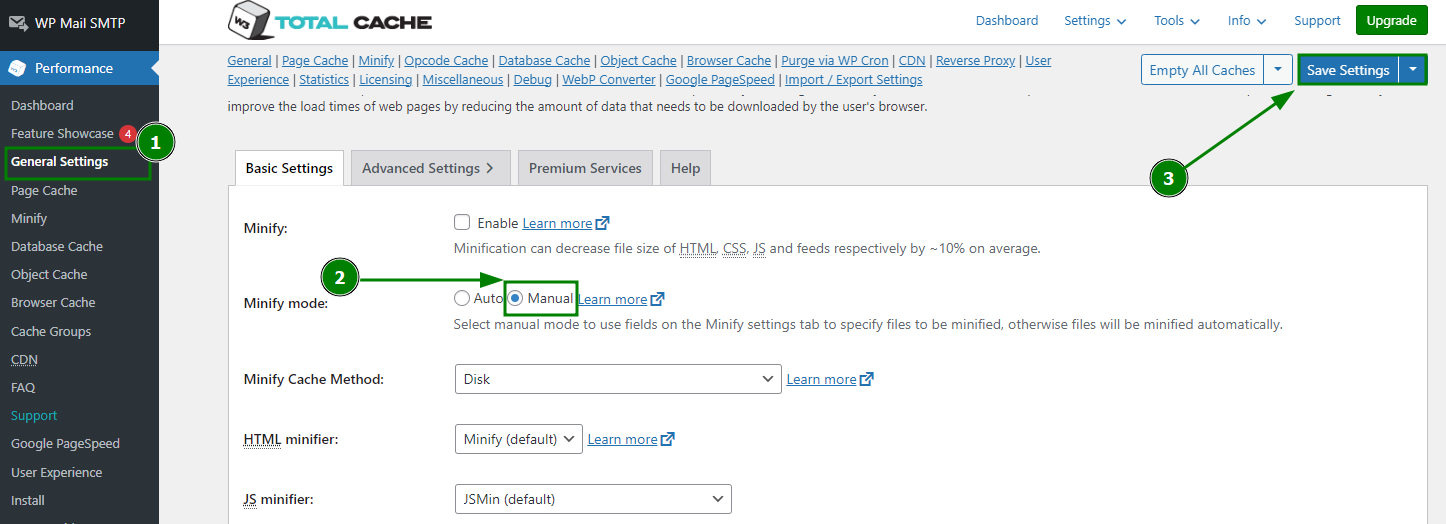
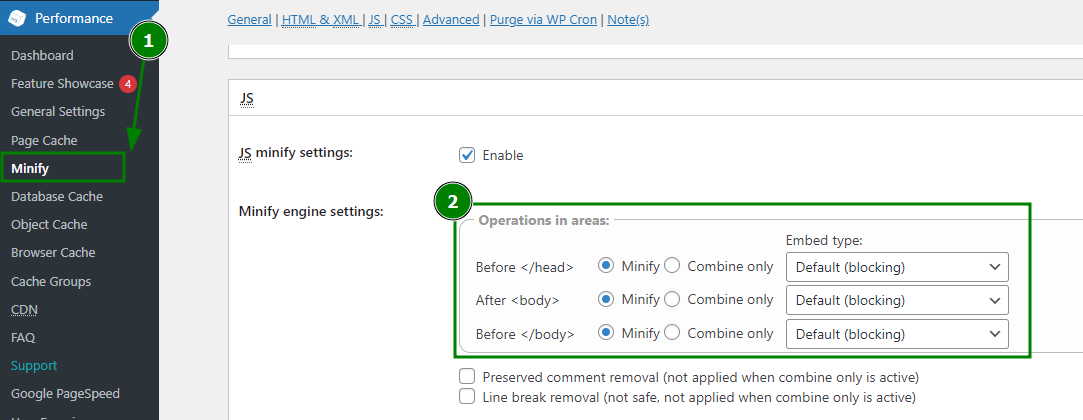
次に、パフォーマンス>Minifyメニューを開き、JavaScriptの最小化設定が推奨構成と一致していることを確認してください:
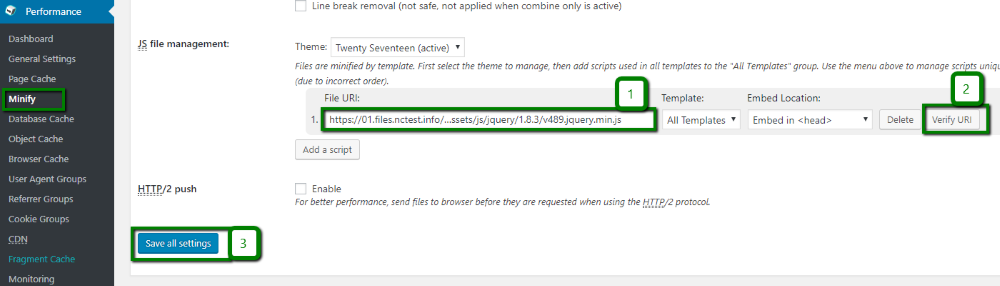
Google PageSpeedで指摘されたJavaScriptファイルのURLをJSファイル管理セクションに追加します:
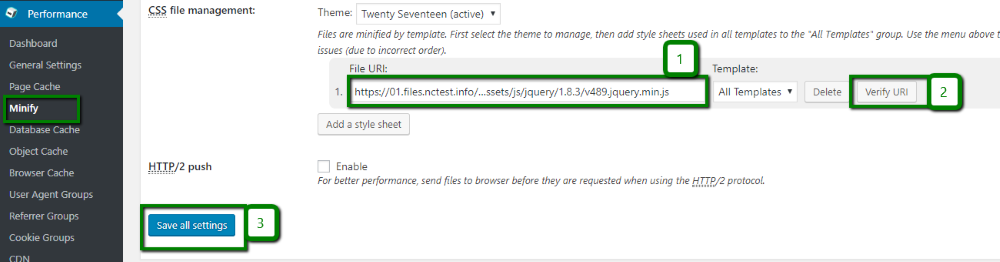
CSSファイルについても同様の手順を繰り返し、指摘されたCSSのURLをCSSファイル管理セクションに追加します:
これが完了したら、PageSpeed Insightsで再度サイトをテストしてください。すべて正しく設定されていれば、レンダリングブロックの警告は消えるはずです。
代替案:Autoptimizeプラグイン
よりシンプルなツールをお探しの場合、Autoptimizeは、レンダリングブロックリソースを削減するための優れた選択肢です。次のことが可能です:
JavaScriptとCSSファイルを結合・最小化する
CSSとJSの読み込み順序を最適化するために移動する
HTMLを最小化してページを軽量化する
WP Super Cacheなどのキャッシュプラグインと併用して、さらに効果を高めることができます。
Autoptimizeの主な設定項目:
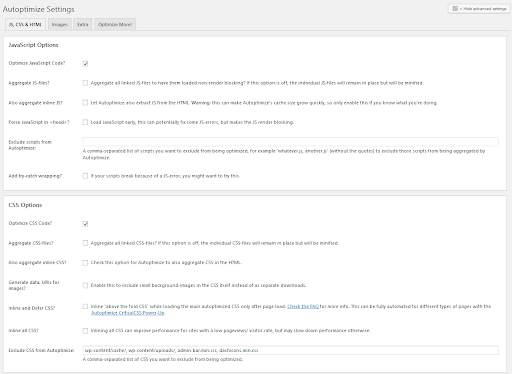
JavaScriptオプション – 複数のJSファイルを1つにまとめてリクエスト数を削減
CSSオプション – 重要なCSSをインライン化し、小さな画像を直接CSSにエンコードするなど
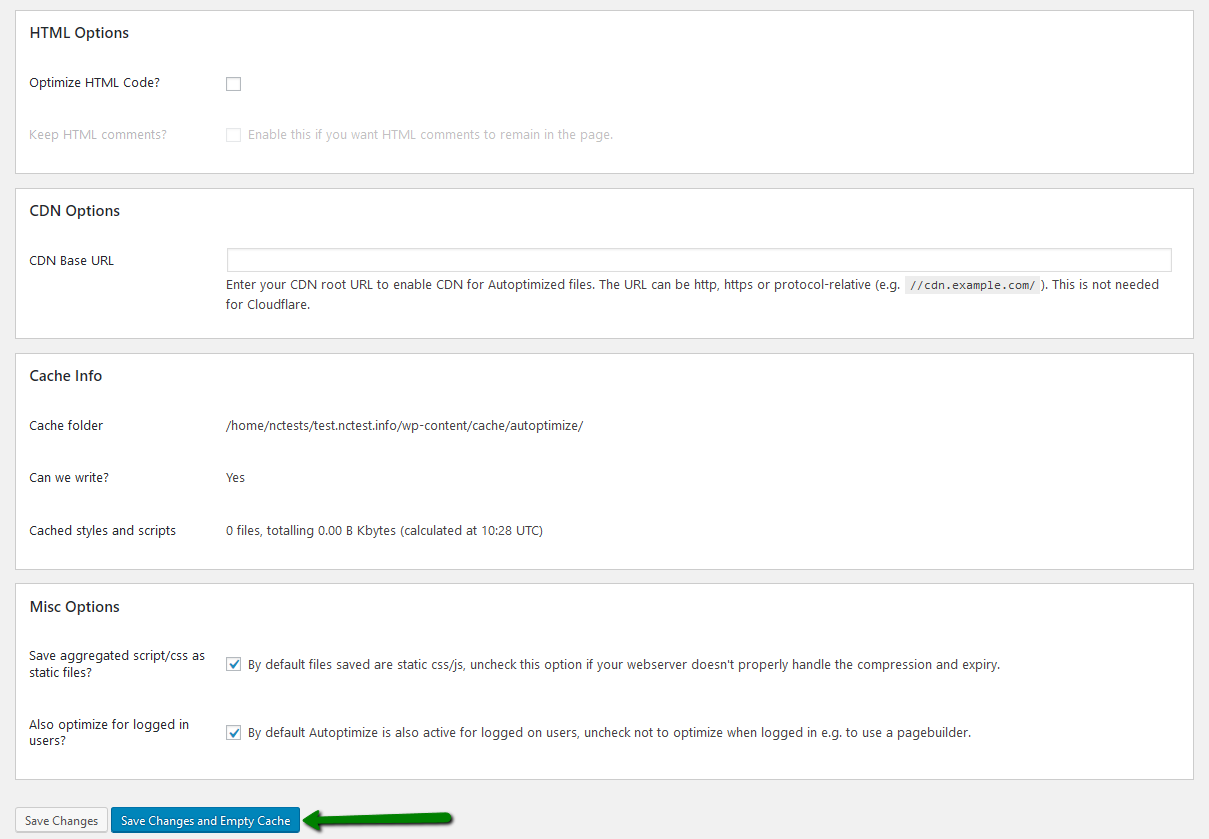
HTMLオプション – コメントを残しつつHTMLを最小化
CDNオプション – 静的ファイルをより速く読み込むためにCDNのベースURLを設定
画像タブ – 画像を自動で圧縮・最適化
追加/さらに最適化 – 上級者向けの追加の高度な調整
すべての機能を有効にするには:
設定>Autoptimize> を開き、詳細設定を表示をクリックします:
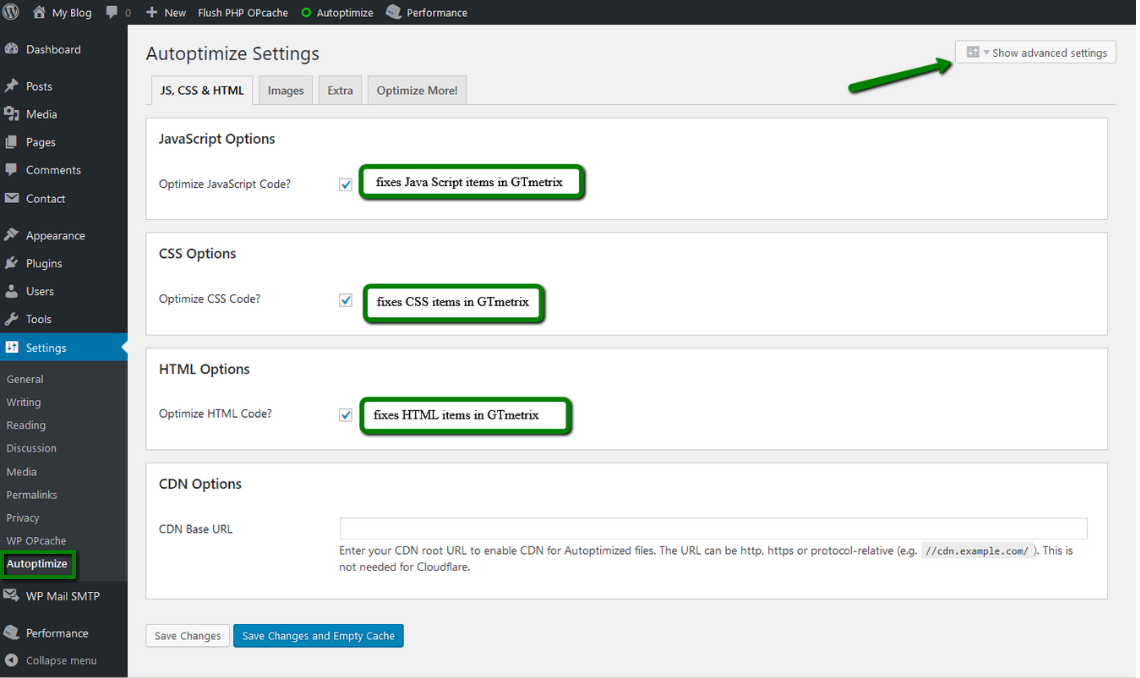
サイトのニーズに合わせてオプションを調整してください:
変更を保存してキャッシュを空にするをクリックして最適化を適用します:
ホットリンク保護の有効化
他のウェブサイトがあなたのサーバー上の画像に直接リンクする(例えば、実際に自分のサーバーでホストせずに自分のページであなたの画像を表示する)ことをホットリンクと呼びます。
一見無害に思えるかもしれませんが、その画像が読み込まれるたびにあなたのサーバーが処理を行い、帯域幅を消費するため、サイトの速度が低下し、ホスティングコストが増加します。
ホットリンクを防ぐ最も簡単な方法は、cPanelでホットリンク保護を有効にすることです。これはホットリンク保護メニューから設定できます:
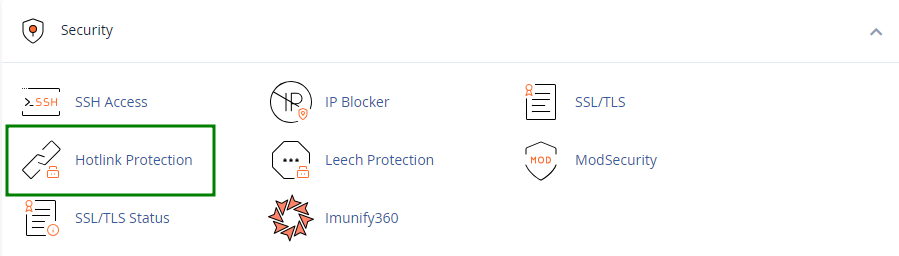
有効化すると、他のウェブサイトがあなたのサーバーから直接画像を読み込むことができなくなり、リソースを保護し、訪問者のためにサイトの高速化を維持できます。
データベースの最適化
時間が経つにつれて、WordPressのデータベースには古いリビジョン、スパムコメント、プラグインの残存設定など不要なデータが蓄積され、ウェブサイトの速度低下を招くことがあります。
デフォルトでは、WordPressは11個のコアテーブルを使用しますが、ほとんどのサイトではプラグインやテーマによって追加のテーブルが作成されています。定期的なデータベース最適化は、クリーンで効率的、かつ高速な状態を保つのに役立ちます。
WordPressデータベースを最適化するには:
安全に削除できるものだけを除去するために、データベース最適化ガイドに従ってください
迅速かつ安全な最適化のために、以下のような専用プラグインを使用できます:
WP-Optimize – クリーンアップのために直接SQLクエリを実行します(高速ですが、孤立データが残る場合があります)。
Optimize Database after Deleting Revisions – 投稿リビジョンのクリーンアップに特化しています。
WP-Sweep – 公式のWordPress削除機能を使用し、孤立データが残るリスクを低減します。
WP-DB Manager – 最適化とバックアップ機能を提供します。
WordPressウェブサイトのパフォーマンスを評価する
プラグインはWordPressサイトに追加機能やカスタマイズオプションをもたらしますが、中にはCPUやI/Oリソースを過剰に消費し、パフォーマンスに悪影響を与えるものもあります。
ウェブサイトが効率的に動作するよう、プラグインやテーマの影響を測定することが重要です。
ステップ1 – リソース使用状況の分析
ウェブサイトをPHPレベルでスキャンするには、Code Profiler プラグインを使用します。グラフや表で以下のような明確で詳細なレポートを提供します:
どのプラグインやテーマがサイトを遅くしているか;
最もリソースを消費しているPHPスクリプト、クラス、メソッド、関数。
ステップ2 – プラグインの読み込みを制御する
Plugin Organizer プラグインをインストールして:
特定のページや投稿で特定のプラグインを無効化する
プラグインの読み込み順序を変更する
必要な場所でのみ必要なプラグインが動作するようにして、パフォーマンスを向上させます。
ステップ3 – ウェブサイト全体の最適化状況を確認する
上記の改善策を実施した後、GTmetrix for WordPressプラグインを使って最適化スコアを測定しましょう。このツールはウェブサイトの速度とパフォーマンスを評価し、進捗を追跡できる明確な指標を提供します。