如何分享你的主機帳戶存取權限
本文說明如何在不讓外部使用者存取你整個 Spaceship 帳戶的情況下,授予他們你的 cPanel 帳戶存取權。使用此方法代表他們無法存取你在 Spaceship 的其他產品。
cPanel 存取權杖
你可以透過建立 cPanel 存取權杖 來提供 cPanel 帳戶的存取權。此權杖可讓你暫時存取 cPanel 帳戶,但會在你選擇的時間到期,屆時將不再允許存取你的帳戶。
若要建立 cPanel 存取權杖,請開啟 Hosting Manager,在你的主機方案旁選擇 Manage,然後前往 cPanel access。
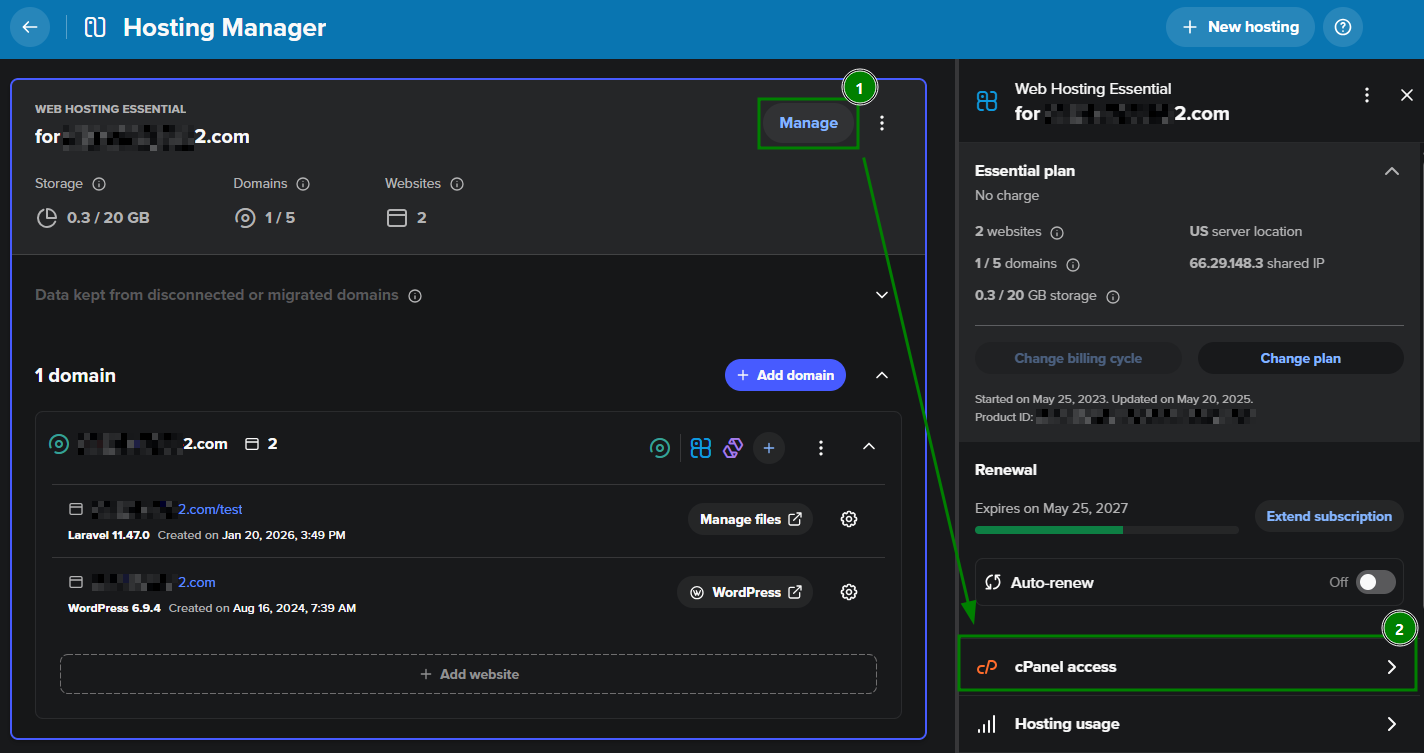
在這裡,你可以:
存取你的 cPanel — 登入你的 cPanel 帳戶。
Manage cPanel access — 產生 cPanel 存取權杖,以便與他人分享 cPanel 帳戶的存取權:
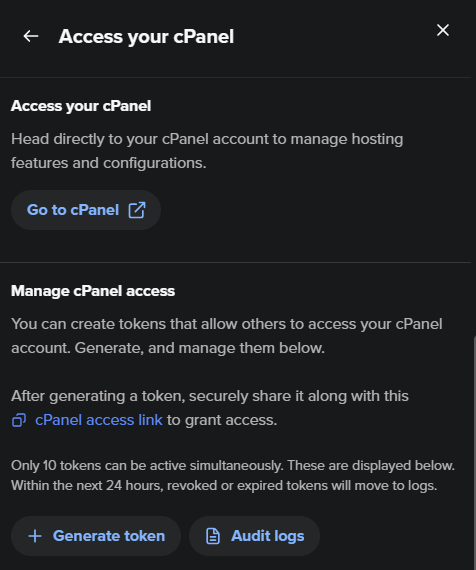
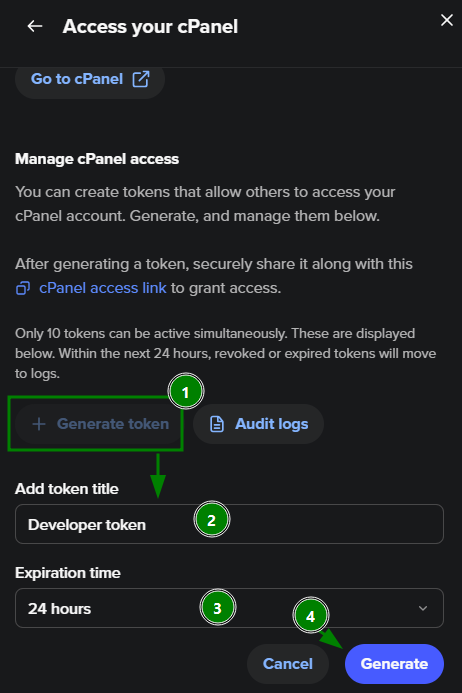
若要建立 cPanel 存取權杖:
在 Manage cPanel access 中選擇 + Generate token。
為權杖命名並指定其到期時間。
選擇 Generate。
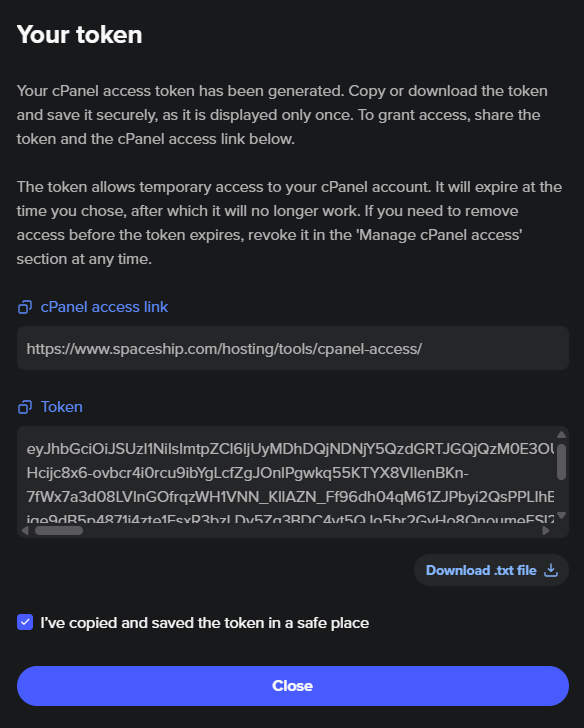
當你的存取權杖產生後,請將它複製到剪貼簿或下載為 .txt 檔案。 在你選擇 Close 之前,請確保已成功儲存,因為你之後無法再次存取它。
你可以同時建立 最多 10 個權杖。
若要授予存取權,請同時分享權杖和 cPanel 存取連結,該連結每次都相同:- https://www.spaceship.com/hosting/tools/cpanel-access/
你分享存取權的對方必須開啟此連結、貼上權杖,然後選擇 Log in with token。
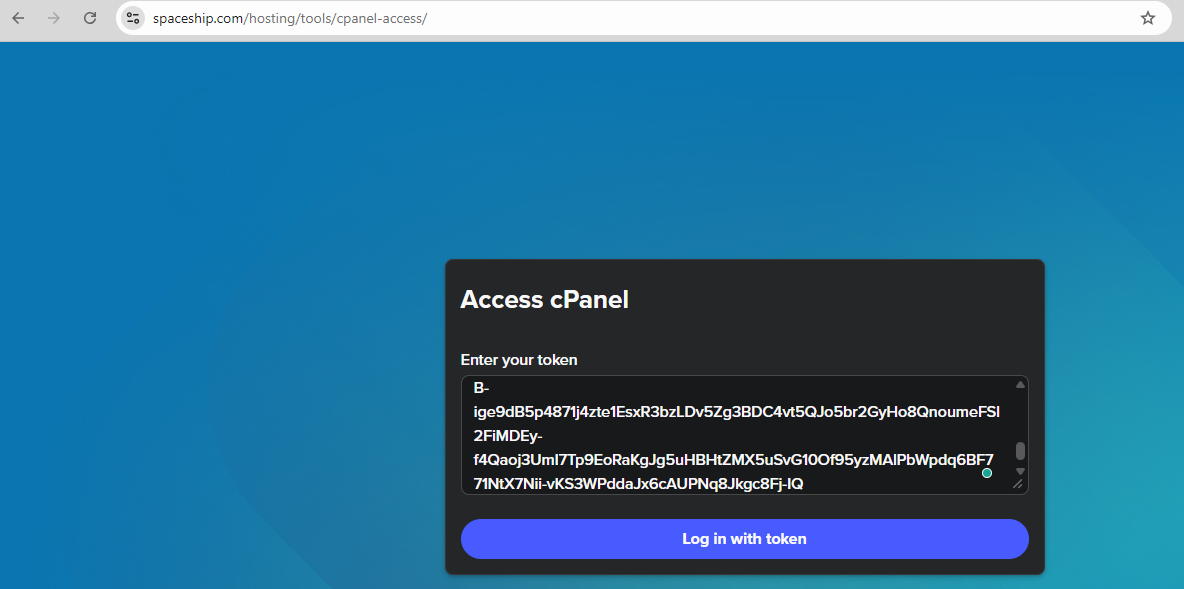
這會將他們重新導向至你的 cPanel 帳戶。
權杖管理
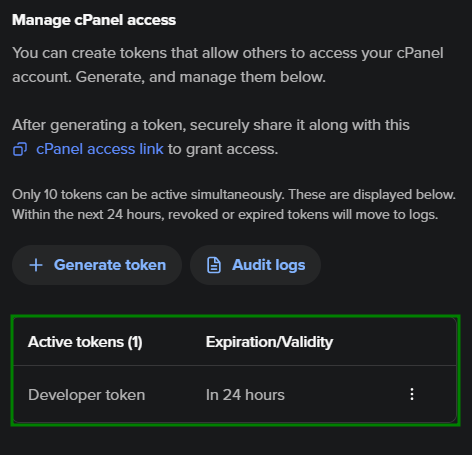
所有已產生的權杖都會列在 Manage cPanel access 之下。
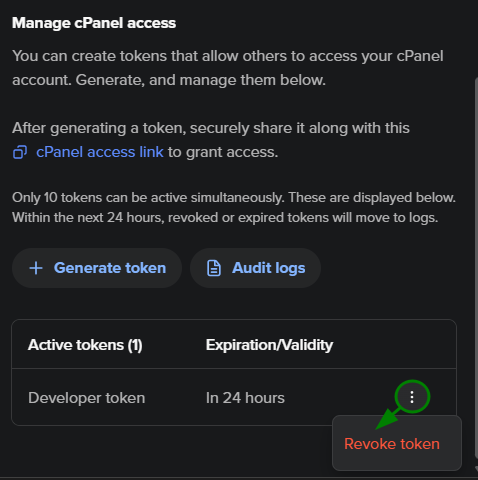
如果你需要在權杖到期前移除存取權,請按三點圖示,然後選擇 Revoke token。
對方下次嘗試存取 cPanel 時,存取權將會被移除,但任何目前的工作階段 都不會 中斷。
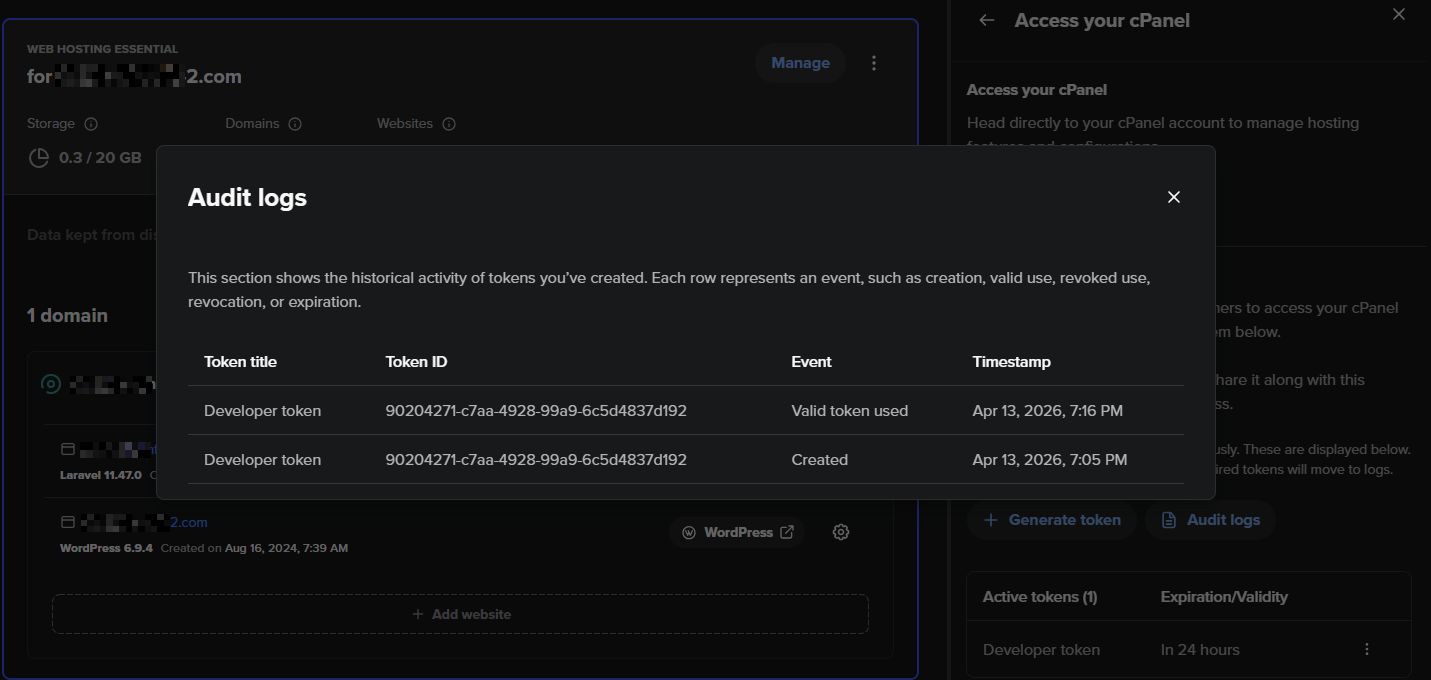
在接下來 24 小時內,所有已撤銷和已過期的權杖都會移至 Audit logs。
如果你不想授予包含所有可用選項的完整 cPanel 存取權,你可以改用 FTP 或 MySQL 分別分享檔案和資料庫的存取權。請繼續閱讀以查看這些方法的說明。
FTP 帳戶
另一種存取你的主機帳戶的方法是透過 FTP。FTP 提供對 cPanel 功能的 部分存取權,因為每個 FTP 帳戶都僅限於指派給它的特定目錄。
查看我們的指南,了解如何設定 FTP 帳戶以存取 cPanel 中的檔案和資料庫。
單一 MySQL 資料庫的遠端存取
遠端資料庫存取可讓外部連線連接到你的 MySQL 資料庫,而無需暴露整個主機帳戶。這種方式可為與資料庫相關的協作工作提供更安全且更受控的方法。
你可以設定單一資料庫的遠端存取,而無需授予完整帳戶權限。
請按照以下步驟設定存取權:
登入你的 cPanel 帳戶。
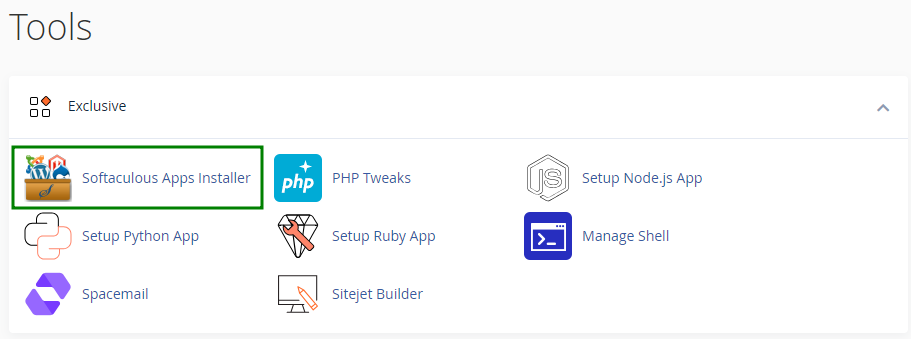
開啟 Softaculous Apps Installer:
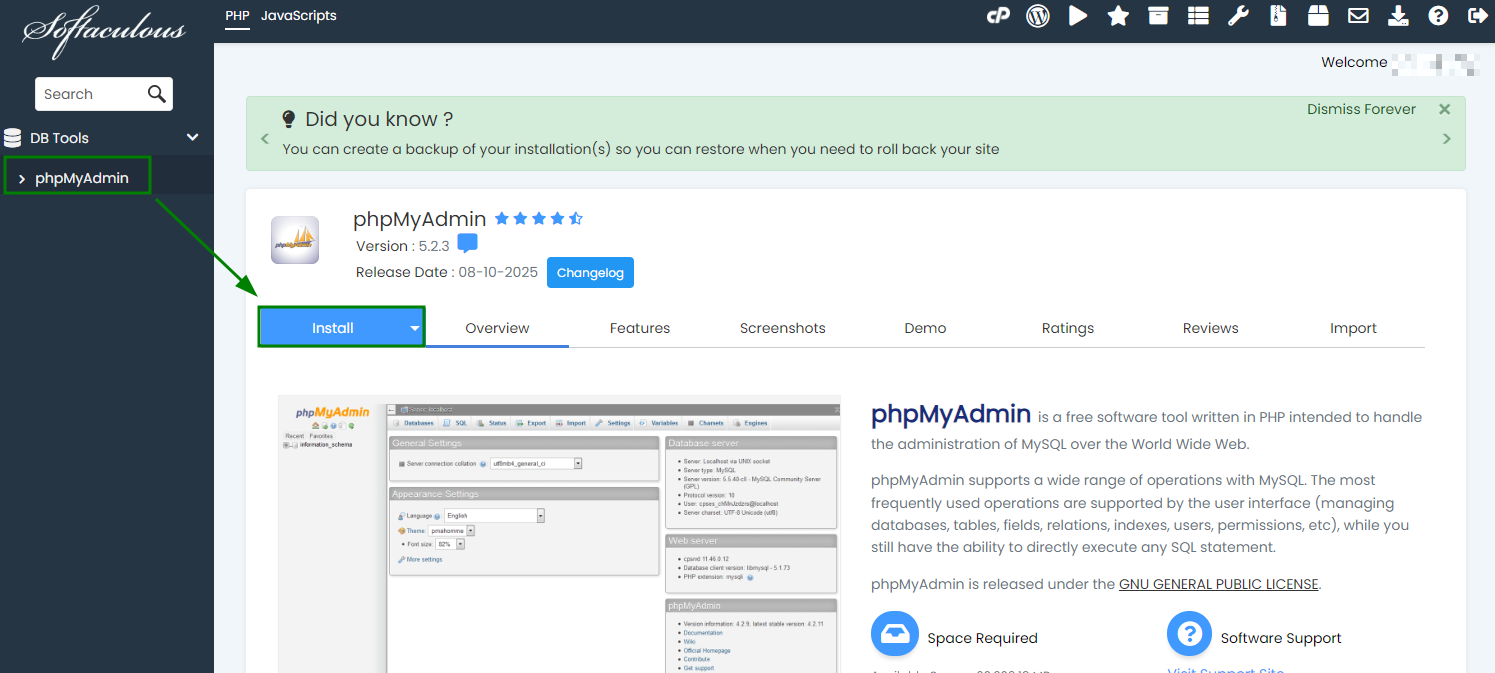
使用左側的搜尋列尋找 phpMyAdmin。選擇它,然後按一下 Install 分頁以繼續:
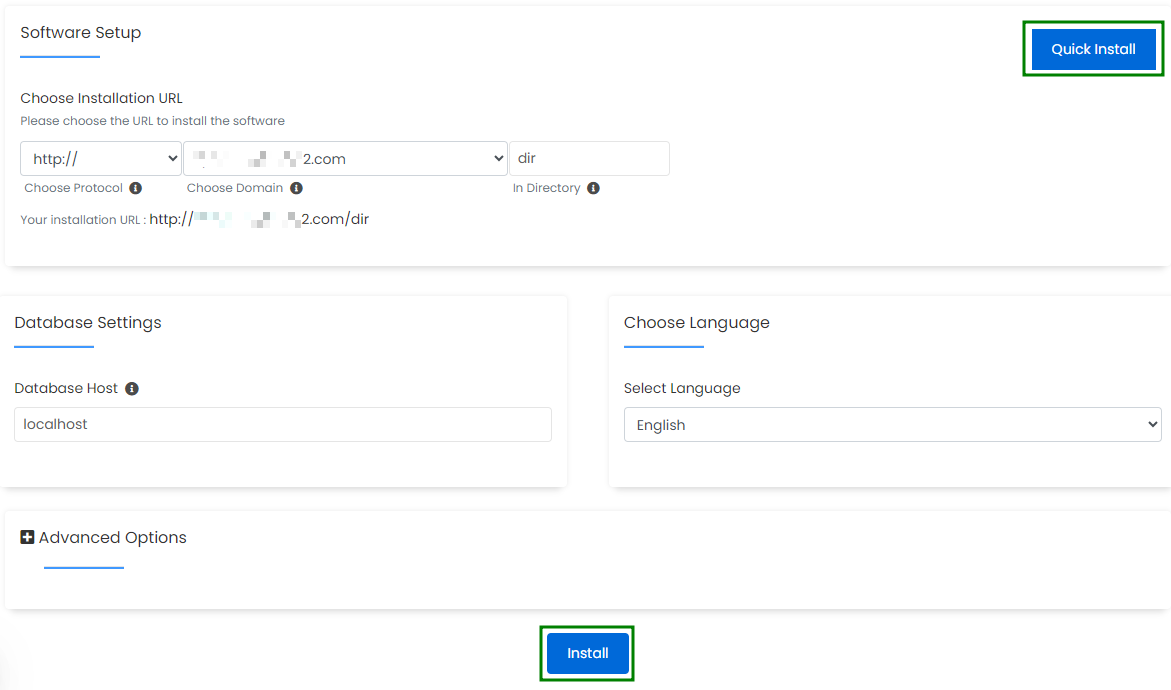
設定安裝選項:
Choose Protocol — 選擇你想使用的通訊協定。如果你的網域沒有 SSL 憑證,請選擇 http:// 或http://www。。如果已啟用 SSL,你應選擇 https:// 或https://www。 以建立安全連線。
Choose Domain — 選擇你想安裝 phpMyAdmin 的網域。這可以是你 cPanel 帳戶中的任何網域。請注意,phpMyAdmin 將允許你管理 cPanel 帳戶中的所有資料庫,而不僅是與該網域名稱相關聯的資料庫。
In Directory – 指定安裝 phpMyAdmin 的資料夾。若留空,安裝將會放置在該網域的根目錄中。
Database Host – 定義資料庫伺服器位置。在大多數情況下,此值應保持為 localhost。
完成所有設定後,按一下「Quick Install」或「Install」以繼續:
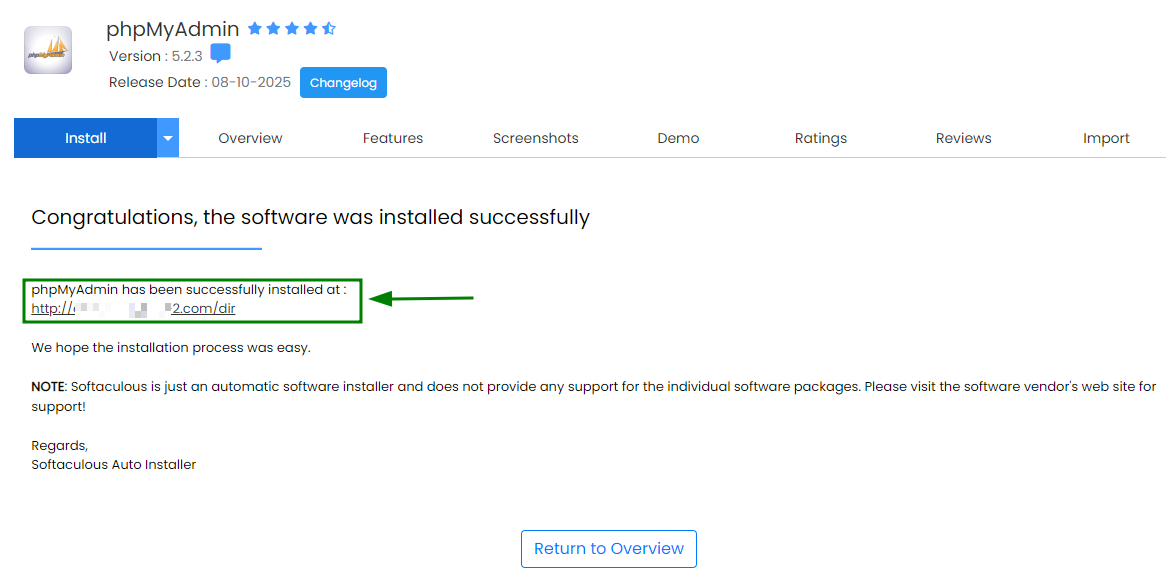
安裝完成後,請在你的網頁瀏覽器中開啟 phpMyAdmin URL:
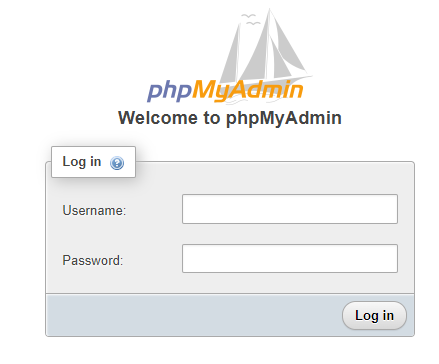
在登入頁面上,輸入你的資料庫使用者名稱和密碼以存取 phpMyAdmin:
請確保該資料庫已透過你 cPanel 帳戶中的 Databases 區段指派相應的資料庫使用者。