Cum să creezi un site web cu EasyWP
Există două opțiuni pentru a crea un site web cu abonamentul tău EasyWP:
în timpul etapei de Configurare a procesului Unbox™ ;
prin EasyWP Manager.
Prima opțiune este valabilă pentru abonamentele achiziționate recent sau pentru abonamente fără domeniu conectat. Urmează pașii din acest ghid pentru a finaliza procesul Unbox™ și a conecta domeniul la abonamentul EasyWP.
Dacă ai sărit peste etapa de Configurare, un site poate fi creat prin EasyWP Manager. Trebuie să:
Autentifică-te în contul Spaceship și mergi la EasyWP Manager.
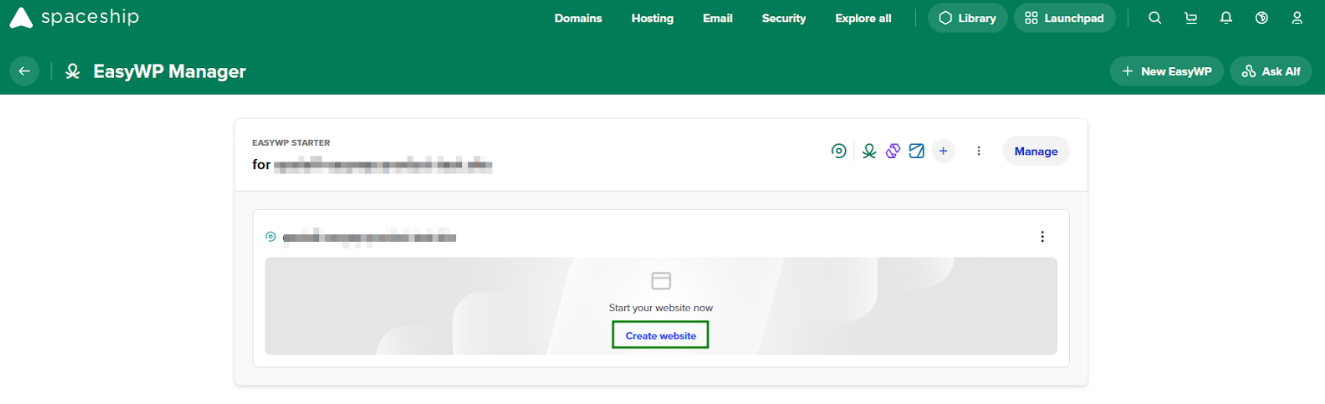
Găsește abonamentul pentru care vrei să creezi un site și apasă pe butonul Creează site.
Apoi, se va deschide fereastra pop-up Configurează-ți site-ul . Aici poți seta titlul site-ului, numele de utilizator admin și parola.
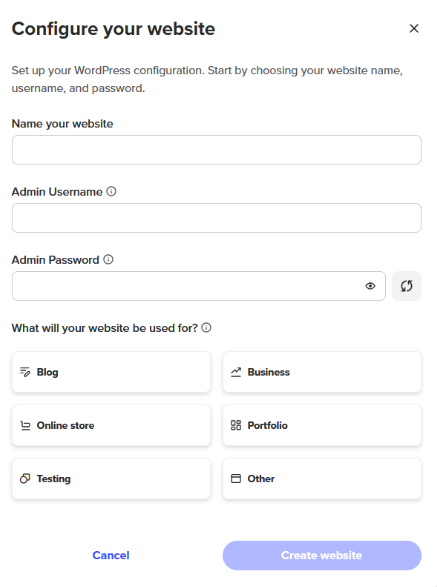
Notă: Numele de utilizator admin trebuie să aibă între 5 și 32 de caractere, iar parola admin trebuie să includă 8 caractere, cifre, litere mari și mici și cel puțin un caracter special (! @ #, etc.).
După completarea tuturor câmpurilor obligatorii, apasă pe butonul Creează site pentru a finaliza procesul.
Reține că poate dura până la 30 de minute pentru ca site-ul să devină disponibil din cauza propagării DNS.
Administrarea site-ului web
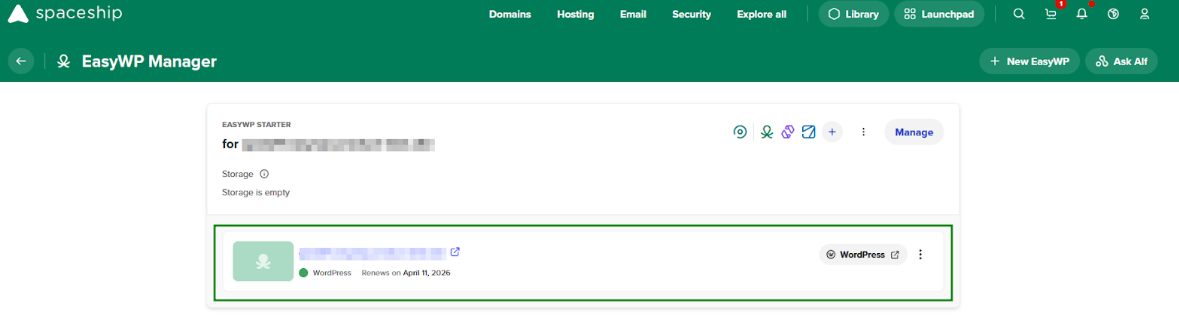
După ce site-ul este creat, poți vizualiza și gestiona unele dintre setări prin intermediul Panoului de control EasyWP.
Acces la panoul WordPress
După finalizarea instalării site-ului tău WordPress, poți accesa panoul WordPress în două moduri.
Autentificare prin link direct
Pentru a te autentifica prin link direct, trebuie doar să adaugi /wp-admin sau /wp-login.php la sfârșitul domeniului tău în bara browserului web: yourdomain.com/wp-admin SAU yourdomain.com/wp-login.php
Apoi vei fi redirecționat către pagina de autentificare. Acolo trebuie să introduci numele de utilizator admin și parola admin setate în timpul creării site-ului.
Notă: La crearea site-ului tău EasyWP, sistemul nostru îți va trimite pe email numele de utilizator și parola pentru site-ul WordPress la adresa ta de email de contact. Asigură-te că verifici și folderele Spam/Junk.
Autentificare prin EasyWP Manager
Este posibil să accesezi și pagina de autentificare a panoului WordPress direct din EasyWP Manager urmând acești pași simpli:
Autentifică-te în contul Spaceship și mergi la EasyWP Manager.
Găsește site-ul dorit și apasă pe butonul WordPress:
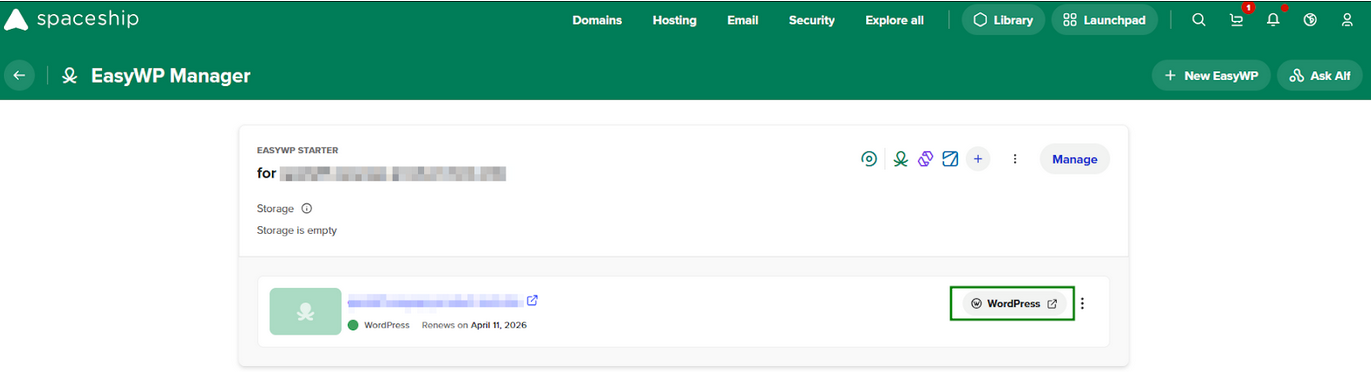
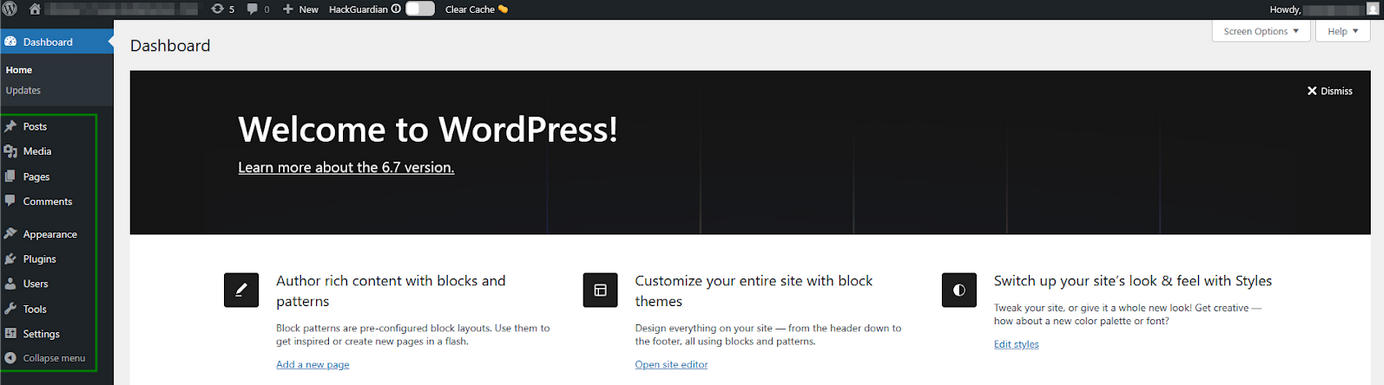
Vei fi autentificat automat în panoul WordPress și vei vedea lista funcțiilor care pot fi gestionate acolo:
Schimbarea parolei de administrator WordPress
Dacă ai pierdut parola de administrator WordPress, o poți reseta prin EasyWP Manager:
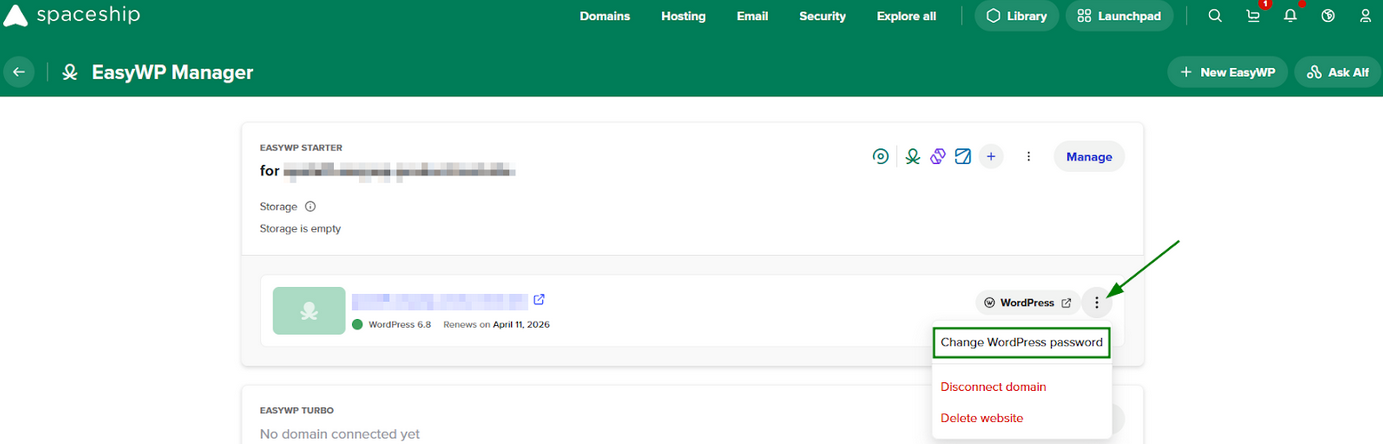
În EasyWP Manager, apasă butonul "Mai multe (...)" de lângă site-ul respectiv și selectează opțiunea Schimbă parola WordPress:
Ți se va cere să introduci numele de utilizator WordPress sau adresa de email pentru a primi instrucțiuni de resetare a parolei:
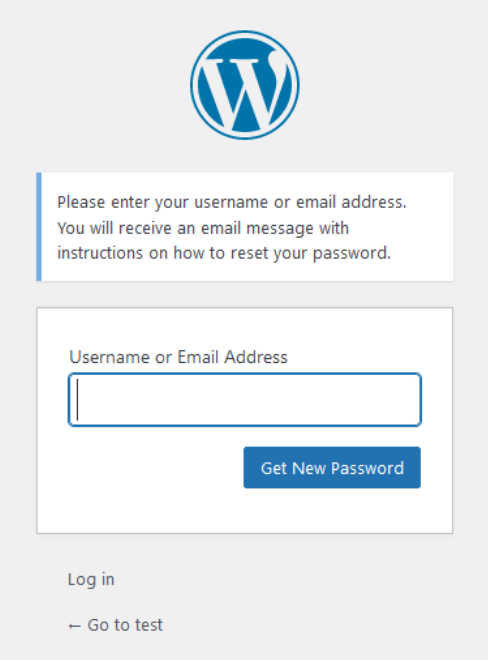
Un email de resetare a parolei WordPress va fi trimis la adresa de email a utilizatorului admin WordPress. Urmează linkul primit în email, introdu noua parolă în câmpul Parolă nouă, apoi apasă pe Resetează parola.
Ștergerea site-ului web
Poți elimina instalarea WordPress urmând acești pași:
În EasyWP Manager, apasă butonul "Mai multe (...)" de lângă site-ul respectiv și selectează opțiunea Șterge site-ul:
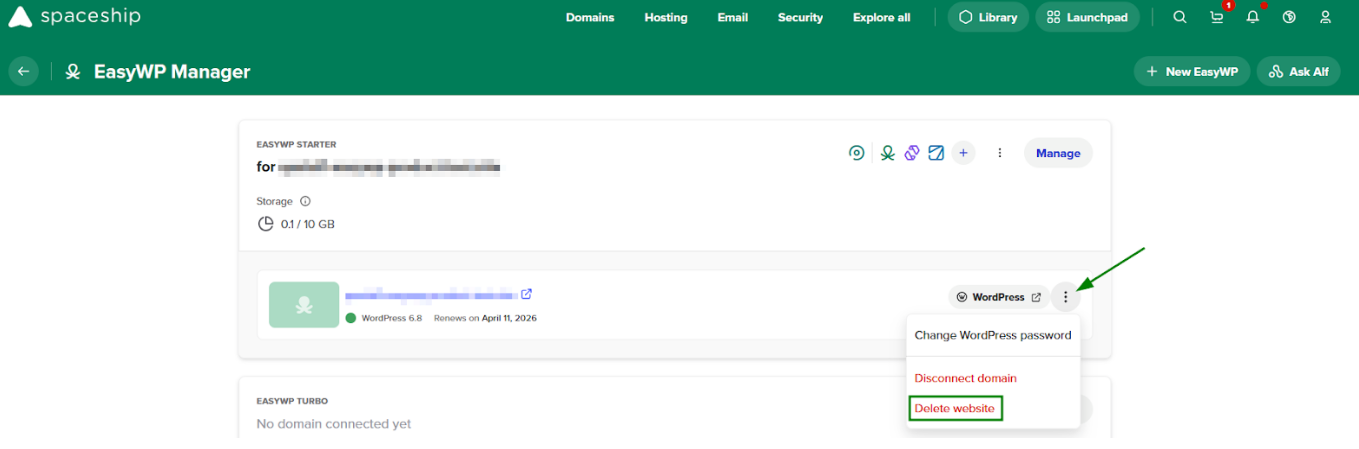
Vei vedea o fereastră pop-up de confirmare a ștergerii site-ului WordPress. Pentru a confirma ștergerea aplicației, introdu titlul site-ului și apasă pe Șterge site-ul:
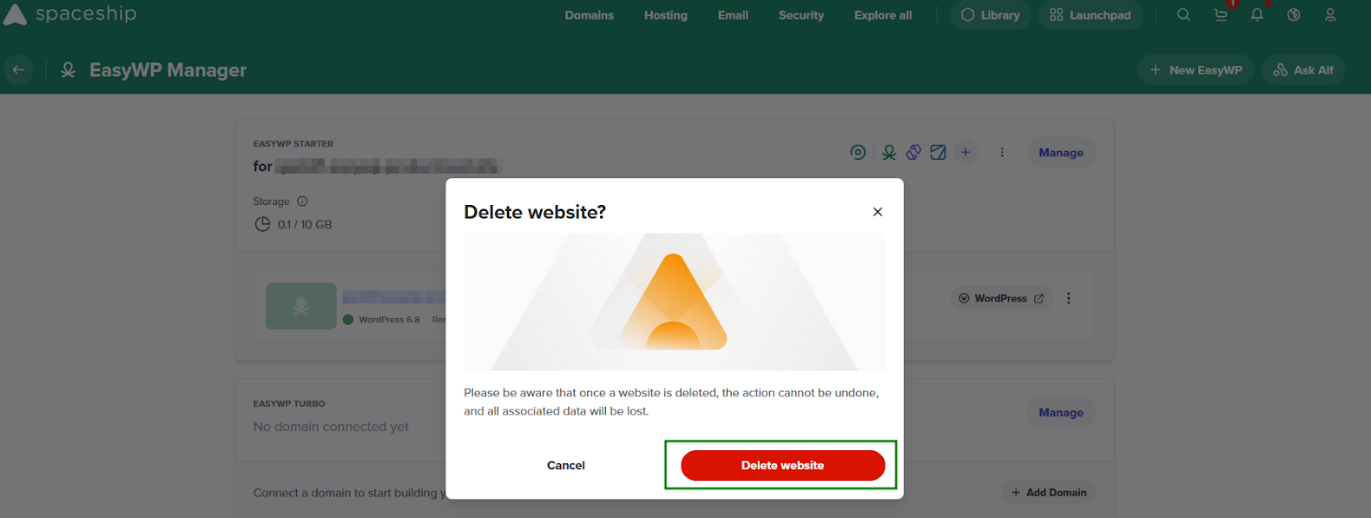
NOTĂ: Te rugăm să reții că abonamentul în sine nu este șters odată cu site-ul WordPress.