FTP खाता कैसे बनाएं और एक्सेस करें
अपनी साइट की फ़ाइलों को होस्टिंग सर्वर पर अपलोड करने के सबसे तेज़ और सरल तरीकों में से एक है FTP क्लाइंट का उपयोग करके FTP के माध्यम से सर्वर से कनेक्ट करना। इसके लिए, आपको अधिकृत पहुँच प्राप्त करनी होगी, जो FTP अकाउंट के रूप में दी जाती है। प्रत्येक FTP अकाउंट में एक विशिष्ट उपयोगकर्ता नाम और पासवर्ड होता है, जो सर्वर पर निर्दिष्ट cPanel डायरेक्टरी तक पहुँच प्रदान करता है।
जब आप cPanel के साथ होस्टिंग प्लान के लिए साइन अप करते हैं या एक ऐडऑन डोमेन बनाते हैं, तो एक डिफ़ॉल्ट FTP अकाउंट स्वचालित रूप से जनरेट हो जाता है।
आप अतिरिक्त FTP अकाउंट्स भी बना सकते हैं ताकि अन्य उपयोगकर्ताओं को अपनी cPanel लॉगिन डिटेल्स साझा किए बिना पहुँच दी जा सके। प्रत्येक नया FTP अकाउंट एक विशिष्ट डायरेक्टरी को असाइन किया जा सकता है, जिससे आप प्रत्येक उपयोगकर्ता को दी गई पहुँच के स्तर को नियंत्रित कर सकते हैं।
FTP अकाउंट कैसे बनाएं?
FTP अकाउंट बनाने के लिए:
अपने cPanel अकाउंट में लॉग इन करें।
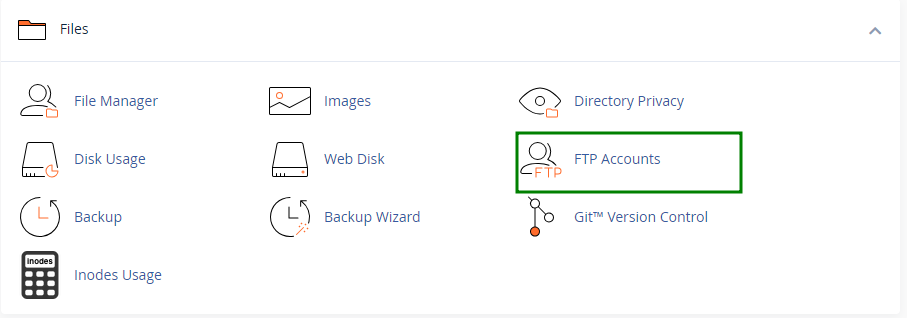
Files सेक्शन में जाएँ।
FTP अकाउंट्स पर क्लिक करें:
मेनू में, नया FTP अकाउंट सेटअप करने के लिए आवश्यक विवरण प्रदान करें:
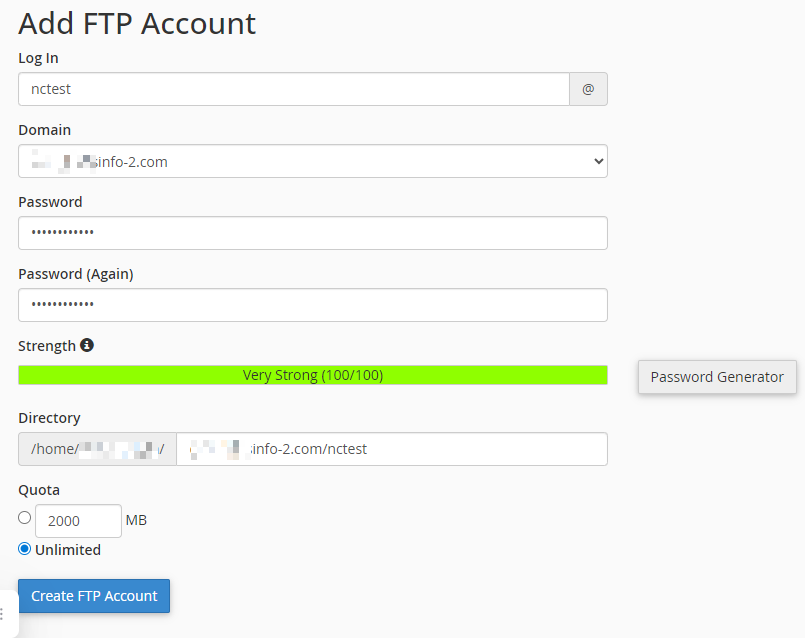
लॉगिन: वह उपयोगकर्ता नाम निर्दिष्ट करें जिसे आप उपयोग करना चाहते हैं। यह स्वचालित रूप से आपके प्राथमिक डोमेन के साथ जोड़कर पूरा FTP उपयोगकर्ता नाम बना देगा।
पासवर्ड: अकाउंट के लिए एक मजबूत, सुरक्षित पासवर्ड बनाएं। आप पासवर्ड जनरेटर का उपयोग करके एक बना सकते हैं।
पासवर्ड (फिर से): सटीकता की पुष्टि के लिए वही पासवर्ड फिर से दर्ज करें।
मज़बूती: यह संकेतक दिखाता है कि आपके द्वारा चुना गया पासवर्ड कितना सुरक्षित है, जो बहुत कमजोर से लेकर बहुत मजबूत तक हो सकता है।
डायरेक्टरी: FTP अकाउंट को केवल उसी फ़ोल्डर तक पहुँच होगी जिसे आप यहाँ असाइन करते हैं। cPanel आमतौर पर उपयोगकर्ता नाम के आधार पर एक डायरेक्टरी सुझाता है, लेकिन आप इसे बदल सकते हैं। केवल एक / दर्ज करने से उपयोगकर्ता को आपके होम डायरेक्टरी (public_html फ़ोल्डर के बाहर की सभी चीज़ों सहित) तक पहुँच मिलती है।
नोट 1: FTP उपयोगकर्ता आपके द्वारा निर्दिष्ट डायरेक्टरी के बाहर नहीं जा सकता, लेकिन उसे उसके भीतर सभी फ़ाइलों और सबडायरेक्टरीज़ तक पूरी पहुँच होगी।
नोट 2: साइट की रूट डायरेक्टरी तक पहुँच देने के लिए "डायरेक्टरी" फ़ील्ड से FTP अकाउंट उपयोगकर्ता नाम को हटा दें:
कोटा: यहाँ, आप यह सीमित कर सकते हैं कि FTP उपयोगकर्ता कितनी डिस्क स्पेस का उपयोग कर सकता है, या आप इसे अनलिमिटेड पर छोड़ सकते हैं।
आवश्यक विवरण दर्ज करने के बाद, "FTP अकाउंट बनाएं" बटन पर क्लिक करें। बस इतना ही।
FTP अकाउंट को कैसे प्रबंधित करें?
FTP अकाउंट्स मेनू आपको नए FTP अकाउंट बनाने के साथ-साथ मौजूदा अकाउंट्स को प्रबंधित करने की भी अनुमति देता है।
आपके द्वारा मैन्युअली बनाए गए सभी FTP अकाउंट्स पेज के FTP अकाउंट्स सेक्शन में सूचीबद्ध होते हैं:

निम्नलिखित FTP अकाउंट प्रबंधन विकल्प उपलब्ध हैं:
पासवर्ड बदलें;
कोटा बदलें;
अकाउंट हटाएँ;
FTP क्लाइंट कॉन्फ़िगर करें - FTP क्लाइंट में इसकी कॉन्फ़िगरेशन के लिए FTP अकाउंट विवरण प्रदान करता है, साथ ही CoreFTP और Cyberduck FTP क्लाइंट्स की कॉन्फ़िगरेशन फ़ाइलें भी:
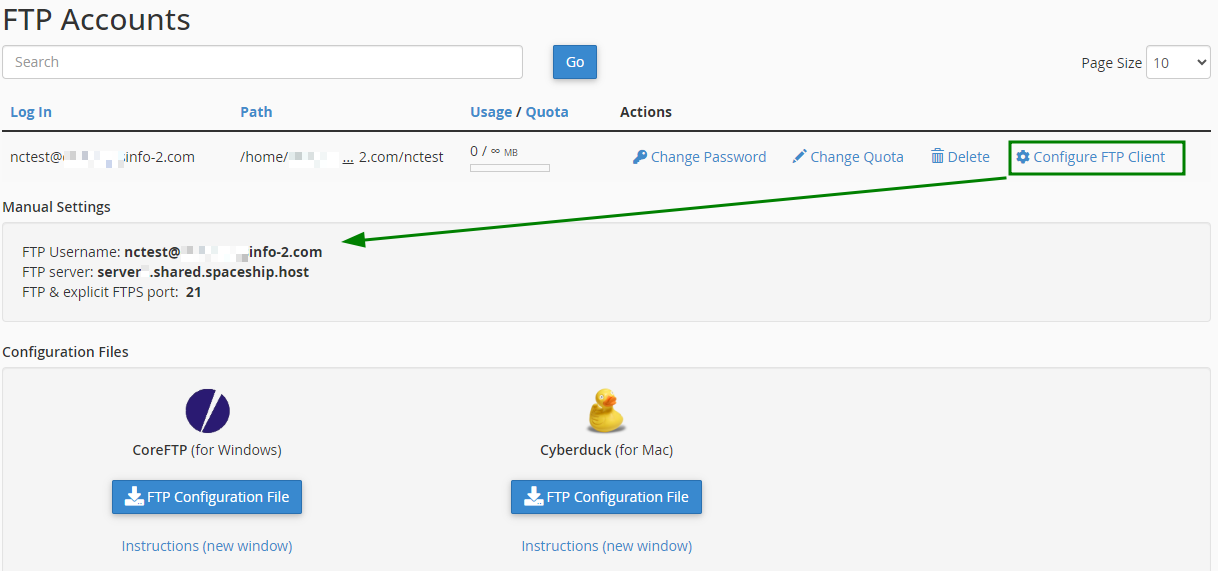
नोट: यदि आप दी गई कॉन्फ़िगरेशन फ़ाइलों का उपयोग करके CoreFTP या Cyberduck FTP क्लाइंट डाउनलोड करते हैं, तो FTP क्लाइंट स्वचालित रूप से खुलता है, स्वयं को कॉन्फ़िगर करता है और आपके FTP सर्वर से कनेक्ट हो जाता है। किसी अन्य FTP क्लाइंट का उपयोग करने के लिए, आपको अपना FTP अकाउंट मैन्युअली कॉन्फ़िगर करना होगा।
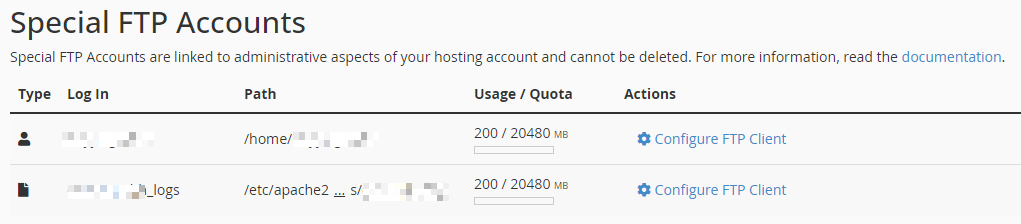
स्पेशल FTP अकाउंट्स सेक्शन आपके cPanel उपयोगकर्ता नाम से जुड़े मुख्य FTP अकाउंट के साथ-साथ लॉग एक्सेस अकाउंट को दिखाता है। ये अकाउंट्स स्वचालित रूप से बनाए जाते हैं और सिस्टम के लिए आवश्यक होते हैं, यानी इन्हें संपादित या हटाया नहीं जा सकता। इनके कार्य सीधे आपके cPanel वातावरण के मुख्य प्रशासनिक संचालन से जुड़े होते हैं:
FTP अकाउंट तक कैसे पहुँचें?
आप अपने होस्टिंग अकाउंट तक FTP के माध्यम से इन तरीकों से पहुँच सकते हैं:
FTP क्लाइंट्स
यह तरीका तब आदर्श है जब आप बड़ी मात्रा में फ़ाइलों के साथ काम कर रहे हों या आपकी वेबसाइट की सामग्री बार-बार अपडेट होती हो।
FTP क्लाइंट का उपयोग करके आप फ़ाइलों का कुशलतापूर्वक प्रबंधन कर सकते हैं और अपनी होस्टिंग स्पेस तक तुरंत पहुँच सकते हैं। एकमात्र सीमा यह है कि FTP क्लाइंट्स संपीड़ित फ़ाइलों को एक्सट्रैक्ट नहीं कर सकते, इसलिए उस विशेष कार्य के लिए आपको अभी भी cPanel का उपयोग करना होगा।
आप निम्नलिखित सेटिंग्स का उपयोग करके बनाए गए FTP अकाउंट से कनेक्ट कर सकते हैं:
FTP (फ़ाइल ट्रांसफर प्रोटोकॉल)
होस्ट: आपका सर्वर होस्टनेम या IP पता
एन्क्रिप्शन: यदि उपलब्ध हो तो स्पष्ट FTP ओवर TLS का उपयोग करें
यूज़रनेम: आपका FTP उपयोगकर्ता नाम
पासवर्ड: आपके FTP अकाउंट का पासवर्ड
पोर्ट: 21FTPES (एक्सप्लिसिट SSL, एन्क्रिप्टेड)
होस्ट: ftpes:// उसके बाद आपके सर्वर का होस्टनेम या IP पता
यूज़रनेम: आपका FTP उपयोगकर्ता नाम
पासवर्ड: आपके FTP अकाउंट का पासवर्ड
पोर्ट: 21SFTP (SSH-आधारित, एन्क्रिप्टेड)
दुर्भाग्यवश, हम Spaceship पर SFTP पासवर्ड प्रमाणीकरण प्रदान नहीं करते हैं। लेकिन आप बनाए गए FTP अकाउंट से SFTP के माध्यम से SSH कुंजियों का उपयोग करके कनेक्ट कर सकते हैं।
की फ़ाइल-आधारित SFTP कनेक्शन के लिए, FileZilla जैसा पूर्ण-विशेषताओं वाला FTP क्लाइंट अनुशंसित है। इसके लिए, FileZilla FTP क्लाइंट खोलें >> "साइट मैनेजर" विकल्प चुनें और निम्नलिखित सेटिंग्स का उपयोग करें:
प्रोटोकॉल: SFTP
होस्ट: आपका सर्वर होस्टनेम
पोर्ट: 21098
लॉगऑन प्रकार: की फ़ाइल
यूज़र: आपका cPanel उपयोगकर्ता नाम
की फ़ाइल: cPanel में जनरेट की गई और .ppk में कन्वर्ट की गई प्राइवेट की
नोट: Starlight VM से FTP के माध्यम से कनेक्ट करने के लिए, आपको अपनी पसंद का कोई भी FTP सॉफ़्टवेयर उपयोग करना होगा और FTP विवरण (होस्ट, उपयोगकर्ता, पासवर्ड और पोर्ट) का उपयोग करके कनेक्ट करना होगा। हालाँकि, निर्देश आपके VM पर इंस्टॉल किए गए OS के अनुसार भिन्न हो सकते हैं।
कई FTP क्लाइंट्स उपलब्ध हैं; आप जो चाहें उपयोग कर सकते हैं। हालाँकि, हम FileZilla की अनुशंसा करते हैं, जो अपने सहज इंटरफ़ेस, उपयोग में आसानी और सरल कॉन्फ़िगरेशन के लिए जाना जाता है।
FileZilla में अपने FTP अकाउंट से कनेक्ट करने के लिए, ये चरण अपनाएँ:
FileZilla डाउनलोड और इंस्टॉल करें;
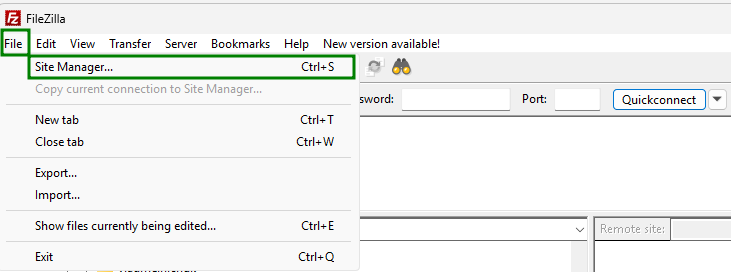
File टैब > Site Manager मेनू पर जाएँ:
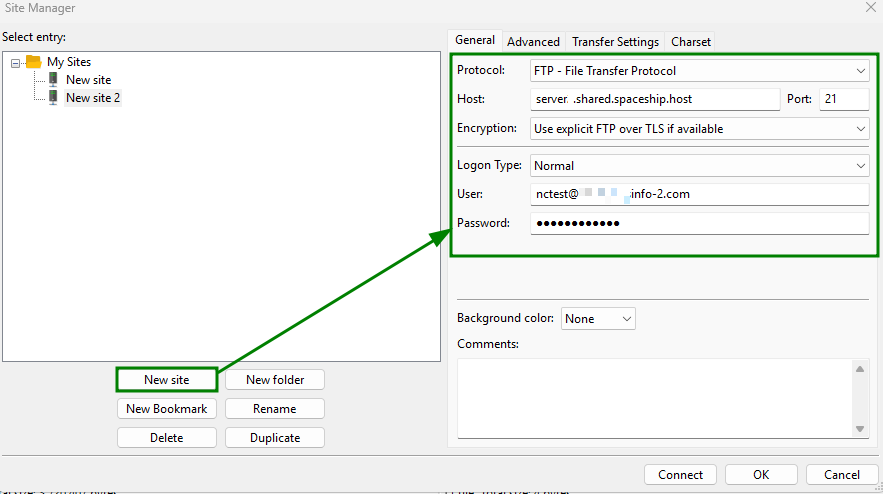
New Site पर क्लिक करें, प्रोटोकॉल (FTP या FTPES) चुनें, और अपने FTP अकाउंट की कॉन्फ़िगरेशन डिटेल्स दर्ज करें:
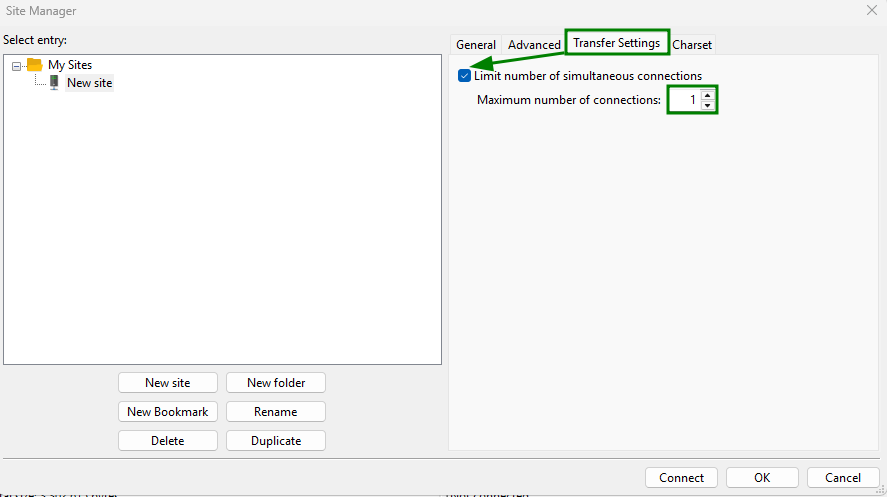
उसके बाद, दाएँ तरफ़ के स्प्लिट मेनू में Transfer Settings टैब खोलें, “Limit number of simultaneous connections” को चेक करें, और “Maximum number of connections parameter” को 1 पर सेट करें:
Connect पर क्लिक करें।
सर्वर से सफलतापूर्वक कनेक्शन स्थापित होने के बाद, वह डायरेक्टरी जिसमें आपके FTP उपयोगकर्ता को पहुँच है, दाईं ओर (1) दिखाई देगी। उसकी डायरेक्टरी की सामग्री नीचे (2) सूचीबद्ध होगी। आपकी स्थानीय मशीन की फ़ाइलें बाईं ओर दिखाई देंगी।
अपनी स्थानीय मशीन से सर्वर पर फ़ाइल/फ़ोल्डर अपलोड करने के लिए, बस उसे दाएँ कॉलम में ड्रैग और ड्रॉप करें, और हो जाने के बाद, आप cPanel के File Manager मेनू के संबंधित स्थान में फ़ाइल/फ़ोल्डर देख सकते हैं: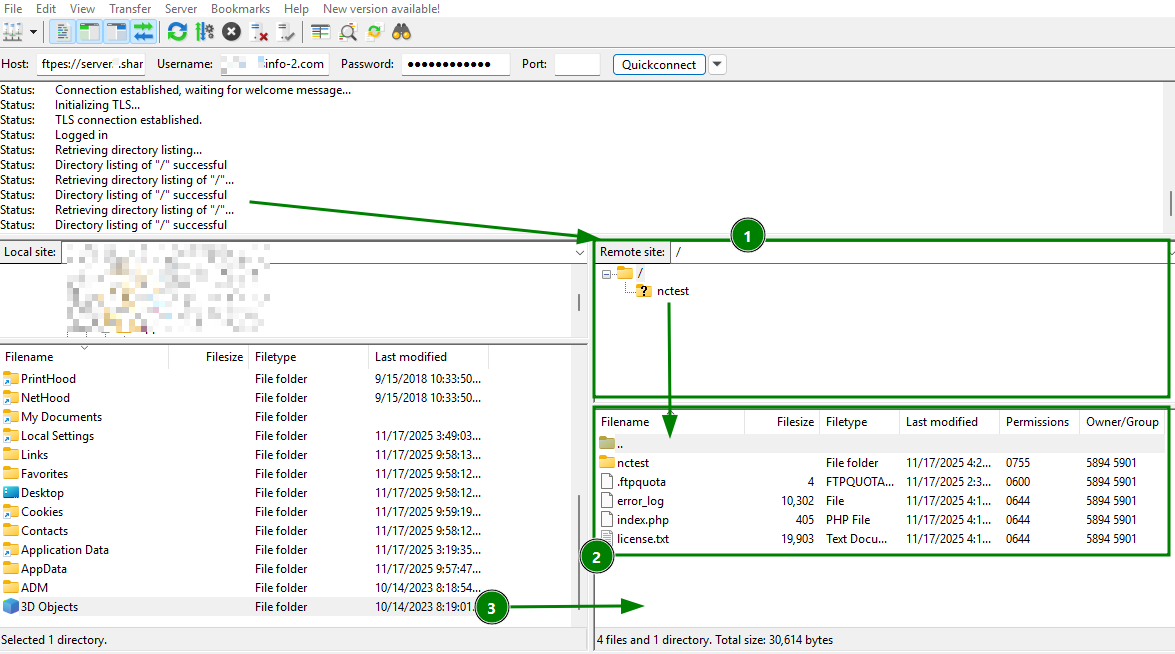
FileZilla में FTP अकाउंट से कनेक्ट करने का एक और तरीका है Quickconnect विकल्प का उपयोग करना:
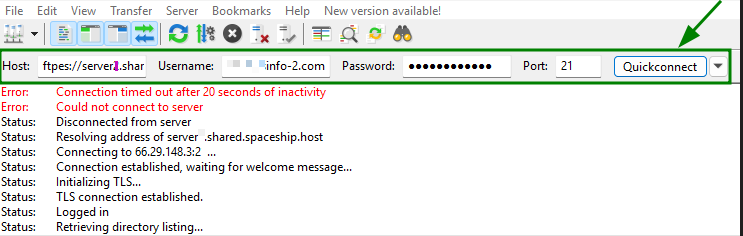
नोट: Quickconnect विकल्प का उपयोग करके सर्वर से कनेक्ट करने के लिए, “Host” पैरामीटर को उपयुक्त प्रारूप में दर्ज किया जाना चाहिए:
serverX.shared.spaceship.host - FTP प्रोटोकॉल का उपयोग करके होस्टिंग अकाउंट से कनेक्ट करने के लिए;
ftpes://serverX.shared.spaceship.host - FTPES प्रोटोकॉल का उपयोग करके होस्टिंग अकाउंट से कनेक्ट करने के लिए।
* सुनिश्चित करें कि serverX को उस सर्वर से अपडेट करें जिस पर आपका cPanel अकाउंट होस्ट किया गया है।
macOS पर बिल्ट-इन FTP क्लाइंट
macOS कंप्यूटर पर, आप अतिरिक्त सॉफ़्टवेयर इंस्टॉल किए बिना सीधे डेस्कटॉप से FTP अकाउंट से कनेक्ट कर सकते हैं।
बिल्ट-इन macOS FTP क्लाइंट केवल पढ़ने की अनुमति देता है, यानी आप अपने होस्टिंग सर्वर से फ़ाइलें डाउनलोड कर सकते हैं, लेकिन अपलोड करने के लिए थर्ड-पार्टी FTP क्लाइंट की आवश्यकता होगी।
macOS पर अपने FTP अकाउंट से कनेक्ट करने के लिए, आपको ये करना होगा:
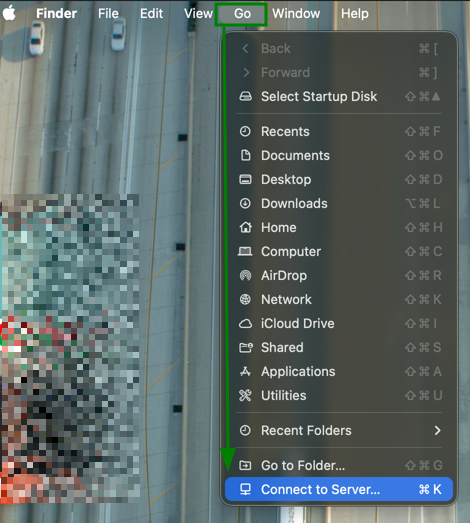
Go मेनू खोलें और Connect to Server चुनें (इस विकल्प तक पहुँचने के लिए आप संबंधित कीबोर्ड शॉर्टकट भी उपयोग कर सकते हैं):
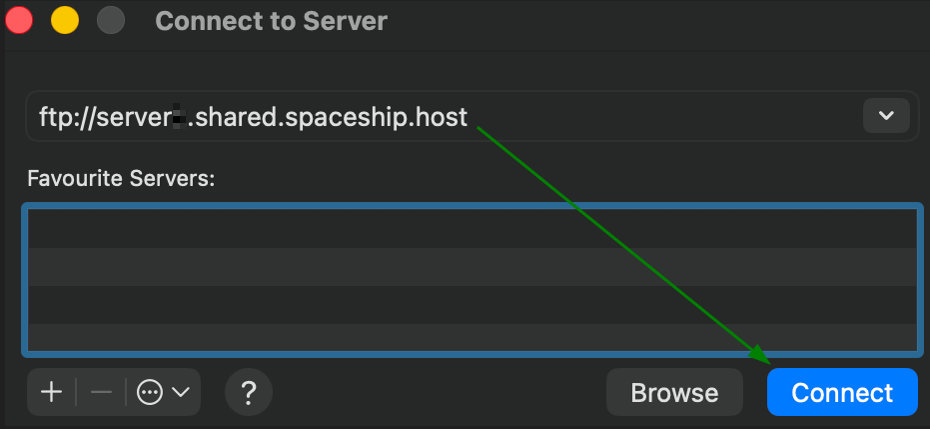
FTP सर्वर नाम दर्ज करें ftp:// या ftpes:// फॉर्मेट में, और Connect पर क्लिक करें:
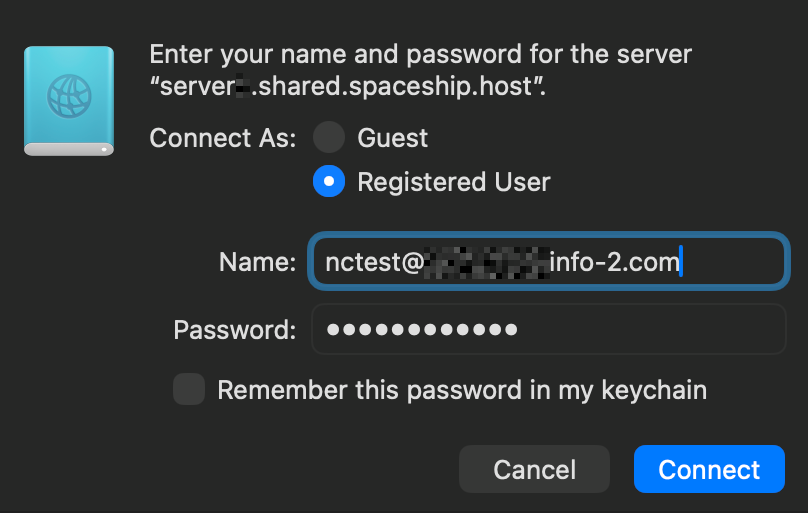
Registered User विकल्प चुनें, FTP अकाउंट उपयोगकर्ता नाम और पासवर्ड संबंधित फ़ील्ड में दर्ज करें, और "Connect" पर क्लिक करें:
आपके Mac और FTP सर्वर के बीच कनेक्शन स्थापित करने में कुछ सेकंड लग सकते हैं। एक बार कनेक्शन सफलतापूर्वक स्थापित हो जाने पर, आप अपने FTP सर्वर की सामग्री फ़ोल्डर में देखेंगे:
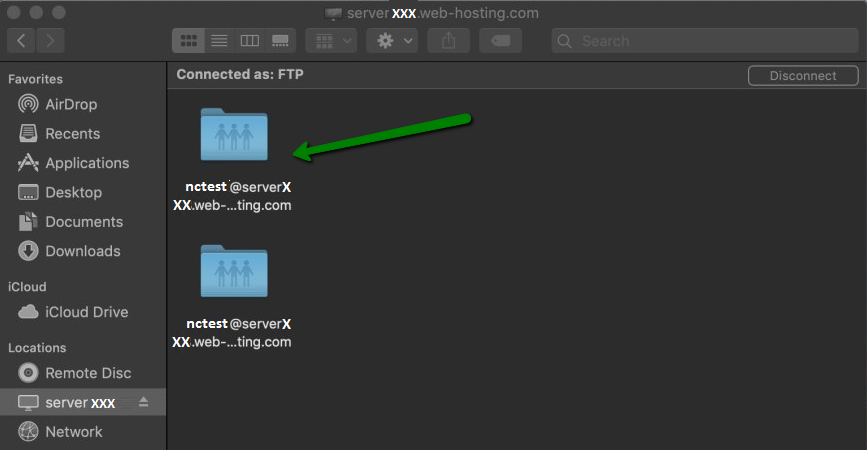
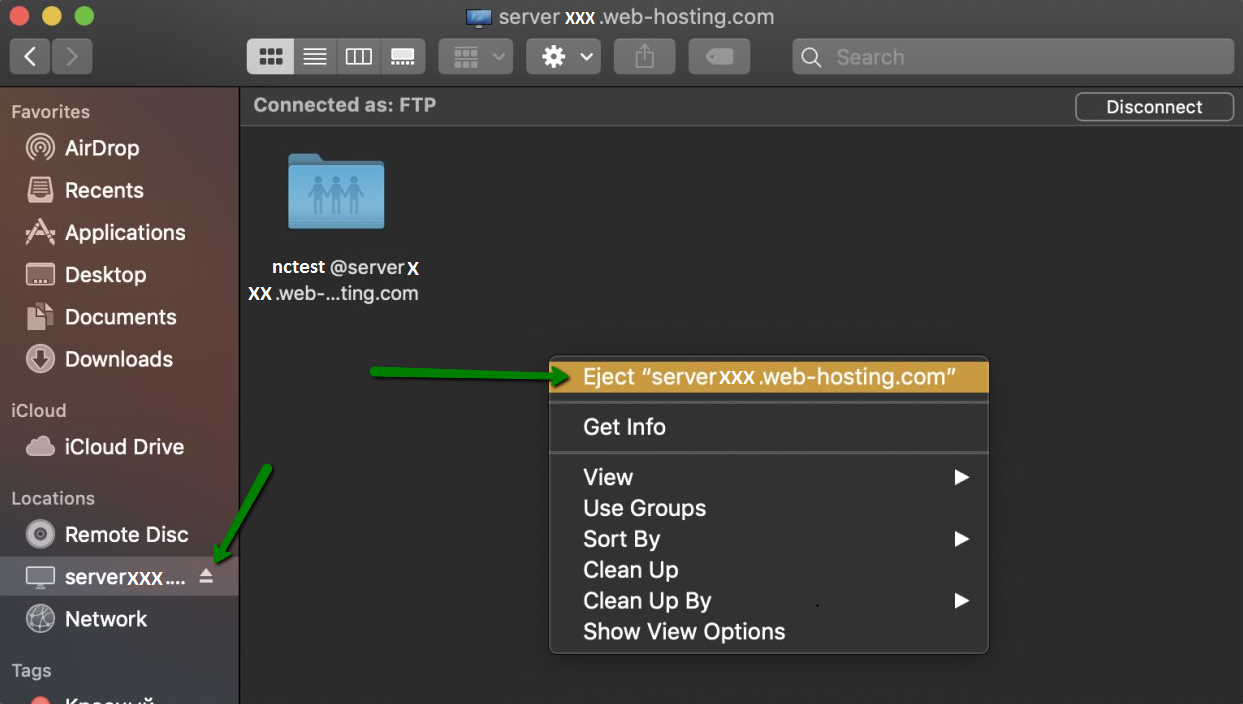
नोट: Mac जब भी आप FTP फ़ोल्डर एक्सेस करते हैं, उसे स्वचालित रूप से माउंट कर देगा। भले ही आप सर्वर विंडो बंद कर दें, फ़ोल्डर दृश्यमान और सुलभ रहेगा।सर्वर से डिस्कनेक्ट करने के लिए, FTP फ़ोल्डर पर राइट-क्लिक करें >> Eject the FTP server पर क्लिक करें:
Windows पर बिल्ट-इन FTP क्लाइंट
Windows का बिल्ट-इन फ़ाइल मैनेजर (File Explorer) सीधे FTP अकाउंट्स से कनेक्ट करने के लिए उपयोग किया जा सकता है। हालाँकि, यह ध्यान रखना महत्वपूर्ण है कि यह SFTP कनेक्शन का समर्थन नहीं करता।
Windows पर FTP अकाउंट तक पहुँचने के लिए, File Explorer (या पुराने वर्ज़न पर Windows Explorer) खोलें > This PC पर जाएँ > किसी भी खाली स्थान पर राइट-क्लिक करें और Add a network location विकल्प चुनें:
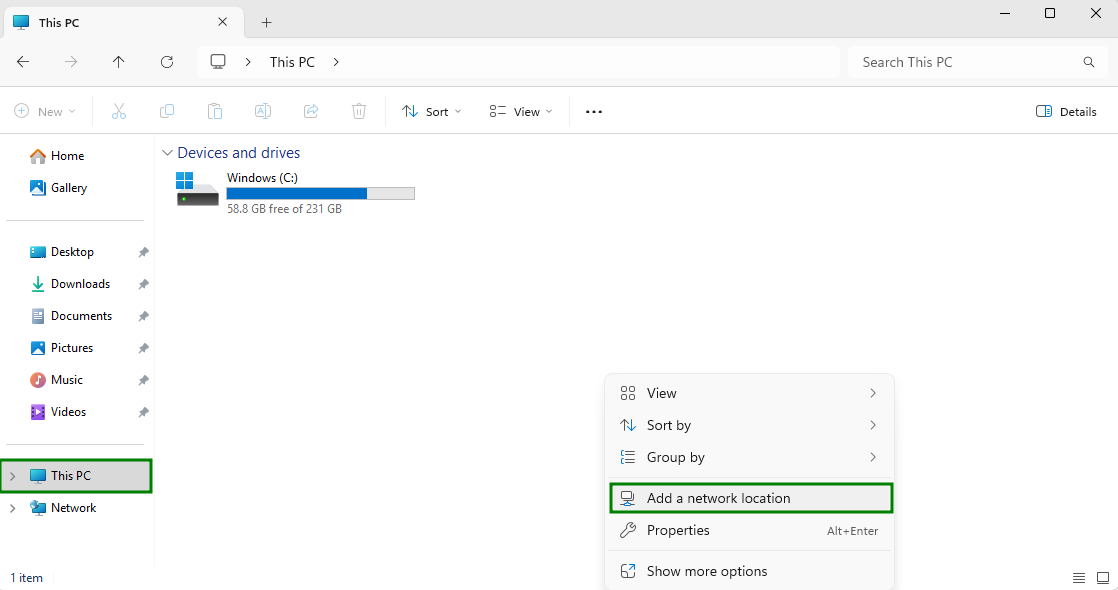
वैकल्पिक रूप से, Start मेनू खोलें और वहाँ से This PC चुनें।
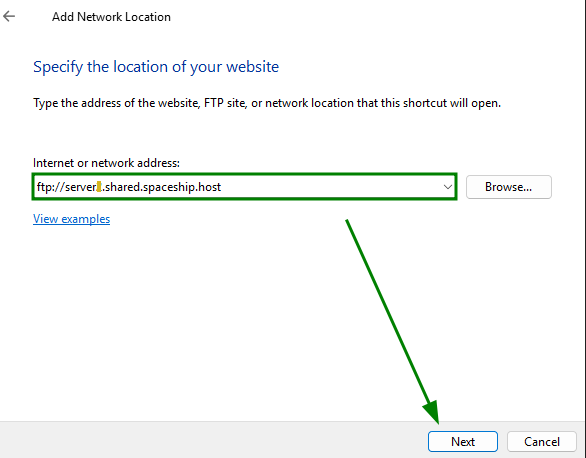
फिर, आपको विज़ार्ड फीचर के माध्यम से जाना होगा और Choose a custom network location चुनना होगा। अपने FTP अकाउंट का होस्ट ftp:// फॉर्मेट में दर्ज करें और Next पर क्लिक करें:
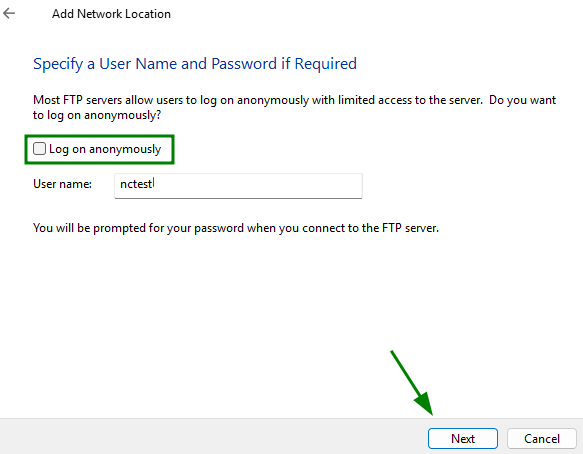
“Log on anonymously” को अनचेक करें और FTP अकाउंट उपयोगकर्ता नाम दर्ज करें:
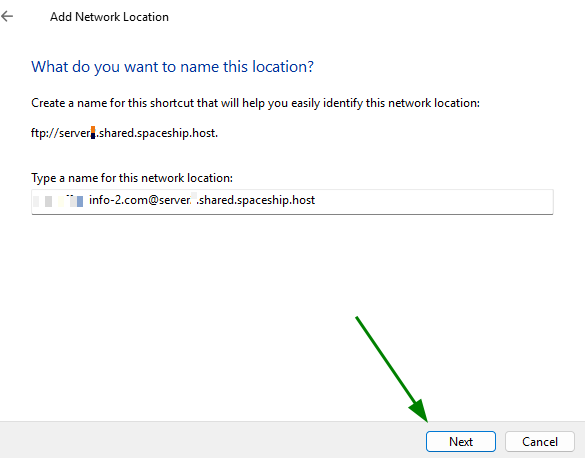
नेटवर्क स्थान का नाम दें:
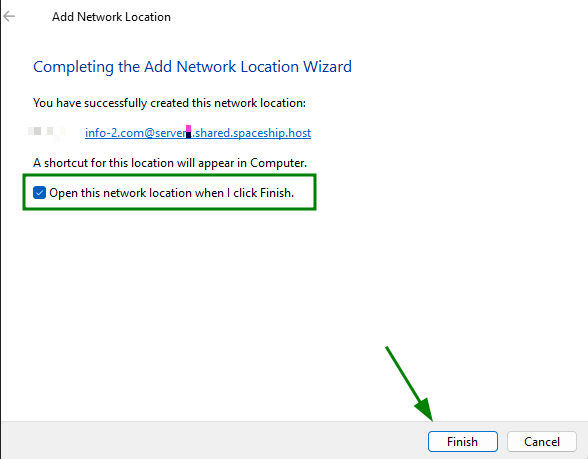
“Open this network location when I click Finish” विकल्प को चेक करें और Finish पर क्लिक करें:
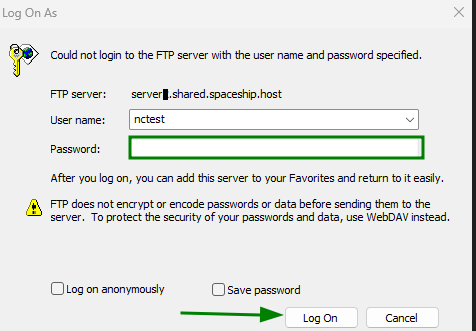
इसके बाद, नेटवर्क स्थान This PC पेज में जोड़ दिया जाएगा। उस पर राइट-क्लिक करें, और स्थान खोलने के लिए अपने FTP अकाउंट का पासवर्ड दर्ज करें:
नोट: जब आप Windows में किसी FTP फ़ोल्डर तक पहुँचते हैं, तो सिस्टम उसे स्वचालित रूप से माउंट कर देता है। भले ही आप सर्वर विंडो बंद कर दें, फ़ोल्डर दृश्यमान और सुलभ रहता है। FTP सर्वर से डिस्कनेक्ट करने के लिए, विंडो के दाएँ तरफ़ कनेक्शन नाम पर राइट-क्लिक करें और उसे डिलीट कर दें।