Hogyan állíts be kapcsolatfelvételi űrlapot Spacemail-lel (lépésről lépésre útmutató)
Előfordulhat, hogy a weboldalad látogatói szeretnének kapcsolatba lépni veled kérdésekkel, együttműködési kérésekkel vagy visszajelzéssel. A kapcsolatfelvételi űrlap biztonságos, felhasználóbarát módja annak, hogy a látogatók közvetlenül a weboldalon keresztül érjék el a webhely tulajdonosát vagy vállalkozását. Amikor valaki kitölti az űrlapot, az üzenete a Spacemail postafiókodba érkezik, akárcsak egy szokásos e-mail.
A kapcsolatfelvételi űrlap beállítása általában két részből áll:
Az űrlap létrehozása a webhelyeden, hogy a látogatók elküldhessék üzenetüket
SMTP beállítása annak érdekében, hogy a Spacemail biztonságosan és megbízhatóan kézbesítse az űrlap beküldéseket a postafiókodba
Létrehozhatsz egyet egy tartalomkezelő rendszerrel (CMS) készült weboldalon, például WordPress esetén, vagy integrálhatod egyedi szkripttel.
Kapcsolatfelvételi űrlap WordPressben
Ha a weboldalad WordPress alapú, bővítményekkel állíthatod be a kapcsolatfelvételi űrlapot. Lényegében létre kell hoznod magát az űrlapot, és be kell állítanod az SMTP hitelesítést a postafiókodhoz, hogy engedélyezd az e-mail kézbesítést a weboldaladról. Javasoljuk a(z) Contact Form 7 és a(z) GoSMTP (GoSMTP Pro) bővítmények használatát.
Alternatív bővítmények: Formidable Forms, Ninja Forms, WPForms a Contact Form 7 helyett, illetve WP Mail SMTP a GoSMTP/GoSMTP Pro helyett.
1. lépés: Bővítmények telepítése a kapcsolatfelvételi űrlaphoz
Jelentkezz be a WordPress Vezérlőpultodra.
Lépj a(z) Bővítmények > Új hozzáadása menüpontra.
Keresd meg a Contact Form 7 bővítményt.
Kattints a(z) Telepítés most, majd az Aktiválás gombra.
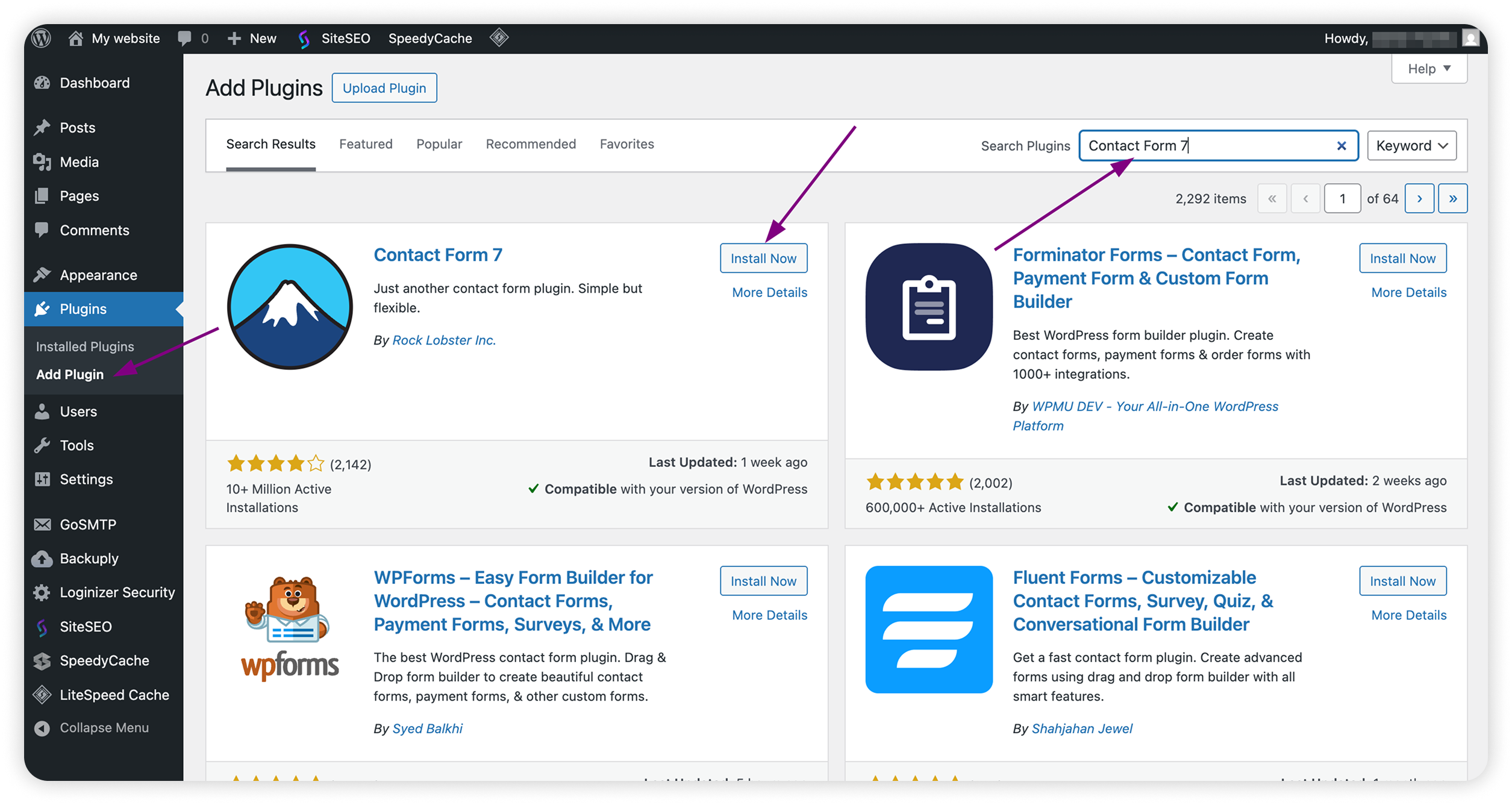
Ismételd meg ugyanezeket a lépéseket a GoSMTP vagy GoSMTP Pro bővítménynél, ha még nem lett telepítve.
2. lépés: Új űrlap létrehozása
Lépj a(z) Kapcsolat > Kapcsolatfelvételi űrlap hozzáadása menüpontra.
Adj nevet az űrlapodnak (pl. Kapcsolatfelvétel).
Használd az alapértelmezett űrlapsablont, vagy testre szabhatod az igényeid szerint.
Megjegyzés: Alapértelmezés szerint a Contact Form 7 a webhely adminisztrátorának e-mail címét használja a Címzett mezőben.
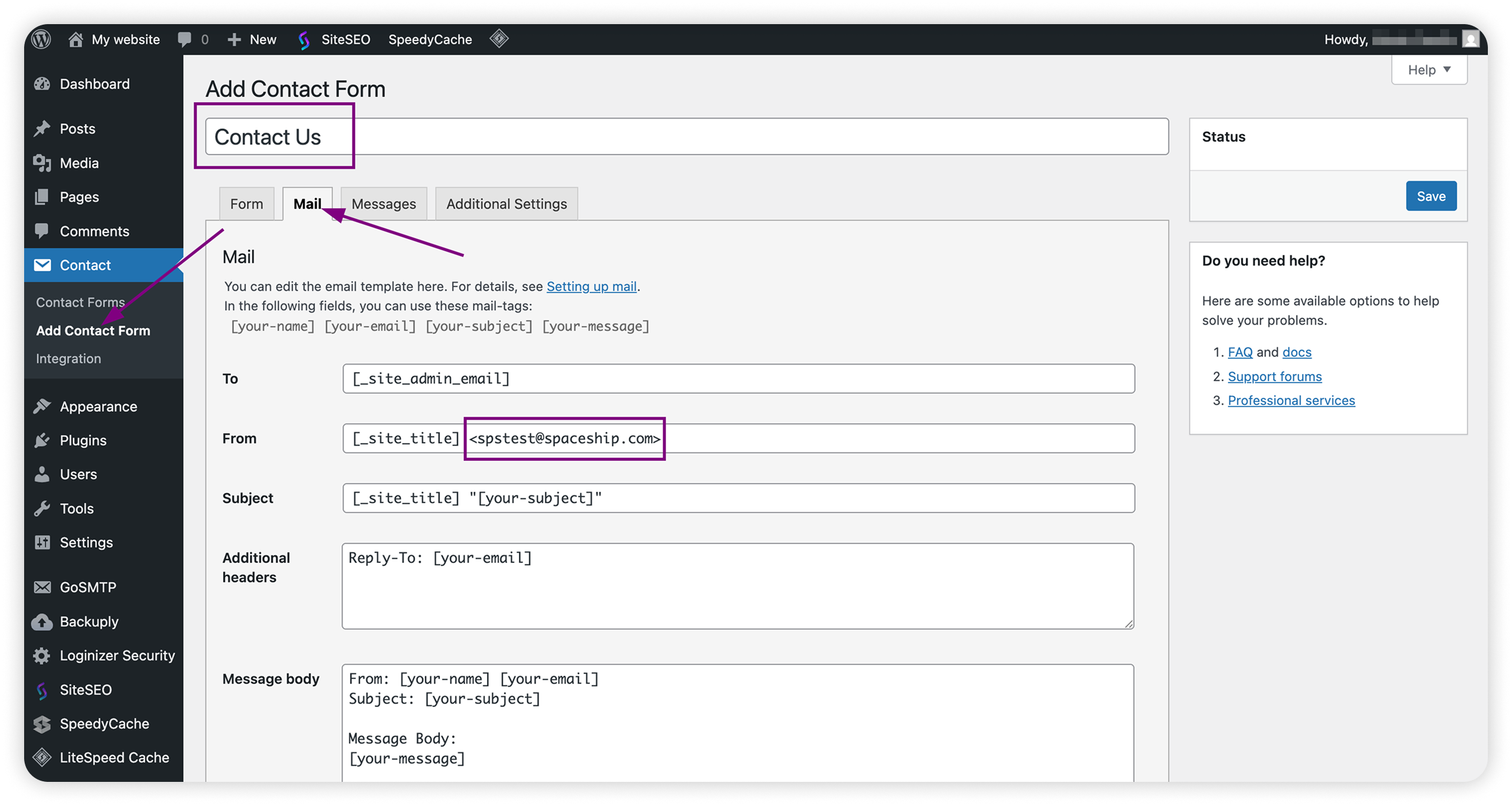
Kattints a(z) Mentés gombra.
Ezután másold ki a rövidkódot, amely a szerkesztő tetején jelenik meg (így néz ki:
[contact-form-7 id="123" title="Contact Us"])).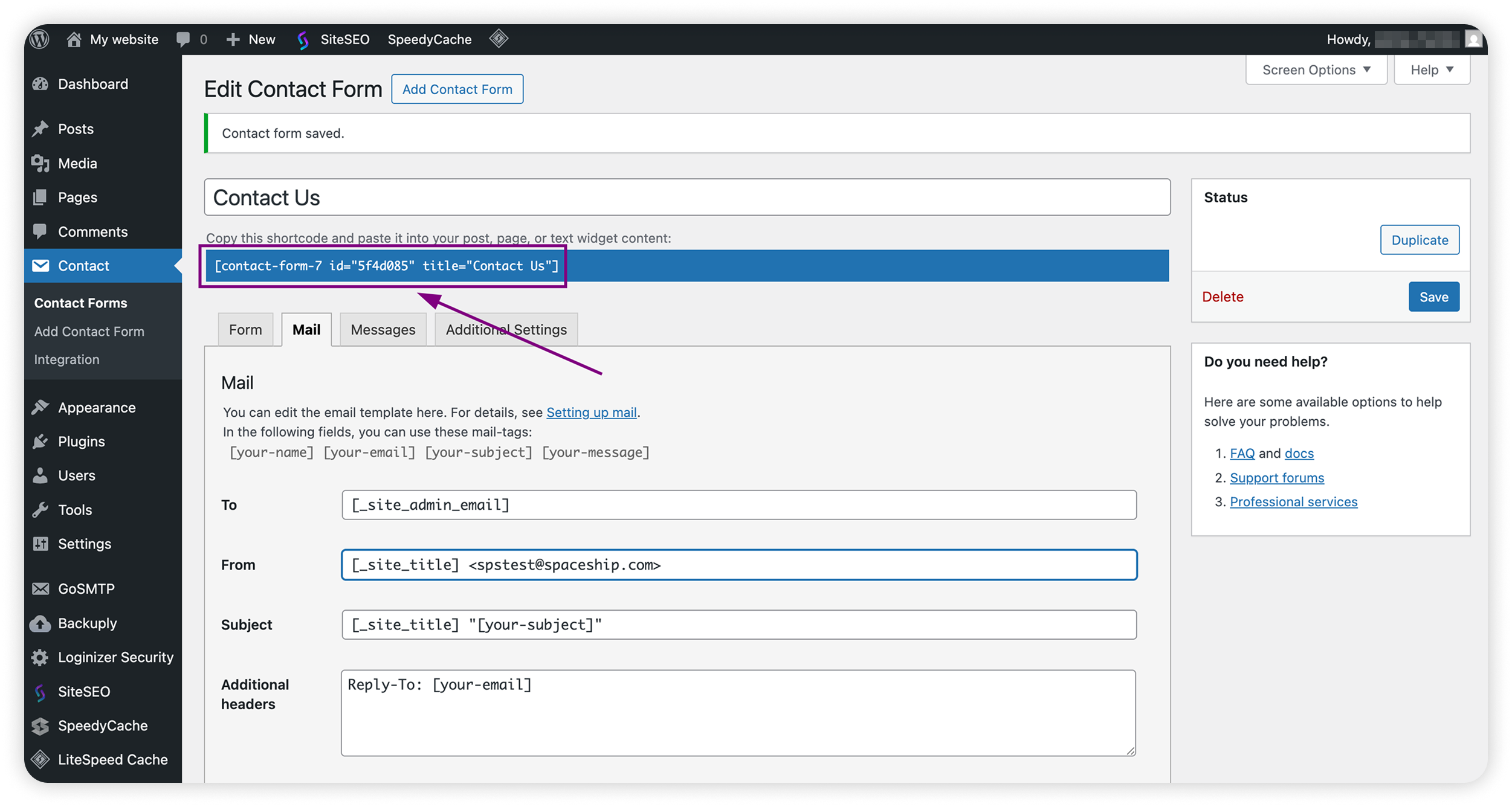
3. lépés: Az űrlap hozzáadása egy oldalhoz
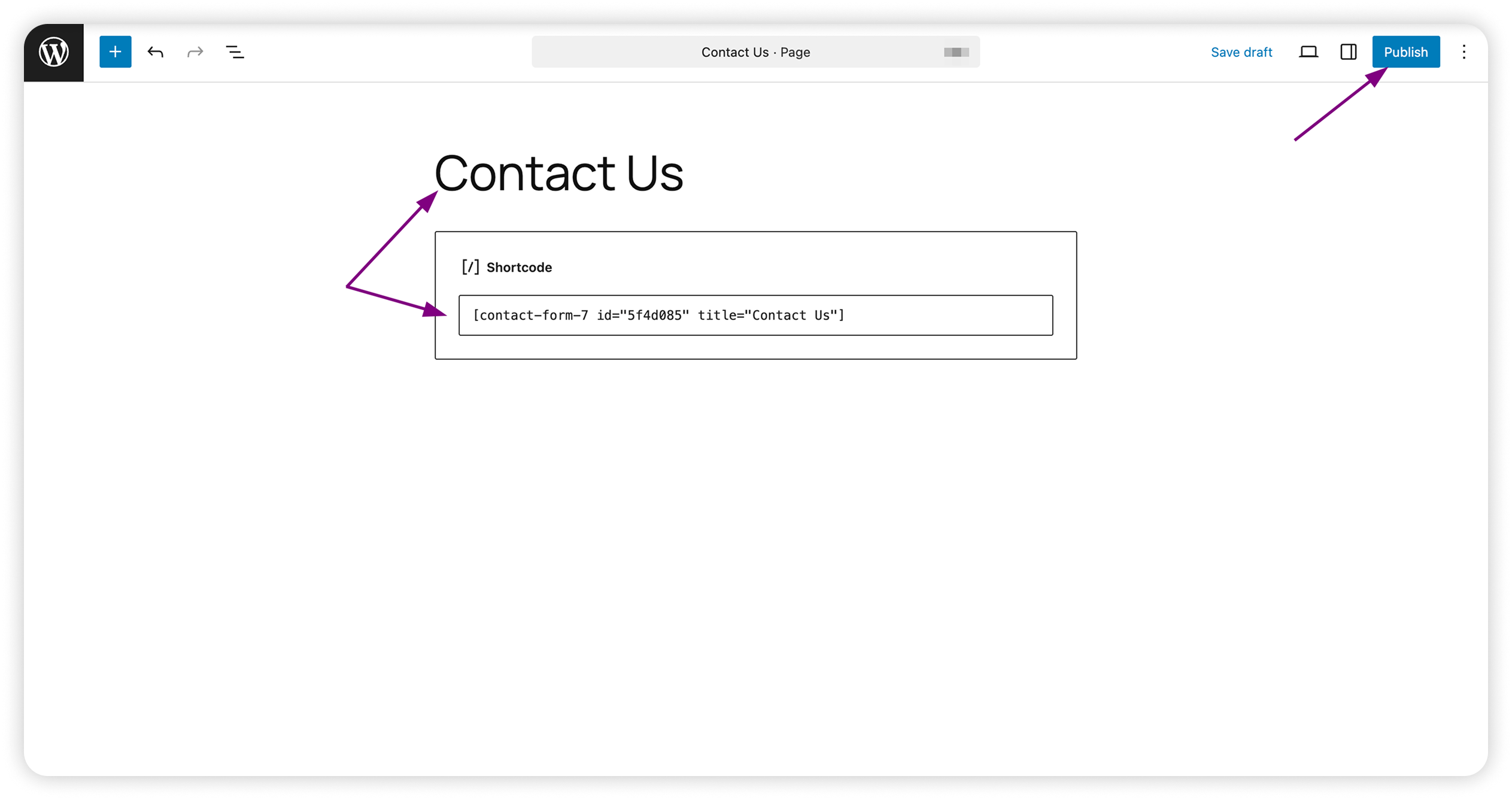
Lépj a(z) Oldalak > Új hozzáadása menüpontra.
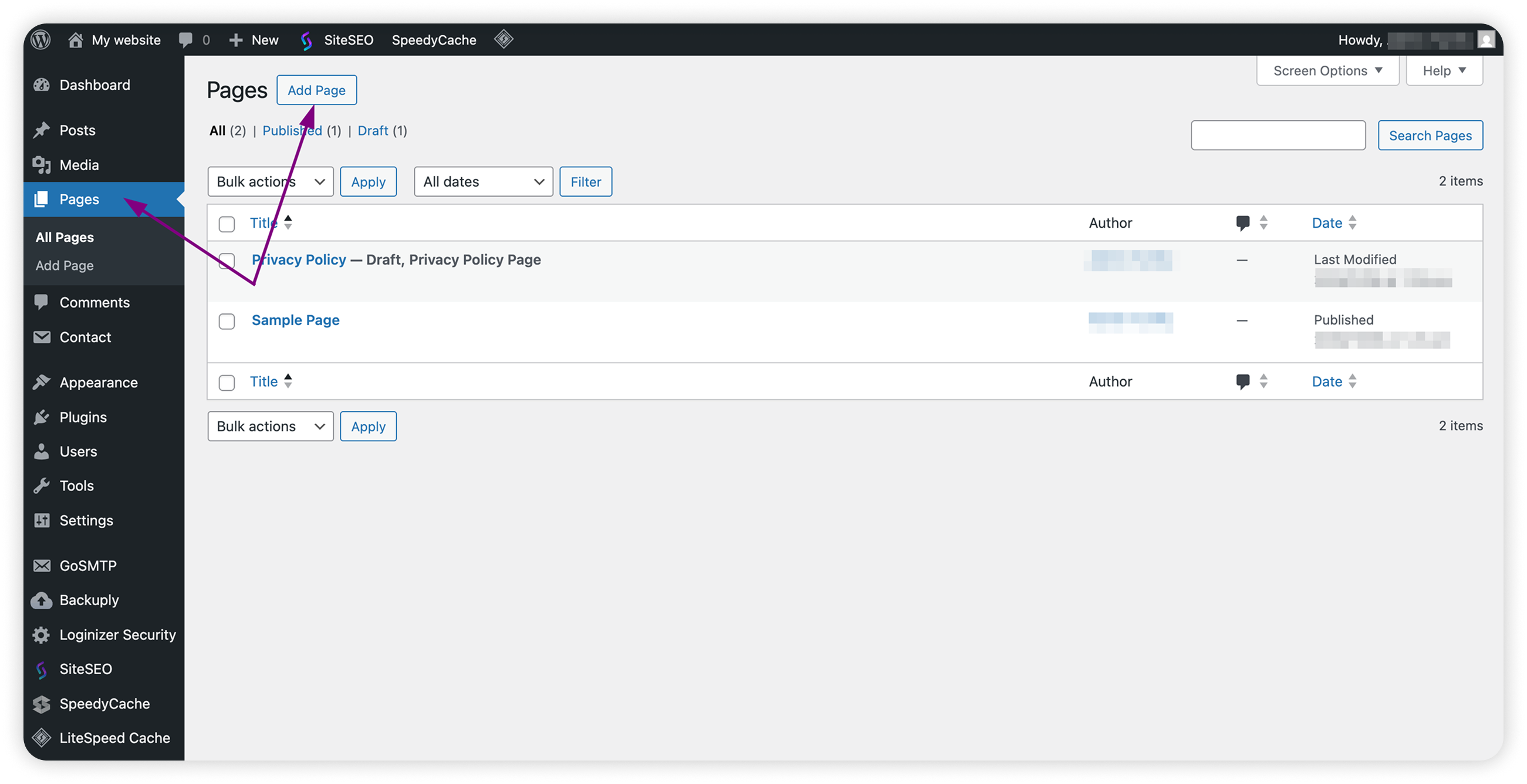
Alternatívaként Szerkesztheted a meglévő Kapcsolat oldalt.Illeszd be a(z) Contact Form 7 rövidkódot az oldal szerkesztőjébe.
Kattints a(z) Közzététel gombra.
4. lépés: A weboldal adminisztrátorának e-mail címének frissítése
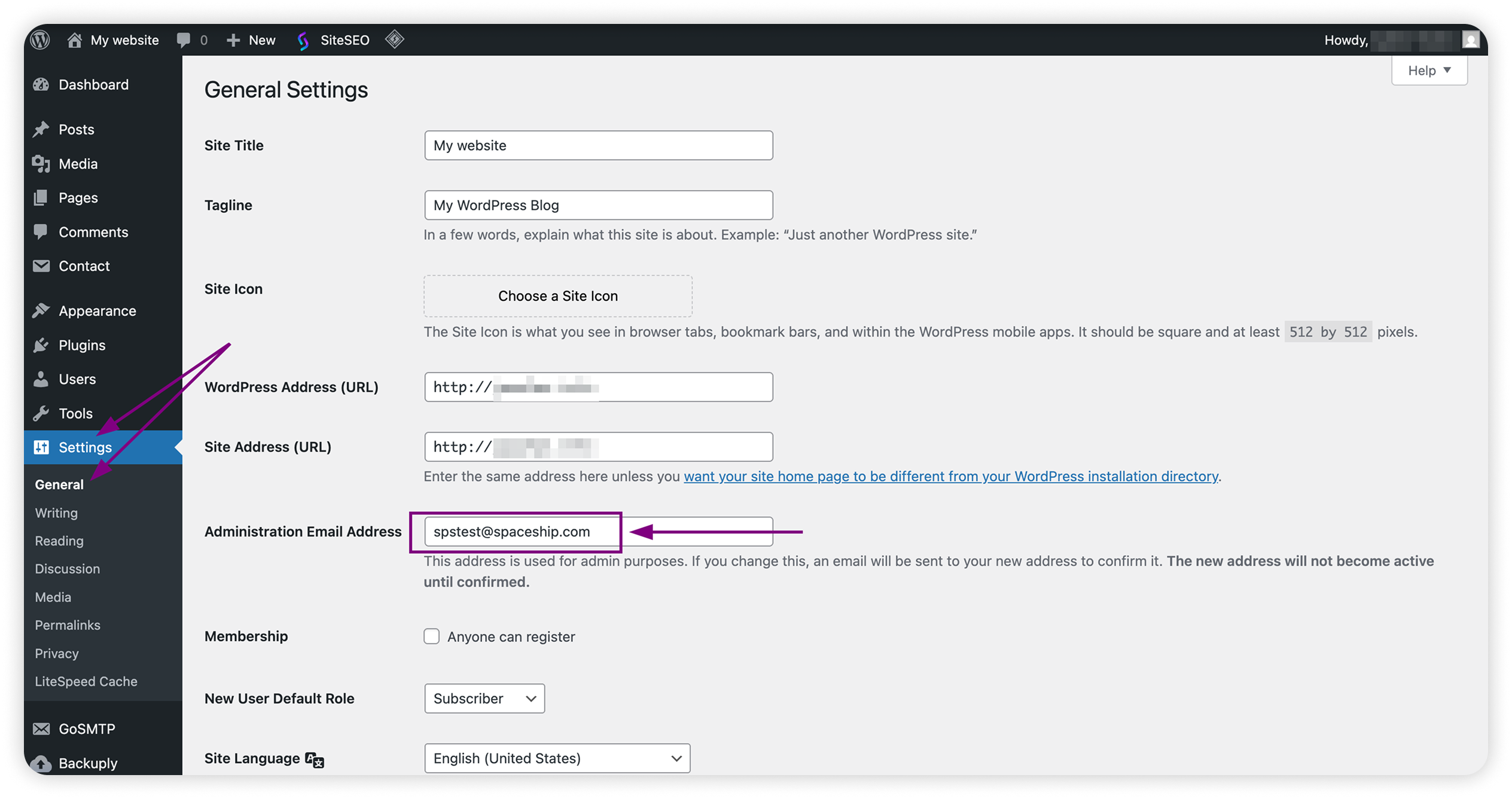
Lépj a(z) Beállítások > Általános
Keresd meg az Adminisztrációs e-mail cím mezőt.
Győződj meg róla, hogy a Spacemail-lel létrehozott postafiókod van beállítva adminisztrátori e-mail címként a WordPress weboldaladon.
5. lépés: GoSMTP/GoSMTP Pro beállítása Spacemail használatára
Lépj a(z) GoSMTP > Beállítások menüpontra.
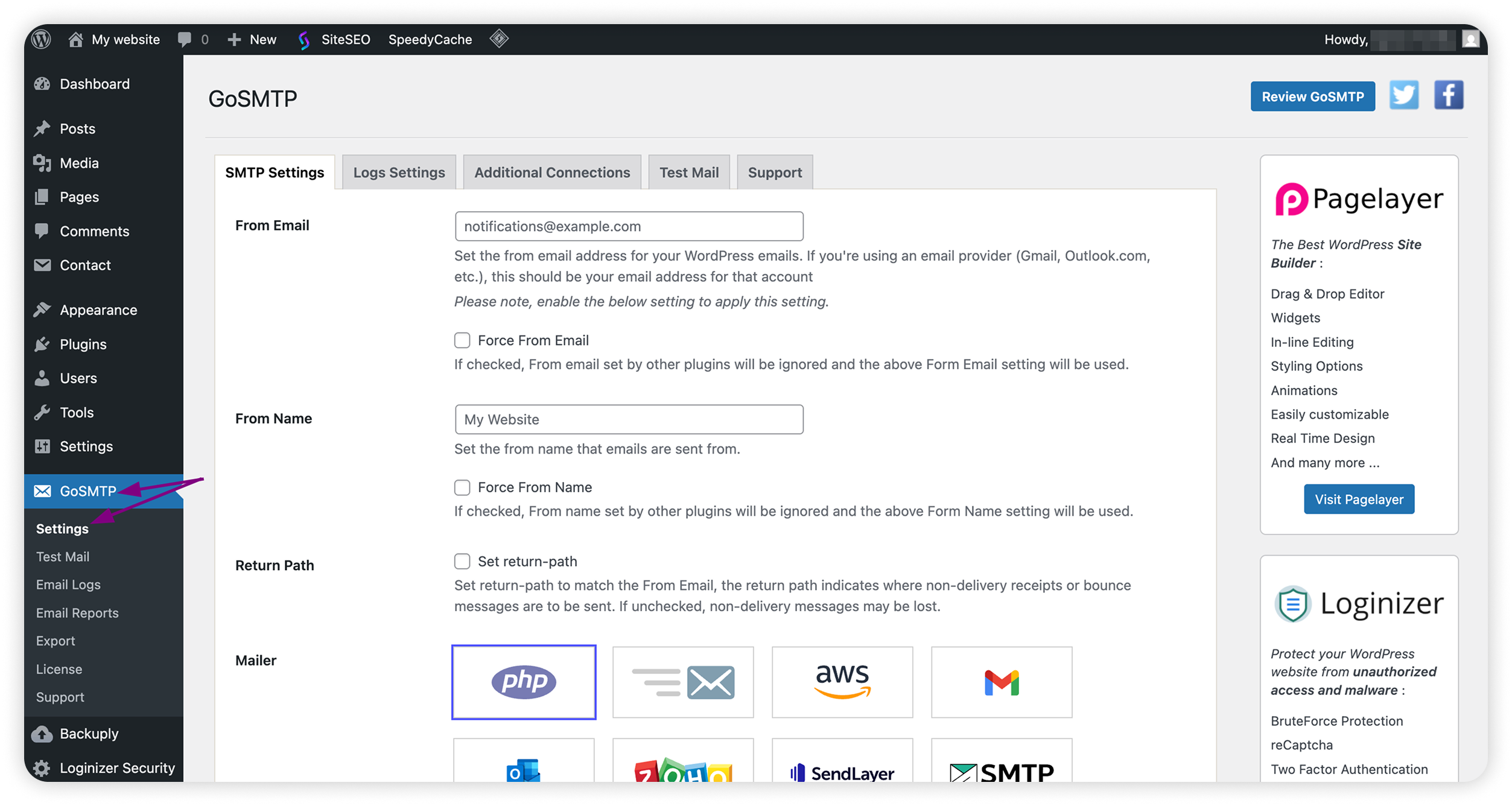
Töltsd ki a következő adatokat:
Feladó e-mail: az a Spacemail postafiók, amelyről az e-mailek küldése történik
Megjegyzés: a kapcsolatfelvételi űrlapon keresztül beküldött e-mailek erről a címről lesznek elküldve.
Javasoljuk, hogy a(z) Feladó e-mail kényszerítése legyen bejelölve.
Feladó név: a megjelenő név, amely feladóként látszik
Megjegyzés: a Feladó név lehet a vállalkozásod vagy weboldalad neve („Weboldalam kapcsolatfelvételi űrlapja” vagy „Ügyfélszolgálat”), hogy egyértelmű legyen, az e-mailek a weboldaladról érkeznek.
Javasoljuk, hogy a(z) Feladó név kényszerítése legyen bejelölve.
Visszaküldési útvonal: legyen bejelölve.
Levelező: Egyéb SMTP
SMTP kiszolgáló: mail.spacemail.com
Titkosítás típusa: SSL
SMTP port: 465
SMTP hitelesítés: Igen
SMTP felhasználónév: a Spacemail postafiókod, pl. info@yourdomain.com
SMTP jelszó: a postafiókhoz tartozó jelszó
Kattints a(z) Változtatások mentése gombra.
6. lépés: Teszt e-mail küldése
GoSMTP > Beállítások
Lépj a(z) Teszt e-mail fülre, küldj egy tesztüzenetet egy másik postafiókodba, és ellenőrizd, hogy megérkezik-e.
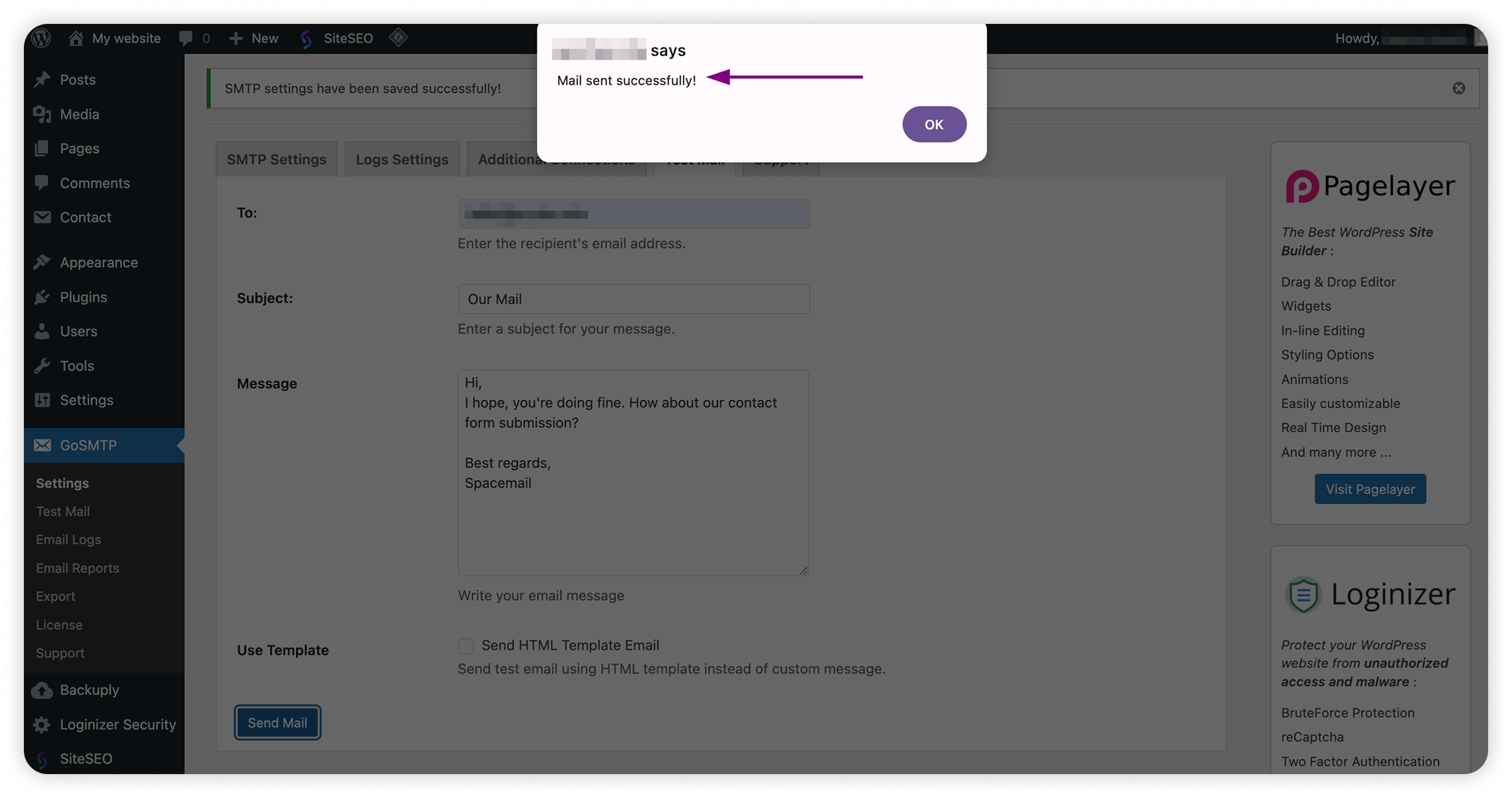
Ha igen, a látogatók elkezdhetik küldeni az üzeneteiket a kapcsolatfelvételi űrlapon keresztül.
Kapcsolatfelvételi űrlap külső szkriptben
Egyedi szkripttel vagy külső alkalmazással is hozzáadhatsz kapcsolatfelvételi űrlapot a weboldaladhoz. Mindössze annyit kell tenned, hogy beállítod az SMTP-t a postafiókodhoz az e-mail kézbesítés engedélyezéséhez. Az SMTP hitelesítés beállításával biztosítod, hogy az üzeneteid biztonságosan és megbízhatóan legyenek elküldve, akárcsak egy szokásos e-mail fiókból.
Használandó SMTP adatok:
Feladó e-mail: a Spacemail postafiók, amelyről az e-mailek küldése történik
Feladó név: a megjelenő név, amely feladóként látszik
Címzett: az az e-mail cím, ahová az űrlap beküldéseit kézbesíteni kell; általában megegyezik a(z) Feladó e-mail
Visszaküldési útvonal: ugyanaz, mint a(z) Feladó e-mail, az elpattanó e-mailek fogadására szolgál
SMTP kiszolgáló: mail.spacemail.com
SMTP port: 465
Titkosítás: SSL
Hitelesítés: igaz
SMTP felhasználónév: a Spacemail postafiókod, pl. info@yourdomain.com
SMTP jelszó: a postafiókhoz tartozó jelszó
Ennyi az egész!