Πώς να ρυθμίσετε το OpenVPN στο CentOS Stream
Αυτός ο οδηγός περιγράφει τη ρύθμιση του τύπου σύνδεσης OpenVPN στο CentOS Stream. Ο οδηγός χρησιμοποιεί το CentOS Stream 9 για λόγους επίδειξης.
Απαιτούνται τα παρακάτω για τη ρύθμιση του OpenVPN στο CentOS Stream:
Μια ασφαλής σύνδεση FastVPN (αν δεν έχετε, μπορείτε να εγγραφείτε για υπηρεσία VPN);
Πρόσβαση στον πίνακα λογαριασμού FastVPN Account panel για να λάβετε τα διαπιστευτήρια δικτύου και τη λίστα διακομιστών σας.
Ακολουθήστε τα παρακάτω βήματα για να ρυθμίσετε το OpenVPN στο CentOS Stream.
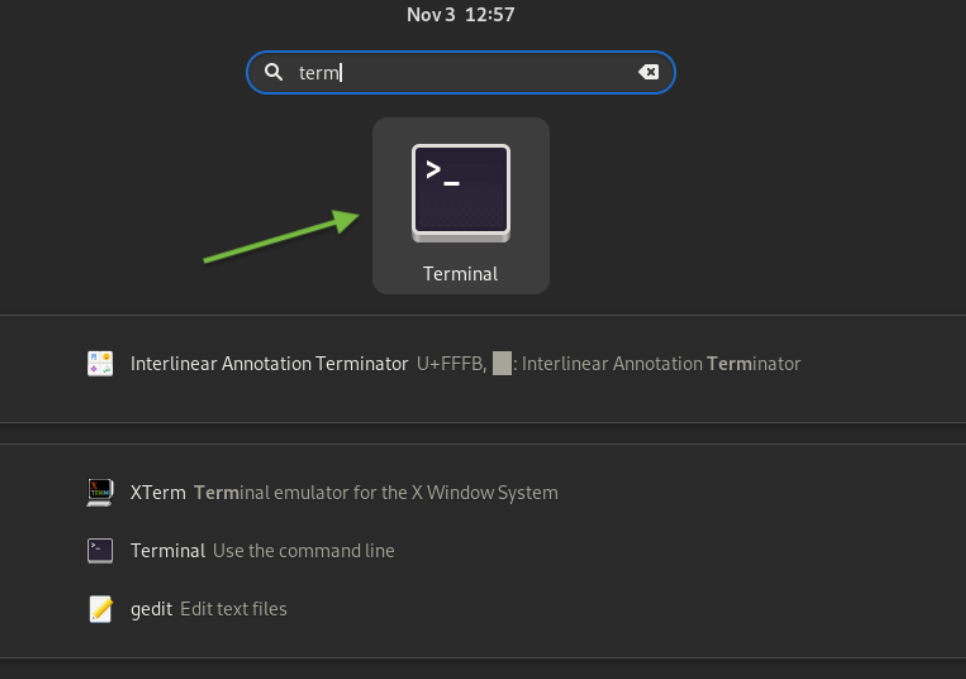
1. Ανοίξτε το Τερματικό στη συσκευή σας CentOS Stream:
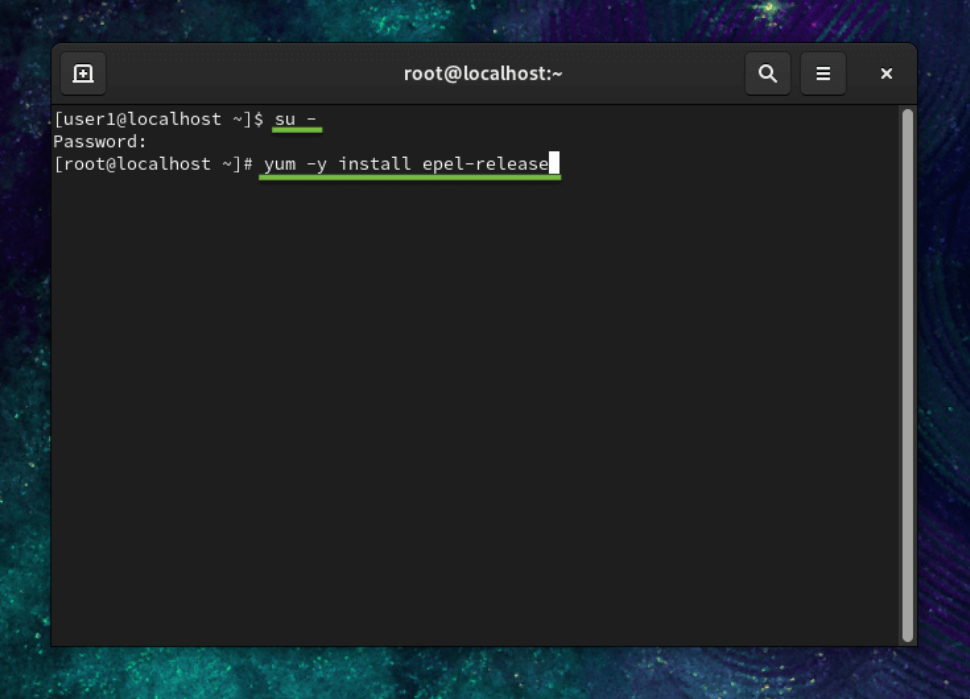
Μεταβείτε σε χρήστη root και εισάγετε τις παρακάτω εντολές για να εγκαταστήσετε το πρόσθετο OpenVPN για τον Network Manager:
su -
Πληκτρολογήστε τον κωδικό πρόσβασης root και πατήστε Enter:
yum -y install epel-release
Πατήστε Enter και πληκτρολογήστε τα εξής:
sudo yum -y install NetworkManager-openvpn NetworkManager-openvpn-gnome
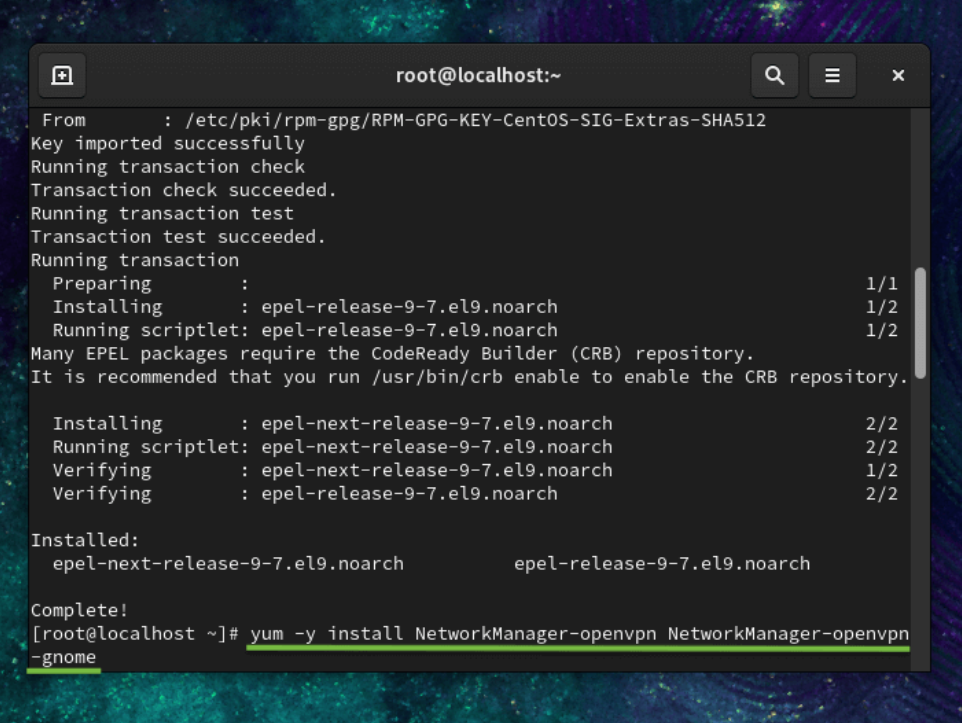
Πατήστε ξανά Enter.
2. Το επόμενο βήμα για τη ρύθμιση του πελάτη OpenVPN στο CentOS Stream είναι να αποκτήσετε τα αρχεία ρυθμίσεων ovpn.
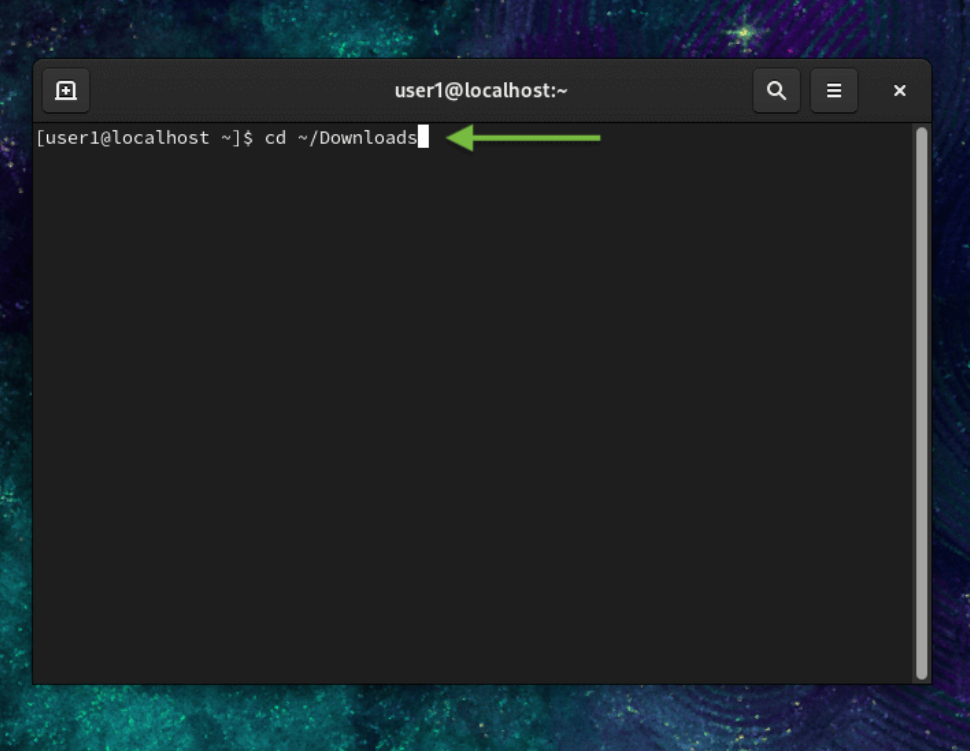
Εισάγετε την παρακάτω εντολή για να επιλέξετε φάκελο για τις ρυθμίσεις FastVPN:
cd ~/Downloads
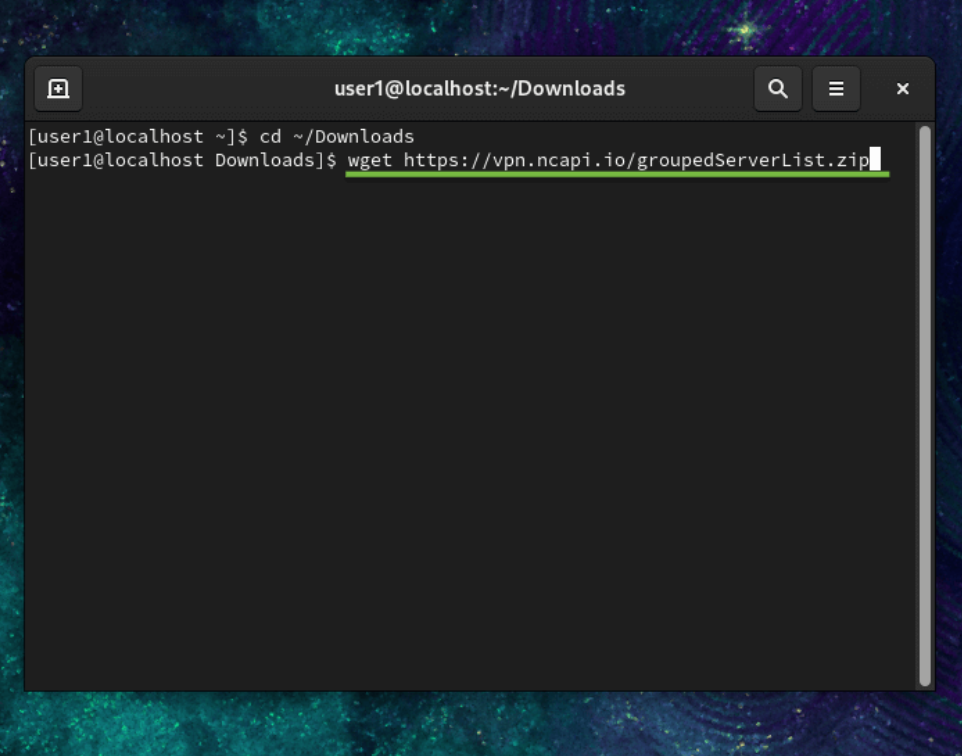
Πληκτρολογήστε την παρακάτω εντολή στο παράθυρο του τερματικού για να αποθηκεύσετε το αρχείο FastVPN OpenVPN groupedServerList.zip από το αποθετήριό μας:
wget https://vpn.ncapi.io/groupedServerList.zip
Αποσυμπιέστε τα αρχεία ρυθμίσεων στον επιλεγμένο φάκελο πληκτρολογώντας την παρακάτω εντολή και πατώντας Enter:
unzip groupedServerList.zip
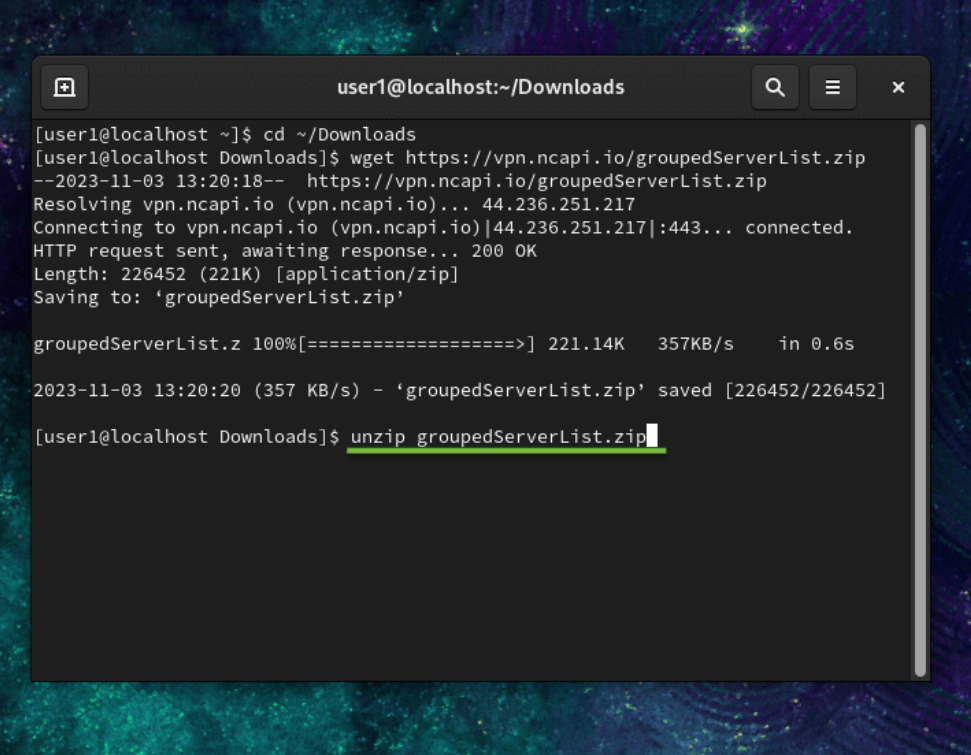
Η προηγούμενη εντολή θα αποσυμπιέσει τα ληφθέντα αρχεία ρυθμίσεων. Θα εμφανιστεί στο παράθυρο του τερματικού, παρόμοια με αυτό που φαίνεται στο παρακάτω στιγμιότυπο οθόνης:
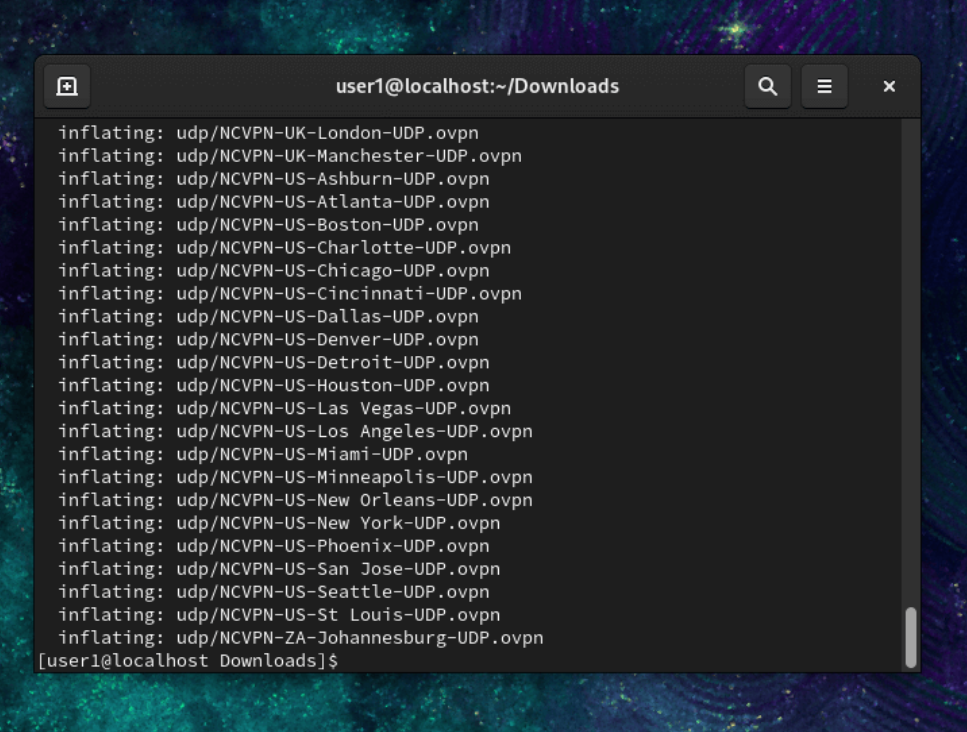
Αφού ολοκληρωθεί η αποσυμπίεση και εμφανιστεί το prompt, προχωρήστε στο επόμενο βήμα.
3. Κλείστε το παράθυρο του Τερματικού, κάντε κλικ στο εικονίδιο Δίκτυο στην επάνω δεξιά γωνία της οθόνης και στη συνέχεια επιλέξτε Ρυθμίσεις Δικτύου:
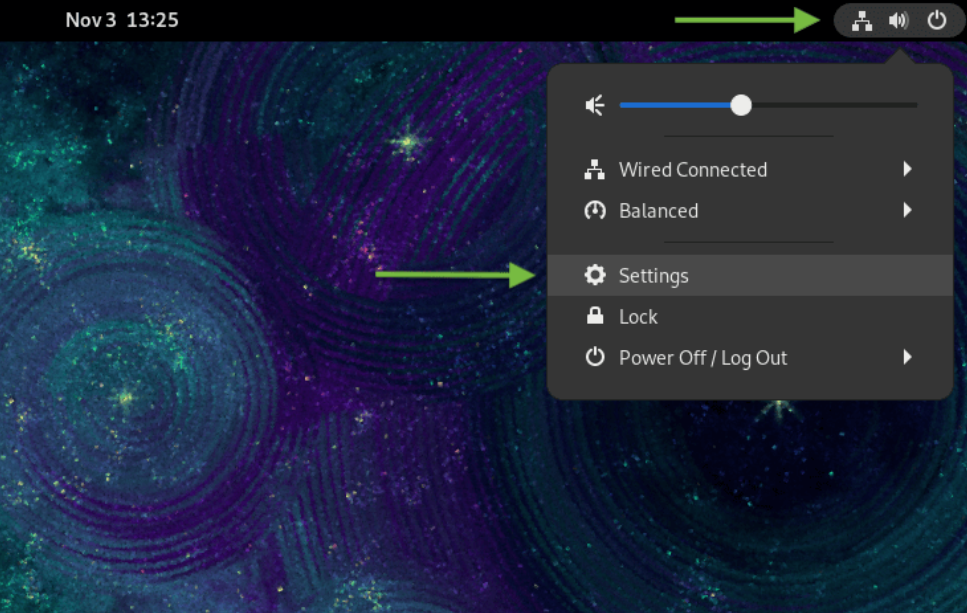
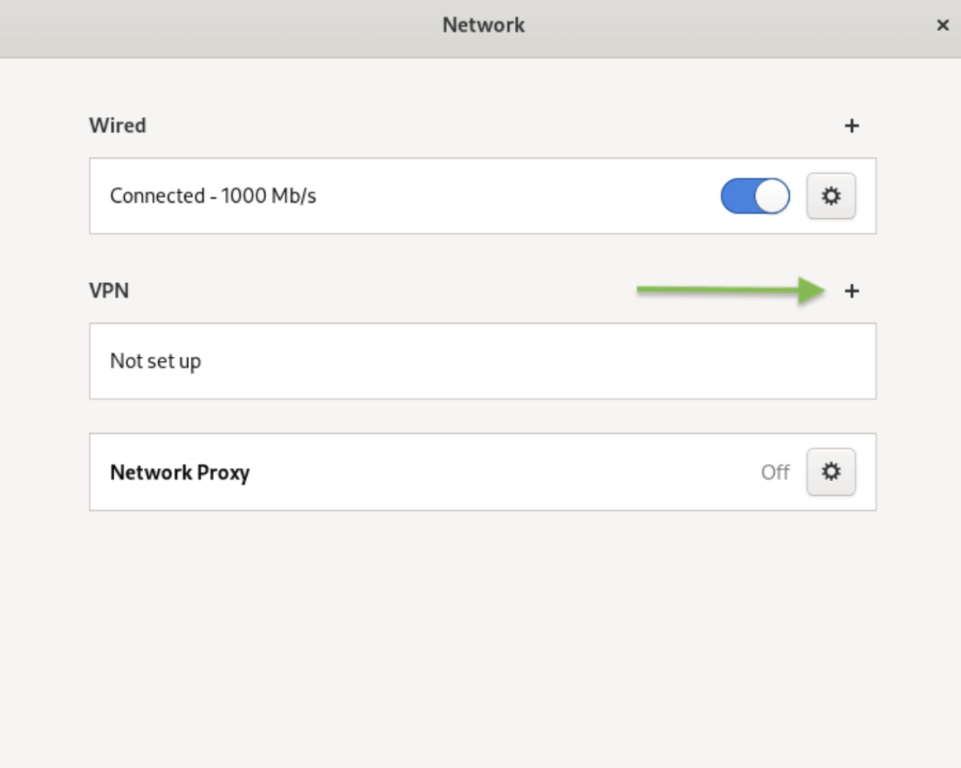
4. Στην ενότητα Δίκτυο, κάντε κλικ στο κουμπί + και προχωρήστε στο επόμενο βήμα:
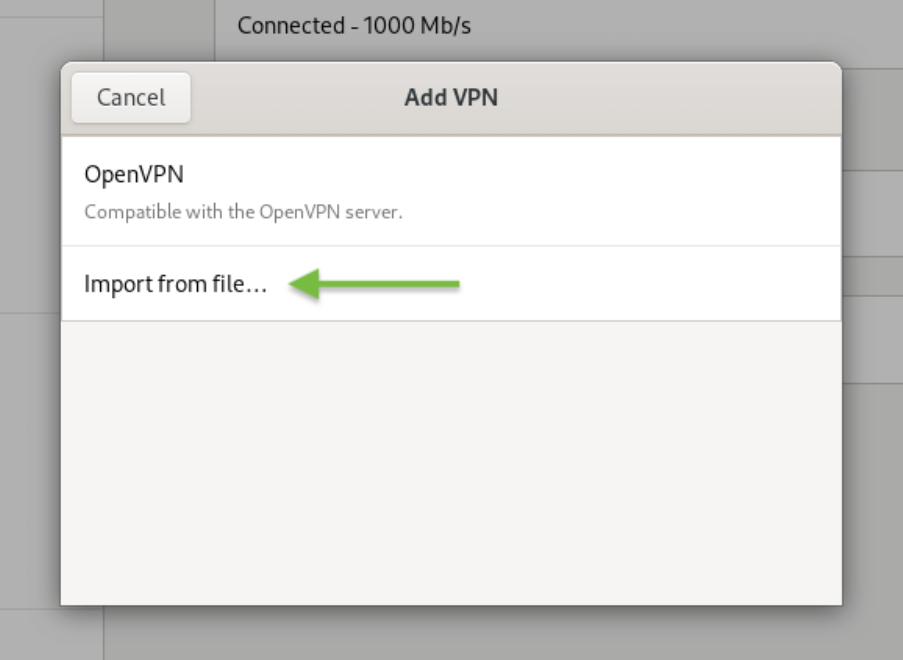
5. Κάντε κλικ στο Εισαγωγή από αρχείο…:
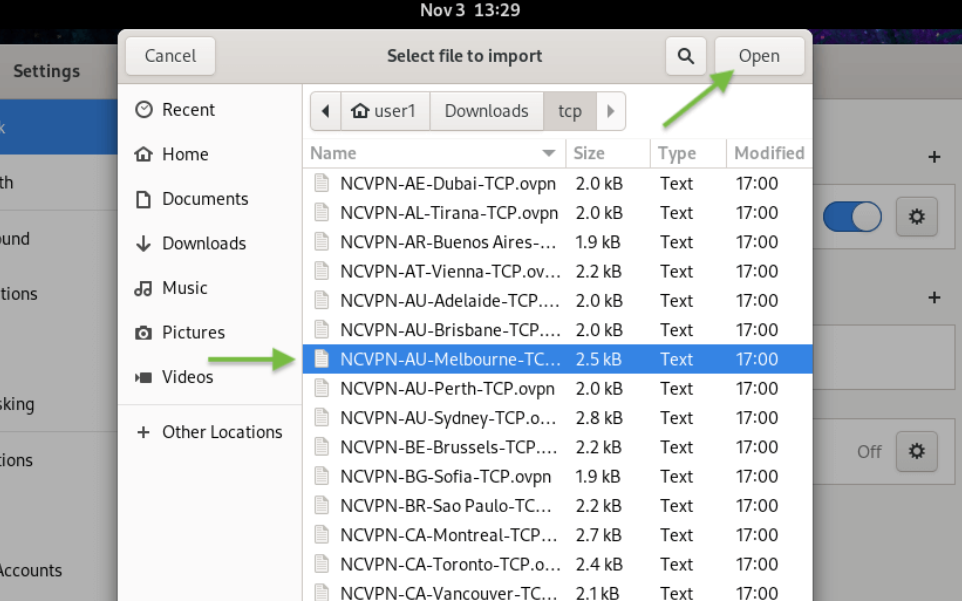
6. Επιλέξτε την προτιμώμενη διαμόρφωση OpenVPN TCP ή UDP που κατεβάσαμε νωρίτερα από το φάκελο Λήψεις σας (π.χ. NCVPN-AU-Melbourne-TCP.ovpn).
Αφού επιλέξετε το αρχείο ρυθμίσεων, κάντε κλικ στο κουμπί Άνοιγμα στην επάνω δεξιά γωνία, όπως φαίνεται παρακάτω:
7. Το επιλεγμένο αρχείο ρυθμίσεων OpenVPN θα έχει εισαχθεί στο παράθυρο Προσθήκη VPN. Επιβεβαιώστε ότι οι παρακάτω πληροφορίες είναι σωστές:
Εισάγετε το επιθυμητό όνομα σύνδεσης στο πεδίο Όνομα;
Η διεύθυνση του διακομιστή στο πεδίο Gateway;
Τύπος: Κωδικός πρόσβασης;
Όνομα χρήστη: Όνομα χρήστη δικτύου FastVPN από τον πίνακα Account Panel;
Κωδικός πρόσβασης: Κωδικός πρόσβασης δικτύου FastVPN από τον πίνακα Account Panel.
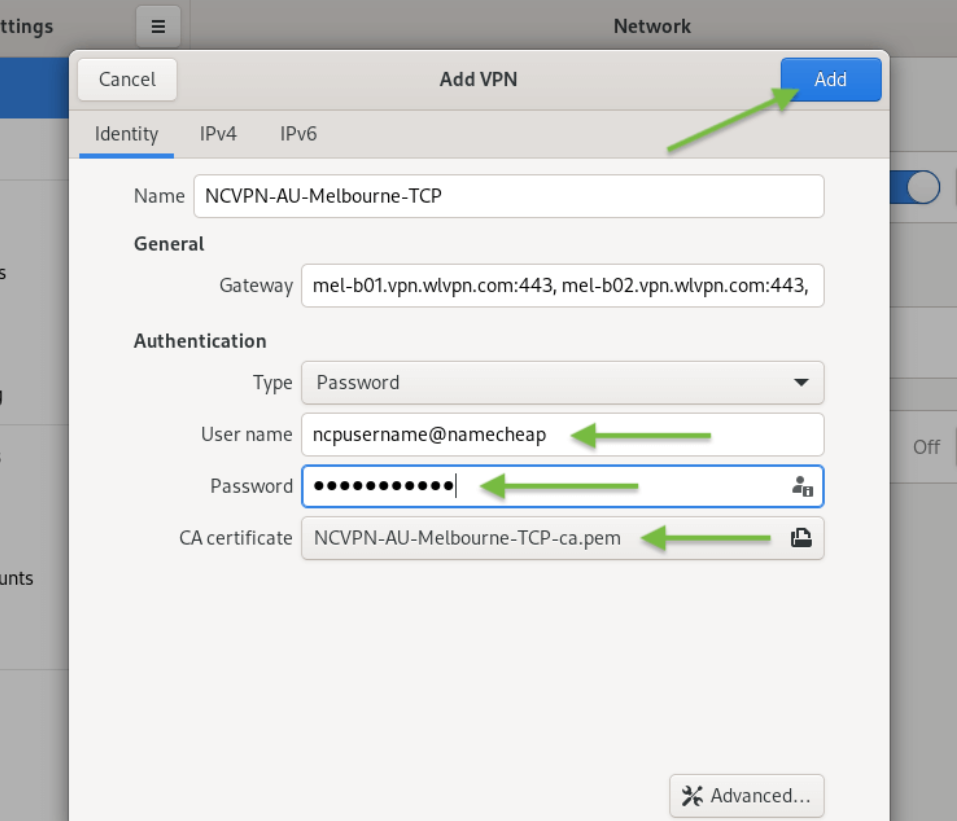
Κάντε κλικ στο IPv6 στο μενού αριστερά, απενεργοποιήστε το IPv6 (όπως φαίνεται παρακάτω) και στη συνέχεια κάντε κλικ στο κουμπί Προσθήκη:
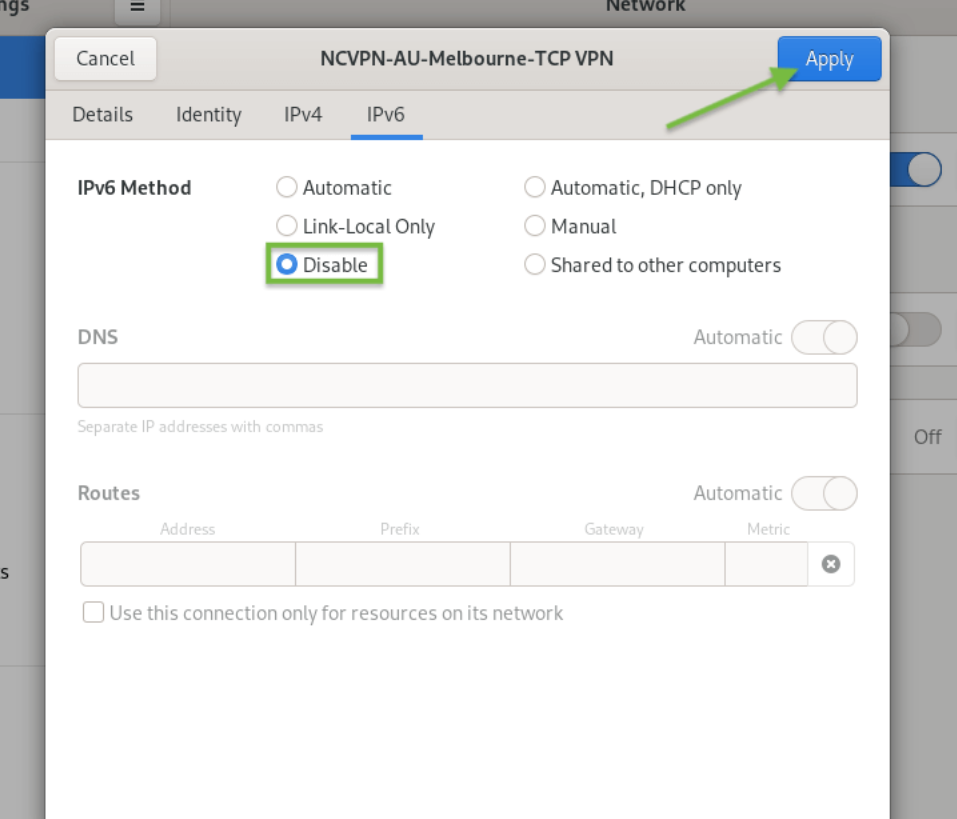
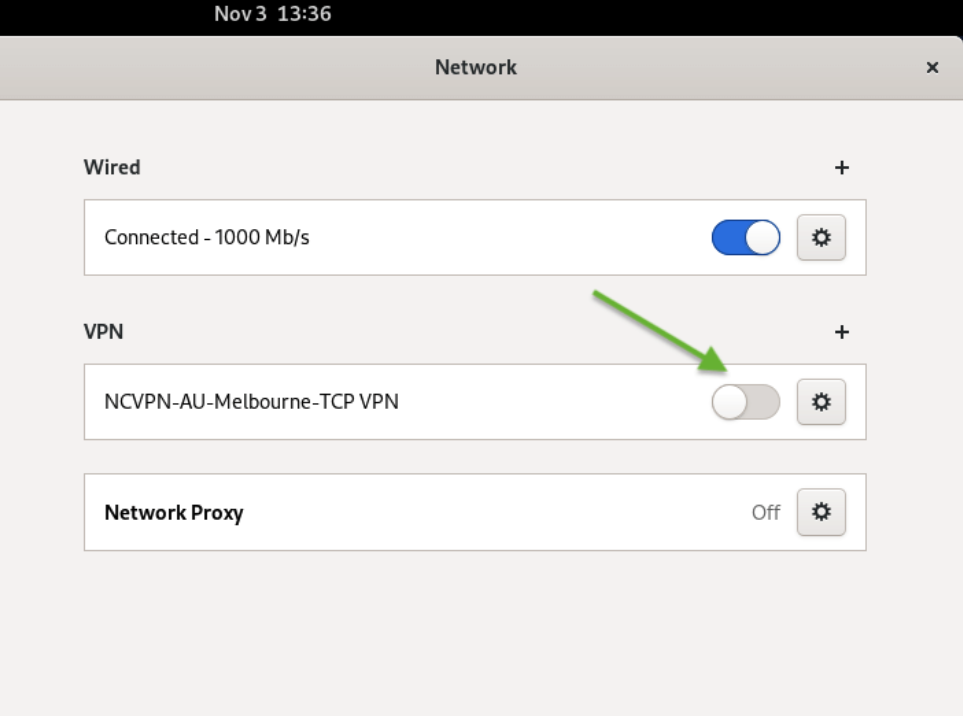
8. Με τη νέα σας διαμόρφωση OpenVPN εγκατεστημένη, θα δείτε τη νέα σύνδεση FastVPN OpenVPN να εμφανίζεται στο μενού αριστερά στο παράθυρο Δίκτυο. Κάντε κλικ στο διακόπτη VPN για να ενεργοποιήσετε το VPN και να συνδεθείτε στο FastVPN:
9. Εάν η σύνδεση VPN είναι επιτυχής, θα λάβετε ένα μήνυμα αφού ενεργοποιήσετε τη σύνδεση VPN στη θέση ON, όπως φαίνεται παρακάτω:
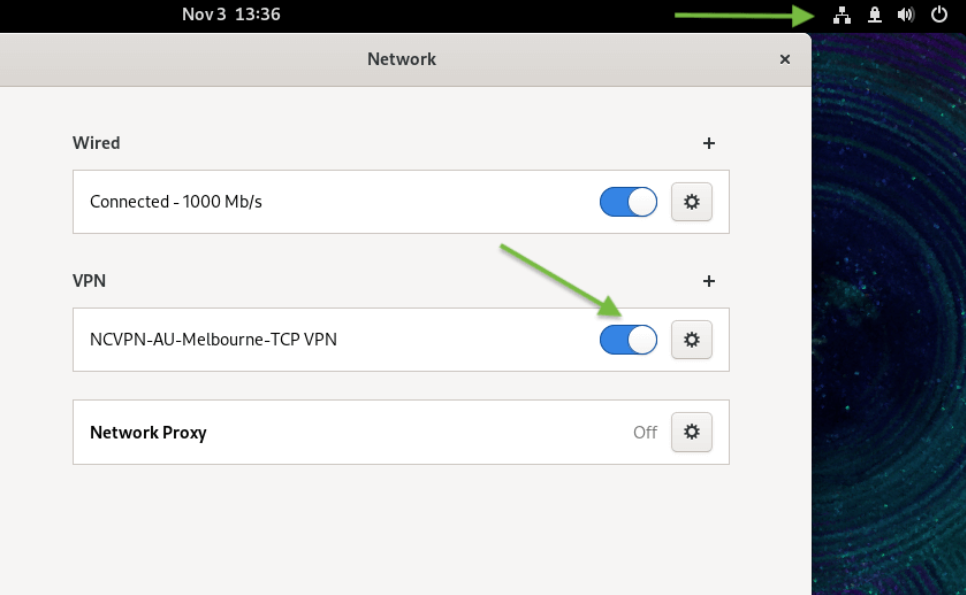
Για να επιβεβαιώσετε ότι η διεύθυνση IP σας έχει αλλάξει σε ανώνυμη και ιδιωτική FastVPN IP, ανοίξτε το πρόγραμμα περιήγησής σας και μεταβείτε στη διεύθυνση https://www.namecheap.com/vpn/what-is-my-ip/
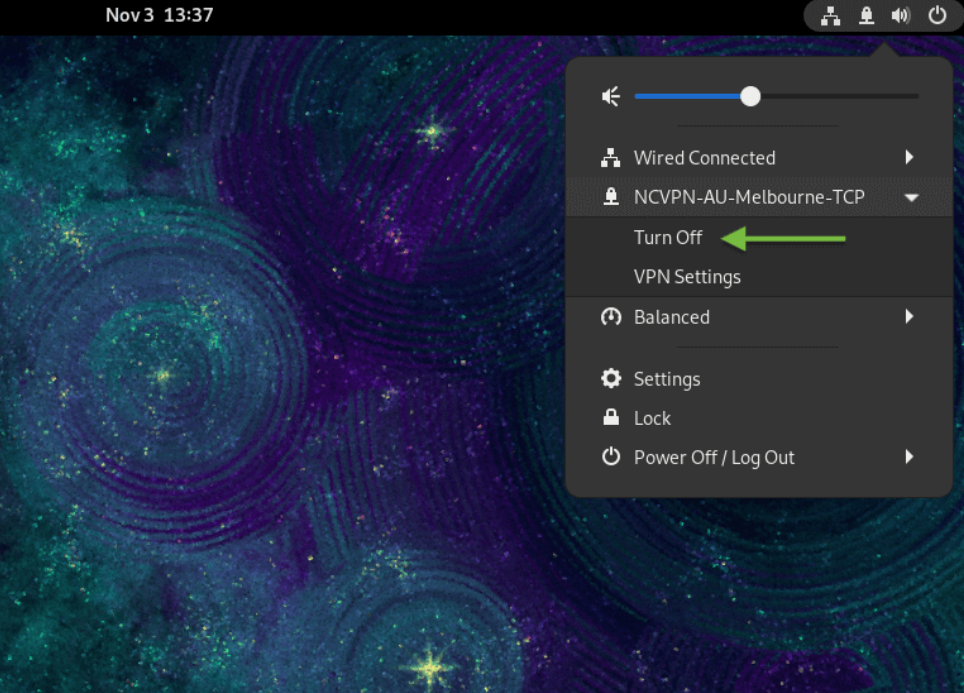
10. Για να αποσυνδεθείτε από το FastVPN, επιλέξτε Σύνδεση VPN και κάντε κλικ στο Απενεργοποίηση:
Εάν χρειάζεστε περαιτέρω βοήθεια, παρακαλούμε επικοινωνήστε με την Ομάδα Υποστήριξής μας.