Cómo configurar OpenVPN en OpenSUSE
Esta guía describe la configuración del tipo de conexión OpenVPN en OpenSUSE. La guía utiliza OpenSUSE Leap 15.5 con fines demostrativos.
Se requiere lo siguiente para configurar OpenVPN en OpenSUSE:
Una conexión segura de FastVPN (si no tienes una, puedes registrarte en el servicio VPN);
Acceso al panel de cuenta de FastVPN para obtener tus credenciales de red y la lista de servidores.
Sigue los pasos a continuación para configurar OpenVPN en OpenSUSE:
1. Antes de configurar la conexión VPN, asegúrate de que la Configuración de Red esté gestionada por el Network Manager.
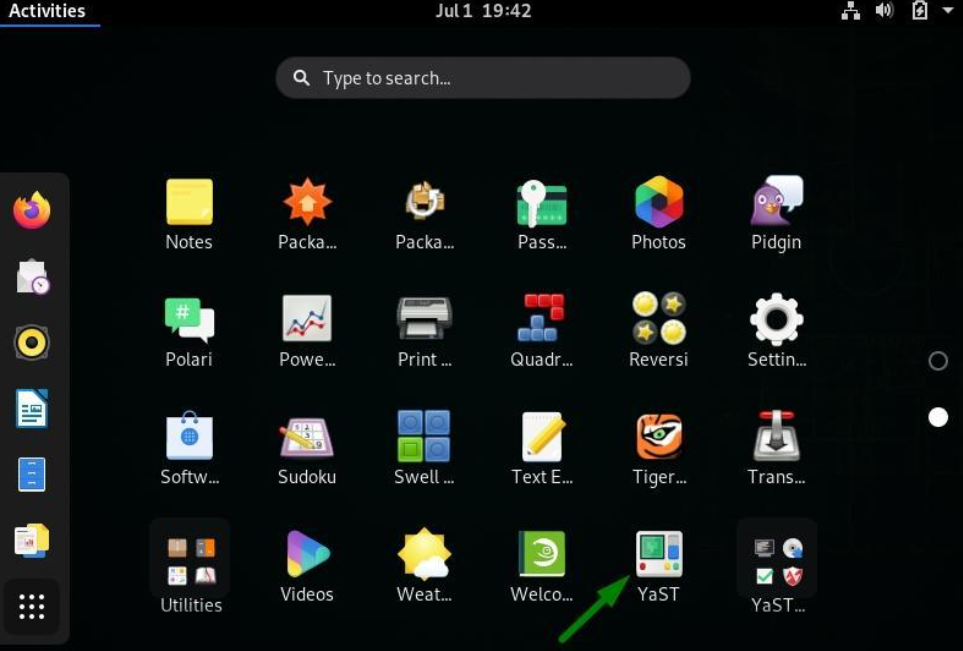
Ve a Actividades y abre Yast:
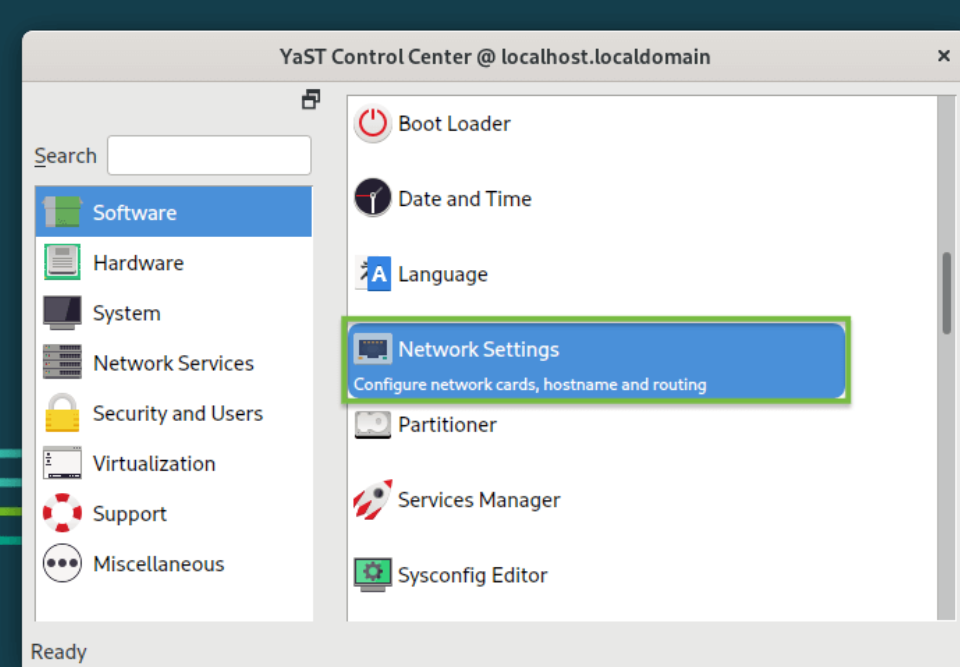
Abre la opción Configuración de Red desde allí:
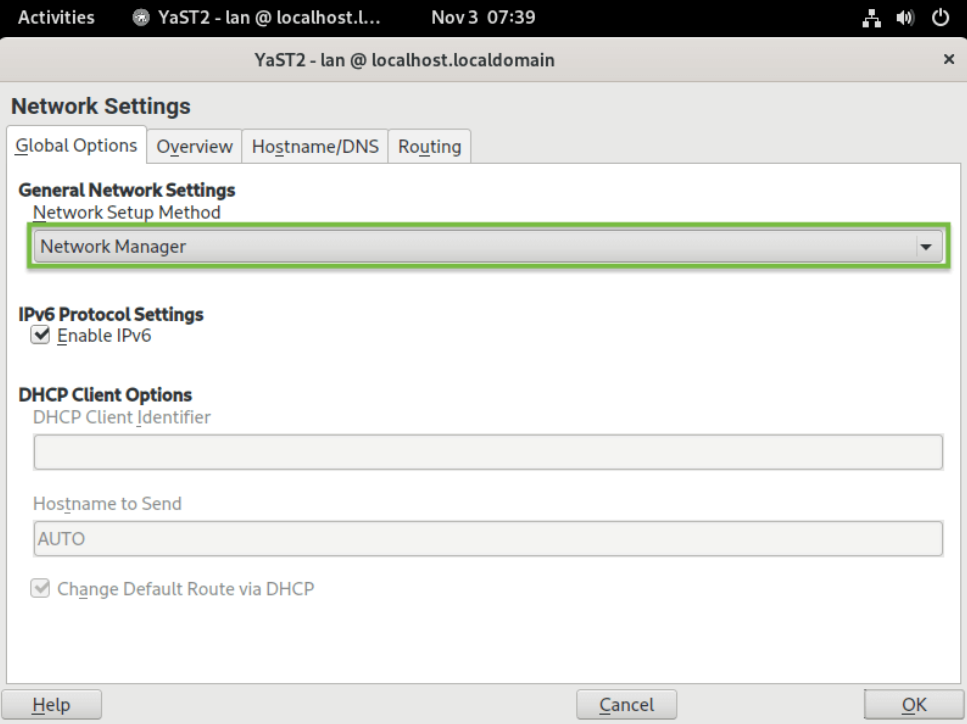
En Opciones globales, asegúrate de que el método de configuración de red esté establecido en Network Manager.
Haz clic en OK.
2. El siguiente paso para configurar el cliente OpenVPN en OpenSUSE es obtener los archivos de configuración ovpn.
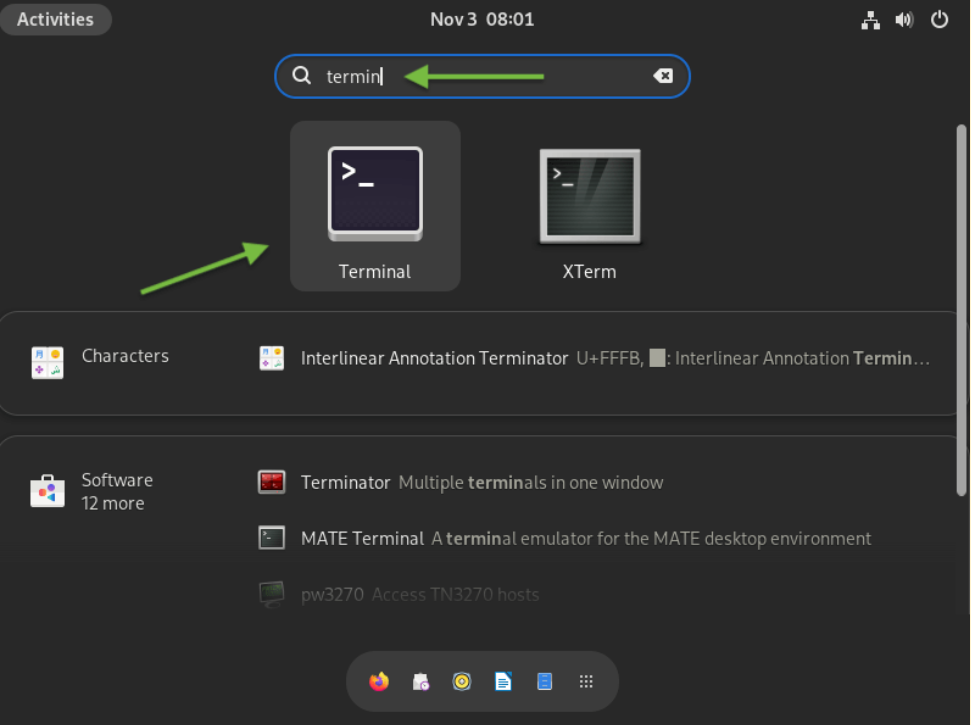
Accede al Terminal en tu máquina CentOS:
Introduce el siguiente comando para seleccionar una carpeta para las configuraciones de FastVPN:
cd Downloads
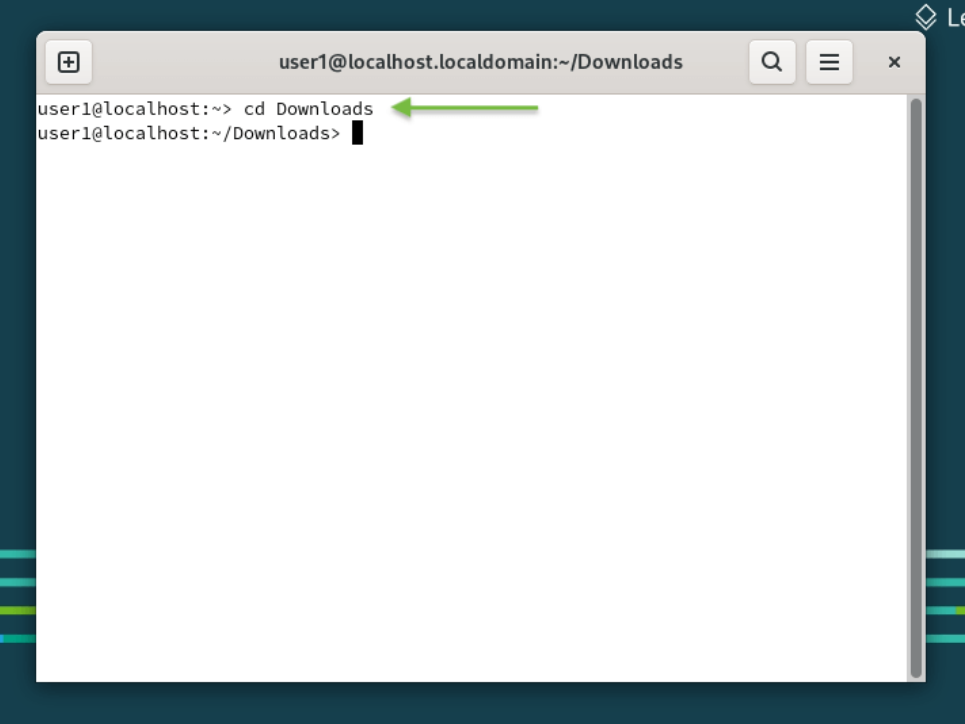
Escribe el siguiente comando en la ventana del terminal para guardar el archivo FastVPN groupedServerList.zip desde nuestro repositorio:
wget https://vpn.ncapi.io/groupedServerList.zip
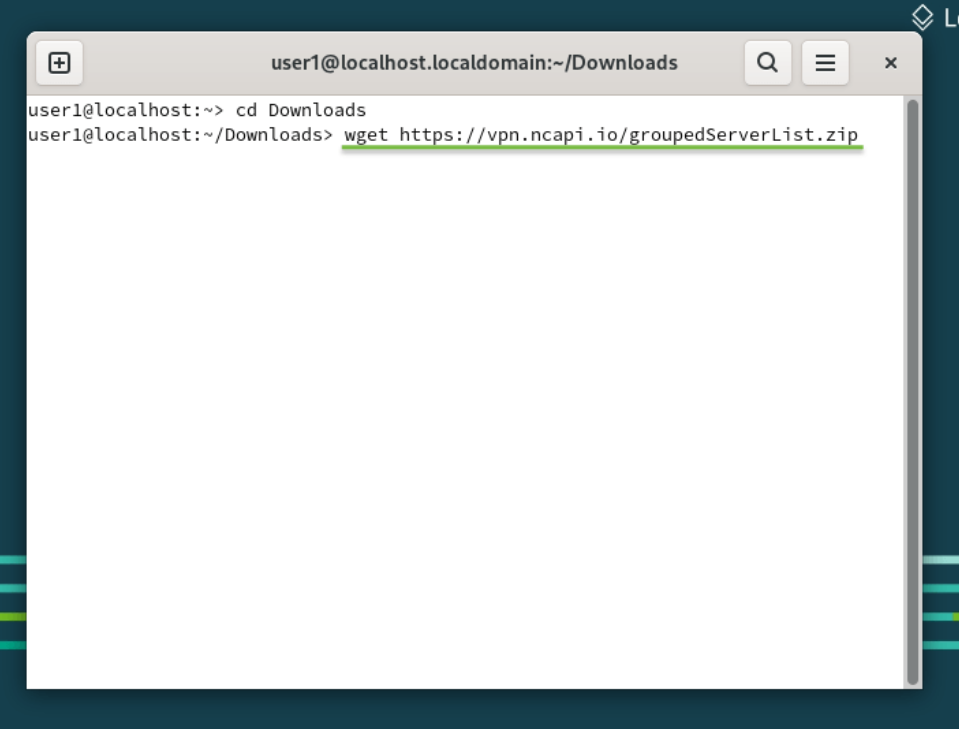
Descomprime los archivos de configuración en el directorio seleccionado escribiendo el siguiente comando y pulsando Enter:
unzip groupedServerList.zip
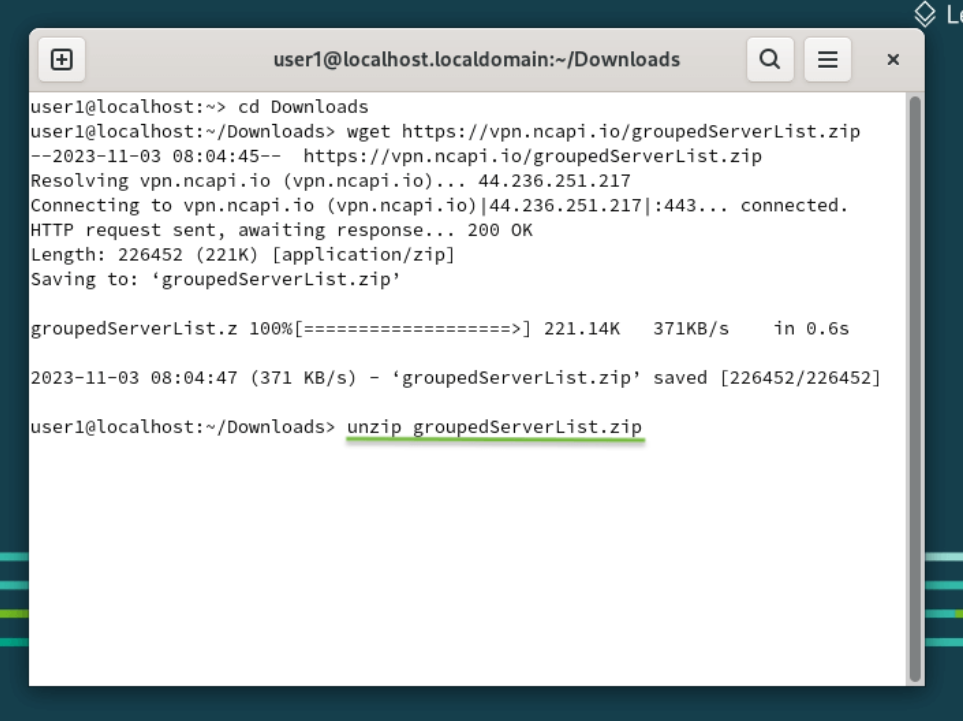
El comando introducido previamente descomprimirá los archivos de configuración descargados. Se mostrará en la ventana del terminal, similar a lo que se muestra en la captura de pantalla a continuación:
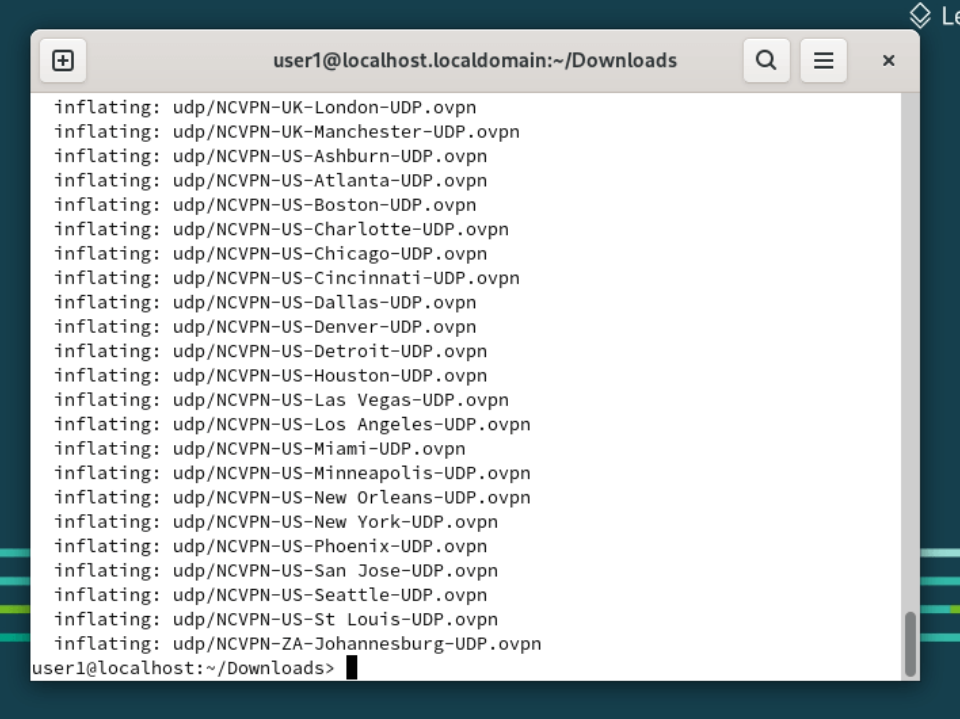
Una vez completada la descompresión y aparezca el prompt, pasa al siguiente paso.
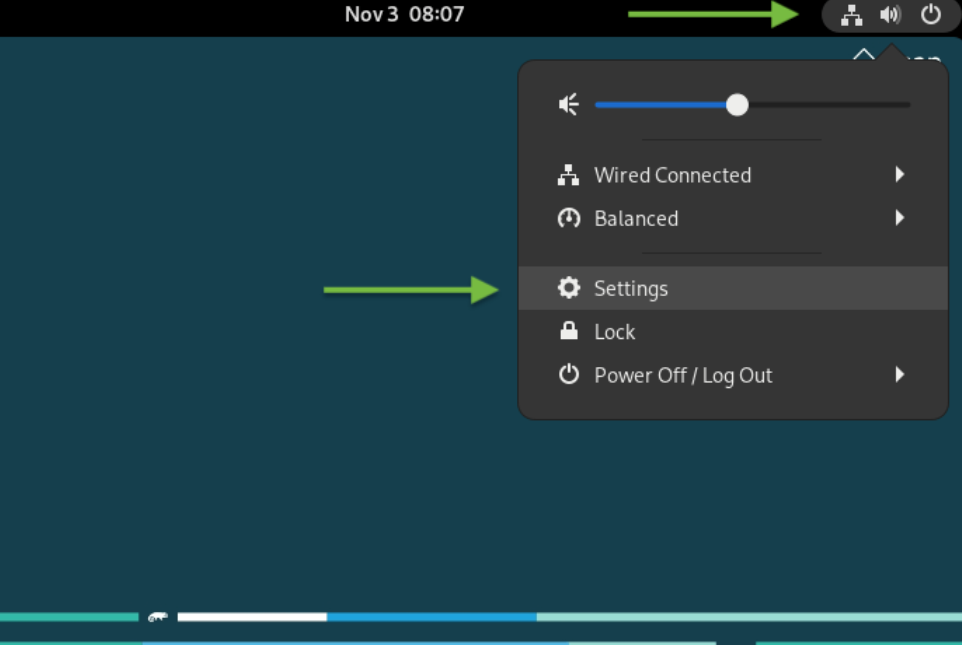
3. Cierra la ventana del Terminal, haz clic en el icono de Red en la parte superior derecha de la pantalla y luego selecciona Configuración de Red:
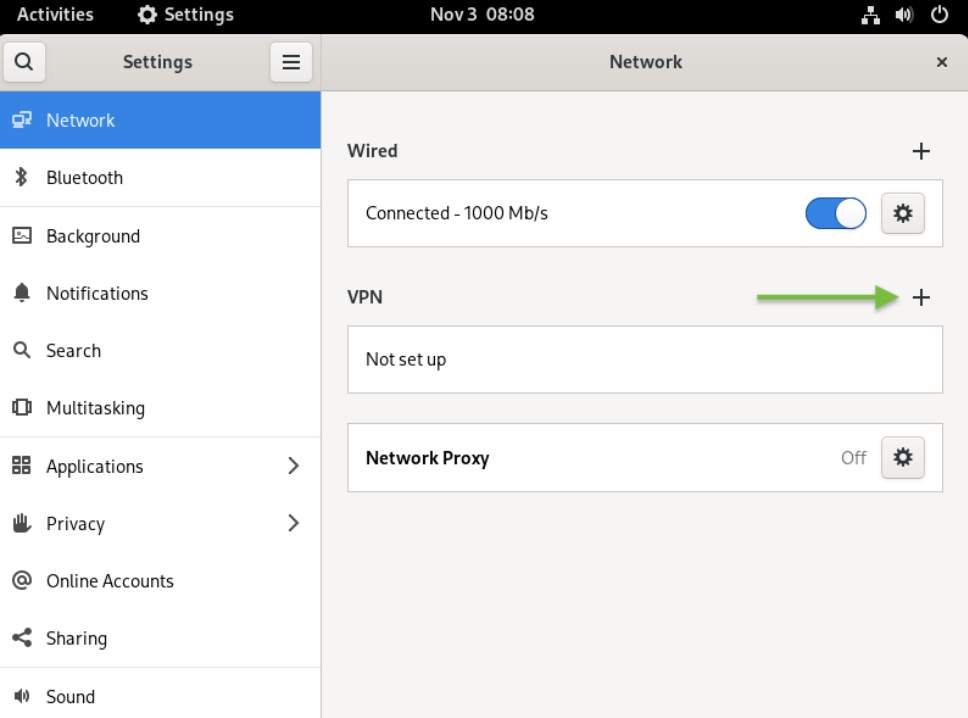
4. En la sección de Red, haz clic en el botón + y continúa con el siguiente paso:
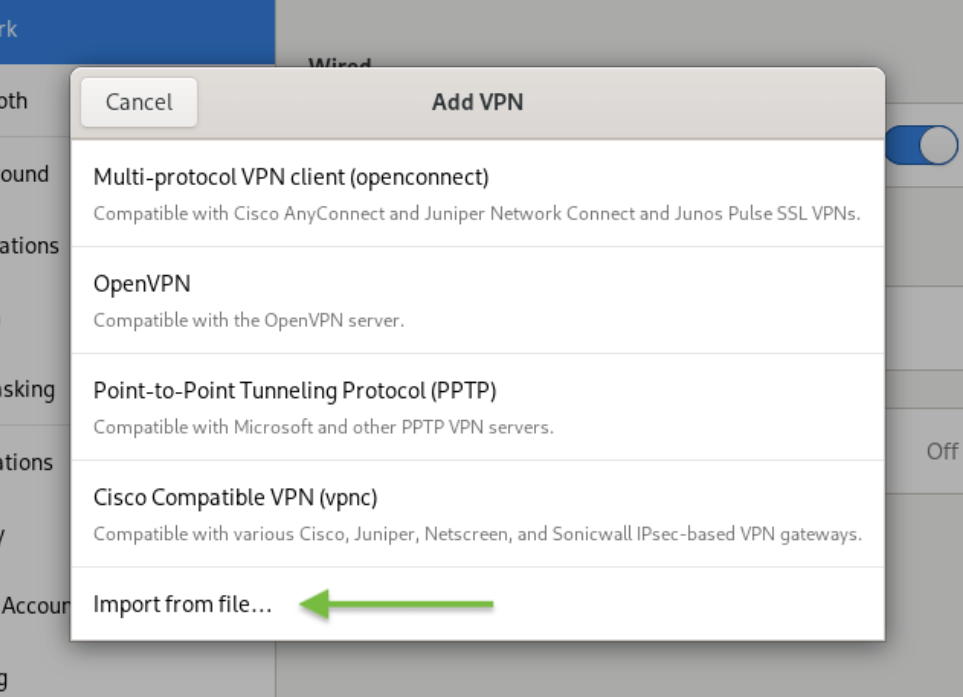
5. Haz clic en Importar desde archivo…:
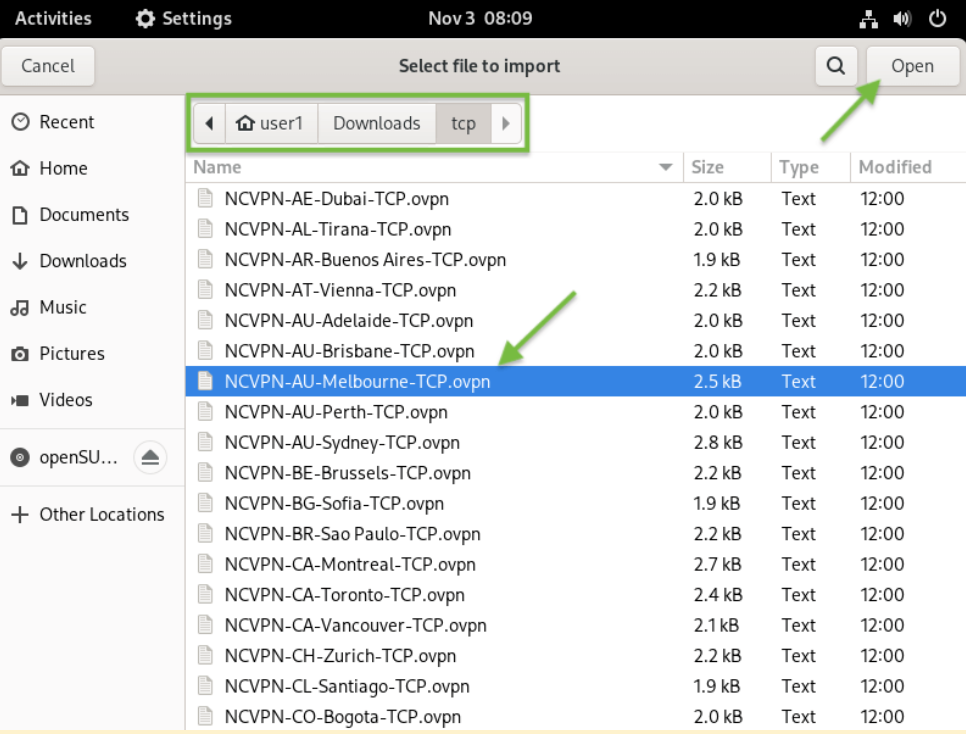
6. Selecciona tu configuración OpenVPN TCP o UDP preferida que descargamos anteriormente desde tu carpeta Descargas (por ejemplo, el elemento NCVPN-AU-Melbourne-TCP.ovpn).
Una vez elegido el archivo de configuración, haz clic en el botón Abrir en la esquina superior derecha, como se muestra a continuación:
7. El archivo de configuración OpenVPN seleccionado previamente se habrá importado en la ventana Agregar VPN. Confirma que la siguiente información sea correcta:
Introduce el nombre de conexión deseado en el campo Nombre;
La dirección del servidor en el campo Gateway;
Tipo: Contraseña;
Nombre de usuario: Nombre de usuario de red de FastVPN del Panel de Cuenta de FastVPN;
Contraseña: Contraseña de red de FastVPN del Panel de Cuenta de FastVPN.
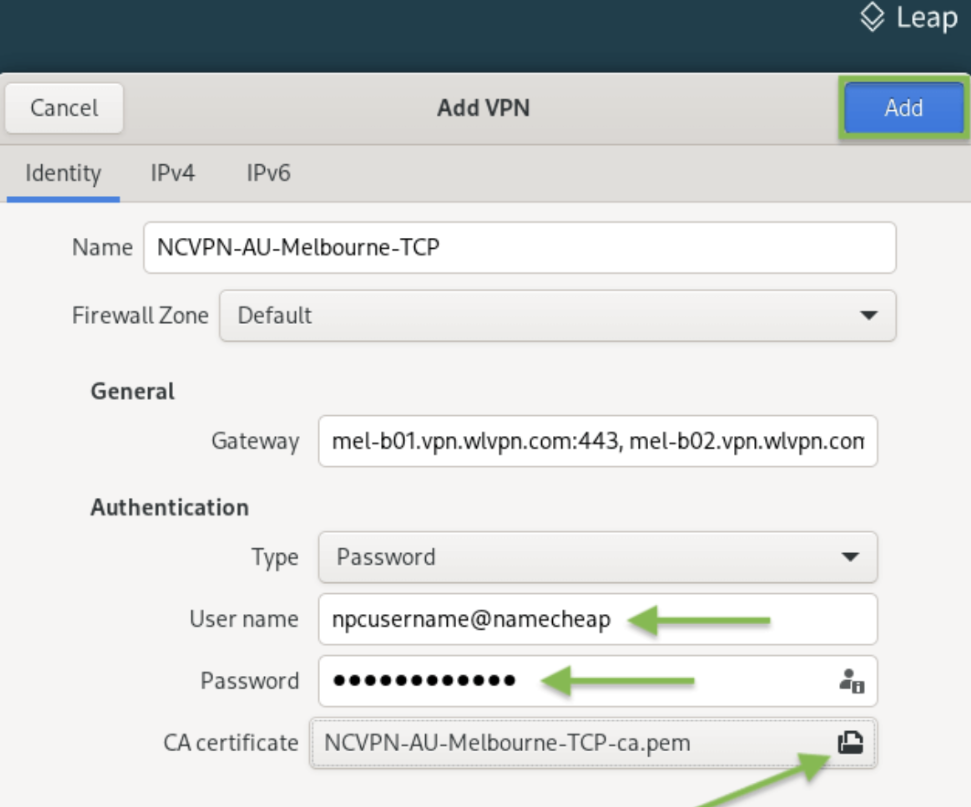
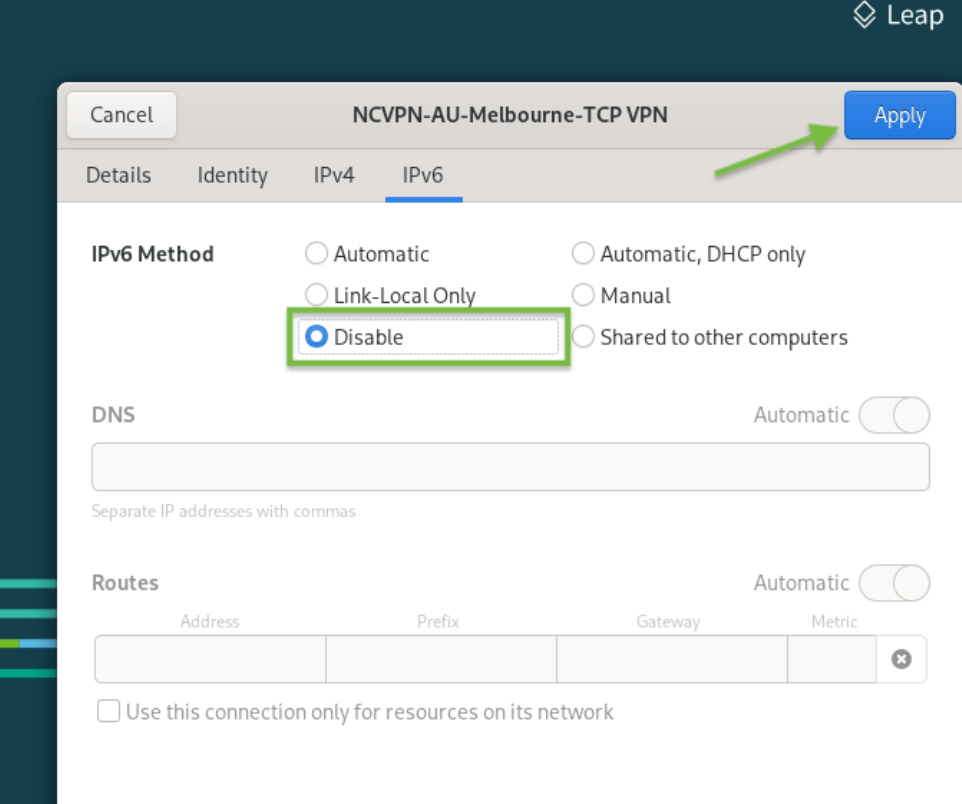
Haz clic en IPv6 en el menú de la izquierda, desactiva IPv6 (como se muestra a continuación) y luego haz clic en el botón Agregar:
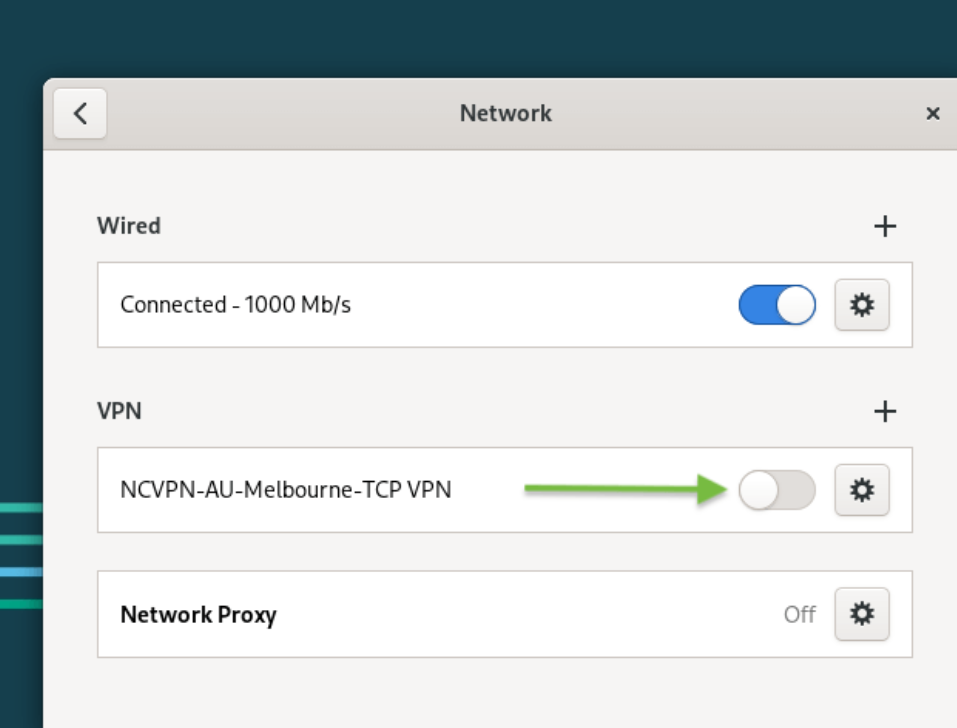
8. Con tu nueva configuración de OpenVPN instalada, deberías ver la nueva conexión FastVPN listada en el menú de la izquierda en la ventana de Red. Haz clic en el interruptor deslizante de la conexión VPN para activar la VPN y conectarte a FastVPN:
9. Si la conexión VPN es exitosa, recibirás un mensaje después de activar la conexión VPN, como se muestra a continuación:
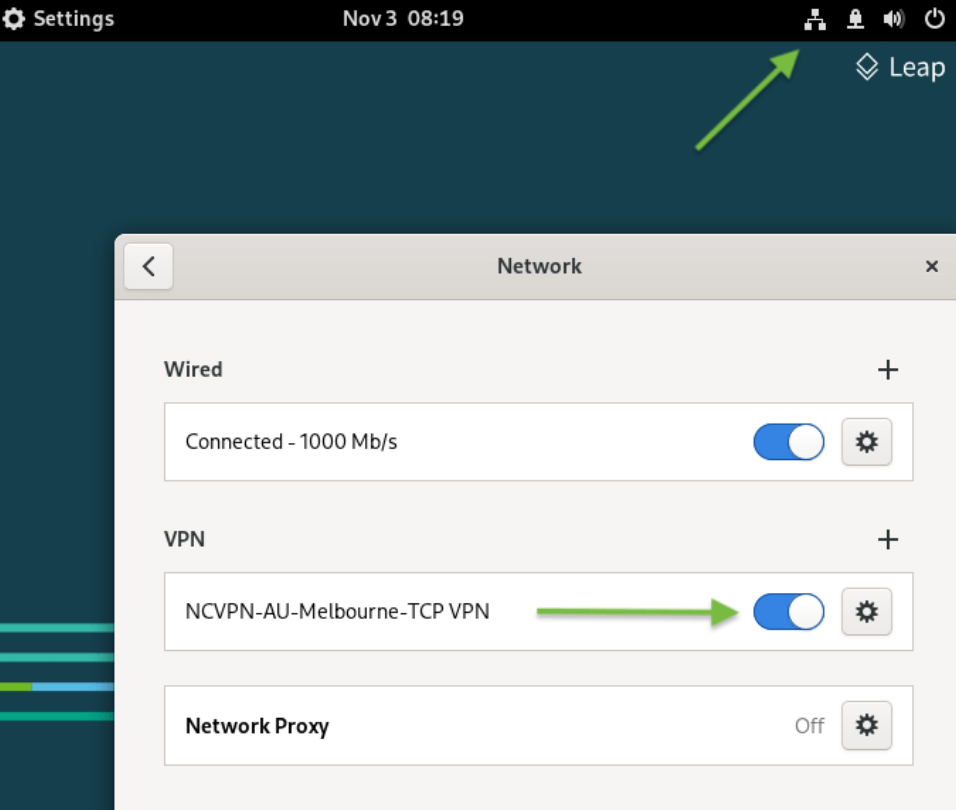
Para confirmar que tu dirección IP ha cambiado a una IP de FastVPN anónima y privada, abre tu navegador web y ve a https://www.namecheap.com/vpn/what-is-my-ip/
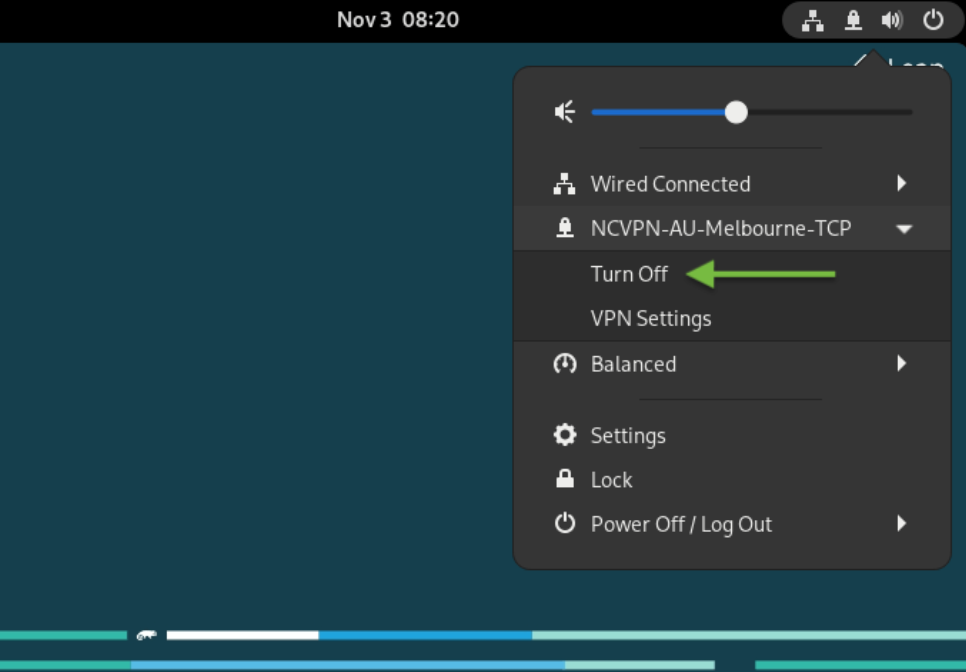
10. Para desconectarte de FastVPN, selecciona Conexión VPN y haz clic en Desactivar:
Si necesitas más ayuda, por favor contacta con nuestro Equipo de Soporte.