अपने होस्टिंग खाते का एक्सेस कैसे साझा करें
यह लेख इस बारे में निर्देश प्रदान करता है कि बाहरी उपयोगकर्ताओं को आपके पूरे Spaceship खाते तक पहुंच दिए बिना आपके cPanel खाते तक पहुंच कैसे दी जाए। इस विधि का उपयोग करने का अर्थ है कि उन्हें Spaceship के साथ आपके अन्य उत्पादों तक पहुंच नहीं मिलेगी।
cPanel access token
एक cPanel access token बनाकर cPanel खाते तक पहुंच प्रदान करना संभव है। यह token आपके cPanel खाते तक अस्थायी पहुंच देता है, लेकिन आपकी चुनी हुई समय-सीमा पर समाप्त हो जाता है, यानी इसके बाद यह आपके खाते तक पहुंच की अनुमति नहीं देगा।
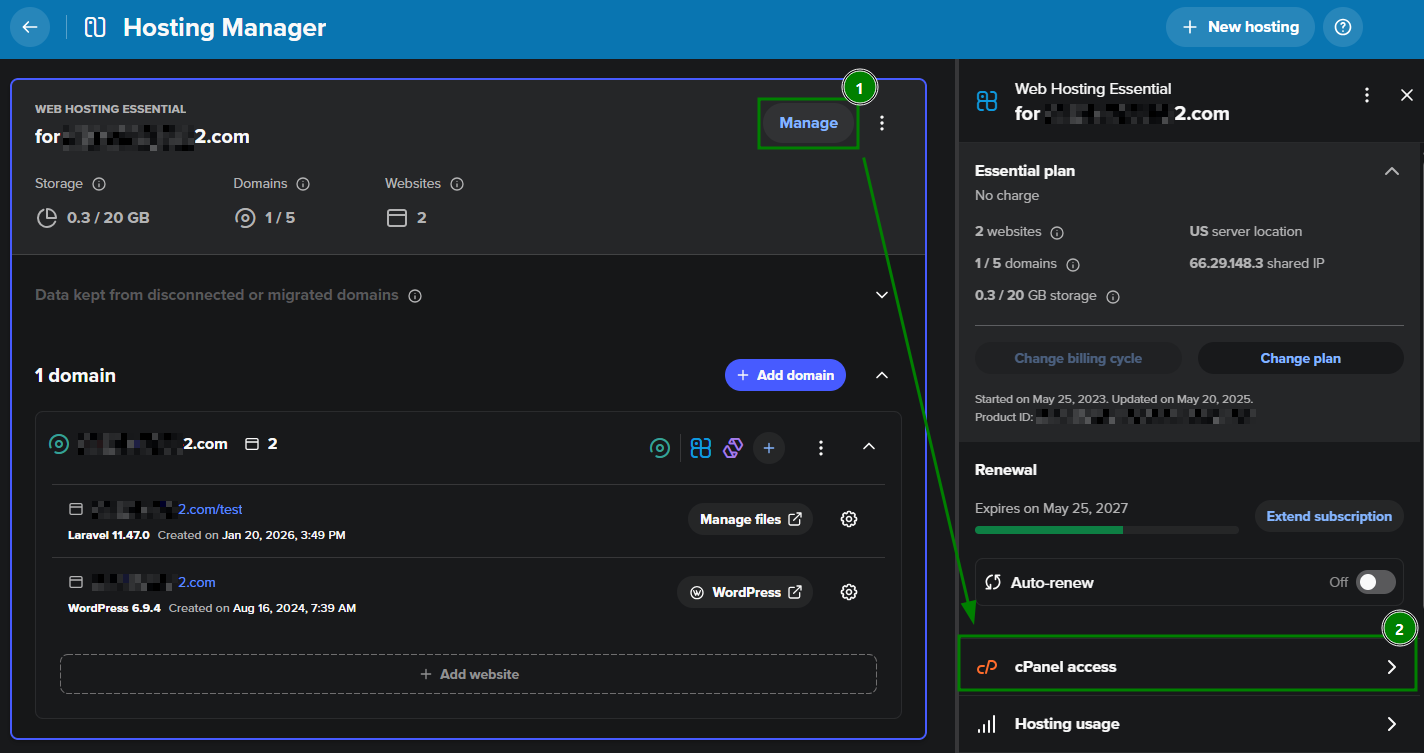
cPanel access tokens बनाने के लिए, Hosting Manager खोलें, अपने hosting package के बगल में Manage चुनें, और cPanel access पर जाएं।
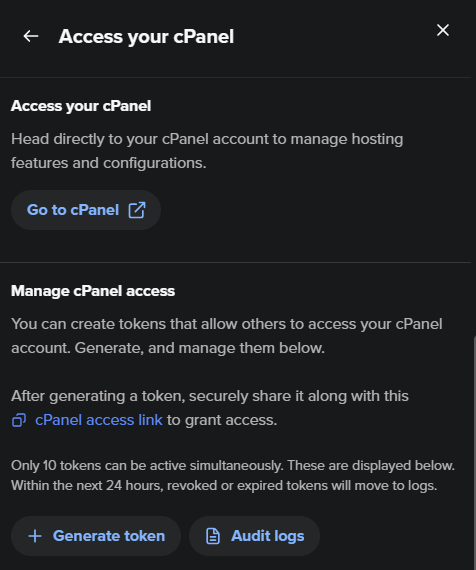
यहां से, आप यह कर सकते हैं:
अपने cPanel तक पहुंचें — अपने cPanel खाते में लॉग इन करें।
Manage cPanel access — cPanel खाते तक दूसरों के साथ पहुंच साझा करने के लिए cPanel access tokens जनरेट करें:
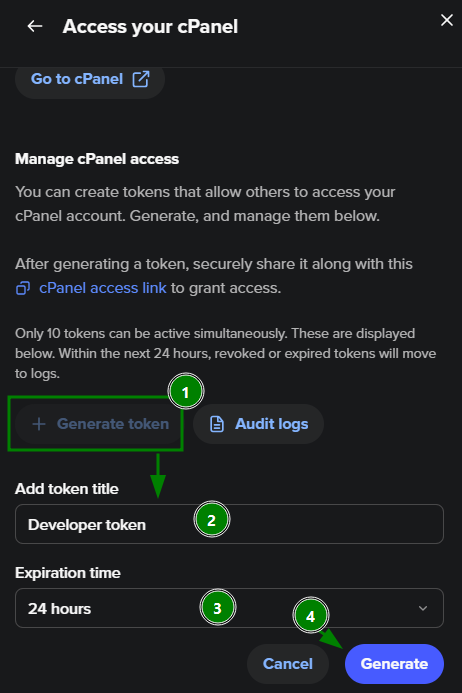
cPanel access tokens बनाने के लिए:
चुनें + Generate token in Manage cPanel access.
token का नाम दें और उसकी expiry निर्दिष्ट करें।
चुनें Generate.
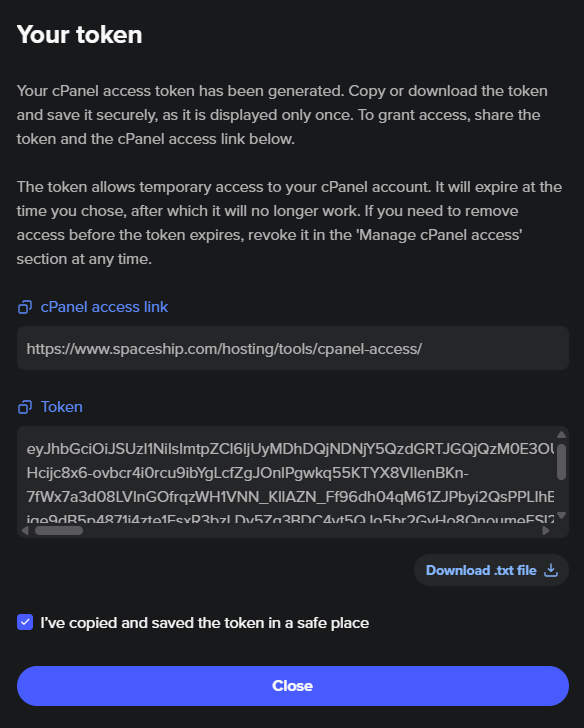
जब आपका access token जनरेट हो जाए, तो उसे अपने clipboard में कॉपी करें या .txt फ़ाइल के रूप में डाउनलोड करें। यह सुनिश्चित करें कि आप इसे सफलतापूर्वक सहेज लें, इससे पहले कि आप Close चुनें, क्योंकि आप इसे फिर से एक्सेस नहीं कर सकते।
आप एक साथ 10 tokens तक बना सकते हैं।
पहुंच देने के लिए, token और cPanel access link दोनों साझा करें, जो हर बार एक ही रहता है:- https://www.spaceship.com/hosting/tools/cpanel-access/
जिस व्यक्ति के साथ आपने पहुंच साझा की है, उसे यह लिंक खोलना होगा, token पेस्ट करना होगा, और Log in with token चुनना होगा।
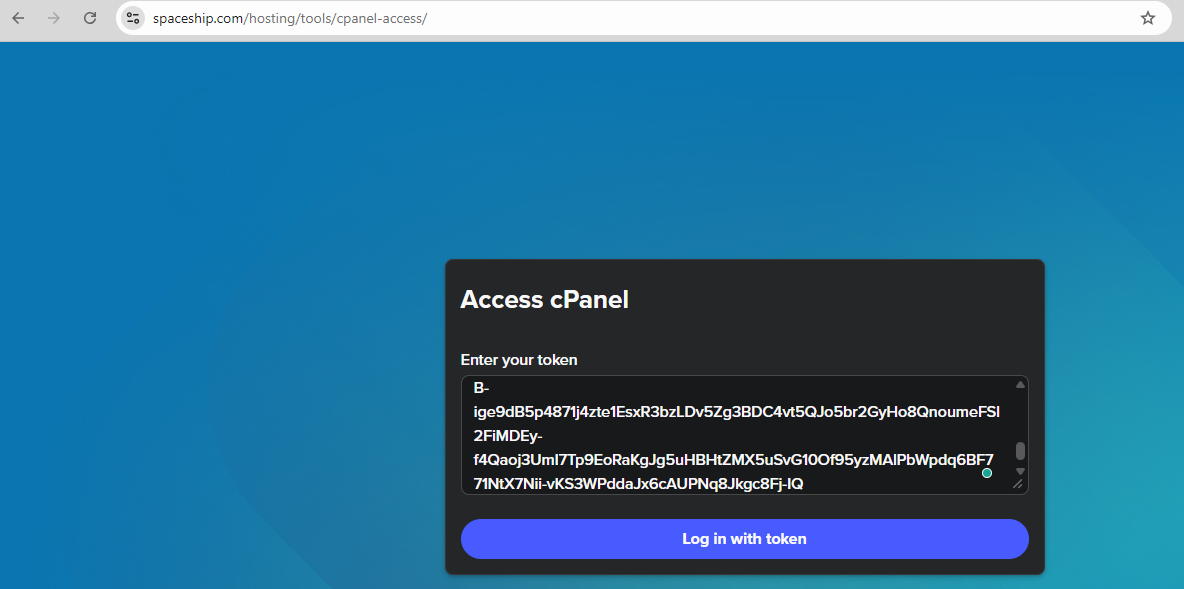
यह उन्हें आपके cPanel खाते पर रीडायरेक्ट कर देगा।
Token management
सभी जनरेट किए गए tokens Manage cPanel access के अंतर्गत सूचीबद्ध होते हैं।
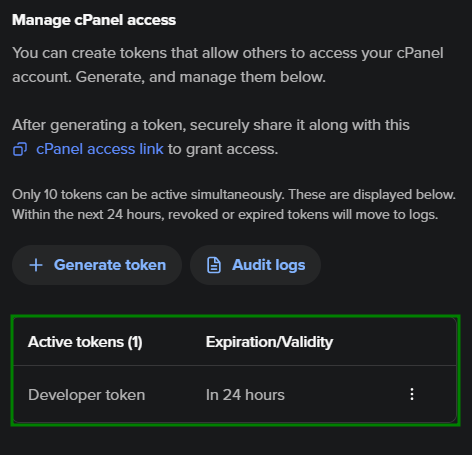
यदि token की अवधि समाप्त होने से पहले आपको पहुंच हटानी है, तो तीन बिंदुओं पर दबाएं, और Revoke token चुनें।
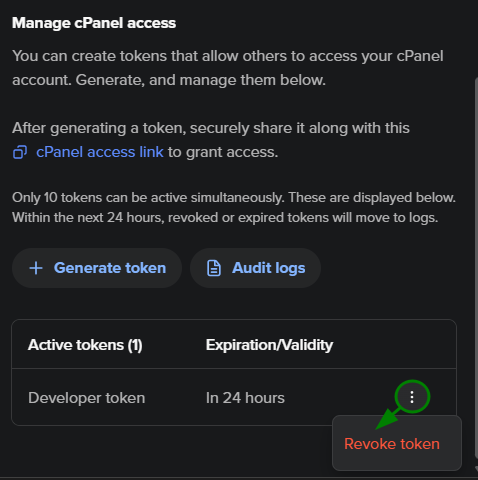
उनके cPanel तक पहुंचने के अगले प्रयास से पहुंच हटा दी जाएगी, लेकिन कोई भी वर्तमान सत्र बाधित नहीं होगा।
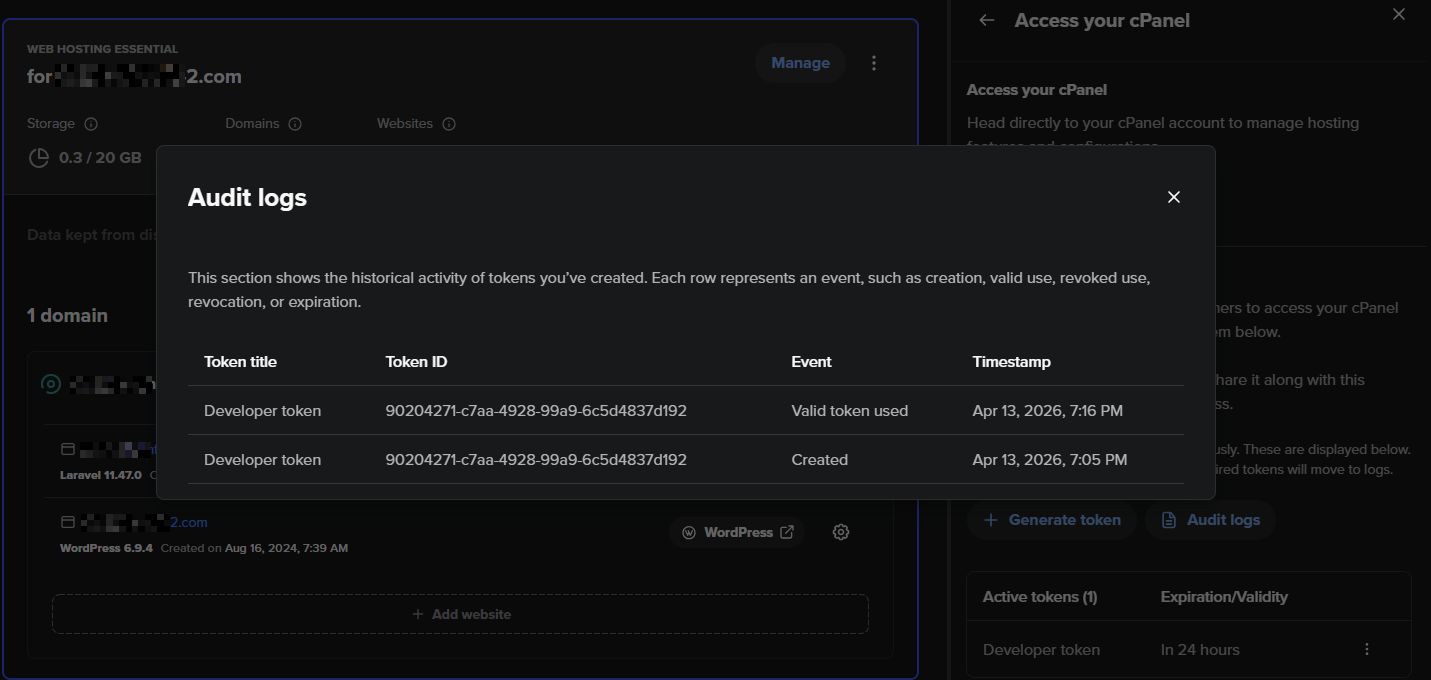
अगले 24 घंटों के भीतर, सभी रद्द किए गए और समाप्त हो चुके tokens Audit logs में चले जाएंगे।
यदि आप सभी उपलब्ध विकल्पों के साथ पूर्ण cPanel पहुंच देना पसंद नहीं करते हैं, तो आप FTP या MySQL का उपयोग करके फ़ाइलों और डेटाबेस तक अलग-अलग पहुंच साझा कर सकते हैं। इन विधियों के निर्देशों के लिए आगे पढ़ें।
FTP account
आपके hosting खाते तक पहुंचने का एक और तरीका FTP के माध्यम से है। FTP, cPanel कार्यक्षमता तक आंशिक पहुंच प्रदान करता है, क्योंकि प्रत्येक FTP account उसी विशिष्ट directory तक सीमित होता है जो उसे असाइन की गई है।
हमारी गाइड देखें कि फ़ाइलों और डेटाबेस तक पहुंच के लिए FTP account कैसे सेट अप करें। cPanel में।
एकल MySQL डेटाबेस तक remote access
Remote database access आपके पूरे hosting खाते को उजागर किए बिना आपके MySQL databases से बाहरी कनेक्शन की अनुमति देता है। यह तरीका डेटाबेस-संबंधित कार्यों पर सहयोग करने का अधिक सुरक्षित और नियंत्रित तरीका प्रदान करता है।
आप पूर्ण खाते की अनुमतियां दिए बिना एकल डेटाबेस के लिए remote access कॉन्फ़िगर कर सकते हैं।
पहुंच कॉन्फ़िगर करने के लिए इन चरणों का पालन करें:
अपने cPanel खाते में लॉग इन करें।
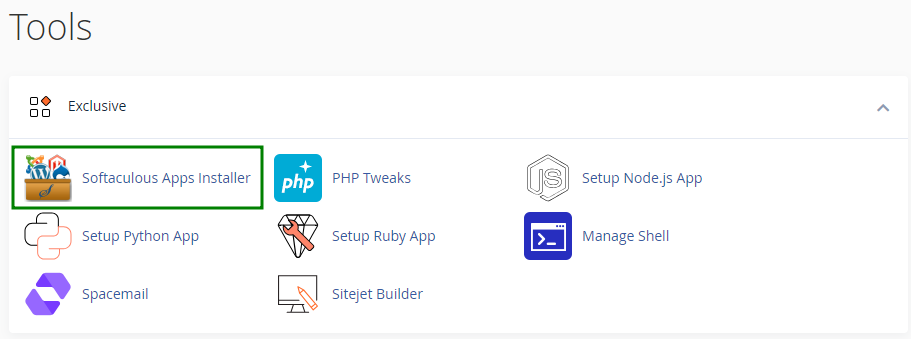
खोलें Softaculous Apps Installer:
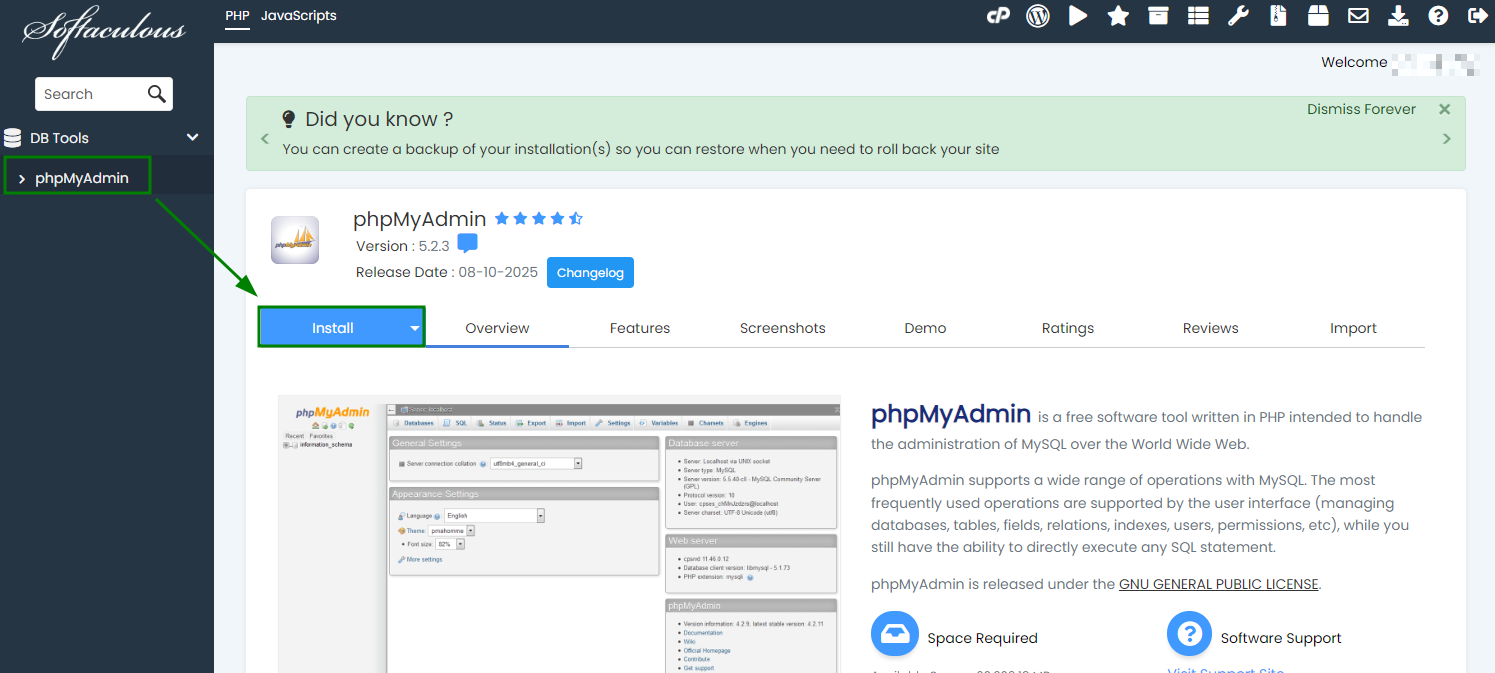
बाईं ओर search bar का उपयोग करके phpMyAdmin खोजें। इसे चुनें, फिर आगे बढ़ने के लिए Install टैब पर क्लिक करें:
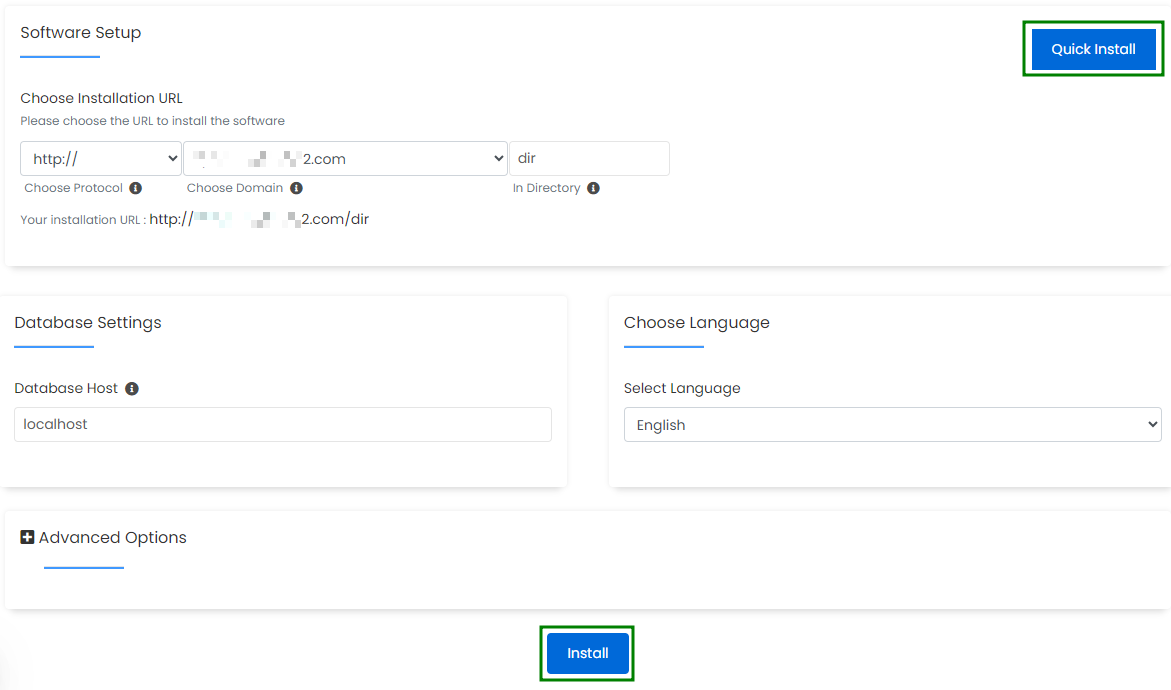
इंस्टॉलेशन सेटिंग्स कॉन्फ़िगर करें:
Choose Protocol — वह protocol चुनें जिसका आप उपयोग करना चाहते हैं। यदि आपके domain में SSL certificate नहीं है, तो http:// याhttp://www. चुनें। यदि SSL सक्षम है, तो सुरक्षित कनेक्शन के लिए आपको https:// याhttps://www. चुनना चाहिए।
Choose Domain — वह domain चुनें जिस पर आप phpMyAdmin इंस्टॉल करना चाहते हैं। यह आपके cPanel खाते के भीतर कोई भी domain हो सकता है। ध्यान दें कि phpMyAdmin आपको cPanel खाते के सभी databases प्रबंधित करने की अनुमति देगा, केवल उस domain name से जुड़े डेटाबेस तक ही नहीं।
In Directory – वह folder निर्दिष्ट करें जहां phpMyAdmin इंस्टॉल किया जाएगा। यदि इसे खाली छोड़ा जाता है, तो इंस्टॉलेशन domain की root directory में रखा जाएगा।
Database Host – यह database server का स्थान निर्धारित करता है। अधिकांश मामलों में, यह मान localhost ही रहना चाहिए।
जब सभी सेटिंग्स कॉन्फ़िगर हो जाएं, तो आगे बढ़ने के लिए “Quick Install” या “Install” पर क्लिक करें:
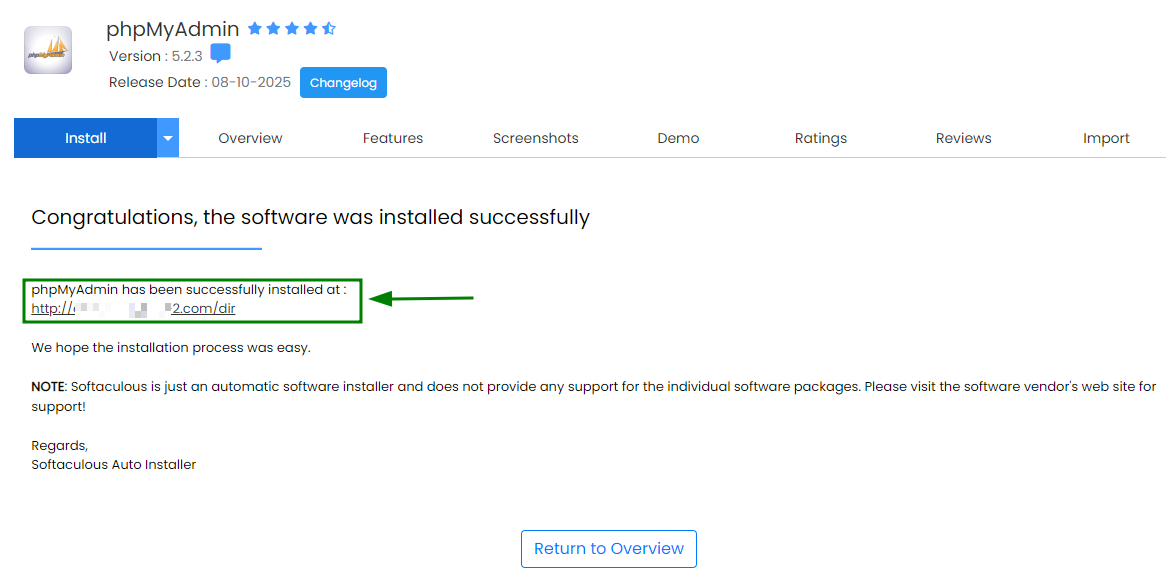
इंस्टॉलेशन पूरा होने के बाद, अपने web browser में phpMyAdmin URL खोलें:
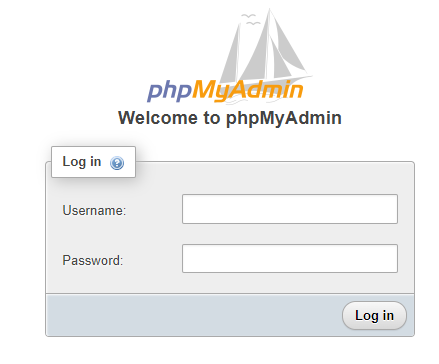
लॉगिन पेज पर, phpMyAdmin तक पहुंचने के लिए अपना database username और password दर्ज करें:
सुनिश्चित करें कि डेटाबेस के लिए आपके cPanel खाते के Databases section के माध्यम से संबंधित database user असाइन किया गया है।