
Налаштування вашої теми WordPress може дати вам перевагу над конкурентами, узгодити її з ідентичністю вашого бренду та створити кращий досвід для відвідувачів. Однак, попри те що 61% клієнтів очікують персоналізованого вебдосвіду, вносити зміни до вашої теми WordPress цілком зрозуміло страшно.
Можливо, ви хвилюєтеся, що щось зламаєте. Або що вам доведеться знати, як редагувати вашу тему WordPress без кодування. Це може здаватися надто клопітким, особливо коли ви й так жонглюєте мільйоном різних завдань для свого малого бізнесу.
Ви не самотні. Багато власників сайтів залишають стандартні налаштування теми через страх, плутанину або припущення, що лише розробник може вносити справжні зміни в дизайн. Насправді налаштування вашої теми WordPress не обов’язково має бути складним, і ви можете внести значні зміни лише за кілька кроків.
Перш ніж почати, варто ознайомитися з основами плагінів і тем WordPress.
Коли будете готові, давайте розглянемо інструменти та найкращі практики для персоналізації вашого сайту WordPress.
Навіщо налаштовувати тему WordPress?
Ваша тема може виглядати чисто й функціонально одразу після встановлення, але це не означає, що вона оптимізована саме для вас. Стандартний макет може не відповідати вашому бренду, неефективно спрямовувати відвідувачів або не пропонувати функції, яких очікують ваші користувачі.
Перша причина для налаштування — це брендинг. Ваш сайт має відображати вашу унікальну ідентичність — від кольорів і шрифтів до логотипів і тону спілкування. Послідовний брендинг формує довіру й робить ваш сайт запам’ятовуваним.
Далі йде користувацький досвід (UX). Налаштування вашої теми WordPress для покращення навігації, макета та структури допомагає відвідувачам швидше знаходити те, що їм потрібно. Це зменшує показник відмов і підвищує залученість.
Ви також можете захотіти додати або прибрати певні функції. Наприклад, якщо ваша аудиторія цінує відгуки, має сенс додати окремий розділ для них. Або, можливо, ваша тема містить слайдер, який вам не потрібен. Його видалення може покращити час завантаження та спростити дизайн.
Зрештою, налаштування допомагає вирізнити ваш сайт. Багато користувачів залишають стандартні теми, через що сайти виглядають схоже. Кілька продуманих змін можуть виділити ваш сайт і передати професійність.
Використання WordPress Customizer (метод без коду)
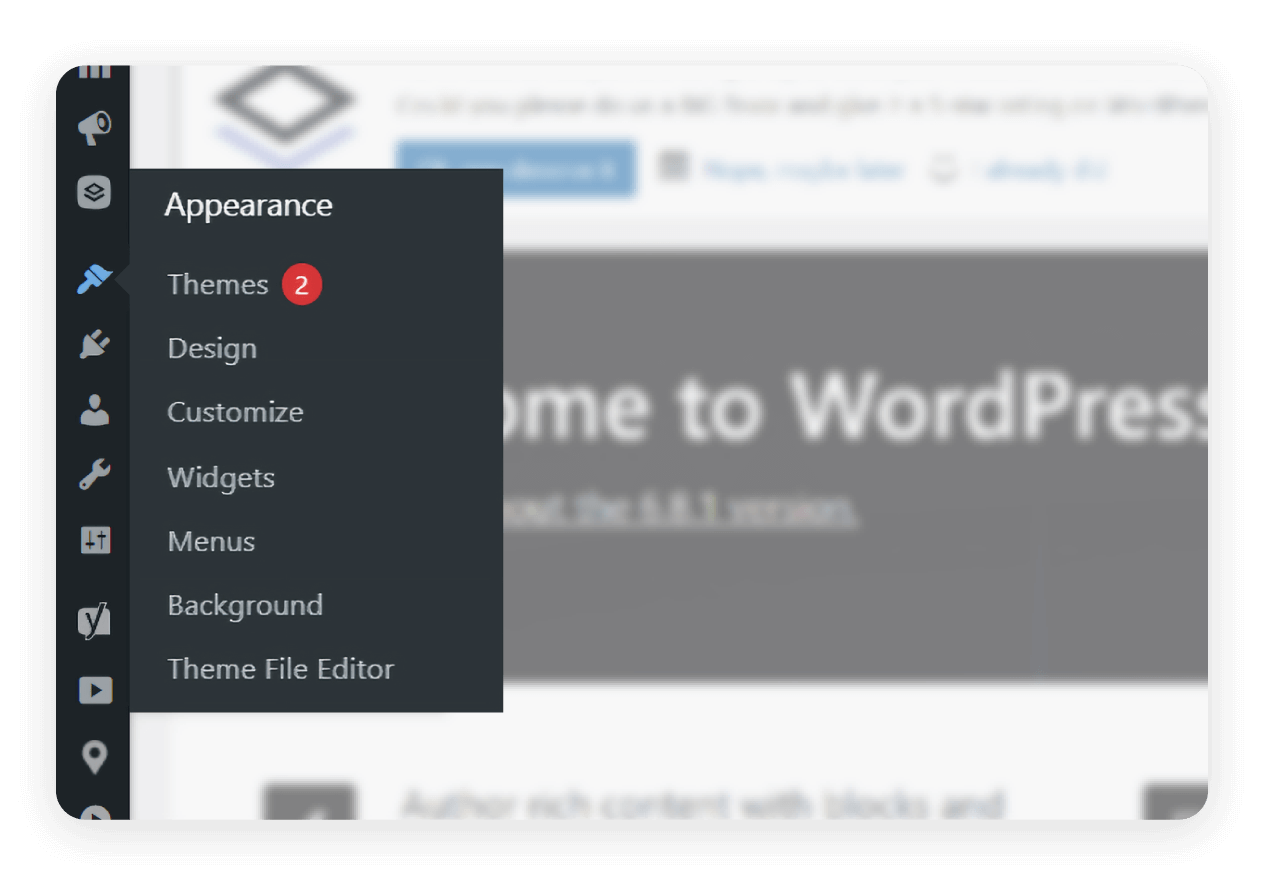
Для більшості тем WordPress вбудований WordPress Customizer — це найбезпечніший і найпростіший спосіб вносити візуальні зміни. Ви можете отримати до нього доступ через панель керування WordPress, перейшовши до Appearance > Customize.
Примітка: якщо ви використовуєте тему на основі блоків, яка підтримує Full Site Editing (FSE) (наприклад, Twenty Twenty-Two або Twenty Twenty-Three), Customizer може бути замінений на Site Editor. У такому разі вам потрібно перейти до Dashboard> Appearance >Editor.
Усередині ви знайдете параметри, адаптовані до вибраної вами теми. Зазвичай вони включають налаштування ідентичності вашого сайту, такі як назва сайту, слоган і логотип. Саме тут починається брендинг.
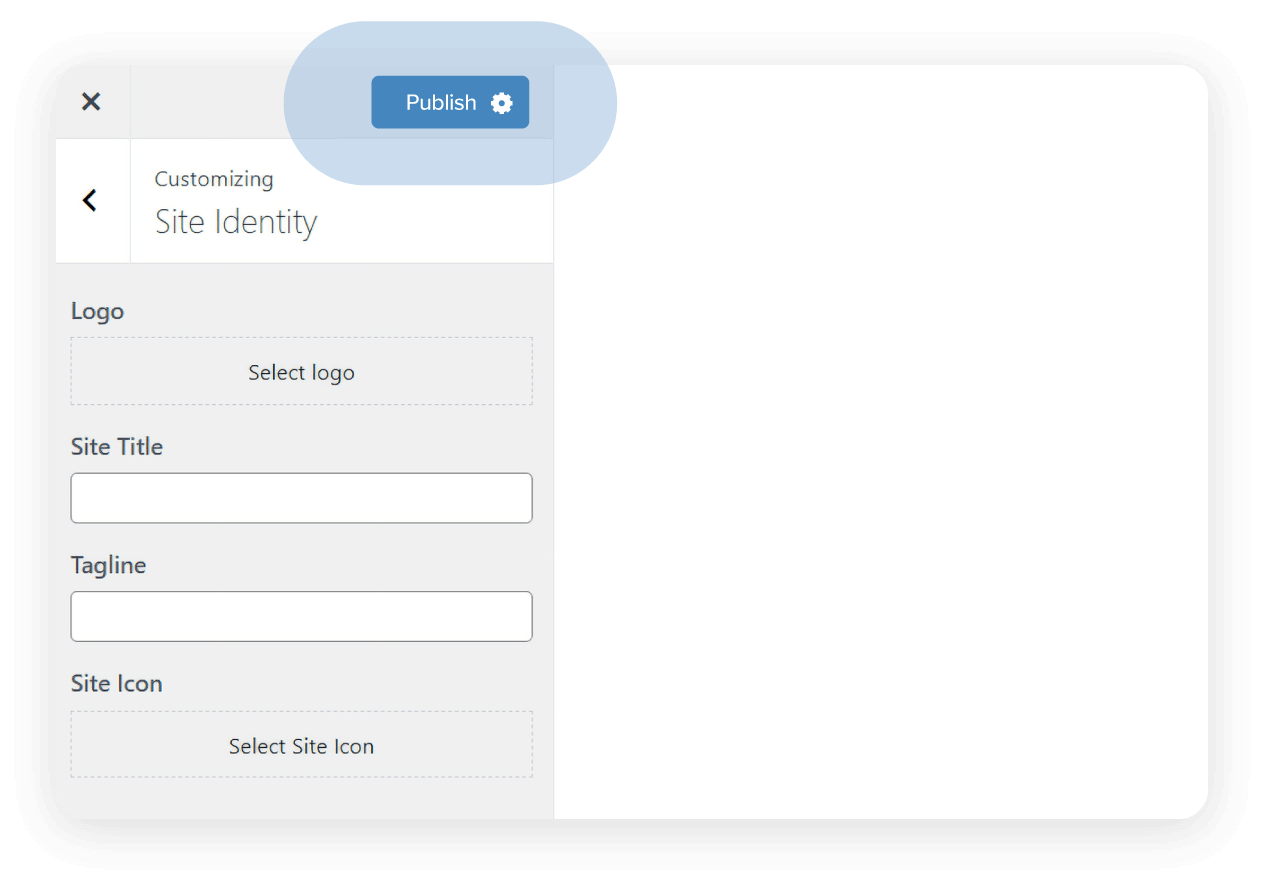
Завантажте свій логотип і напишіть слоган
Перейдіть до Appearance > Customizeна панелі керування WordPress.
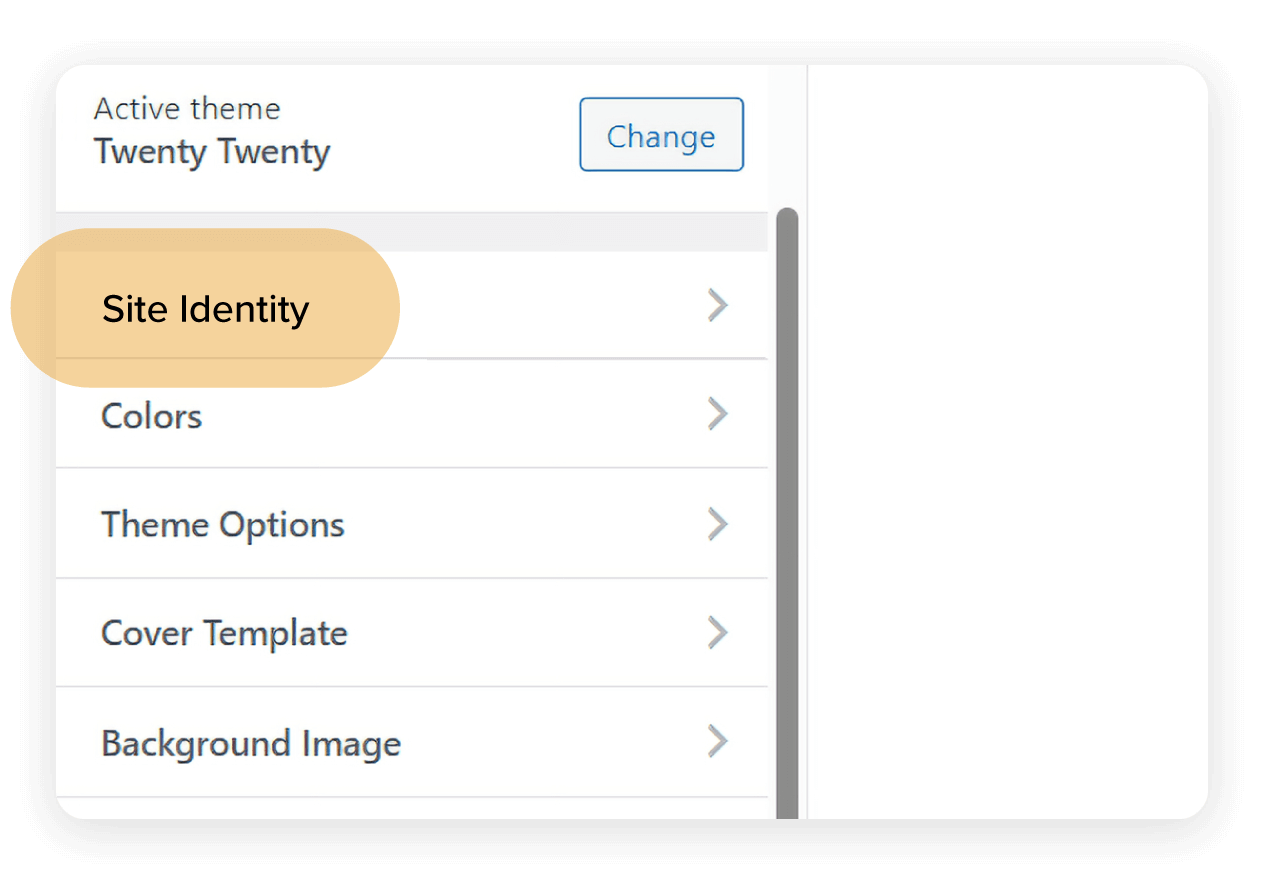
Виберіть Site Identity, де ви зможете змінити назву та слоган вашого сайту WordPress.
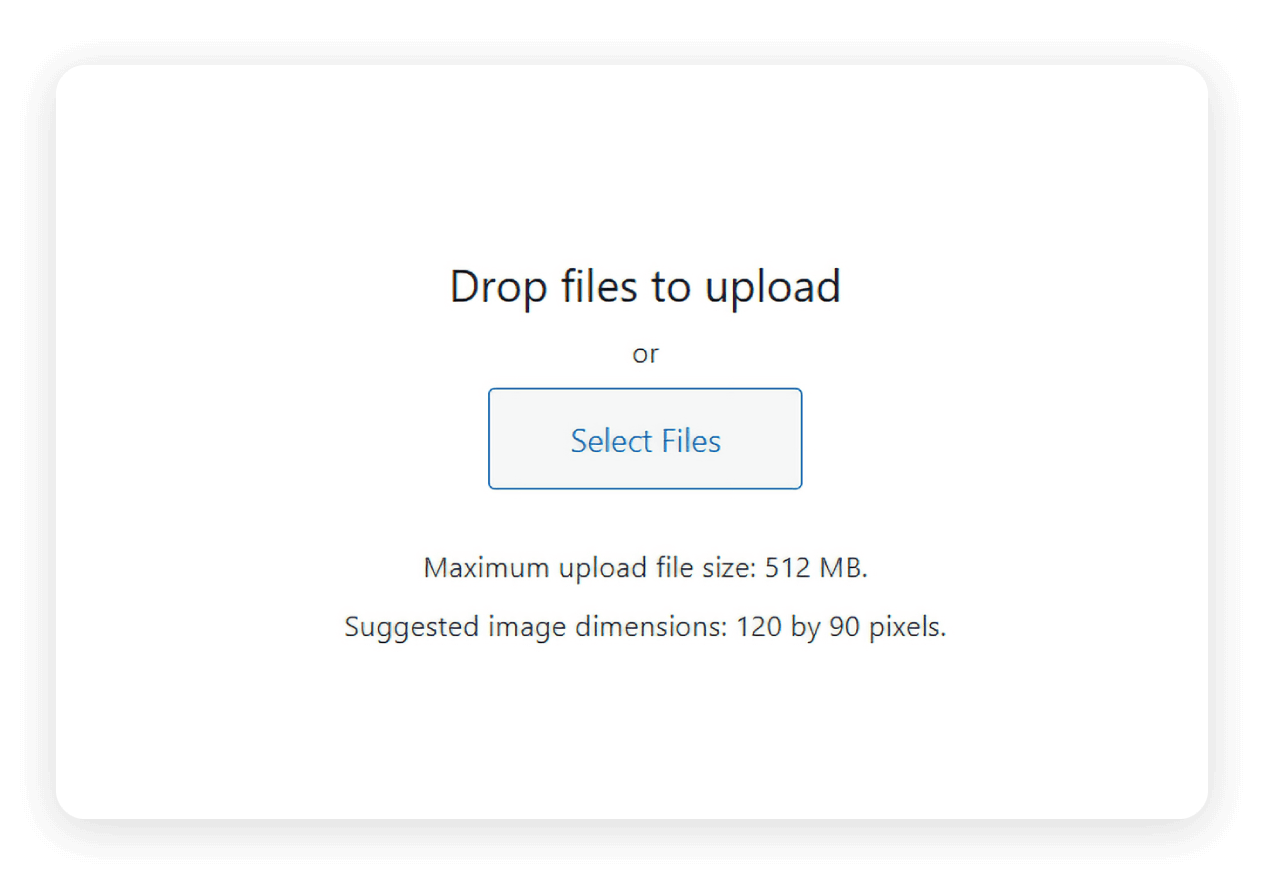
У розділі Logo натисніть Select logo > Select files і знайдіть відповідне зображення на своєму ПК. Переконайтеся, що воно відповідає максимальному розміру файлу для завантаження та рекомендованим розмірам зображення, зазначеним на сторінці Select logo.
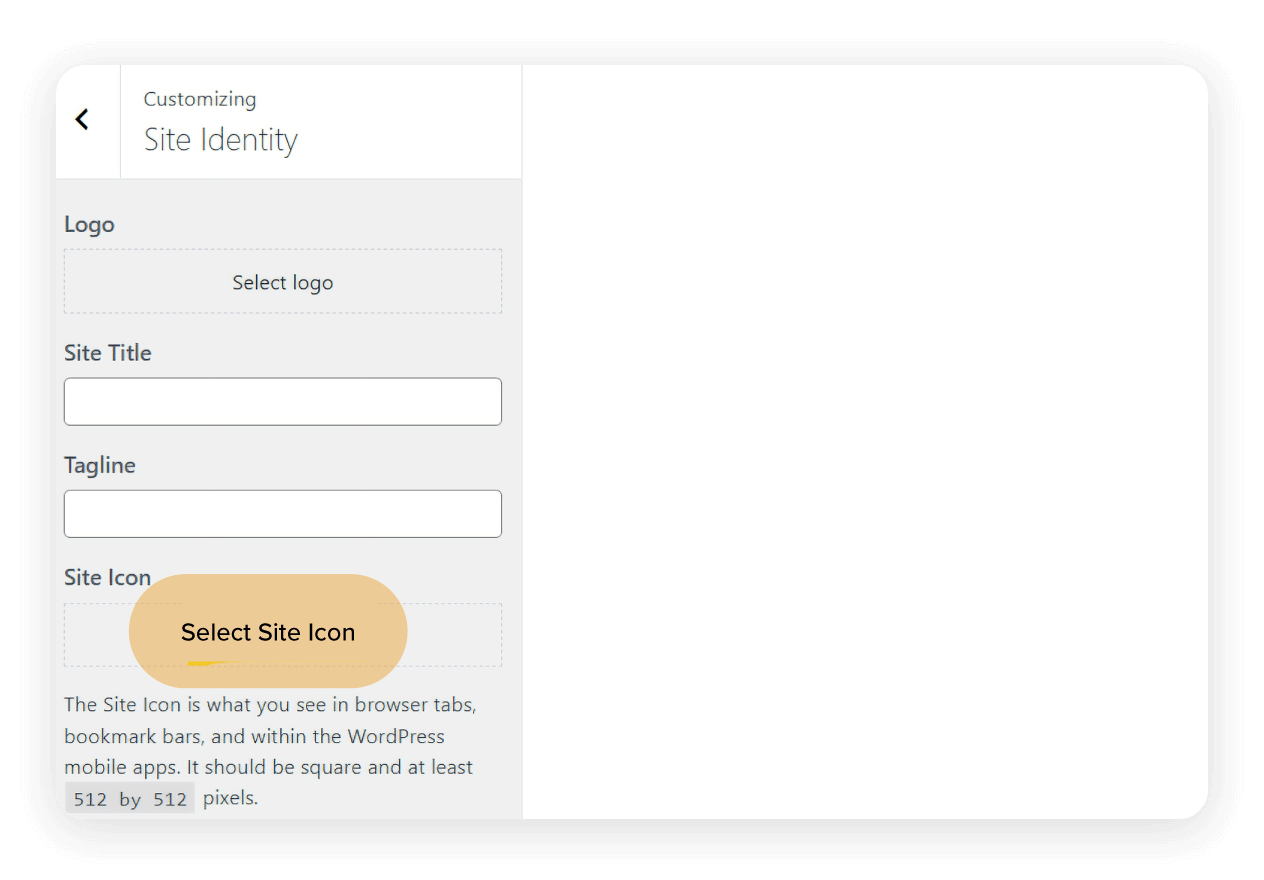
Поки ви перебуваєте на панелі Site Identity, ви також можете додати favicon до свого сайту. Дещо заплутано, але WordPress називає їх “Site icons”, хоча їхня функція залишається тією самою — відображатися на панелях закладок, у вкладках браузера та мобільних застосунках.
Натисніть Publish, щоб зберегти зміни.
Змініть кольори вашої теми (приклад Twenty Twenty)
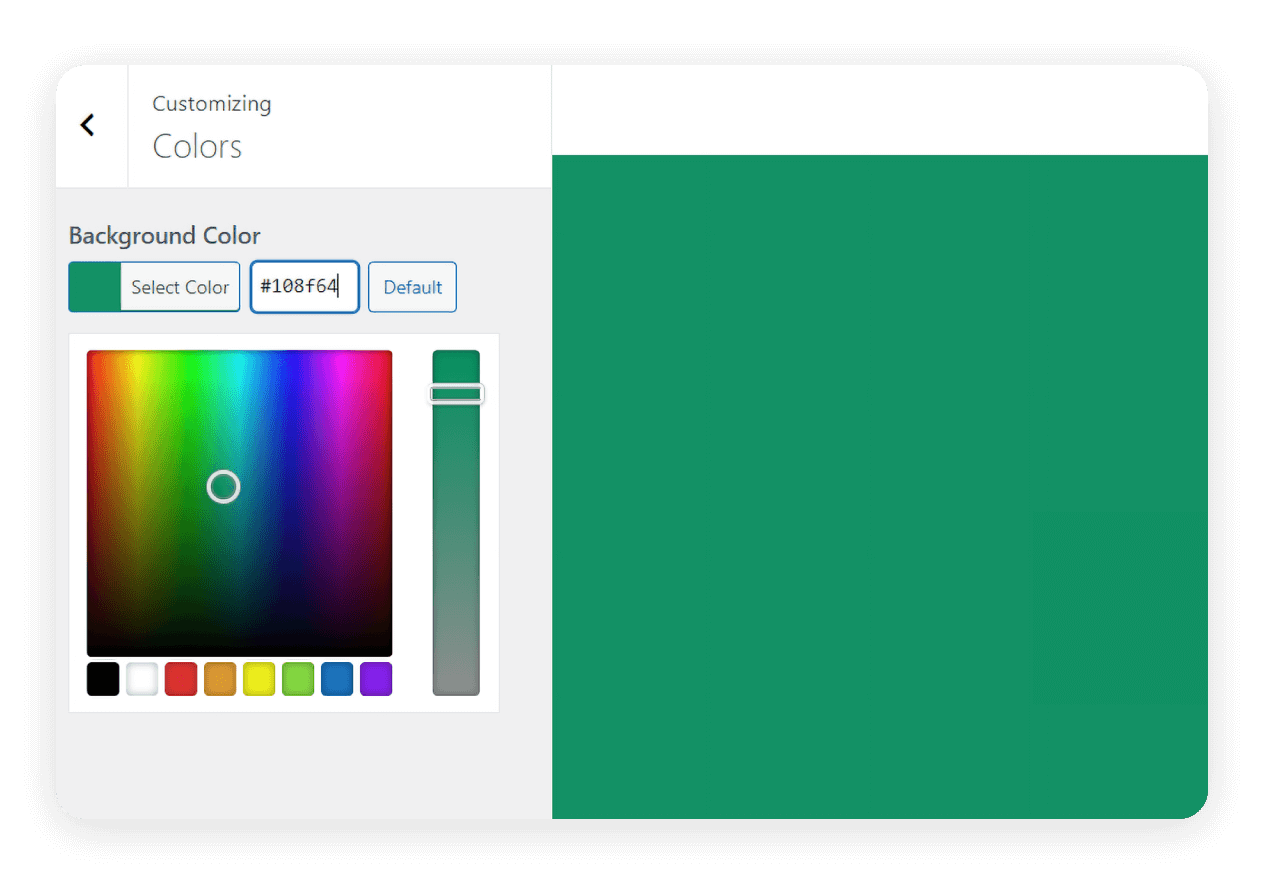
Налаштування кольорів і шрифтів також можуть бути доступні залежно від вашої теми. Деякі теми пропонують широкі палітри та контроль типографіки, тоді як інші зводять це до мінімуму. Проте навіть базові зміни можуть дати помітний результат.
Ось як змінити кольори теми Twenty Twenty:
Перейдіть до Appearance > Customizeна панелі керування WordPress.
Щоб змінити колір теми, скористайтеся інструментом вибору кольору або, як альтернативу, використайте Hex color codes, щоб змінити колір фону.
Створіть навігаційні меню (приклад Twenty Twenty)
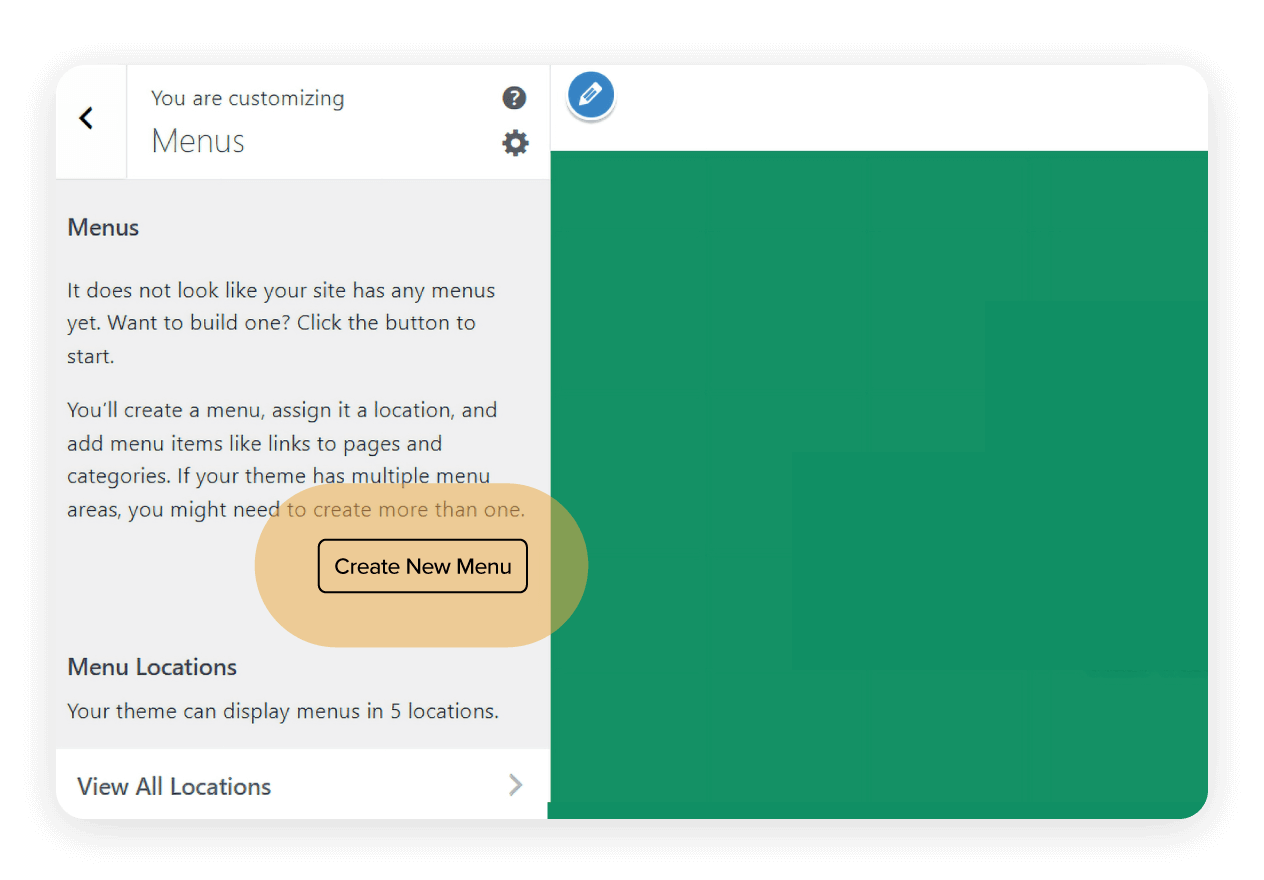
Панель Menus у WordPress Customizer дає змогу легко додавати різні пункти меню та змінювати їхній порядок відповідно до стилю вашого сайту. Віджети дають змогу наповнювати бічні панелі або нижні колонтитули корисним вмістом, таким як нещодавні дописи, контактна інформація або посилання на соціальні мережі.
Ось як створити меню для теми Twenty Twenty:
Перейдіть до Appearance > Customizeна панелі керування WordPress.
Виберіть Menus > Create new menu.
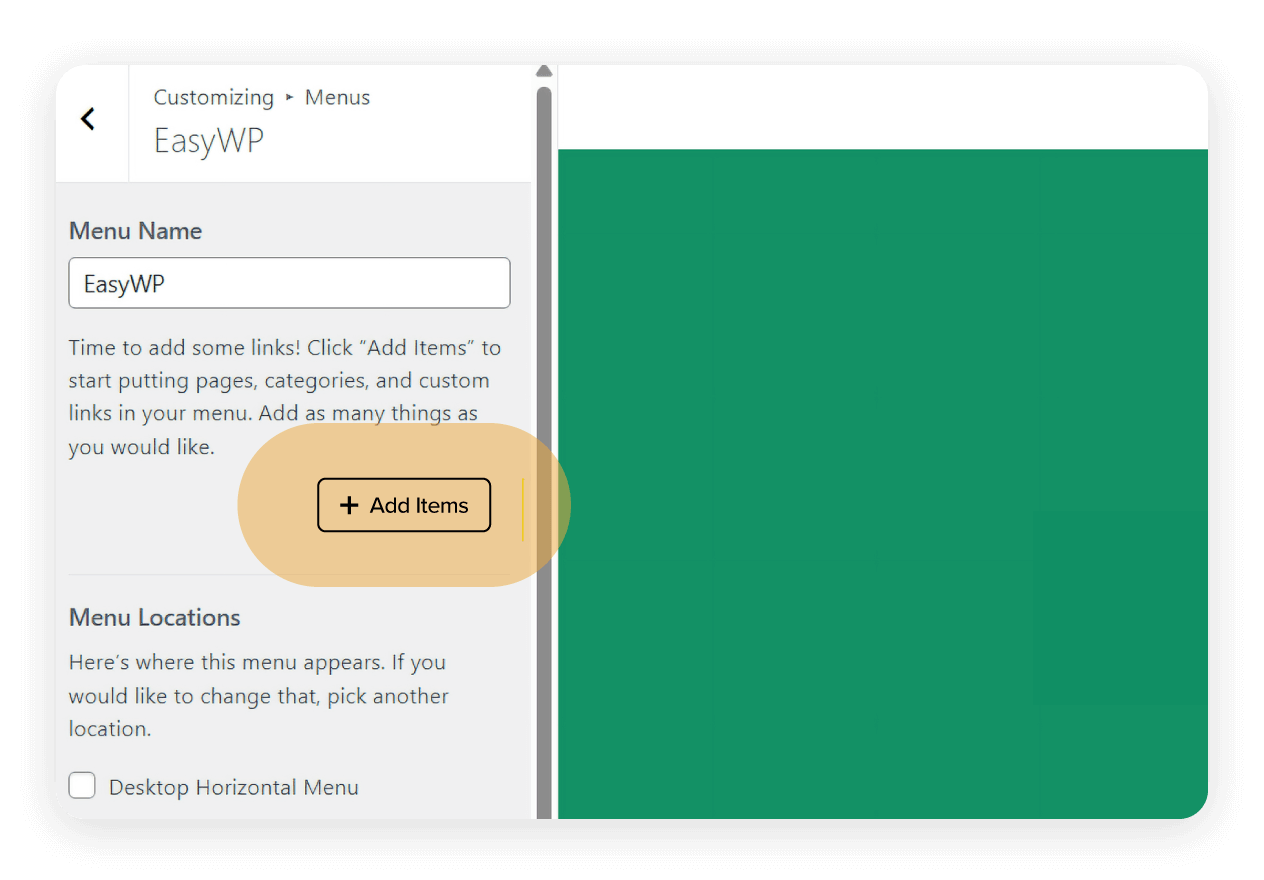
Введіть назву вашого меню в полі Menu name.
Далі виберіть, де саме має відображатися ваше меню, використовуючи прапорці. Ви можете вибрати кілька розташувань. Натисніть Next, коли будете готові продовжити.
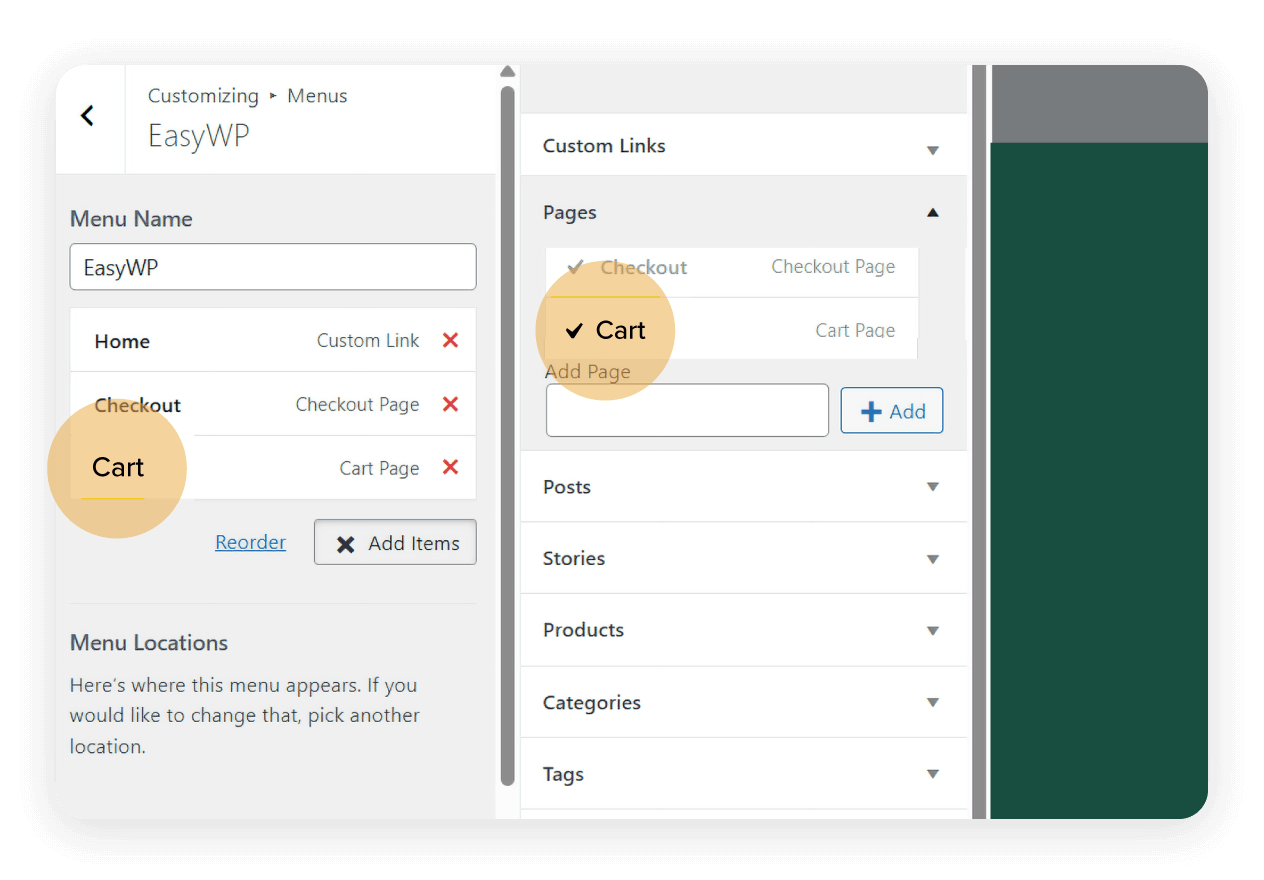
Тепер час почати додавати елементи до вашого меню. Виберіть Add Items. Праворуч відкриється нова панель. Тут ви зможете додавати власні посилання, дописи, сторінки, категорії, теги та пункти меню.
Тепер ви можете почати вибирати, які елементи хочете бачити у своєму новому меню. Вибір елемента в розділі Pages змінить знак плюс на галочку. Бачите, як елементи починають з’являтися під назвою вашого меню?
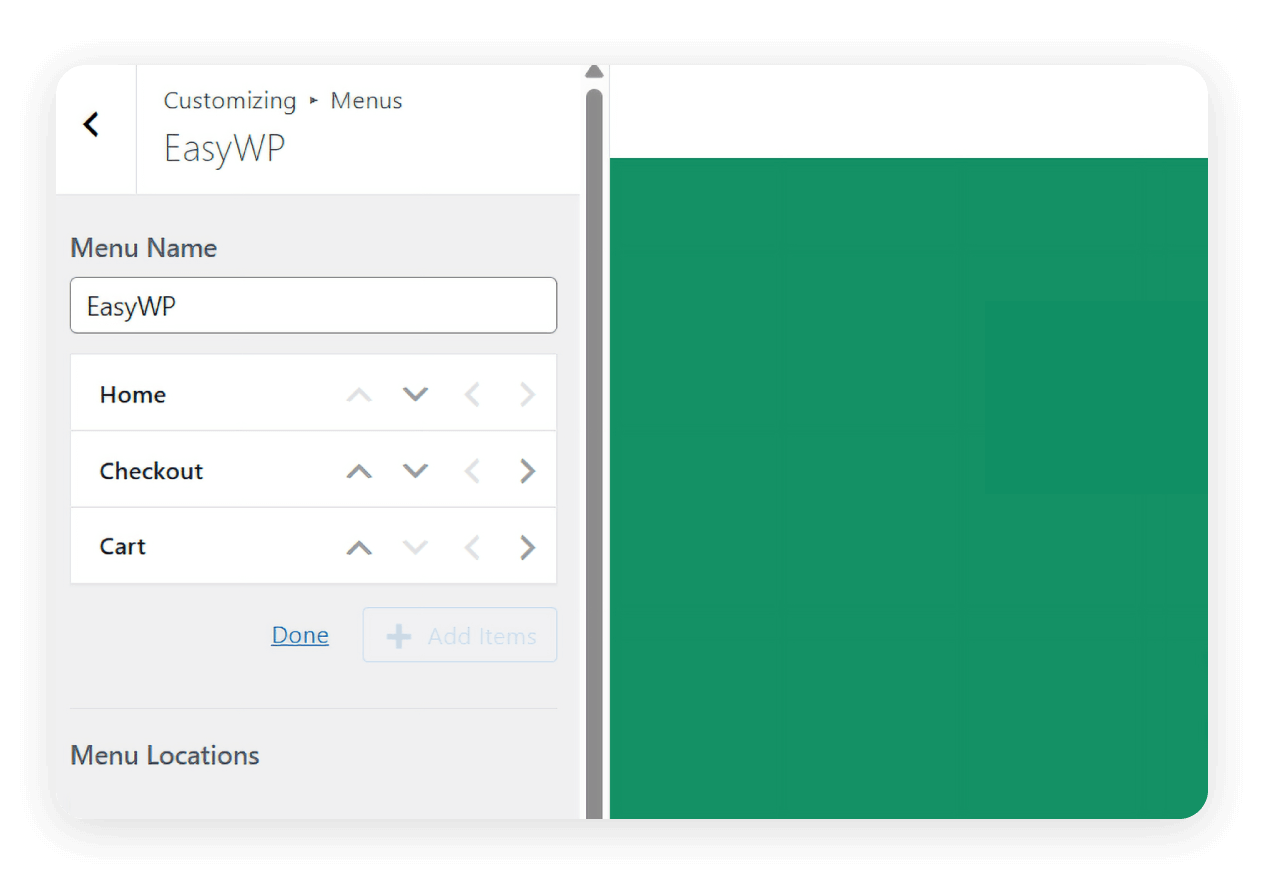
Ви можете змінювати порядок пунктів меню, вибравши Reorder. Поле зміниться й покаже кілька стрілок. Вертикальні стрілки змінюють порядок відображення пунктів меню, тоді як горизонтальні стрілки перетворюють пункт меню на підпункт. Спробуйте самі, щоб побачити, як це працює. Пам’ятайте, що ви можете бачити, як ваші зміни відображаються в реальному часі, використовуючи вікно попереднього перегляду.
Налаштуйте головну сторінку як цільову сторінку
Налаштування відображення головної сторінки дає змогу вирішити, чи показувати ваші останні дописи, чи використовувати статичну головну сторінку. Це особливо корисно, якщо ви створюєте бізнес-сайт або цільову сторінку на WordPress.
Ось як змінити головну сторінку, щоб вона відображала статичну сторінку замість ваших останніх блогів:
Перейдіть до Appearance > Customizeна панелі керування WordPress.
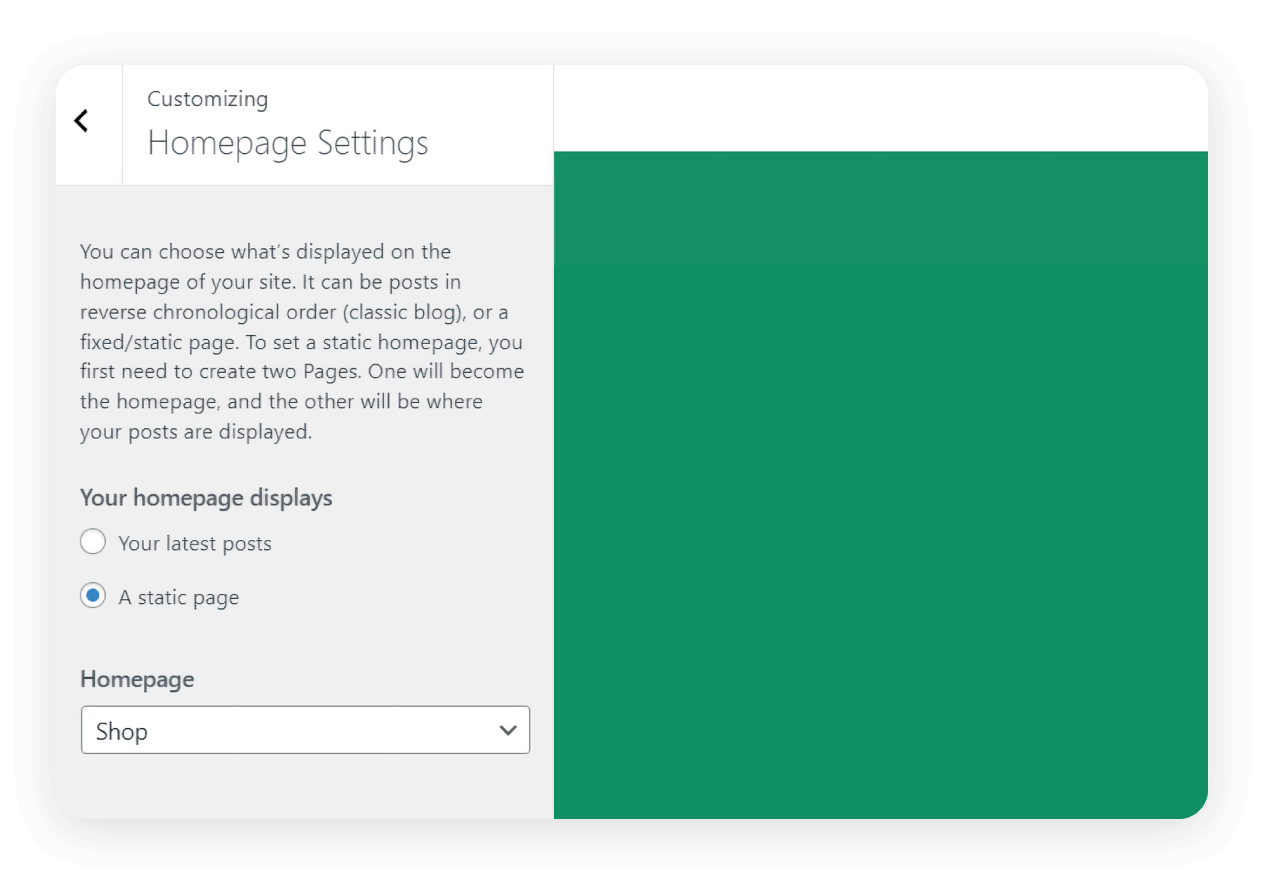
Виберіть Homepage settings.
У розділі Your homepage displays виберіть перемикач A static page.
Не забувайте про функцію попереднього перегляду в реальному часі
Мабуть, найкорисніша функція — це попередній перегляд у реальному часі. У міру внесення змін ви можете бачити, як вони виглядатимуть у реальному часі. Це дає змогу експериментувати й вносити зміни без ризику.
Customizer — чудовий перший крок для початківців. Він інтуїтивно зрозумілий, безпечний для теми та дає змогу вносити важливі коригування, які одразу впливають на вигляд і сприйняття вашого сайту.
Редагування теми WordPress за допомогою конструкторів сторінок або блоків

Шукаєте більше творчої свободи? Конструктори сторінок WordPress дають вам змогу створювати дизайн сайту за допомогою інструментів перетягування. Пропонуючи більшу гнучкість, ніж стандартний WordPress Customizer, вони часто добре працюють із популярними темами.
Один із найпоширеніших конструкторів — Elementor. Відомий своїм візуальним інтерфейсом і широкими можливостями дизайну, Elementor дає змогу налаштовувати макети з точністю до пікселя, вставляти динамічні віджети й навіть створювати анімації без жодного коду.
Brizy Website Builder — ще один чудовий вибір, особливо якщо для вас у пріоритеті швидкість і простота. Його інтерфейс стильний і зручний для користувача, що робить його ідеальним для людей, які хочуть потужні можливості дизайну без зайвої складності.
Далі йде Gutenberg, стандартний блоковий редактор WordPress. Хоча він може бути не таким функціональним, як Elementor, він пропонує легкий спосіб створювати власні макети за допомогою блоків вмісту. Кожен абзац, зображення, кнопка чи цитата стає блоком, який можна перетягувати й розташовувати за потреби.
Конструктори сторінок чудово підходять, коли ви хочете вийти за межі того, що дозволяє ваша тема. Наприклад, коли ви створюєте цільові сторінки, воронки продажів або власні головні сторінки — ви можете експериментувати зі структурою, стилем і розміщенням вмісту.
Можливість повторного використання — також велика перевага конструкторів сторінок. Ви можете зберігати блоки або секції та повторно використовувати їх на кількох сторінках, заощаджуючи час і забезпечуючи послідовність.
Редагування файлів (для розширеного налаштування теми)
Слово застереження
Коли Customizer і конструктори сторінок не дають вам потрібного рівня контролю, можливо, настав час заглибитися безпосередньо у файли теми. Цей підхід є більш просунутим і пов’язаний із ризиками, тому важливо діяти обережно.
Пряме редагування файлів теми може здаватися найшвидшим способом внести зміни, але це рідко є найбезпечнішим варіантом. Коли ваша тема оновиться, будь-які зміни, які ви внесли безпосередньо до її основних файлів, буде перезаписано.
Саме тому редагування файлів теми таким способом більше підходить лише досвідченим користувачам WordPress.
Що таке дочірня тема?
Дочірня тема — це окрема тема, яка успадковує функціональність і стиль іншої теми, що називається батьківською. Створивши дочірню тему, ви можете вносити зміни до шаблонів, стилів і функцій, не торкаючись батьківської теми.
Щоб налаштувати дочірню тему, ви можете вручну створити нову папку теми у вашому каталозі wp-content/themes. Вона має містити щонайменше два файли: style.css (із посиланням на батьківську тему) і functions.php (щоб підключити таблицю стилів батьківської теми). Якщо вам некомфортно проходити цей процес самостійно, плагіни на кшталт Child Theme Configurator значно його спрощують.
Щойно ваша дочірня тема стане активною, ви зможете безпечно додавати власний CSS, перевизначати файли шаблонів або навіть писати власні PHP-функції. Ці зміни залишаться недоторканими навіть після оновлення батьківської теми.
Редагування файлів теми дає змогу виконати найдетальніше налаштування теми — але це також і найнебезпечніший варіант, якщо діяти необережно. Це підводить нас до наших порад щодо налаштування WordPress.
Короткі поради щодо налаштування WordPress

Неважливо, чи ви перетягуєте блоки, редагуєте стилі чи пишете код — захист вашого проєкту має бути вашим пріоритетом номер один. Ми підготували кілька коротких порад, щоб зменшити ймовірність того, що щось піде не так.
1. Створіть резервну копію сайту
Перше правило — створити резервну копію сайту. Перш ніж вносити будь-які значні зміни, переконайтеся, що у вас є свіжа резервна копія. Розгляньте можливість вибору хмарного хостингу для WordPress, який дає змогу легко створювати нові резервні копії та переглядати старі з централізованої панелі керування.
2. Працюйте з тестовим середовищем
Далі розгляньте можливість роботи в тестовому середовищі. Тестовий сайт — це клон вашого робочого сайту, де ви можете перевіряти зміни без впливу на відвідувачів. Це особливо важливо для складних редагувань, що включають власний код або значні зміни макета.
3. Дотримуйтеся підходу mobile first
Кросбраузерне та кросплатформне тестування часто недооцінюють. Налаштування можуть чудово виглядати на вашому ноутбуці, але ламатися на мобільних пристроях. Завжди тестуйте на різних розмірах екрана та в різних браузерах, щоб забезпечити послідовність.
4. Відстежуйте, що ви зробили
Ведення журналу ваших змін може заощадити вам години на подальшому усуненні несправностей. Незалежно від того, редагуєте ви CSS чи змінюєте порядок віджетів, нотатки про те, що і коли ви змінили, можуть допомогти знайти помилки або повторити успішний результат.
Коли використовувати кожен метод налаштування
Різні методи налаштування тем підходять для різних потреб, рівнів навичок і цілей. Ось спрощений огляд, який допоможе вам визначитися:
|
Безпечно налаштовуйте досхочу

Редагування теми WordPress не обов’язково має бути складним або забирати багато часу. Чітко розуміючи WordPress Customizer, конструктори сторінок і навіть просунуті методи, як-от дочірні теми, ви зможете створити сайт, який виглядає й працює саме так, як ви цього хочете.
Пам’ятайте: невеликі зміни можуть мати великий вплив. Незалежно від того, оновлюєте ви логотип, змінюєте макет чи перебудовуєте головну сторінку з нуля, кожне коригування — це крок до сайту, який справді відображає ваш бренд. Якщо ви створюєте власний сайт WordPress, вибір хмарного хостингу для WordPress з простими функціями резервного копіювання дає вам максимальний спокій. Завдяки автоматичним оновленням, вбудованому захисту та універсальній панелі керування ви можете зосередитися на безпечному налаштуванні свого сайту так, щоб він ідеально відповідав вашому бренду.
Часті запитання
Найбезпечніший спосіб — використовувати дочірню тему. Це дає змогу зберігати ваші налаштування окремо від основних файлів теми, тож оновлення не зітруть вашу роботу.
Спочатку скористайтеся нашими рекомендаціями щодо безпечного налаштування. Якщо ви створили резервну копію, ви можете скористатися функцією відновлення або використати своє середовище staging, щоб виправити проблему. Ми рекомендуємо вибрати провайдера WordPress cloud hosting зі зручним інструментом резервного копіювання та відновлення.
Так, може. Ефективне налаштування може покращити UX (користувацький досвід), швидкість завантаження сторінки та структуру. Однак невдале налаштування, особливо якщо воно порушує зручність використання на мобільних пристроях, може зашкодити вашим позиціям у Google.

Рекомендовані статті




Поділіться своїми думками