Налаштування електронної пошти SendGrid на WHM
SendGrid — це хмарний SMTP-сервіс, який дозволяє надсилати електронну пошту без необхідності керувати поштовими серверами.
NB: Порт 25 закритий для підключення на наших ВМ за замовчуванням. Якщо ви хочете відкрити порт 25, придбайте Mail Bridge та налаштуйте його у Starlight™ Manager.
Щоб налаштувати електронну пошту Mailgun на WHM, скористайтеся цією інструкцією.
Будь ласка, виконайте наведені нижче кроки, щоб налаштувати сервіс SendGrid та Email System для вашого доменного імені на стороні WHM:
Крок 1. Зареєструйтеся у SendGrid:
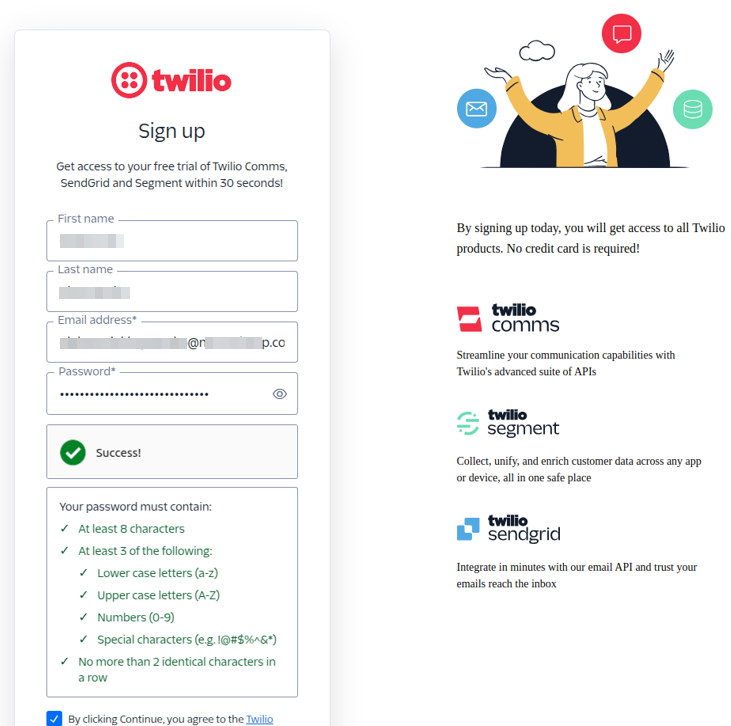
Після заповнення всієї контактної інформації натисніть «Continue».
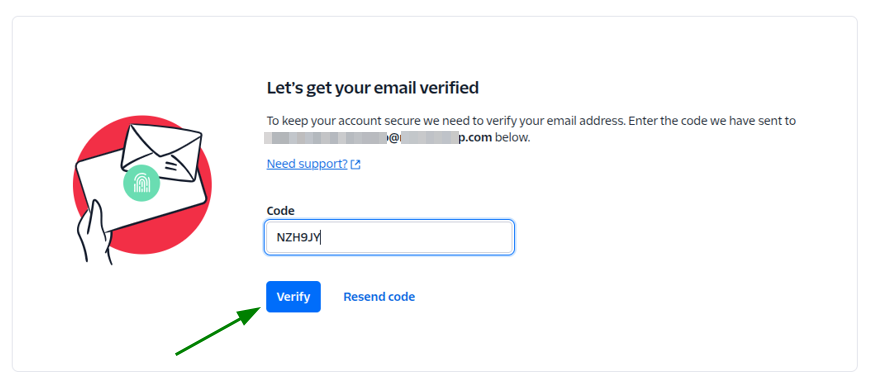
Крок 2. Вас буде перенаправлено у нову вкладку браузера для підтвердження вашого облікового запису електронної пошти. Скопіюйте код підтвердження, надісланий на вашу електронну адресу, введіть його у поле «Code» і натисніть «Verify»:
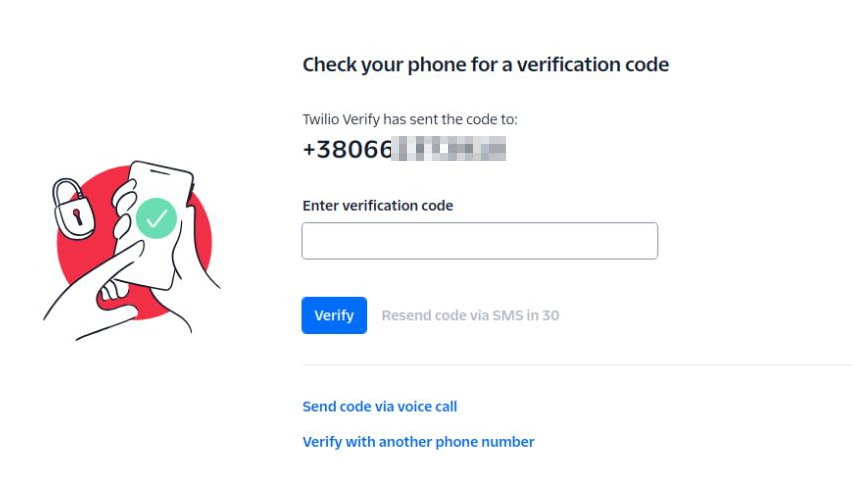
Крок 3. Підтвердьте свій номер телефону, ввівши код підтвердження, надісланий на нього, у поле «Enter certification code» і натисніть «Verify»:
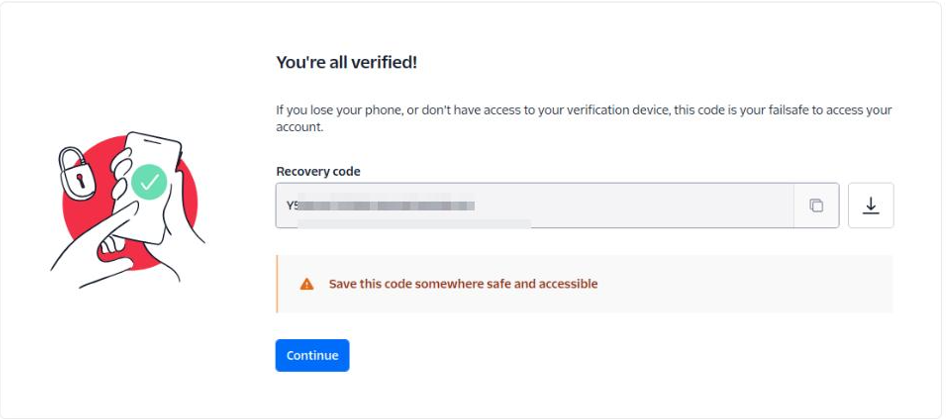
Крок 4. Далі вам буде надано код відновлення, який стане у пригоді у разі втрати телефону або відсутності доступу до пристрою підтвердження. Скопіюйте код, збережіть його та натисніть «Continue». Також є можливість завантажити код як файл:
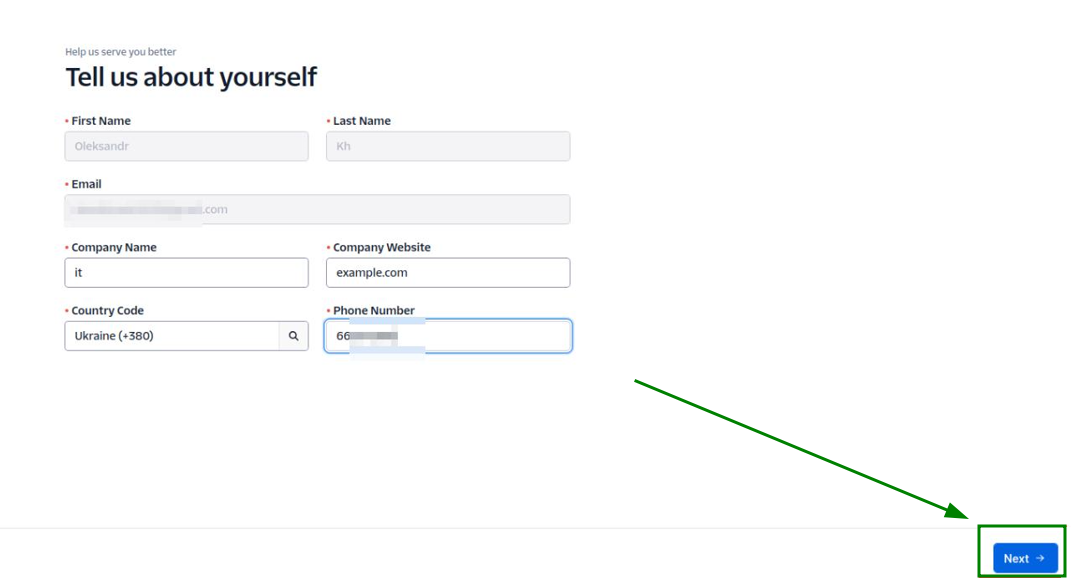
Крок 5. Заповніть контактну інформацію на наступній сторінці та натисніть «Next»:
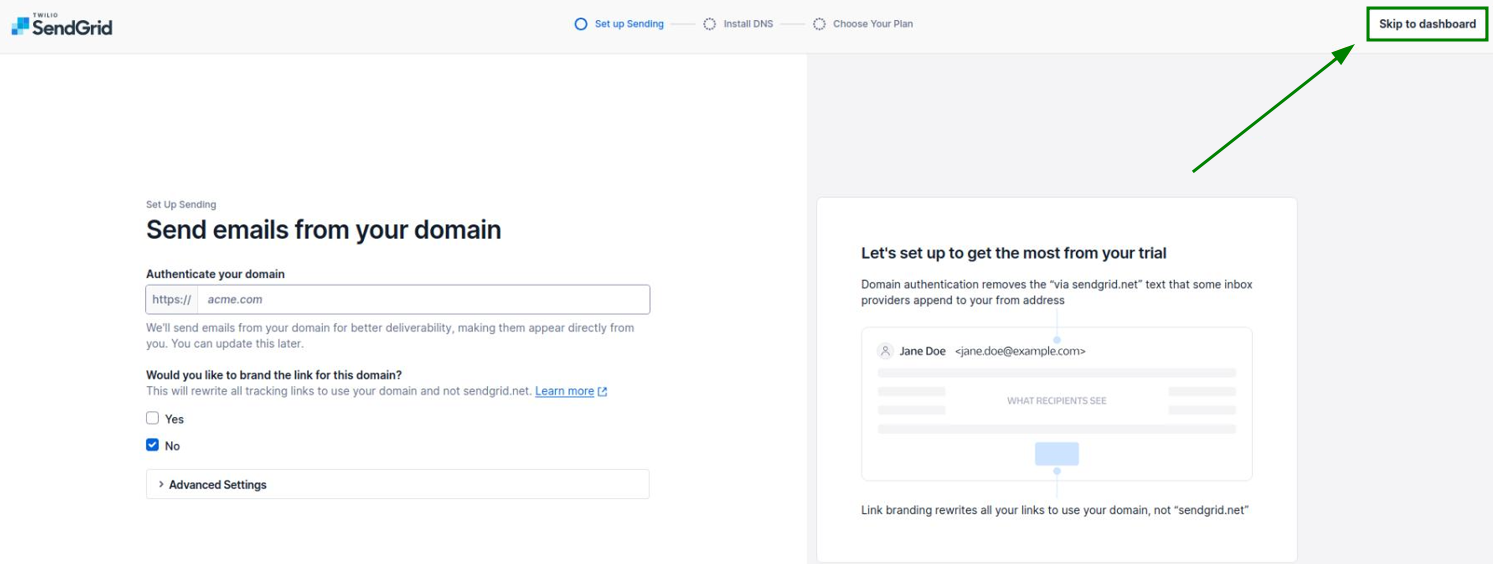
Крок 6. На наступній сторінці відкрийте свою панель керування SendGrid:
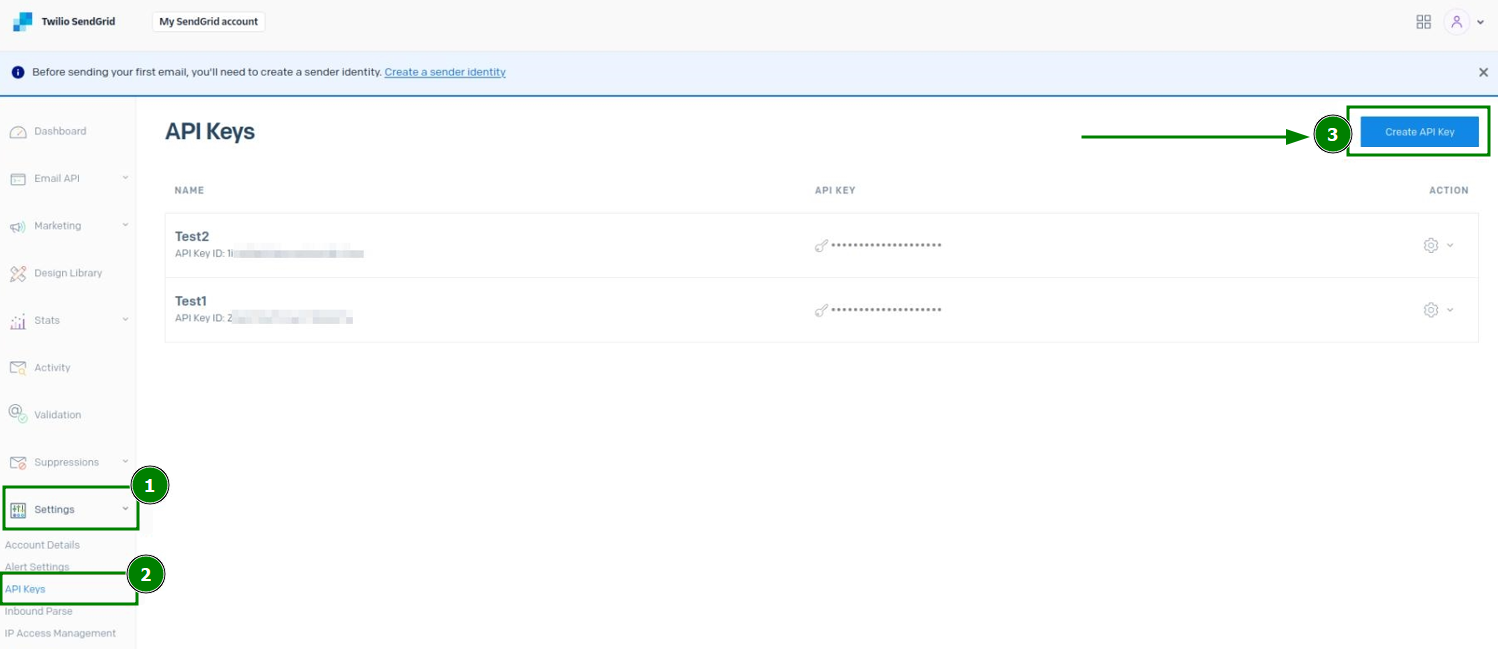
Крок 7. Коли ви там, перейдіть у «Settings» >> меню «API Keys», щоб створити новий API Key:
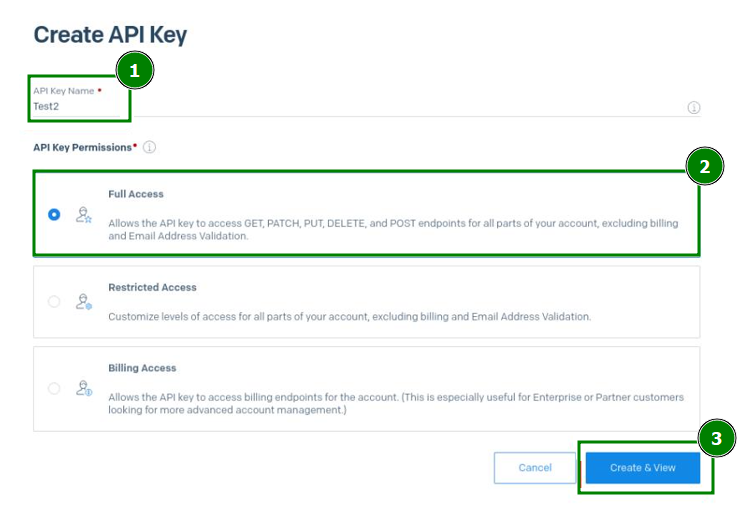
Крок 8. У відкритому меню введіть назву API Key, встановіть дозволи API Key на опцію «Full Access» і збережіть налаштування:
Крок 9. Налаштуйте SendGrid Sender Authentication. Є два способи це зробити:
Метод 1: Перевірка одного відправника
Перевірка одного відправника — це швидкий спосіб перевірки, який дозволяє додати авторизованого одержувача (одну або кілька електронних адрес) при використанні облікового запису SendGrid. Це можна використати, наприклад, якщо ви хочете надсилати листи з john.doe@example.com, який додано на сервері cPanel, на jane.doe@gmail.com. Адресу jane.doe@gmail.com потрібно додати до Single Sender Verification у SendGrid для цього.
NB: Перевірка одного відправника рекомендується лише для тестування.
NB: Ви можете надсилати лише з тієї адреси, яку ви підтвердили, а не з будь-якої адреси на автентифікованому домені.
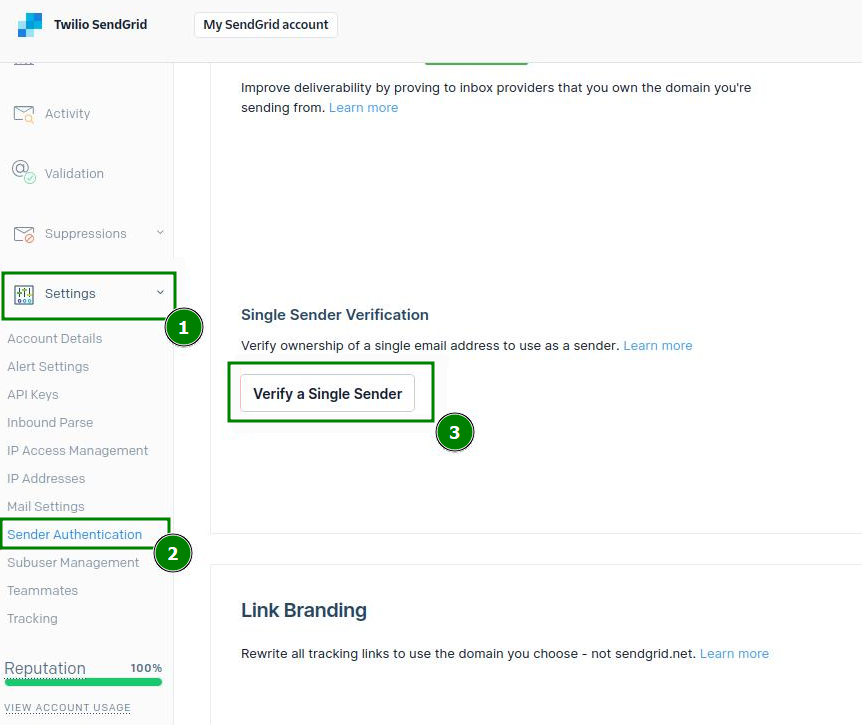
Щоб налаштувати перевірку одного відправника, перейдіть у «Settings» на панелі керування SendGrid >> меню «Sender Authentication» >> натисніть кнопку «Verify a Single Sender»:
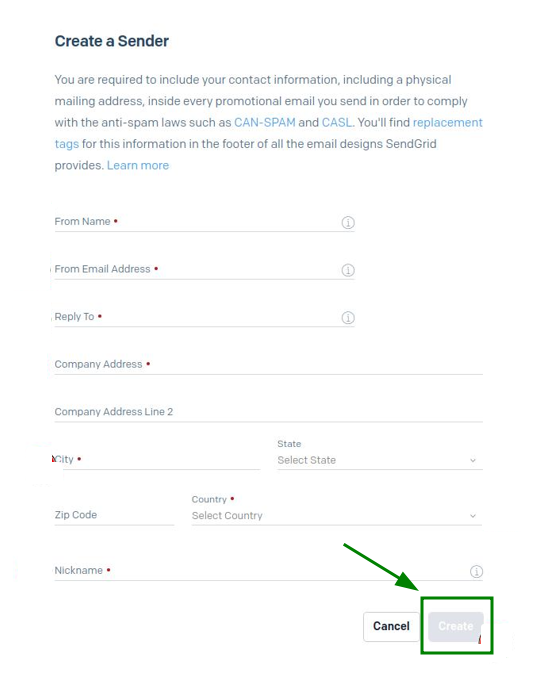
На наступній сторінці створіть відправника, заповнивши контактну інформацію, і натисніть «Create», щоб зберегти все:
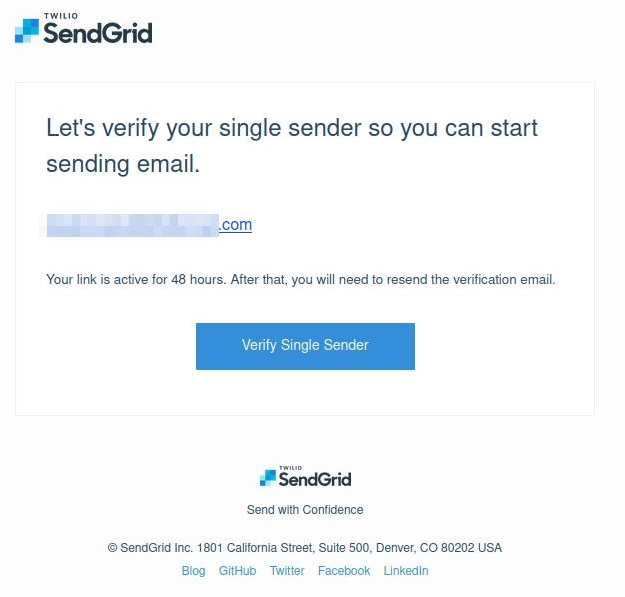
Після цього ви отримаєте лист для підтвердження від SendGrid. Щоб підтвердити додавання електронної адреси, натисніть кнопку «Verify Single Sender» у листі:
Метод 2: Аутентифікація домену (рекомендовано)
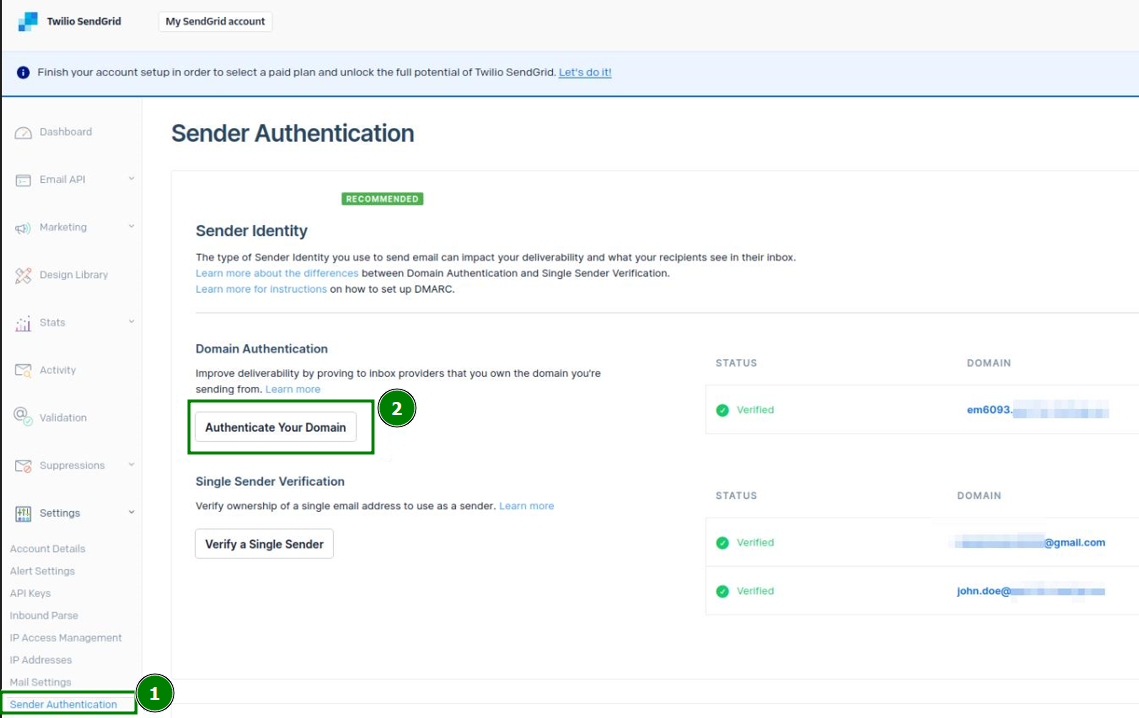
Натисніть «Settings» >> перейдіть у меню «Sender Authentication» >> у полі «Domain Authentication» натисніть «Authenticate Your Domain»:
На наступній сторінці підтвердьте своє доменне ім’я, відповівши на питання з першого та другого кроків, і натисніть «Next»:
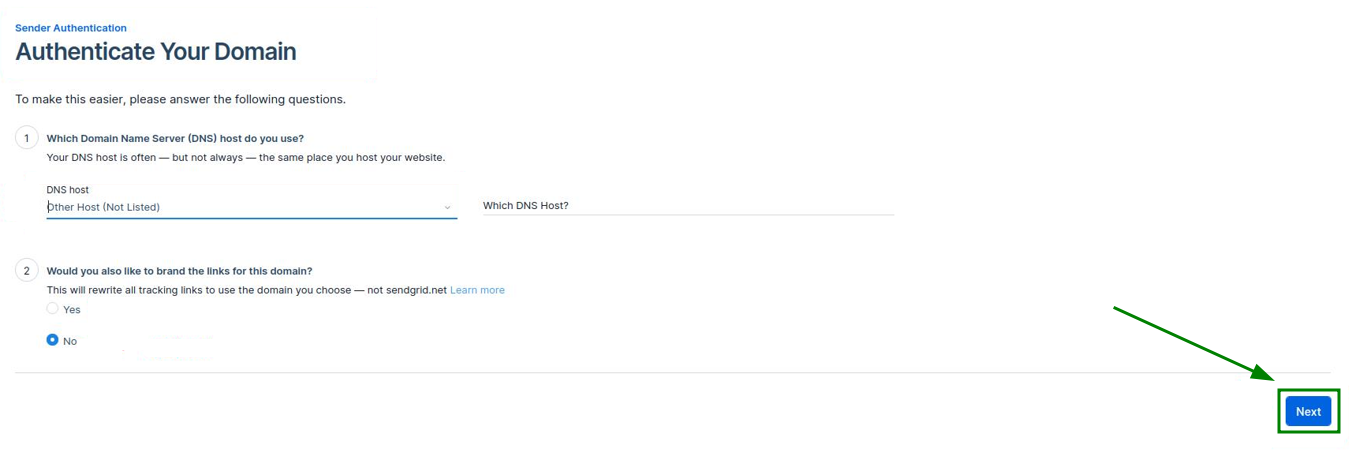
NB: На скріншоті ми обрали відповідь «No» на друге питання. Однак ця відповідь не є обов’язковою.Після цього введіть потрібне доменне ім’я, за потреби встановіть додаткові налаштування та натисніть «Next»:
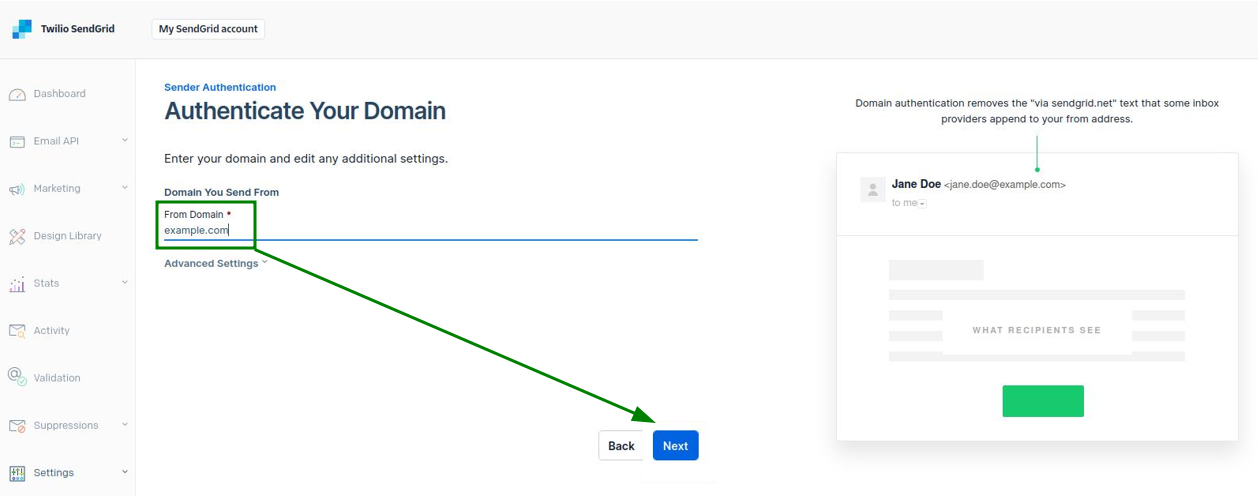
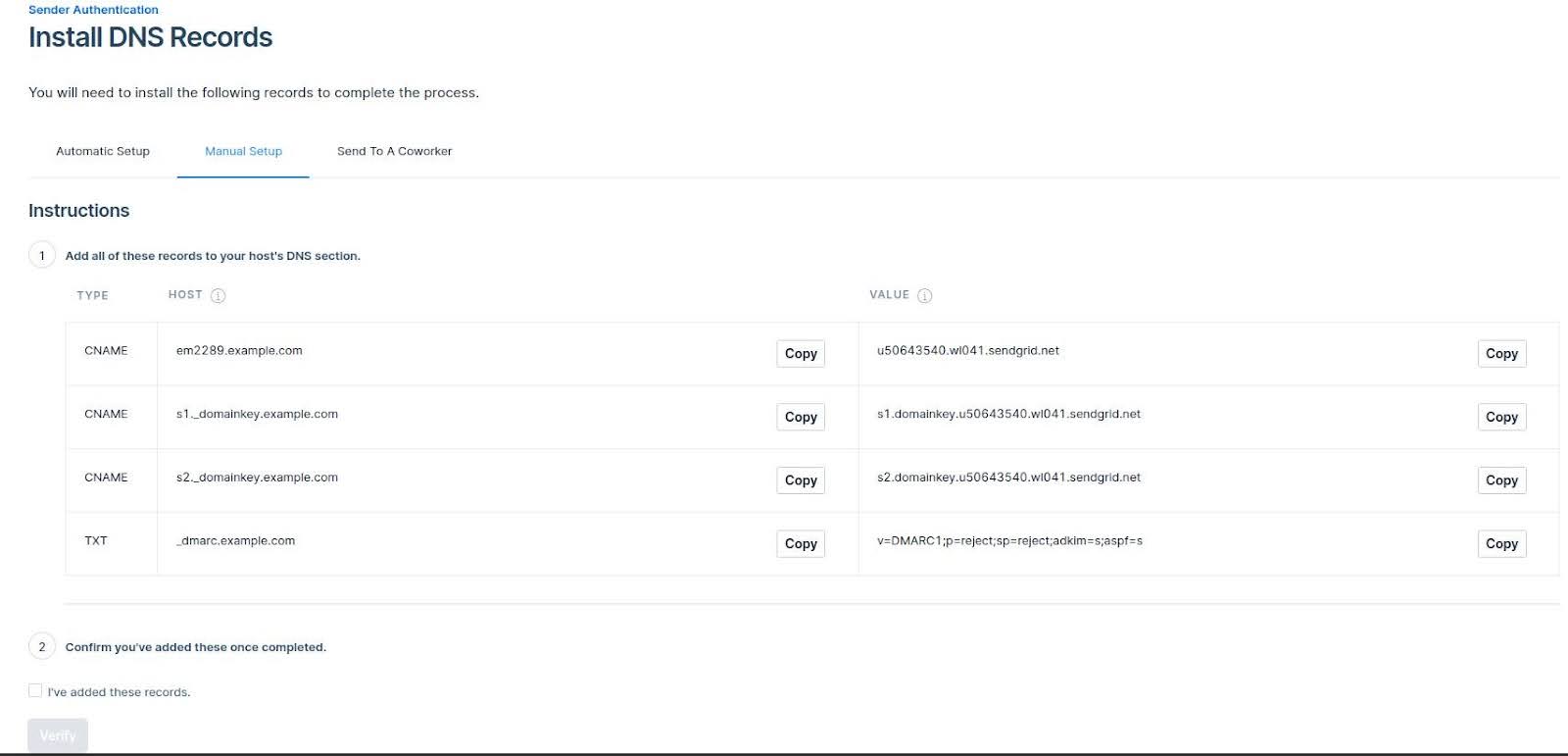
Тепер необхідно підтвердити доменне ім’я, налаштувавши відповідні CNAME і TXT DNS-записи.
Після створення DNS-записів для домену підтвердьте їх додавання на кроці 2, поставивши галочку «I’ve added these records» і натисніть «Verify» нижче:
NB: Поширення DNS-записів може зайняти до 24–48 годин.
Крок 10. Наступний крок — налаштування SMTP-параметрів для облікового запису електронної пошти на стороні WHM.
Щоб це зробити, перейдіть у WHM >> «Service Configuration» >> «Exim Configuration Manager» >> відкрийте вкладку «Advanced Editor». Знайдіть «Section: AUTH» і додайте всередину наступний код:sendgrid_login:driver = plaintextpublic_name = LOGINclient_send = : apikey : <API_KEY_VALUE>
Обов’язково оновіть <API_KEY_VALUE> на API Key, згенерований на кроці 8.
Крок 11. Після цього знайдіть «Section: POSTMAILCOUNT» і додайте туди наступний код:send_via_sendgrid:driver = manualroutedomains = ! +local_domains.ifdef SRSENABLED# if outbound, and forwarding has been done, use an alternate transporttransport = ${if eq {$local_part@$domain} \{$original_local_part@$original_domain} \{sendgrid_smtp} {sendgrid_forwarded_smtp}}.elsetransport = sendgrid_smtp.endifroute_list = "* smtp.sendgrid.net::587 byname"host_find_failed = deferno_more
Крок 12. Знайдіть «Section: TRANSPORTSTART» і додайте ще один код:sendgrid_smtp:driver = smtphosts = smtp.sendgrid.nethosts_require_auth = smtp.sendgrid.nethosts_require_tls = smtp.sendgrid.net
Крок 13. Збережіть налаштування SMTP.
Крок 14. Надішліть електронний лист, щоб перевірити, чи працює система. У заголовку листа буде вказано «SendGrid».