Comment optimiser la base de données de votre site WordPress
La base de données de votre site WordPress est comme le moteur qui alimente tout ce qui se passe en coulisses, de la gestion du contenu à la gestion des interactions des utilisateurs. Cependant, sans un entretien approprié, elle peut devenir encombrée et inefficace, entraînant des problèmes tels que des temps de chargement lents, des erreurs, voire des suspensions.
Que vous soyez débutant ou propriétaire de site expérimenté, l’optimisation de votre base de données est essentielle pour garantir la santé et les performances globales de votre site. Dans ce guide, nous allons explorer l’importance d’optimiser la base de données de votre site et vous proposer des étapes pratiques pour la garder propre et performante.
Pourquoi mon site a-t-il été suspendu pour des actions liées à la base de données ?
Les bases de données peuvent stocker de grandes quantités d’informations : tous les articles, pages, commentaires, menus et toute donnée textuelle de votre site. Plus votre site est développé, plus sa base de données est volumineuse. Résultat ? Une base de données plus « encombrée » avec des éléments inutiles : commentaires indésirables, brouillons, tables dupliquées, fichiers fermés ou temporaires, etc. Une base de données surchargée peut impacter votre site de plusieurs façons, allant de mauvaises performances à des problèmes de stabilité.
REMARQUE : La taille de la base de données n’est pas liée à l’espace disque global de votre abonnement EasyWP. La taille maximale autorisée de la base de données pour un site est de 3 Go.
Nous améliorons continuellement la configuration de nos bases de données afin que vous profitiez d’un site plus rapide et d’une sécurité renforcée. Cependant, il est important que vous gériez également efficacement votre base de données pour éviter que nous ayons à imposer des restrictions supplémentaires.
Il arrive qu’un site fasse l’objet d’une enquête de notre équipe juridique et d’abus lorsque les ressources de la base de données sont surutilisées. De nombreuses raisons peuvent expliquer une base de données non optimisée, notamment :
Doublons dans la base de données
Tables de base de données volumineuses
Base de données encombrée
Volume élevé de requêtes simultanées vers la base de données
Site piraté
Comment vérifier les plus grandes tables de ma base de données ?
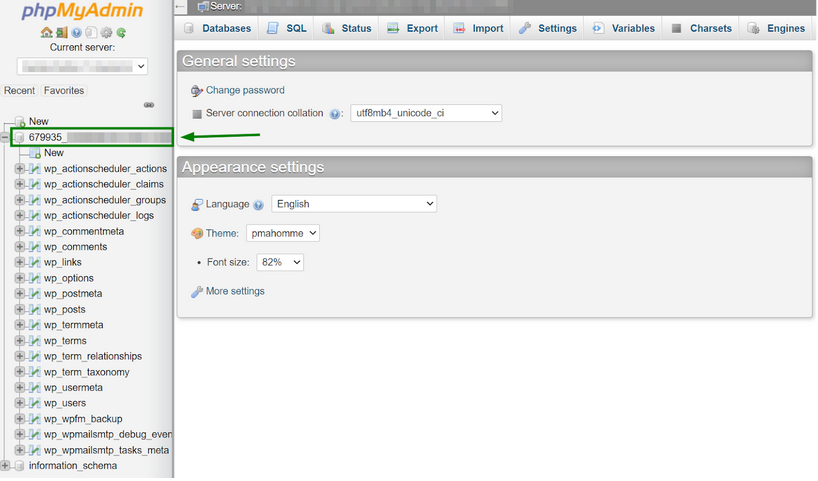
Pour accéder à la base de données et examiner ses tables, vous pouvez utiliser phpMyAdmin, un outil qui vous permet de gérer vos bases de données MySQL. Une fois dans la base de données, suivez ces étapes :
1. Sélectionnez votre base de données dans le panneau de gauche pour afficher la liste des tables :
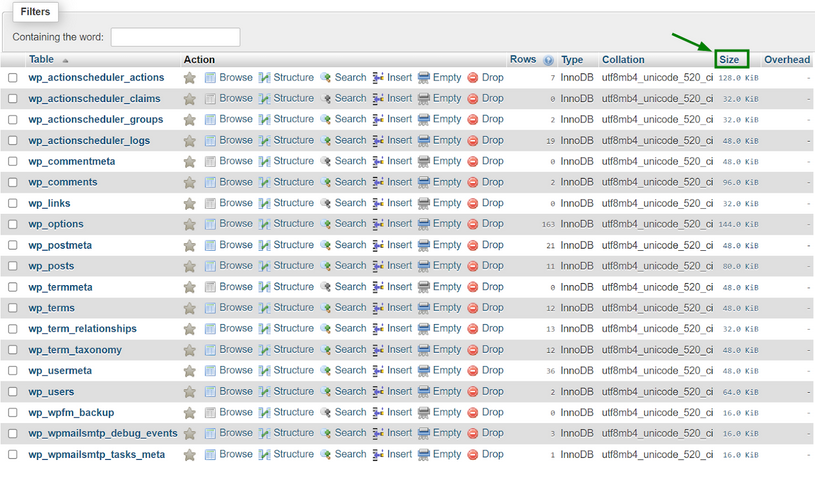
2. Sélectionnez l’onglet « Taille » pour trier les tables par ordre décroissant, afin de voir les plus volumineuses en premier :
3. La taille totale des tables de la base de données est calculée en bas à droite de l’écran, comme indiqué ci-dessous :
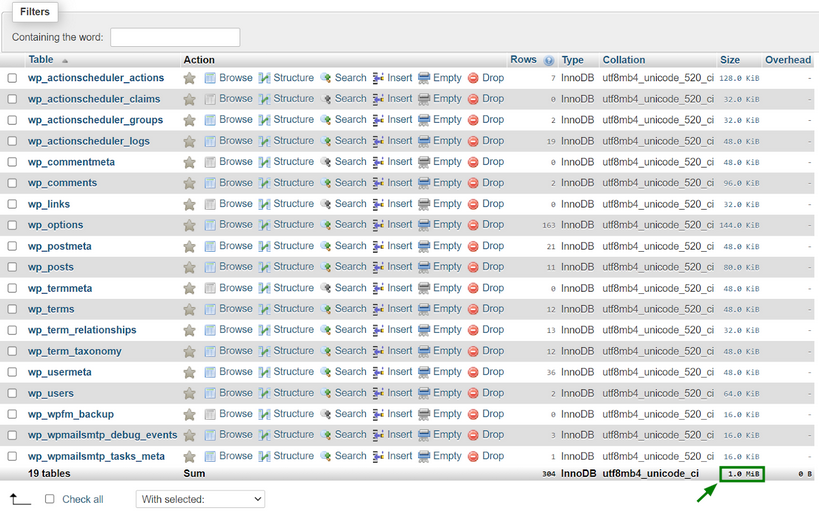
REMARQUE : Si vous avez de nombreuses tables réparties sur plusieurs pages (comme illustré ci-dessus), vous devrez additionner les totaux de chaque page séparément. Contactez le support client Spaceship si vous rencontrez des difficultés pour calculer la taille totale de votre base de données.
En plus d’évaluer la taille des tables de la base de données, vous pouvez consulter des extensions utiles pour garder la base de données de votre site propre et optimisée.
Comment optimiser ma base de données ?
Ce guide fournit des conseils d’optimisation de la base de données pour réduire les risques de suspension des utilisateurs. Cependant, en tant que fournisseur d’hébergement, nous ne pouvons garantir des résultats positifs ni empêcher les suspensions d’utilisateurs lorsque cela est jugé nécessaire par notre équipe juridique et d’abus.
Avant d’effectuer toute modification, nous vous recommandons de réaliser une sauvegarde de votre site.
Conseils pour entretenir votre site
Maintenez à jour les composants de votre site, tels que la version principale de WordPress, les thèmes et les extensions.
Évitez d’utiliser des extensions de cache tierces. EasyWP dispose de son propre système de cache intégré. Les extensions de cache externes peuvent interférer avec cette configuration et entraîner divers problèmes, notamment des requêtes fréquentes vers la base de données.
Vérifiez et ajustez les paramètres de vos extensions d’optimisation, de sauvegarde et de SEO selon les besoins.
Prenez soin de la sécurité globale de votre site.
Si vous ne parvenez pas à résoudre vos problèmes de base de données avec les méthodes ci-dessous, envisagez d’utiliser des ressources web et des forums, de contacter un administrateur de base de données ou un expert web.
Doublons dans la base de données
Les extensions WordPress sont un excellent moyen d’étendre les fonctionnalités de votre site. Cependant, elles peuvent aussi créer plusieurs enregistrements dans votre base de données, la faisant croître de manière significative. La version gratuite de l’extension WP Reset en est un exemple, car elle crée des sauvegardes dans votre base de données actuelle au lieu d’utiliser un stockage cloud. Voici à quoi ressemblent les tables dupliquées :
26M zvqzsx_wp_posts
26M zixfga_wp_posts
26M xhljor_wp_posts
26M vqikba_wp_posts
26M uimtnb_wp_posts
Pour éviter ce problème avec les extensions tierces, nous vous recommandons de sauvegarder votre site WordPress via le EasyWP Manager.
Astuce : Si vous souhaitez utiliser l’extension WP Reset, nous vous recommandons de ne pas stocker plus de 3 versions de sauvegarde dans votre base de données. Sinon, supprimez les versions supplémentaires et activez la sauvegarde sur le cloud (version Pro uniquement).
Désactiver ou supprimer l’extension WP Reset n’est qu’une étape pour résoudre le problème de taille de la base de données. En plus de désactiver l’extension ou d’optimiser les paramètres, vous devez nettoyer la base de données manuellement ou utiliser des extensions de gestion de base de données.
Tables volumineuses dans la base de données
Pensez à votre site WordPress comme à une grande bibliothèque, et les livres les plus importants de cette bibliothèque s’appellent « articles ». Ces articles sont soigneusement rangés dans un endroit spécial appelé « table wp_posts ». Si votre site contient beaucoup de ces articles, cette table peut rapidement devenir encombrée.
Parfois, certains outils ou modules complémentaires, comme Autoptimize, peuvent rendre les choses encore plus complexes en réorganisant le fonctionnement de certaines parties de votre site. Cela peut entraîner le stockage de plus d’« enregistrements » dans une autre partie de la bibliothèque appelée « wp_postmeta ». De plus, d’autres éléments peuvent contribuer à l’encombrement de votre bibliothèque. Par exemple, si vous avez des extensions comme Advanced Custom Fields ou WP Review, ou si votre site utilise des thèmes spéciaux avec des couleurs ou des formulaires personnalisés, tout cela peut remplir cette zone « wp_postmeta ».
Donc, si vous jetez un œil dans les coulisses de votre site WordPress et voyez quelque chose comme ceci :
8,5 gigaoctets de données dans « wp_postmeta »
3,1 gigaoctets dans « wp_posts »
11 mégaoctets dans « wp_options »
Ne vous inquiétez pas, cela signifie simplement que votre bibliothèque est bien fournie avec tout ce qui rend votre site unique. Si vous êtes confronté à cette situation, nous vous recommandons de suivre les étapes suivantes :
Si vous utilisez une extension telle qu’Autoptimize, Advanced Custom Fields ou WP Review, envisagez de choisir une extension alternative qui répond à vos besoins sans alourdir votre base de données. Sinon, vous pouvez désactiver les extensions que vous n’utilisez pas.
Essayez de changer le thème WordPress de votre site.
Procédez à un nettoyage manuel des champs personnalisés inutilisés.
Base de données encombrée
Dans WordPress, certains éléments peuvent ne pas apparaître sur votre site mais occuper tout de même de l’espace dans votre base de données. Bien qu’ils aient peu d’importance pour vous en tant qu’administrateur, ils sont présents et peuvent contribuer à l’encombrement inutile de votre base de données. Parmi les plus courants, on trouve :
Révisions d’articles
Pages et commentaires archivés
Commentaires indésirables
Étiquettes inutilisées
Éléments dans la corbeille
Pour résoudre une base de données encombrée, nous vous recommandons d’effectuer les actions suivantes :
Pour supprimer les commentaires indésirables, utilisez des extensions telles que Akismet ou WP Bulk Delete. Pour un guide plus détaillé, découvrez comment supprimer rapidement en lot les commentaires indésirables dans WordPress.
Pour les révisions d’articles, vous pouvez les supprimer individuellement en éditant chaque article, ou utiliser des extensions telles que WP Bulk Delete, idéale pour la suppression en masse. Nous vous encourageons également à limiter le nombre maximal de révisions en utilisant des extensions comme WP Revisions Control ou Disable Post Revision ou en ajoutant une ligne spéciale dans le fichier wp-config.php :
# si vous souhaitez limiter le nombre de révisions à 10 par article
define( 'WP_POST_REVISIONS', 10 );
# si vous souhaitez désactiver complètement les révisions d’articles
define( 'WP_POST_REVISIONS', false );
3. Supprimez manuellement les articles archivés, médias inutilisés, étiquettes et relations d’articles. Cette option convient mieux aux sites de petite taille qu’aux opérations en masse sur de grands sites.
Volume élevé de requêtes vers la base de données
Si votre site commence à ralentir, il se peut qu’il soit surchargé par trop de requêtes vers sa base de données. Dans ce cas, notre équipe d’assistance vous aidera à réduire le nombre de requêtes reçues en ajustant les paramètres du site. Pour explorer les requêtes de base de données sur votre site, vous pouvez utiliser Query Monitor, qui permet de déboguer les requêtes de base de données. Vous trouverez plus d’informations ici.
Extensions utiles pour garder votre base de données optimisée
Nous vous recommandons vivement de sauvegarder votre site WordPress avant d’utiliser une nouvelle extension. Voici une liste d’extensions de gestion de base de données. Veuillez lire la description de l’extension avant de l’utiliser pour éviter tout problème ou perte de données potentielle.
Advanced Database Cleaner
Idéal pour supprimer des articles et des commentaires, Advanced Database Cleaner propose de nombreuses fonctionnalités dans sa version gratuite. La version Pro payante contient des fonctions utiles telles que les purges programmées du site et la suppression de tables de la base de données. Vous trouverez plus d’informations ici.
Advanced WP Reset
Une extension puissante qui vous permet de réinitialiser tous vos sites créés précédemment à leur état initial, Advanced WP Reset vous permet de supprimer toutes les extensions, thèmes, articles et pages, ainsi que de vider le dossier « uploads » du site. Avec Advanced WP Reset, il est crucial d’avoir une sauvegarde et d’utiliser l’extension avec précaution.
Database Cleaner
Une excellente extension WordPress conviviale qui prend en charge les bases de données de toutes tailles. La version gratuite de Database Cleaner propose des modes simple et expert. Pensez à bien vérifier les paramètres liés aux performances lors du nettoyage. Vous pouvez y ajuster la taille des lots de suppression pour optimiser l’utilisation du processeur et de la mémoire lors du nettoyage du site. De plus, dans la version Pro, vous trouverez quelques améliorations mineures ainsi que l’option de nettoyage automatique. Vous trouverez plus d’informations ici.
Optimize Database after Deleting Revisions
Offrant une solution simple en un clic pour supprimer tous types d’encombrement de votre site, Optimize Database after Deleting Revisions est riche en fonctionnalités. Par exemple, vous pouvez analyser l’état actuel de votre base de données avant d’effectuer toute action. N’hésitez pas à consulter plus d’informations ici.
WP Sweep
Si vous avez besoin de nettoyer partiellement l’encombrement du site ou, si nécessaire, de supprimer toutes les tables de la base de données, WP Sweep pourrait être le bon choix pour vous. Cet outil puissant propose des options pour supprimer divers éléments tels que les articles, commentaires, utilisateurs, options et tables de la base de données. De plus, les utilisateurs peuvent supprimer chaque élément individuellement ou opter pour un nettoyage complet en un seul clic.
Extensions de surveillance de base de données
Query Monitor
En tant qu’extension populaire pour suivre les composants du site générant des requêtes spécifiques, Query Monitor fournit des statistiques précieuses telles que l’identification des requêtes lentes, le temps moyen d’exécution des requêtes et une liste des requêtes simultanées. Cette extension pratique est recommandée aux clients confrontés à un volume élevé de requêtes SQL sur leur site et ne sachant pas par où commencer le dépannage. Découvrez comment utiliser Query Monitor ou consultez le guide WPBeginner sur comment ajouter Query Monitor à votre site WordPress.
Debug Bar
Debug Bar est une autre extension de débogage très utile pour WordPress. Bien qu’elle ne soit pas aussi riche en fonctionnalités que Query Monitor, elle fournit des informations de base sur les requêtes de base de données, les hooks et les erreurs PHP. Elle est légère et simple à utiliser.
Gardez la base de données de votre site WordPress en pleine forme
L’optimisation de la base de données de votre site WordPress est cruciale pour maintenir sa santé globale, ses performances et l’engagement des utilisateurs. En surveillant et en nettoyant régulièrement votre base de données, vous pouvez éviter des problèmes tels que des temps de chargement lents, des erreurs et la perte potentielle de visiteurs.
Mettre en œuvre les stratégies présentées dans ce guide, telles que la mise à jour des composants de votre site, l’ajustement des paramètres des extensions et l’utilisation d’extensions de gestion et de surveillance de base de données, peut vous aider à garder votre base de données en pleine forme.
N’oubliez pas : une base de données bien entretenue est la base d’un site WordPress réussi. En prenant des mesures proactives pour optimiser votre base de données et résoudre les problèmes qui surviennent, vous vous assurez que votre site continue d’offrir une expérience utilisateur exceptionnelle et reste un atout précieux pour votre présence en ligne. Avec les bons outils et un engagement envers une maintenance régulière, vous pouvez garder votre site WordPress fluide et efficace pendant de nombreuses années.