Cách thiết lập FastVPN cho Android
Từ trang FastVPN, chọn gói bạn muốn:
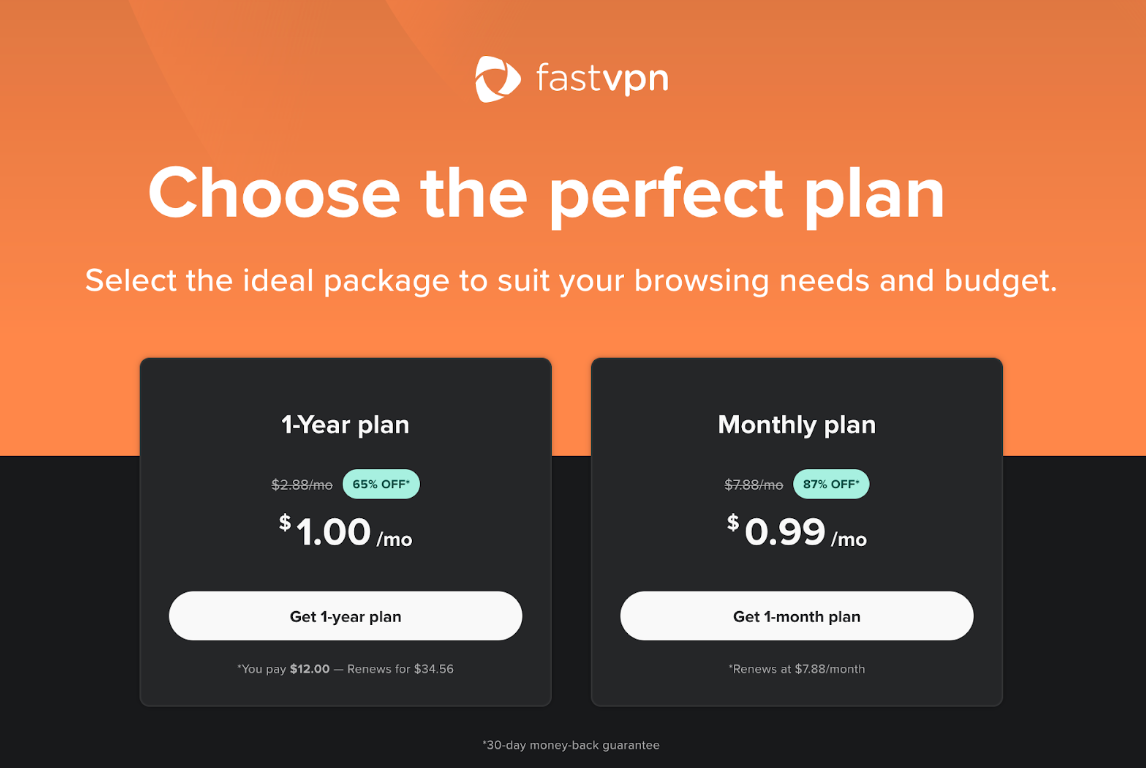
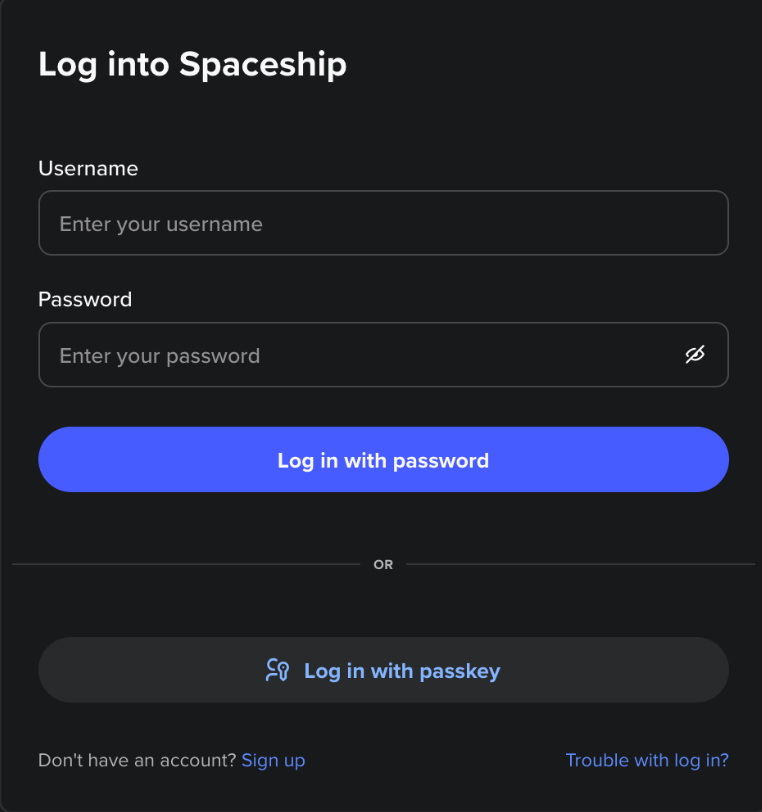
Khi bạn nhấn Bắt đầu, bạn sẽ được yêu cầu đăng nhập vào tài khoản Spaceship của mình:
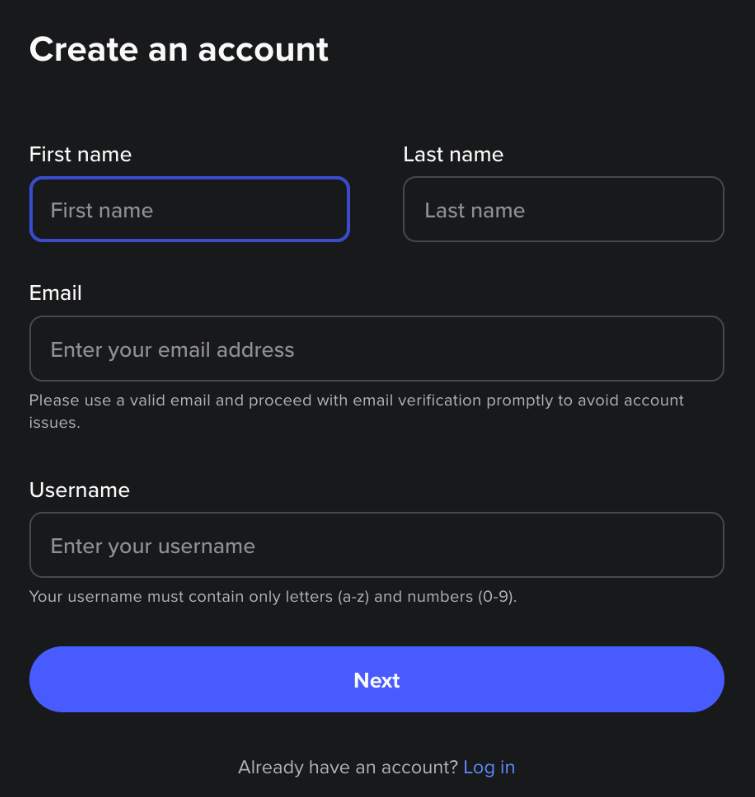
hoặc để tạo tài khoản mới:
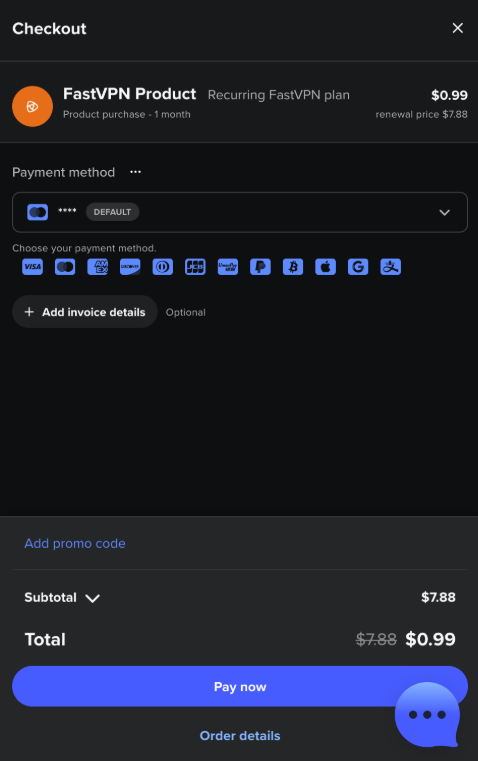
Khi bạn đã đăng nhập, hãy nhập thông tin thanh toán và xác nhận mua FastVPN cho Android:
Bây giờ bạn cần cài đặt ứng dụng FastVPN trên thiết bị Android của mình từ Google Play store.
Khi ứng dụng Android được cài đặt thành công, biểu tượng FastVPN sẽ xuất hiện trên thanh menu. Nhấn vào biểu tượng này và đăng nhập vào tài khoản Spaceship hiện có của bạn:
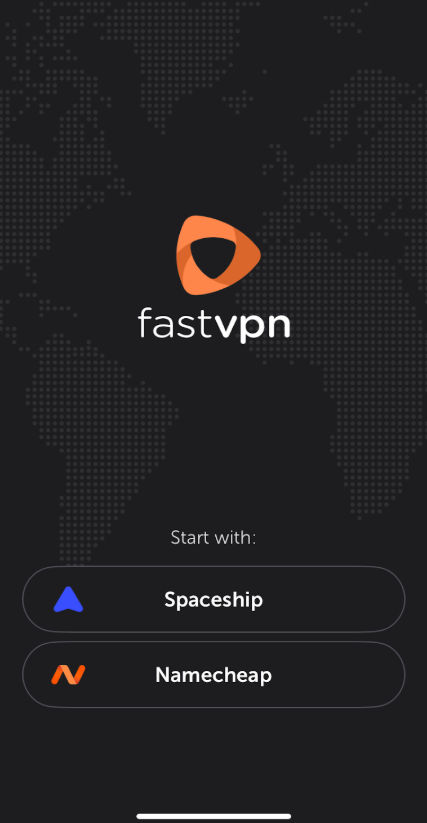
Khi đã đăng nhập, bạn sẽ thấy màn hình kết nối:
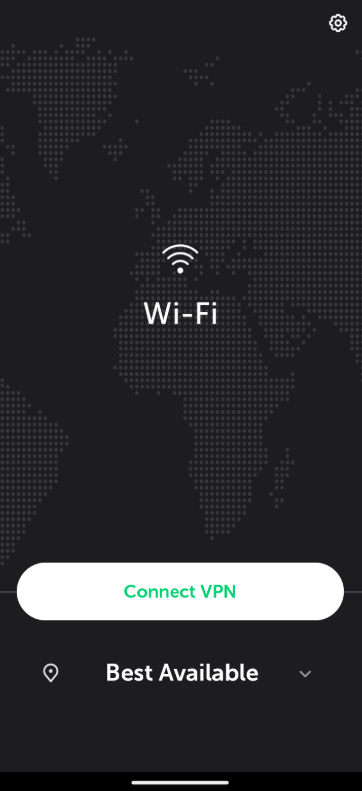
Để thêm cấu hình VPN mới, nhấn Kết nối VPN và nhấn OK trên cửa sổ yêu cầu Kết nối:
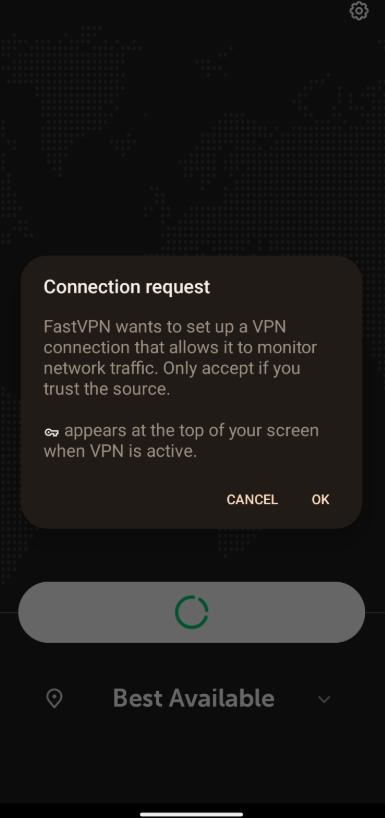
Khi quyền truy cập được cấp, bạn có thể chọn kết nối với một trong các vị trí có sẵn hoặc cho phép dịch vụ chọn vị trí VPN tốt nhất (tức là vị trí có tốc độ tải xuống, độ trễ và khoảng cách phù hợp nhất cho người dùng).
LƯU Ý: Khoảng cách giữa bạn và vị trí được chọn càng lớn thì độ trễ càng cao. Độ trễ cũng phụ thuộc vào hiệu quả mạng và chất lượng thiết bị định tuyến.
Khi ở màn hình kết nối, bạn có thể:
1. Kết nối tới vị trí tốt nhất, trực tiếp bằng nút Kết nối VPN :
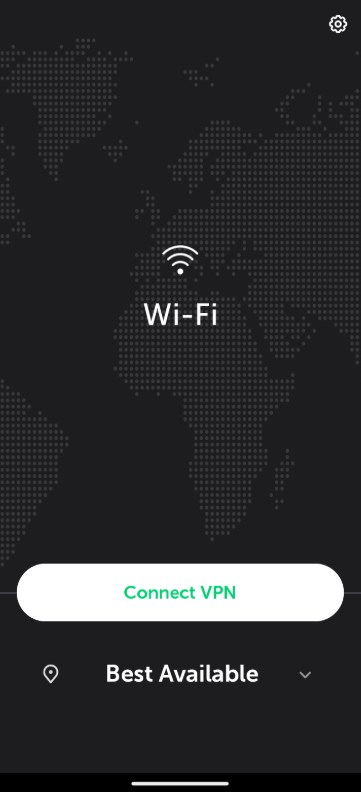
2. Chọn vị trí ưu tiên: Nhấn vào mũi tên bên cạnh vị trí hiện tại để truy cập danh sách các vị trí có sẵn:
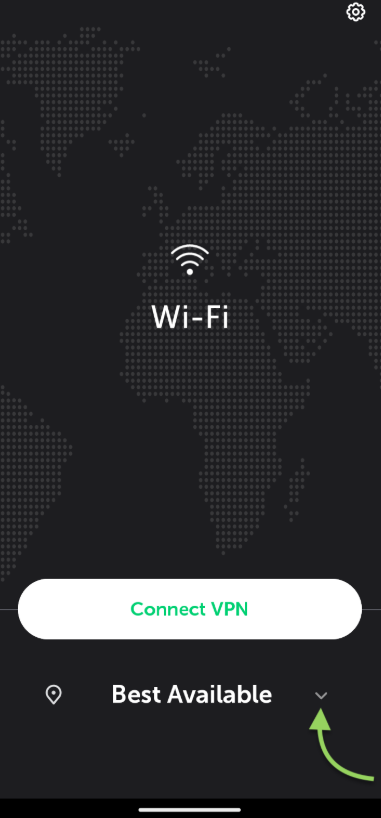
Tại đây, bạn có thể chọn giữa Tất cả vị trí và vị trí Dành cho phát trực tuyến.
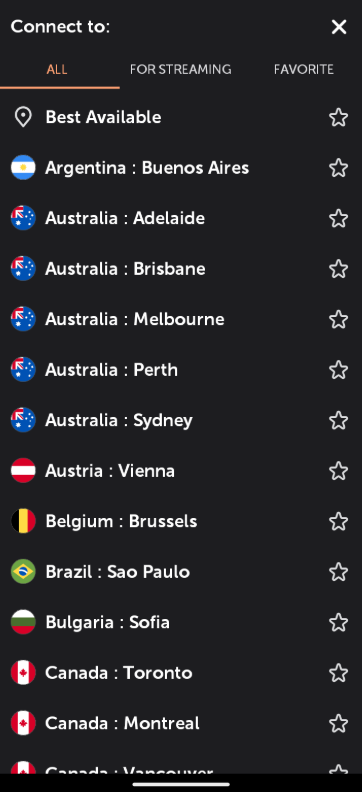
Tất cả vị trí bao gồm toàn bộ các máy chủ cho việc duyệt web riêng tư. Chế độ này lý tưởng cho việc duyệt web thông thường, hoạt động trực tuyến và đảm bảo quyền riêng tư cũng như bảo mật khi kết nối với bất kỳ vị trí máy chủ nào:
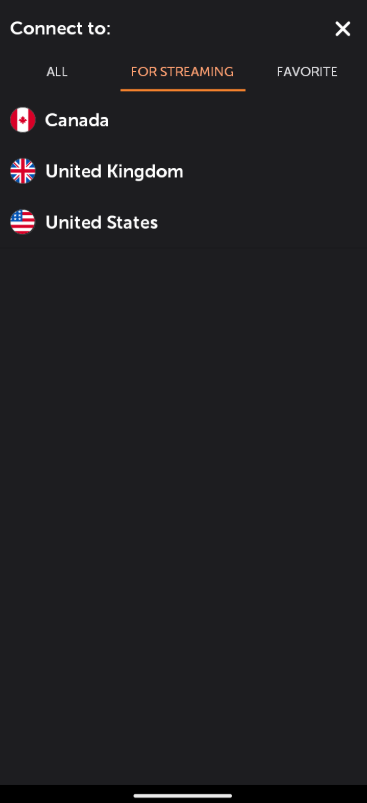
Dành cho phát trực tuyến cung cấp các vị trí được tối ưu hóa đặc biệt cho dịch vụ phát trực tuyến, đảm bảo trải nghiệm mượt mà và nhanh hơn. Chọn chế độ này nếu bạn muốn truy cập nội dung phát trực tuyến dễ dàng:
Bạn cũng có thể thêm vị trí vào Yêu thích bằng cách nhấn vào biểu tượng “ngôi sao” như hình dưới đây:
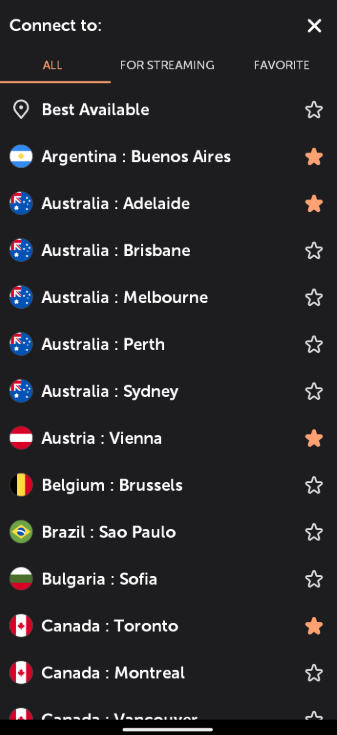
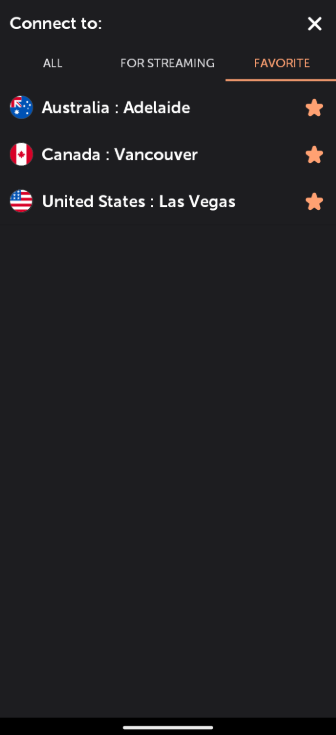
Chọn vị trí mong muốn từ danh sách tất cả các vị trí có sẵn, vị trí phát trực tuyến hoặc danh sách yêu thích đã đăng ký trước và nhấn vào vị trí để kết nối.
Ứng dụng sẽ tự động bắt đầu kết nối tới vị trí đã chọn.
Khi đã kết nối, trạng thái cũng sẽ được cập nhật:
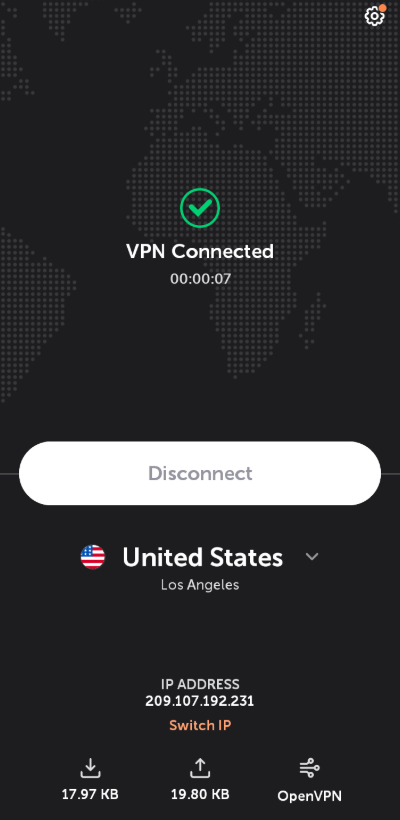
Trên màn hình chính, bạn có thể xem thống kê tải xuống và tải lên, giao thức đã chọn và IP hiện tại. Để thay đổi IP, chỉ cần nhấn "Chuyển IP".
Shuffle IP cung cấp cho bạn một địa chỉ IP mới mà không thay đổi vị trí đã chọn. Tính năng này hữu ích nếu một trang web chặn IP của bạn hoặc bạn muốn một kết nối mới.
Khi bạn nhấn "Chuyển IP", VPN sẽ ngắt kết nối tạm thời, kết nối lại với máy chủ khác trong cùng khu vực và cung cấp cho bạn một IP mới - thường chỉ trong vài giây.
Tính năng này có thể giúp vượt qua chặn IP, khắc phục tốc độ chậm hoặc cải thiện quyền riêng tư mà không cần chọn vị trí mới thủ công.
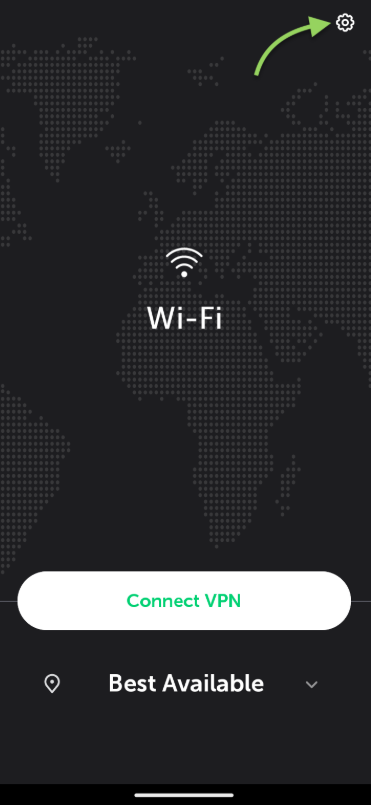
Để mở Tùy chọn, nhấn vào biểu tượng Bánh răng :
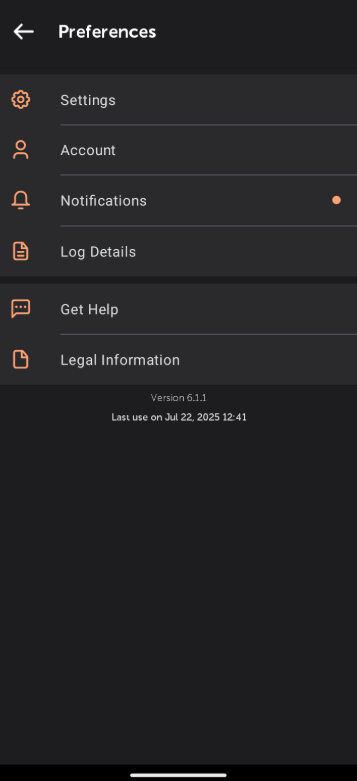
Cài đặt được phân loại thành Chung và Nâng cao.
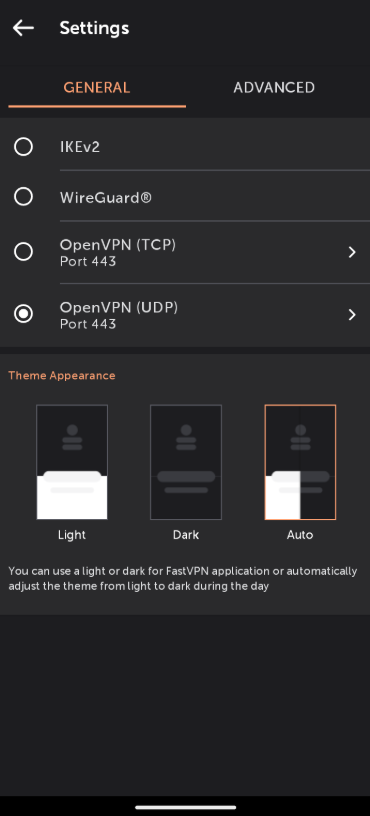
Trong cài đặt Chung, bạn sẽ tìm thấy các tùy chọn thường dùng, cung cấp các điều khiển thiết yếu cho trải nghiệm VPN của bạn. Tại đây, bạn sẽ thấy:
Tùy chọn chọn Giao thức
- IKEv2 Giao thức an toàn, ổn định và hướng đến thiết bị di động. Nhanh hơn các giao thức khác nhưng chỉ hỗ trợ trên một số nền tảng nhất định.
- WireGuard®* là giao thức nhanh, an toàn, dễ sử dụng với mã hóa mạnh, bảo mật chuyển tiếp hoàn hảo và bề mặt tấn công tối thiểu.
*Đã đăng ký bản quyền. "WireGuard" và logo "WireGuard" là nhãn hiệu đã đăng ký của Jason A. Donenfeld.
- OpenVPN cũng có giao thức mã hóa 256-bit. Hỗ trợ mạnh mẽ trên máy tính để bàn và yêu cầu phần mềm của bên thứ ba.
* TCP (Transmission Control Protocol) - Tương thích độ tin cậy cao.
* UDP (User Datagram Protocol) - Tốt nhất cho kết nối chậm và truyền dữ liệu nhạy thời gian.
* Chức năng Scramble cho phép bạn thêm khả năng làm nhiễu vào OpenVPN để vượt qua các cảm biến mạng phát hiện và chặn VPN.
Giao diện chủ đề cho phép bạn chọn chủ đề sáng hoặc tối cho ứng dụng FastVPN hoặc tự động điều chỉnh chủ đề từ sáng sang tối trong ngày:
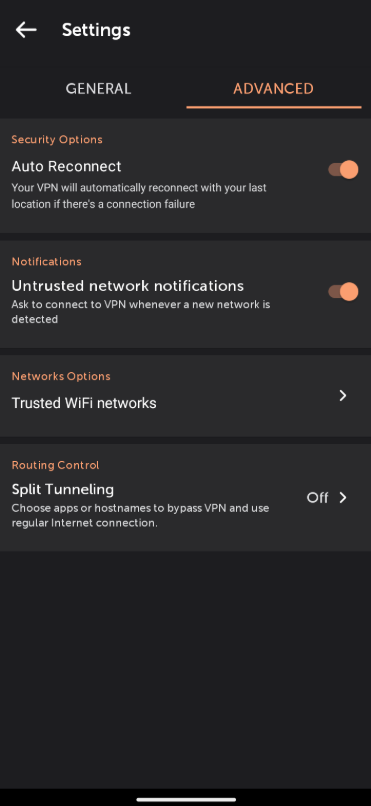
Trong Nâng cao Cài đặt bạn sẽ có:
Tự động kết nối lại sẽ luôn giữ cho lưu lượng của bạn được bảo vệ khi bạn sử dụng Internet trên thiết bị của mình.
Thông báo phát hiện mạng sẽ yêu cầu kết nối VPN khi phát hiện mạng mới.
Mạng tin cậy cho phép bạn thêm mạng hiện tại vào danh sách tin cậy. Những mạng này, dù là di động hay WiFi, là những mạng bạn tin tưởng hoặc đã có kết nối VPN, do đó không cần FastVPN.
Tách đường hầm cho phép bạn chọn các ứng dụng mà bạn muốn được định tuyến qua Nhà cung cấp dịch vụ Internet thay vì FastVPN.
LƯU Ý: Để nâng cao trải nghiệm người dùng, Chế độ Phát trực tuyến có giao diện đơn giản với ít cài đặt hơn, giúp mọi người dễ sử dụng. Khi ở Chế độ Phát trực tuyến, Cài đặt nâng cao và Giao thức sẽ không khả dụng để tùy chỉnh.
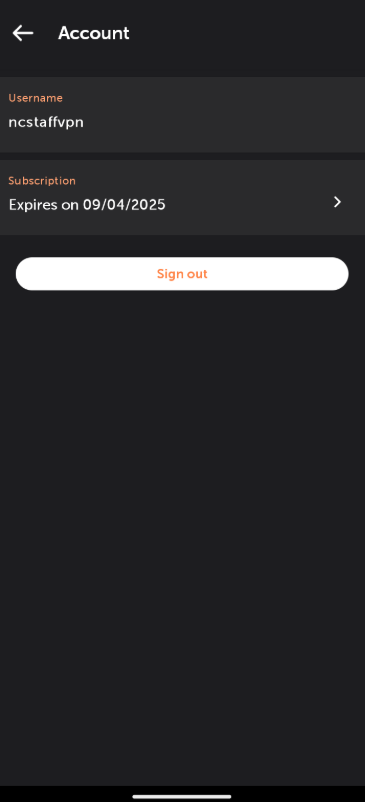
Trong Tài khoản bạn sẽ có:
Tên người dùng;
Thông tin đăng ký;
Tùy chọn Đăng xuất:
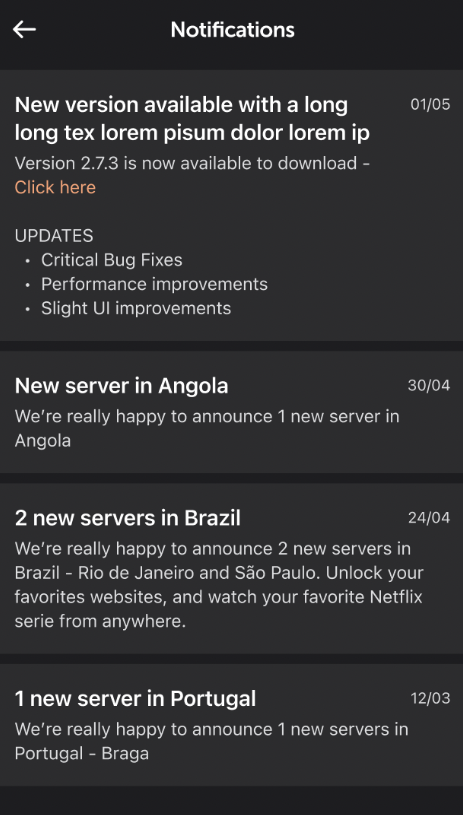
Trong Thông báo, bạn sẽ nhận được các thông báo và cảnh báo quan trọng:
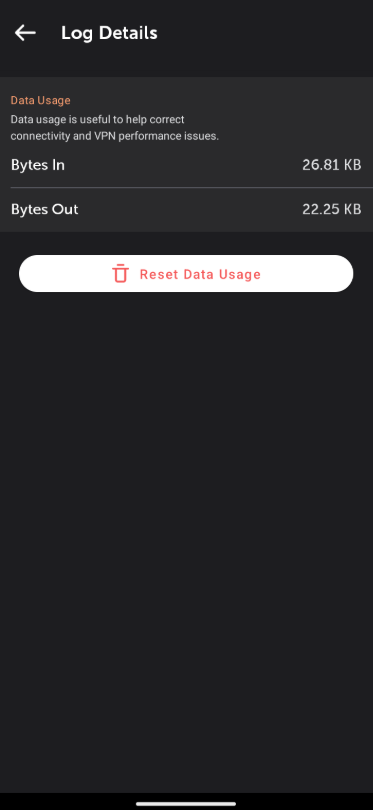
Trong Chi tiết nhật ký, bạn sẽ có:
Tiêu thụ dữ liệu cho phép bạn theo dõi Tải xuống và Tải lên. Chỉ bạn mới có thể xem:
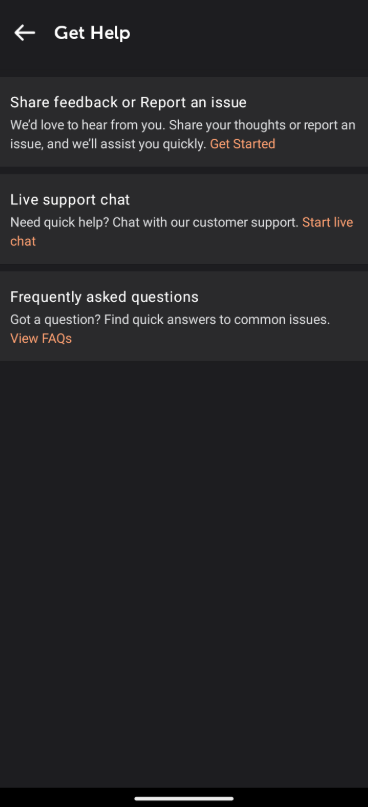
Trong Trợ giúp, bạn sẽ có:
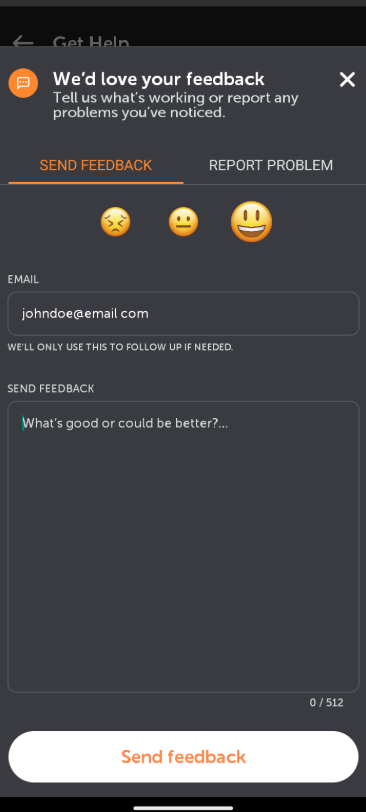
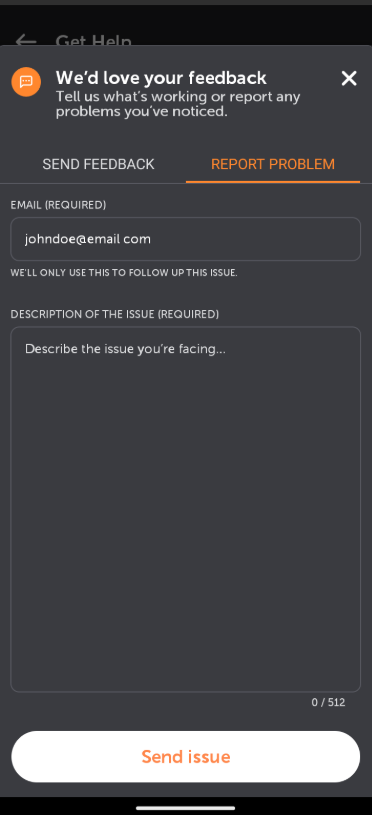
Chia sẻ phản hồi hoặc Báo cáo sự cố - cho phép bạn gửi phản hồi hoặc báo cáo vấn đề trực tiếp từ ứng dụng:
Trò chuyện hỗ trợ trực tiếp - cho phép bạn liên hệ trực tiếp với bộ phận hỗ trợ của chúng tôi bằng cách nhấn vào liên kết “Bắt đầu trò chuyện trực tiếp”.
Câu hỏi thường gặp - để truy cập Cơ sở kiến thức của chúng tôi.
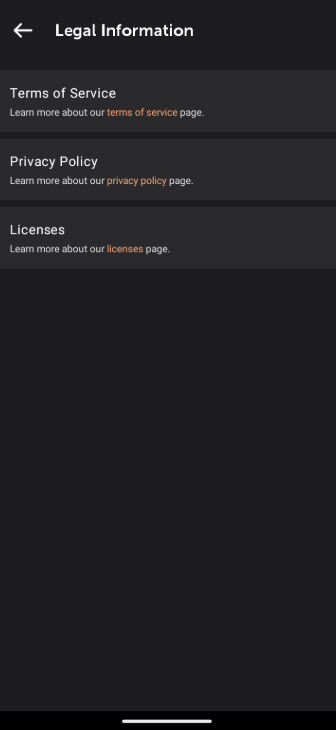
Trong Thông tin pháp lý bạn sẽ có:
Điều khoản dịch vụ;
Chính sách quyền riêng tư;
Giấy phép.
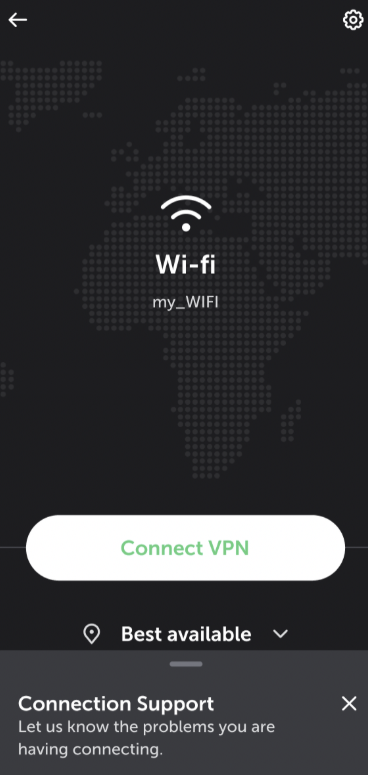
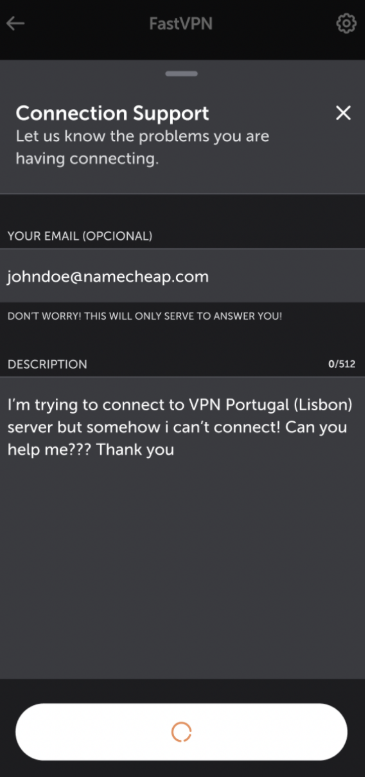
Nếu bạn gặp sự cố khi sử dụng ứng dụng FastVPN, bạn có thể gửi Báo cáo sự cố để chúng tôi biết về các vấn đề bạn đang gặp phải với FastVPN.
Cửa sổ bật lên tương ứng sẽ xuất hiện nếu có sự cố:
Nếu bạn cần thêm hỗ trợ, vui lòng liên hệ với Nhóm Hỗ trợ của chúng tôi.