Comment partager l’accès à votre compte d’hébergement
Cet article fournit des instructions sur la manière d’accorder à des utilisateurs externes l’accès à votre compte cPanel sans leur donner accès à l’ensemble de votre compte Spaceship. En utilisant cette méthode, ils n’auront pas accès aux autres produits que vous avez chez Spaceship.
Jeton d’accès cPanel
Il est possible de fournir l’accès à un compte cPanel en créant un jeton d’accès cPanel. Le jeton permet un accès temporaire à votre compte cPanel, mais expire au moment que vous choisissez, ce qui signifie qu’il ne permettra plus l’accès à votre compte.
Pour créer des jetons d’accès cPanel, ouvrez Hosting Manager, sélectionnez Manage à côté de votre pack d’hébergement, puis accédez à cPanel access.
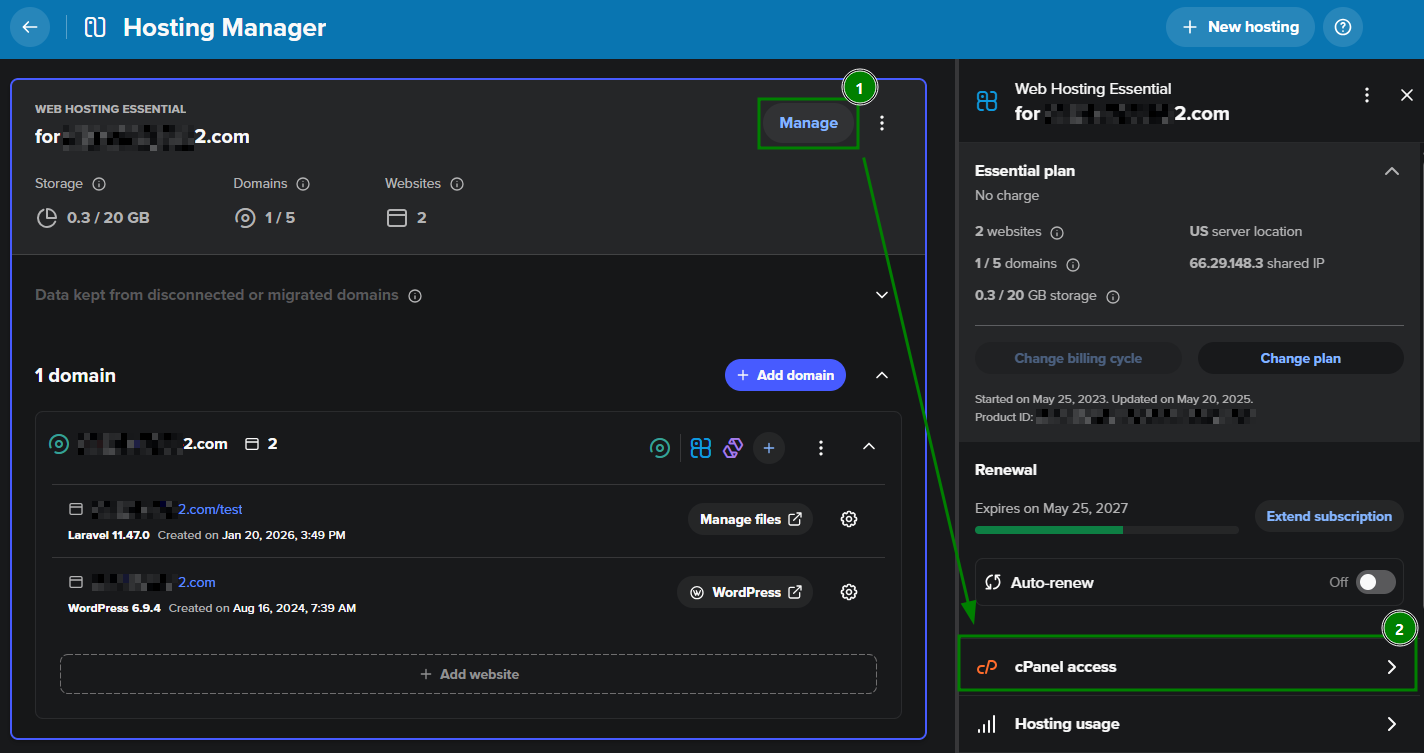
À partir d’ici, vous pouvez :
Accédez à votre cPanel — connectez-vous à votre compte cPanel.
Manage cPanel access — générez des jetons d’accès cPanel pour partager l’accès au compte cPanel avec d’autres personnes :
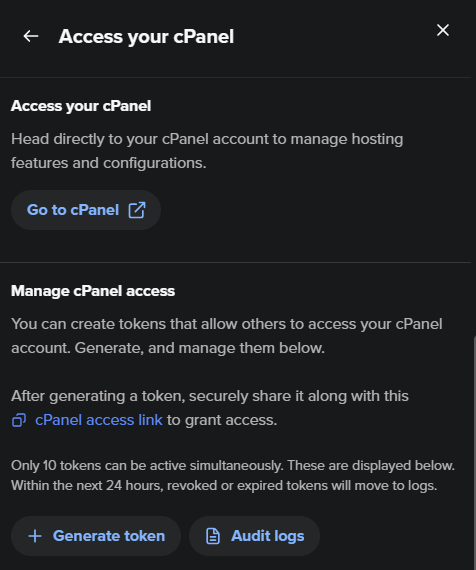
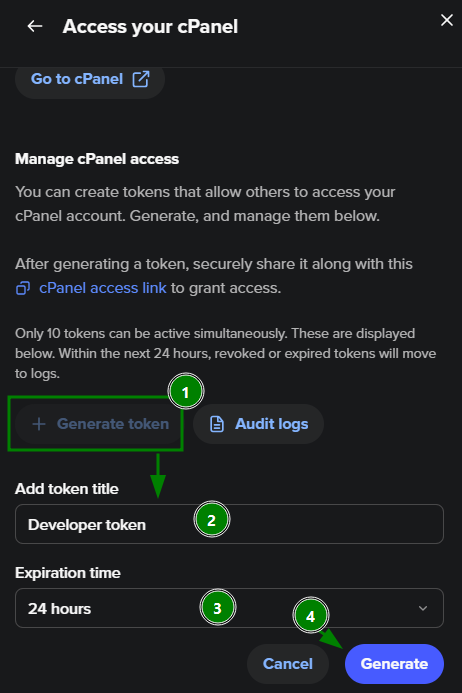
Pour créer des jetons d’accès cPanel :
Sélectionnez + Generate token dans Manage cPanel access.
Nommez le jeton et indiquez sa date d’expiration.
Sélectionnez Generate.
Une fois votre jeton d’accès généré, copiez-le dans votre presse-papiers ou téléchargez-le sous forme de fichier .txt. Assurez-vous qu’il est bien enregistré avant de sélectionner Close, car vous ne pourrez plus y accéder ensuite.
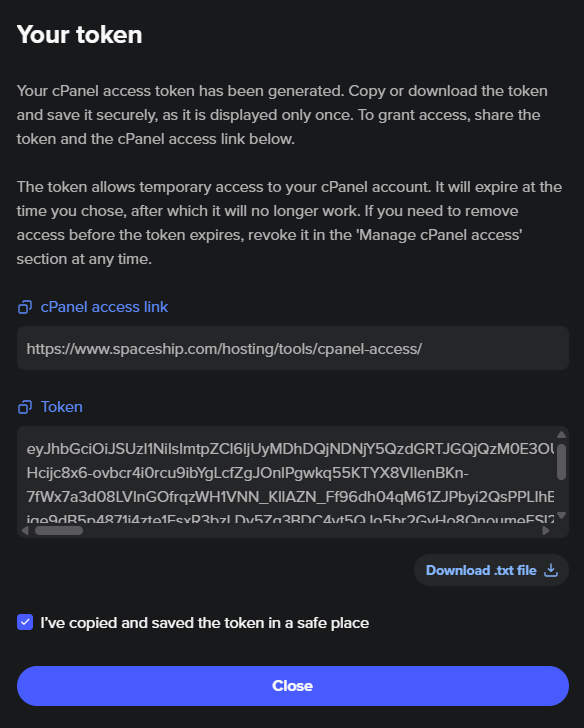
Vous pouvez créer jusqu’à 10 jetons simultanément.
Pour accorder l’accès, partagez à la fois le jeton et le lien d’accès cPanel, qui est toujours le même :- https://www.spaceship.com/hosting/tools/cpanel-access/
La personne avec qui vous avez partagé l’accès doit ouvrir ce lien, coller le jeton et sélectionner Log in with token.
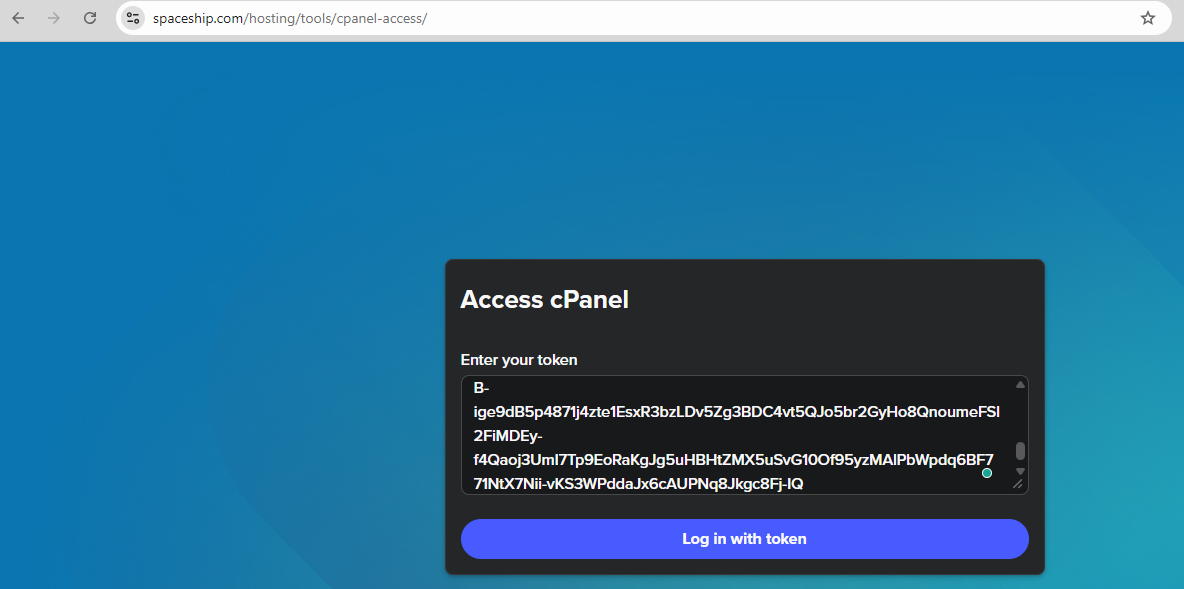
Cela la redirigera vers votre compte cPanel.
Gestion des jetons
Tous les jetons générés sont répertoriés sous Manage cPanel access.
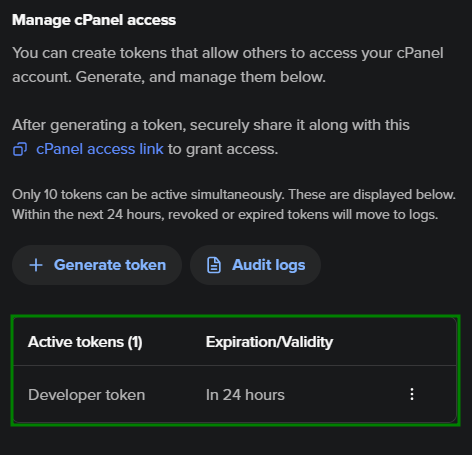
Si vous devez supprimer l’accès avant l’expiration du jeton, appuyez sur les trois points, puis sur Revoke token.
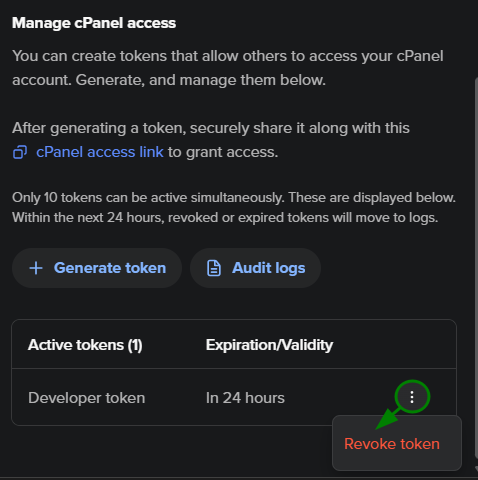
L’accès sera supprimé lors de leur prochaine tentative d’accès à cPanel, mais toute session en cours ne sera pas interrompue.
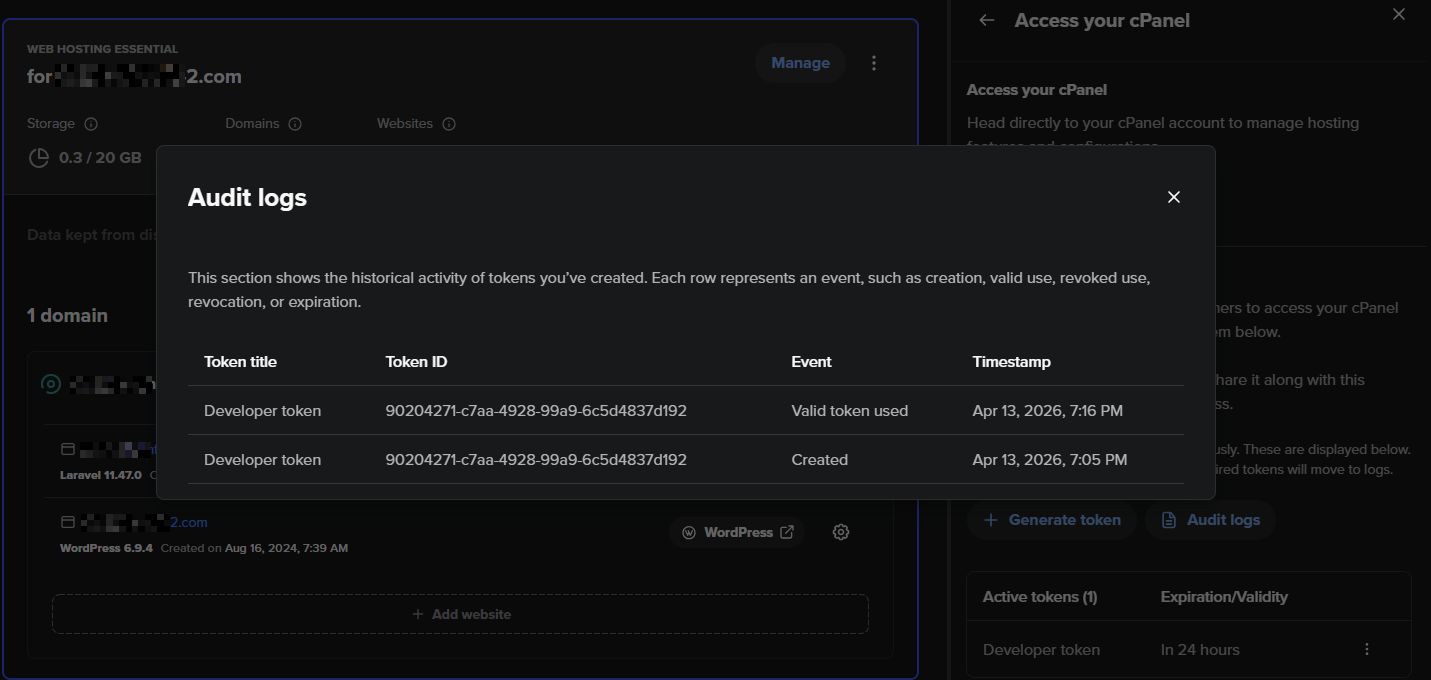
Dans les 24 prochaines heures, tous les jetons révoqués et expirés seront déplacés vers Audit logs.
Si vous préférez ne pas accorder un accès complet à cPanel avec toutes les options disponibles, vous pouvez partager séparément l’accès aux fichiers et aux bases de données à l’aide de FTP ou de MySQL. Continuez à lire pour obtenir des instructions sur ces méthodes.
Compte FTP
Une autre façon d’accéder à votre compte d’hébergement est via FTP. FTP fournit un accès partiel aux fonctionnalités de cPanel, car chaque compte FTP est limité au répertoire spécifique qui lui est attribué.
Consultez notre guide sur la manière de configurer un compte FTP pour accéder aux fichiers et aux bases de données dans cPanel.
Accès à distance à une seule base de données MySQL
L’accès à distance à la base de données permet des connexions externes à vos bases de données MySQL sans exposer l’ensemble de votre compte d’hébergement. Cette approche offre un moyen plus sécurisé et contrôlé de collaborer sur des tâches liées aux bases de données.
Vous pouvez configurer un accès à distance à une seule base de données sans accorder toutes les autorisations du compte.
Suivez ces étapes pour configurer l’accès :
Connectez-vous à votre compte cPanel.
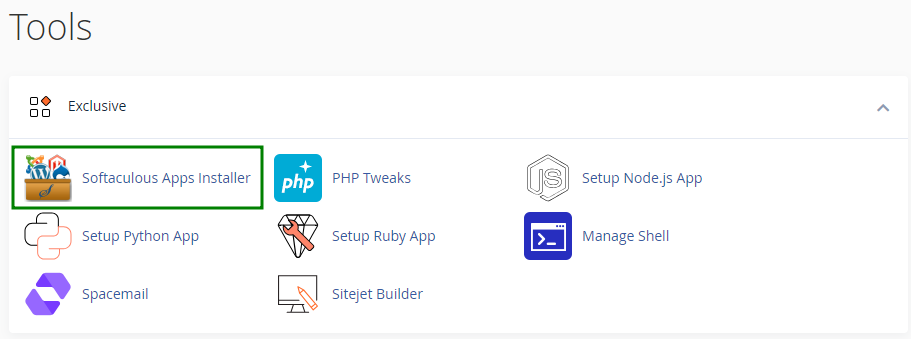
Ouvrez Softaculous Apps Installer :
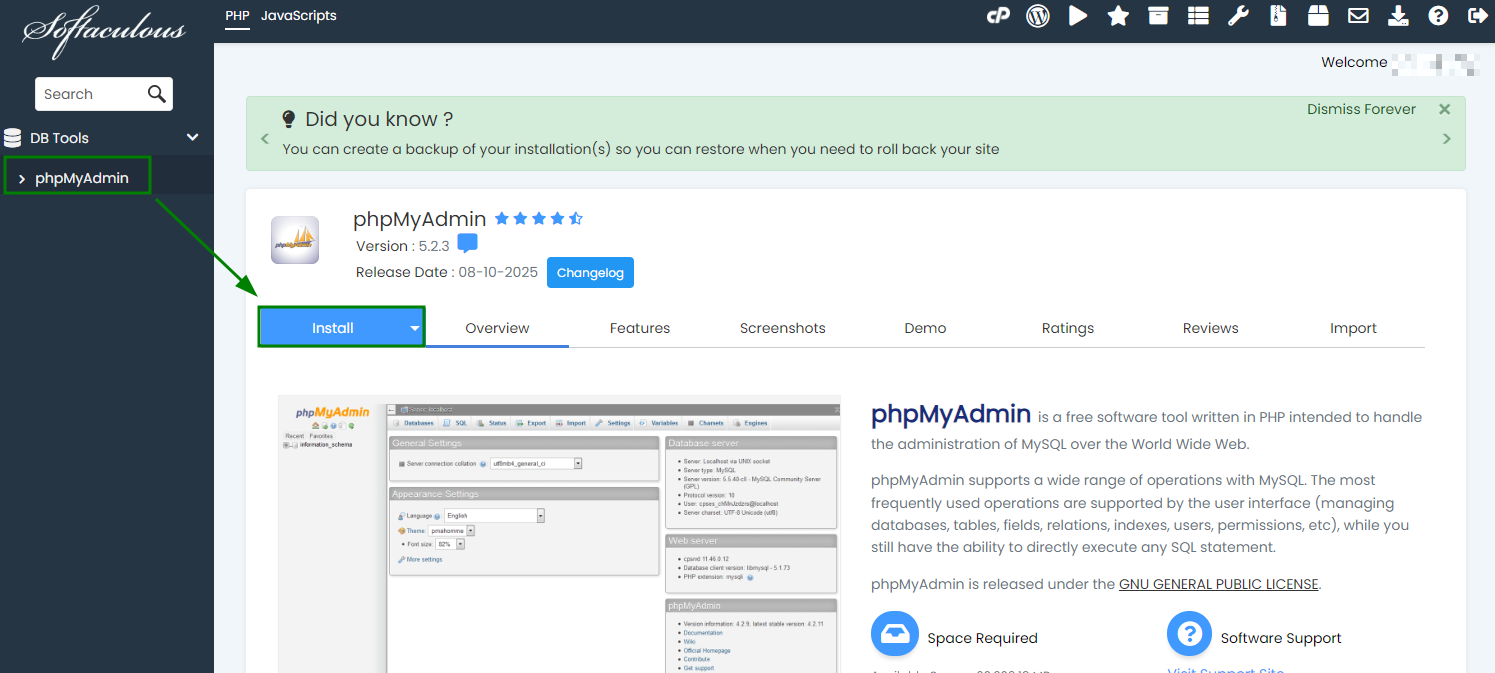
Utilisez la barre de recherche à gauche pour localiser phpMyAdmin. Sélectionnez-le, puis cliquez sur l’onglet Install pour continuer :
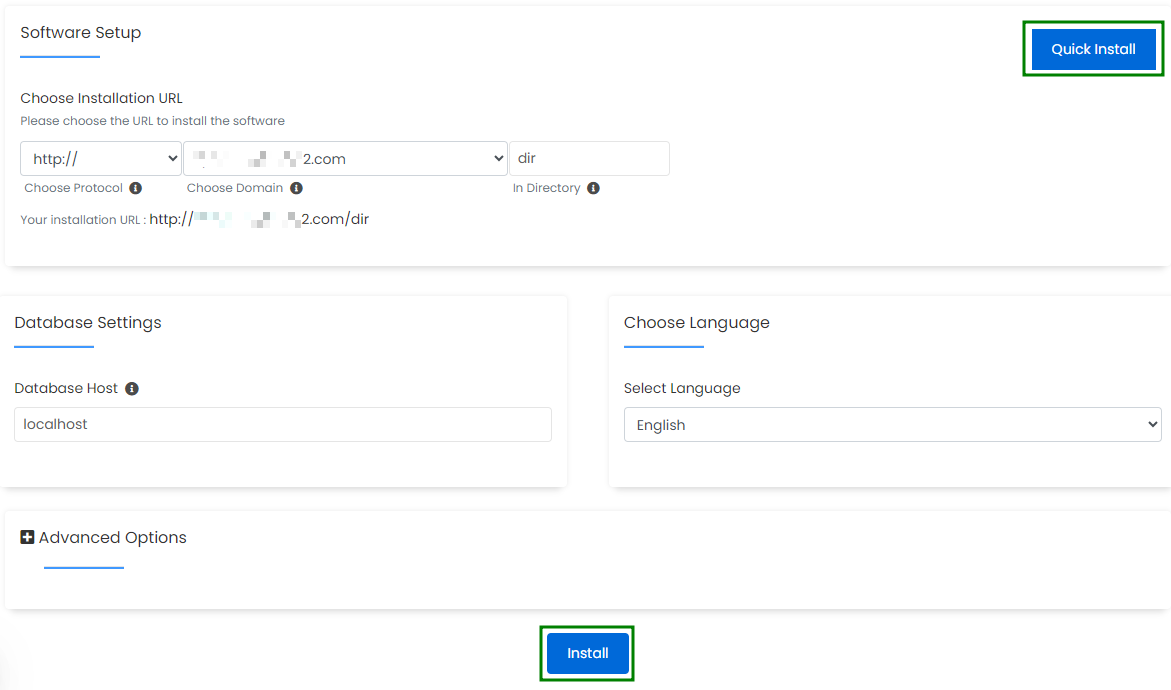
Configurez les paramètres d’installation :
Choose Protocol — sélectionnez le protocole que vous souhaitez utiliser. Si votre domaine ne dispose pas d’un certificat SSL, choisissez http:// ouhttp://www.. Si SSL est activé, vous devez sélectionner https:// ouhttps://www. pour une connexion sécurisée.
Choose Domain — sélectionnez le domaine sur lequel vous souhaitez installer phpMyAdmin. Il peut s’agir de n’importe quel domaine de votre compte cPanel. Notez que phpMyAdmin vous permettra de gérer toutes les bases de données du compte cPanel, et pas seulement celle associée au nom de domaine en question.
In Directory – indiquez le dossier dans lequel phpMyAdmin sera installé. Si ce champ est laissé vide, l’installation sera placée dans le répertoire racine du domaine.
Database Host – définit l’emplacement du serveur de base de données. Dans la plupart des cas, cette valeur doit rester localhost.
Une fois tous les paramètres configurés, cliquez sur « Quick Install » ou « Install » pour continuer :
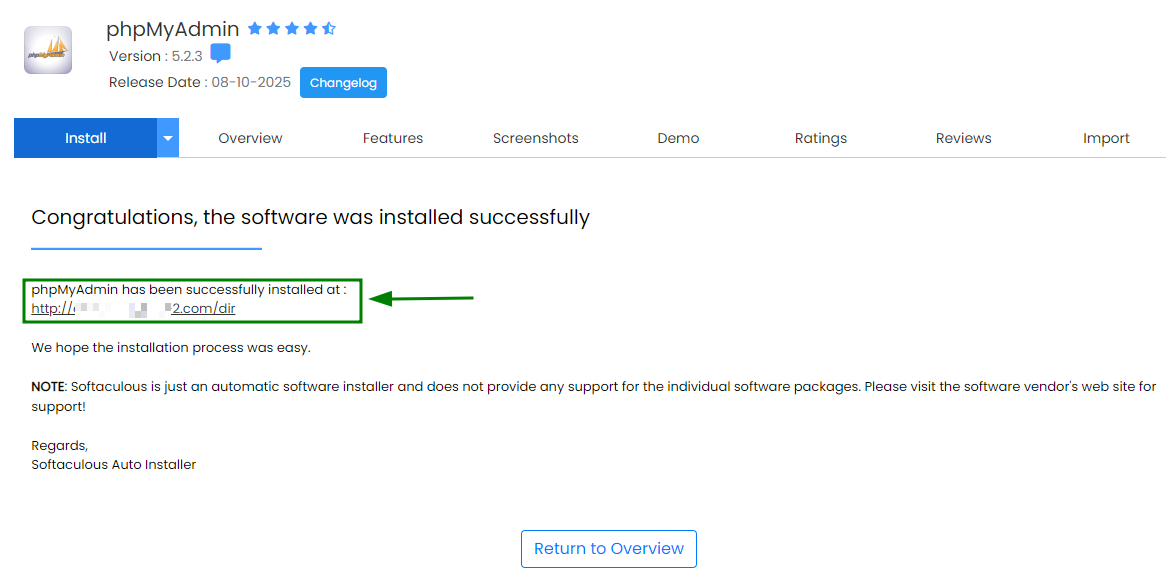
Une fois l’installation terminée, ouvrez l’URL de phpMyAdmin dans votre navigateur Web :
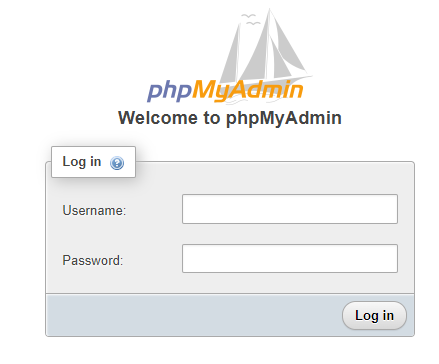
Sur la page de connexion, saisissez votre nom d’utilisateur et votre mot de passe de base de données pour accéder à phpMyAdmin :
Assurez-vous qu’un utilisateur de base de données correspondant est attribué à la base de données via la section Databases de votre compte cPanel.