Apple Calendar में Spacemail CalDAV सेटअप
यह लेख Spacemail कैलेंडर को Apple Calendar में CalDAV प्रोटोकॉल के माध्यम से कॉन्फ़िगर करने के लिए चरण-दर-चरण मार्गदर्शन प्रदान करता है।
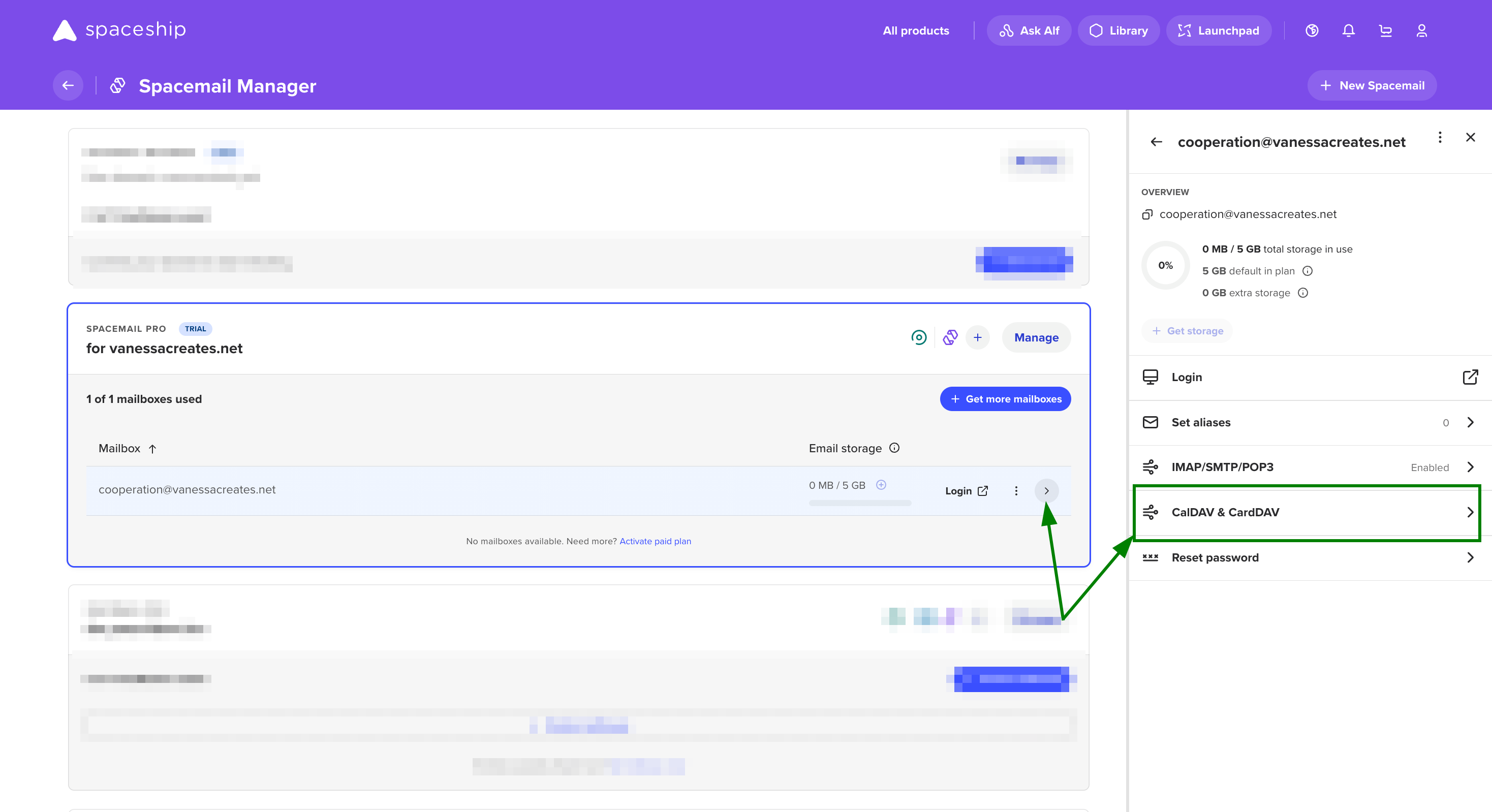
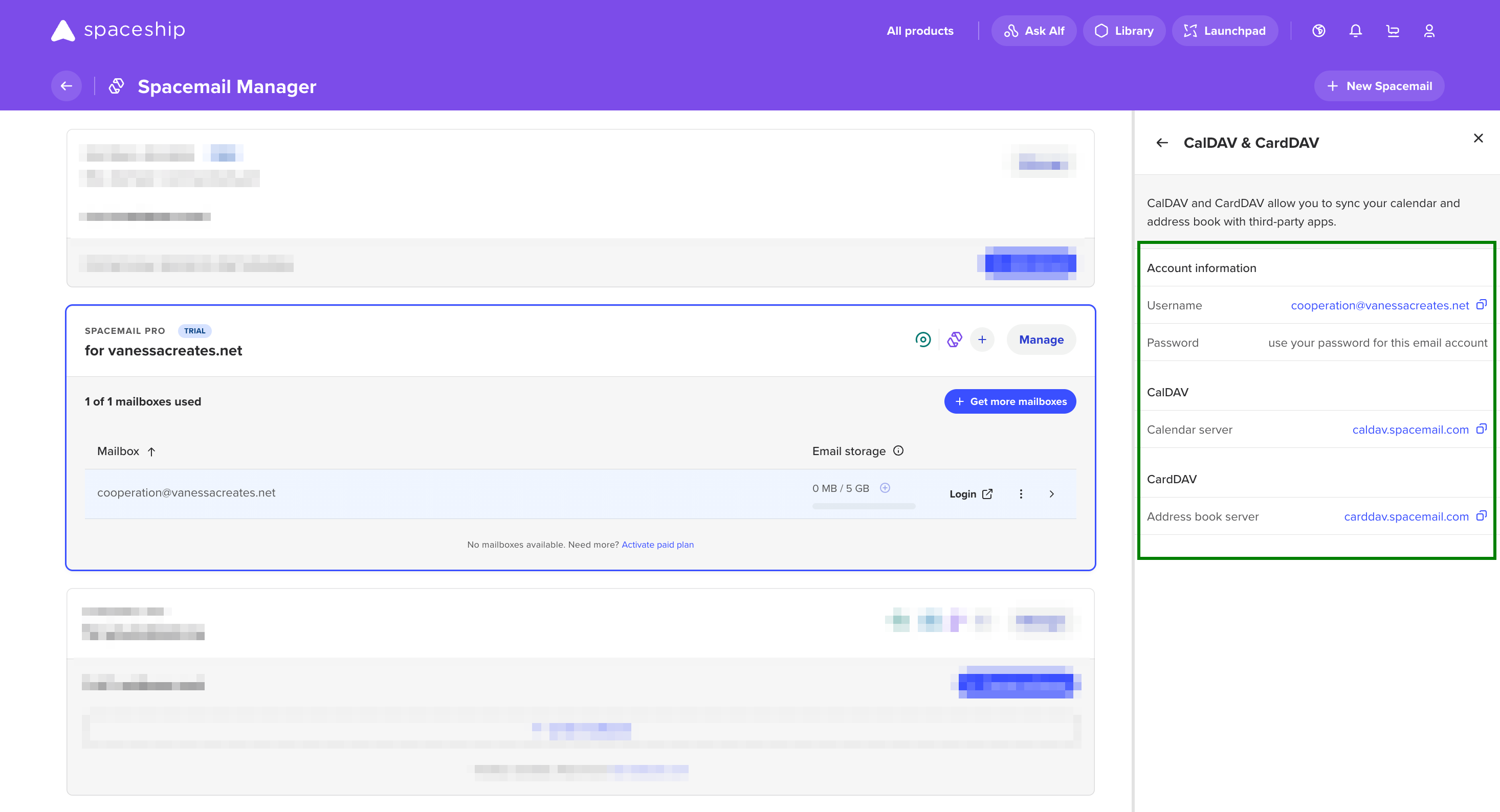
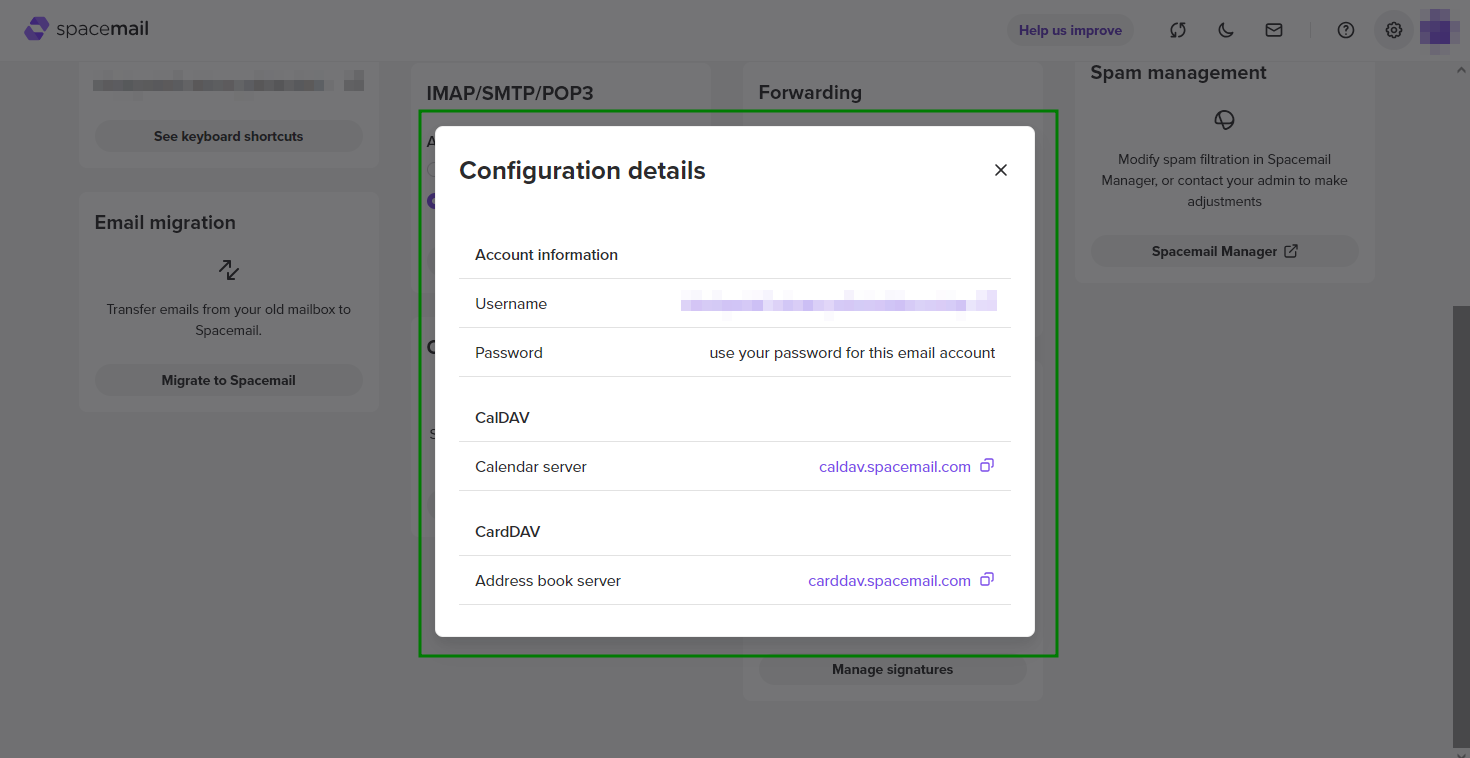
नोट: कॉन्फ़िगरेशन विवरण Spacemail Manager में किसी मेलबॉक्स पर क्लिक करके देखे जा सकते हैं; आपको मेलबॉक्स साइड पैनल में “CalDAV & CardDAV” नामक एक बटन दिखाई देगा। इस बटन पर क्लिक करने से एक विस्तृत पैनल खुलेगा जिसमें सभी प्रोटोकॉल जानकारी दिखाई जाएगी:
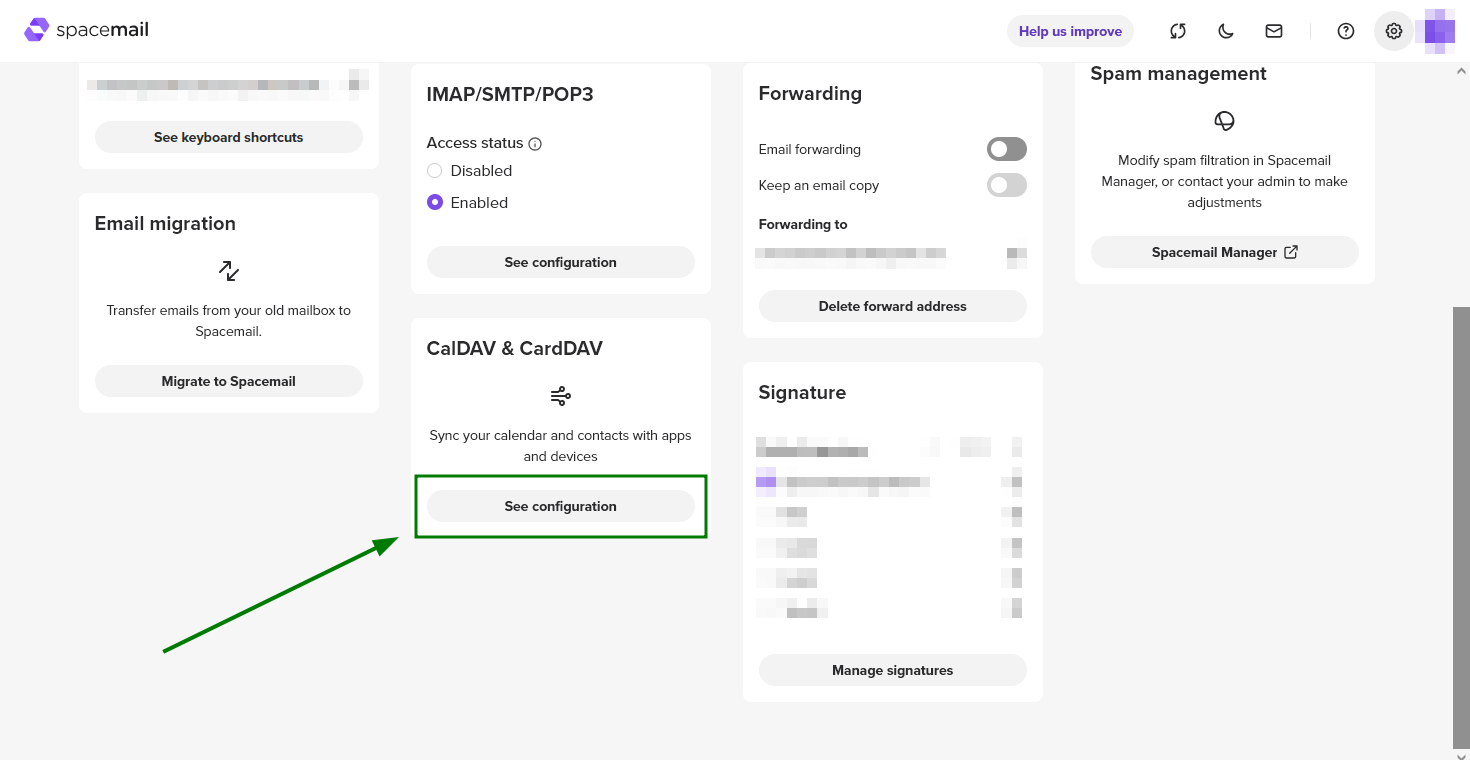
आप इन्हें अपने Spacemail मेलबॉक्स में https://www.spacemail.com/login > Settings > CalDAV & CardDAV > See configuration में लॉग इन करके भी देख सकते हैं:
Apple Calendar में CalDAV खाता कॉन्फ़िगर करने के लिए नीचे दिए गए निर्देशों का पालन करें:
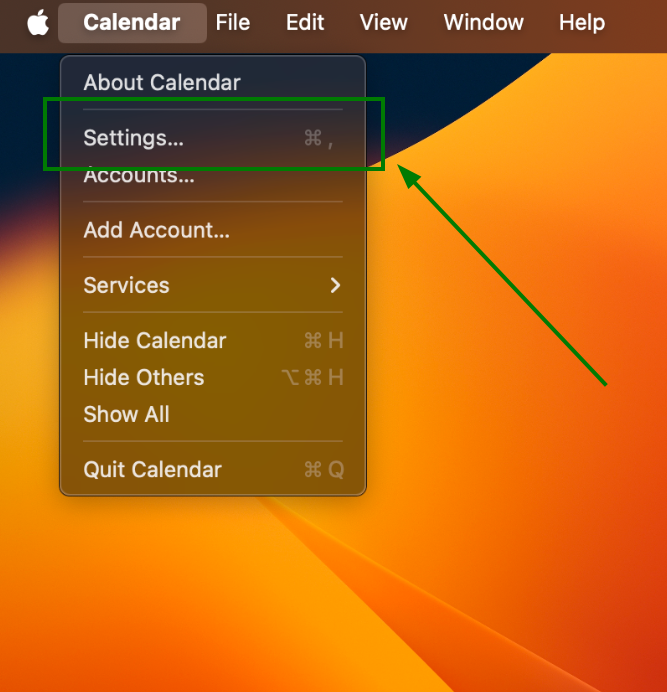
Apple Calendar खोलें और Settings चुनें:
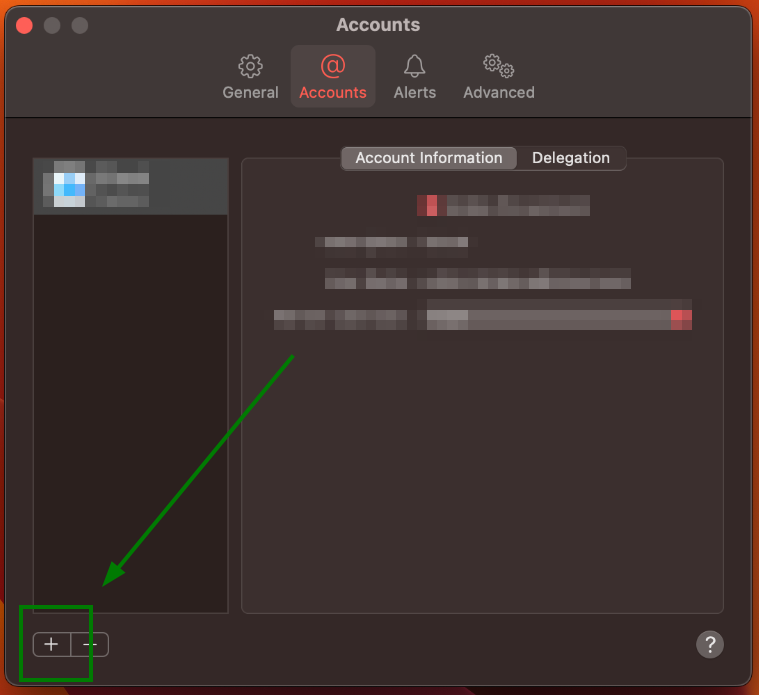
Accounts विंडो में, नया CalDAV खाता जोड़ने के लिए + पर क्लिक करें:
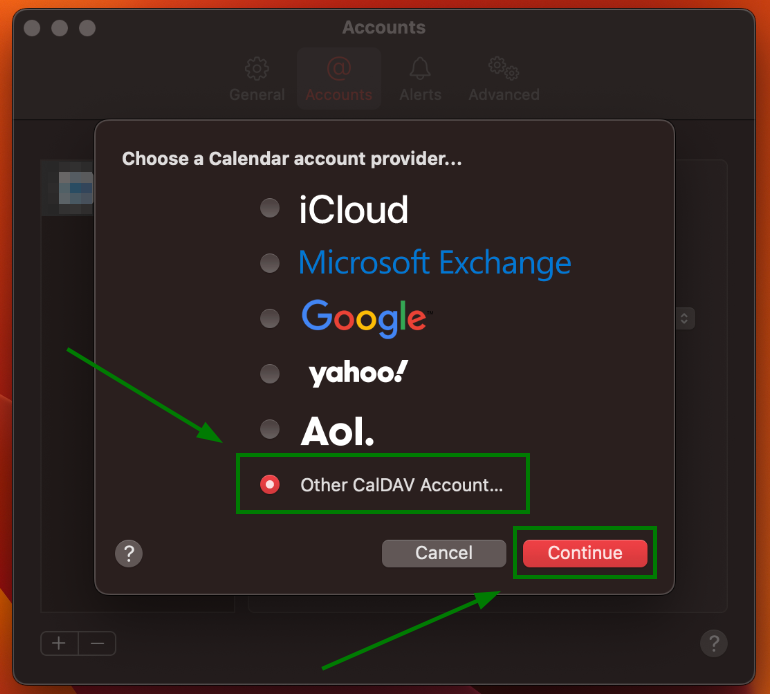
Other CalDAV Account चुनें और Continue पर क्लिक करें:
एक बार हो जाने पर, CalDAV खाता सेटिंग्स भरने के लिए एक नई विंडो दिखाई देनी चाहिए।
सेटिंग्स इस प्रकार भरें:
Account Type: Manual
User Name: आपका Spacemail पता (नोट: हमारा परीक्षण ईमेल पता spptest@spaceship.com उदाहरण के लिए उपयोग किया गया है)
Password: आपके Spacemail खाते का पासवर्ड
Server Address: caldav.spacemail.com
अपना CalDAV खाता जोड़ने के लिए Sign in पर क्लिक करें: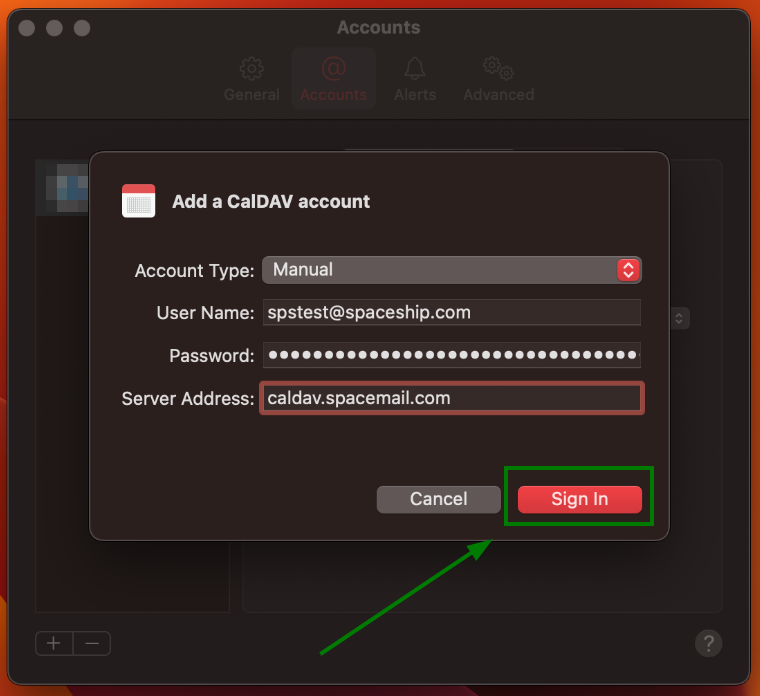
सेटअप समाप्त करने के लिए Accounts विंडो बंद करें:
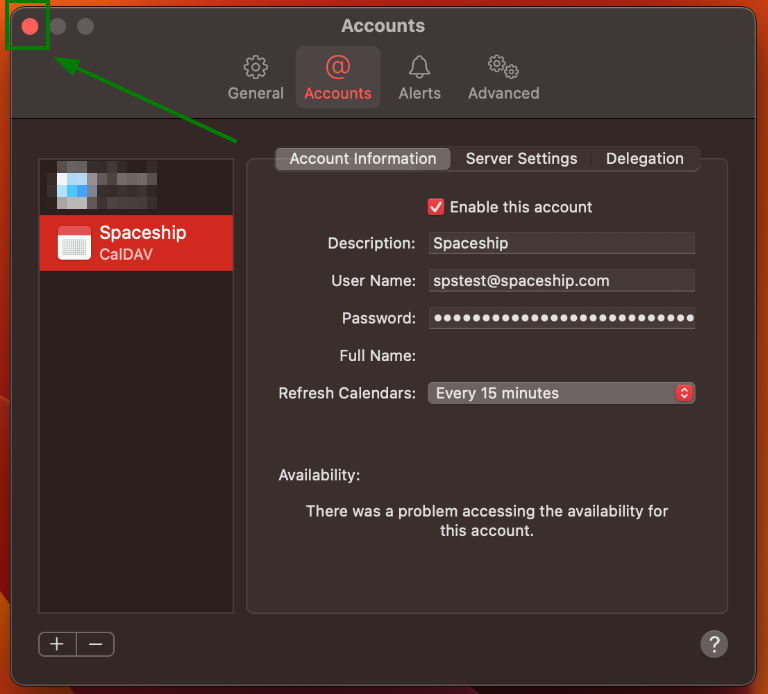
Spacemail CalDAV खाता Apple Calendar में जोड़ दिया जाना चाहिए:
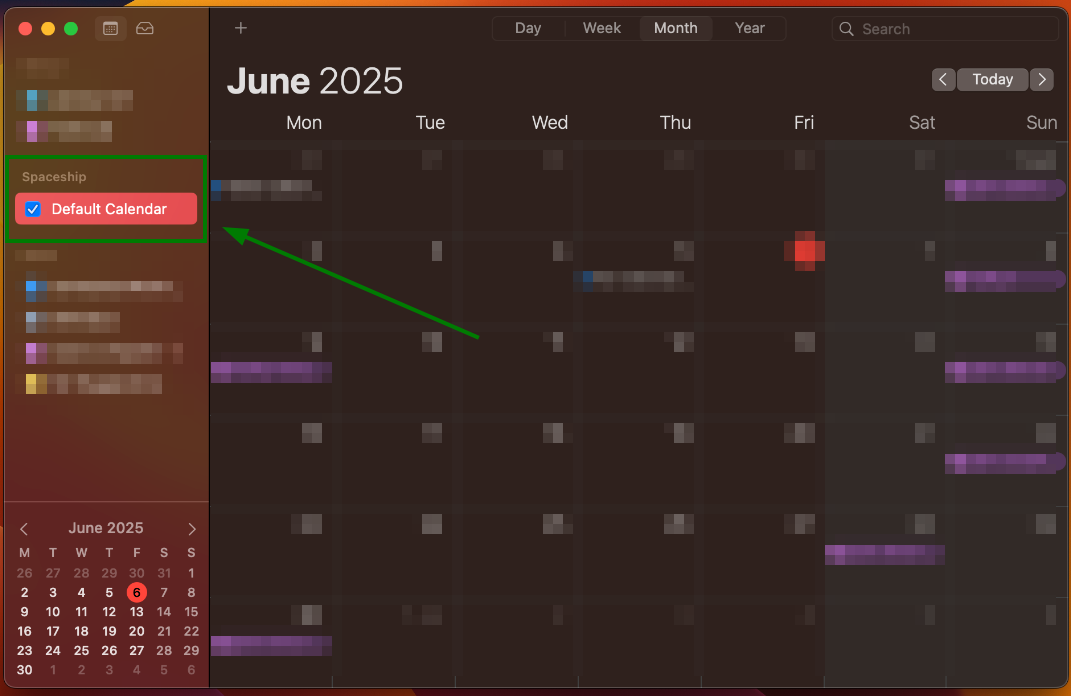
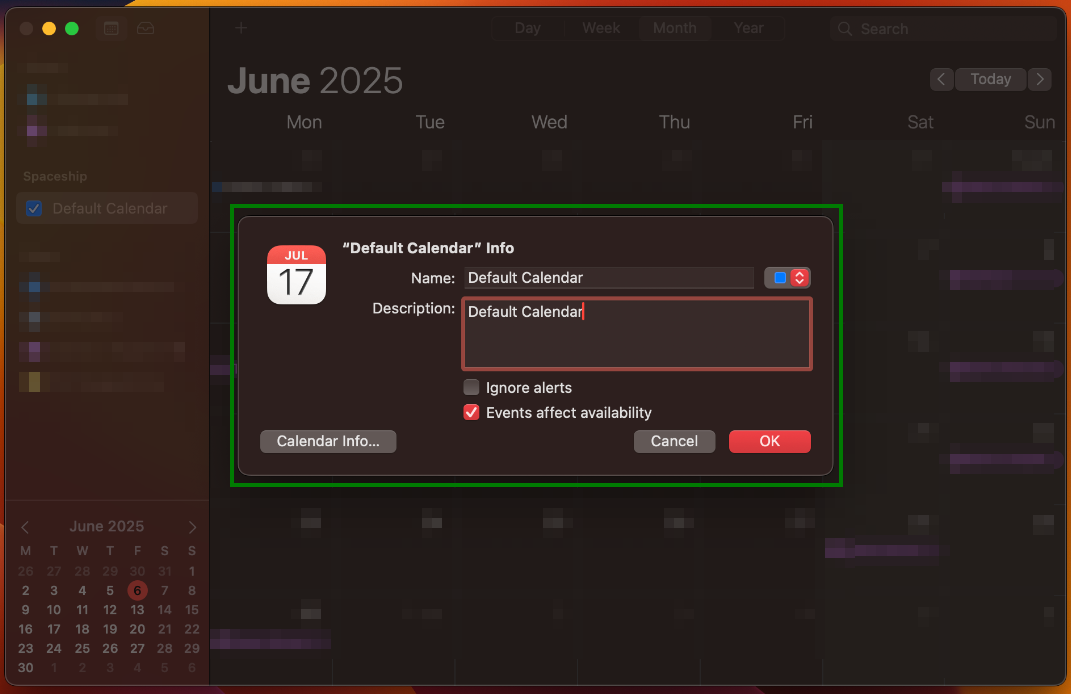
आप इसे और अधिक प्रबंधित करने के लिए Spacemail कैलेंडर पर राइट-क्लिक करके और Get Info चुनकर कर सकते हैं:
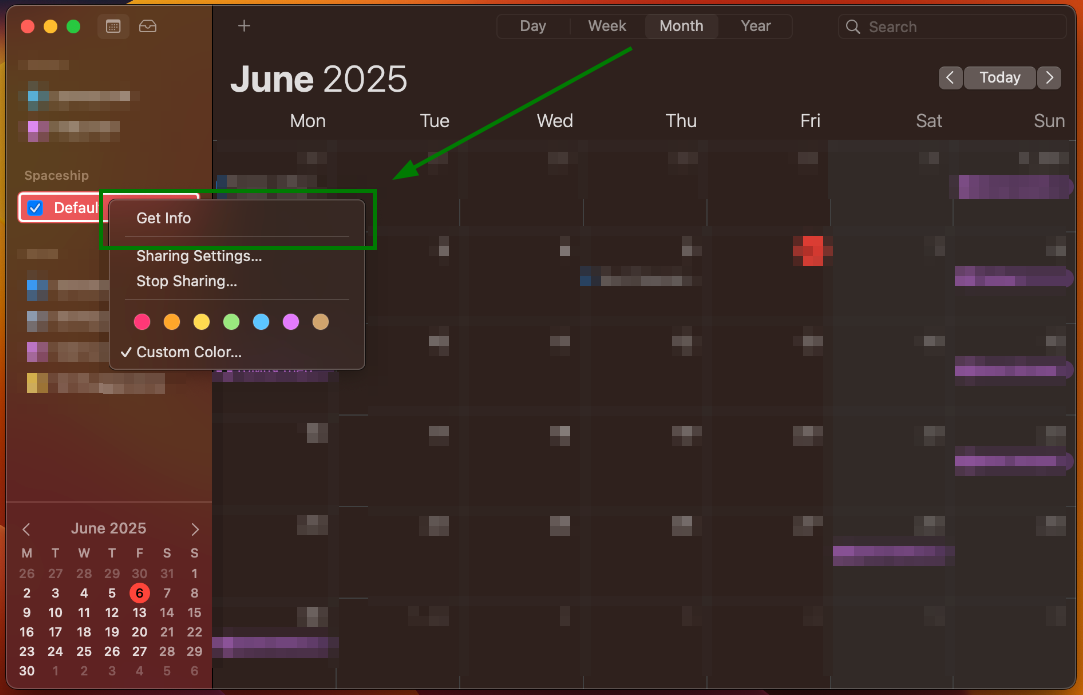
वहाँ से, आप Calendar Info बटन पर क्लिक करके कैलेंडर का नाम, विवरण और CalDAV खाता सेटिंग्स संशोधित कर सकते हैं: