Spacemailでお問い合わせフォームを設定する方法(ステップバイステップガイド)
ウェブサイトの訪問者が質問、協力依頼、またはフィードバックを送信したい場合があります。お問い合わせフォームは、訪問者がウェブサイトを通じてサイトオーナーやビジネスに直接連絡できる、安全で使いやすい方法です。フォームに入力すると、そのメッセージは通常のメールと同様にあなたのSpacemailメールボックスに送信されます。
お問い合わせフォームの設定は通常、2つのパートに分かれています:
フォームの作成で、訪問者がメッセージを送信できるようにします
SMTPの設定で、Spacemailがフォーム送信内容を安全かつ確実に受信箱に届けられるようにします
コンテンツ管理システム(CMS)(例:WordPress)で構築されたサイトで設定するか、カスタムスクリプトを使って統合することもできます。
WordPressでのお問い合わせフォーム
WordPressでウェブサイトを構築している場合は、プラグインを使ってお問い合わせフォームを設定します。基本的には、フォーム自体を作成し、メールボックスのSMTP認証を設定してウェブサイトからメール配信を有効にする必要があります。おすすめのプラグインは、Contact Form 7とGoSMTP(GoSMTP Pro)です。
代替プラグイン:Contact Form 7の代わりにFormidable Forms、Ninja Forms、WPForms、GoSMTP/GoSMTP Proの代わりにWP Mail SMTPなども利用できます。
ステップ1.お問い合わせフォーム用プラグインのインストール
ログインしてWordPressダッシュボードにアクセスします。
「プラグイン」>「新規追加」に移動します。
「Contact Form 7」プラグインを検索します。
「今すぐインストール」をクリックし、その後「有効化」をクリックします。
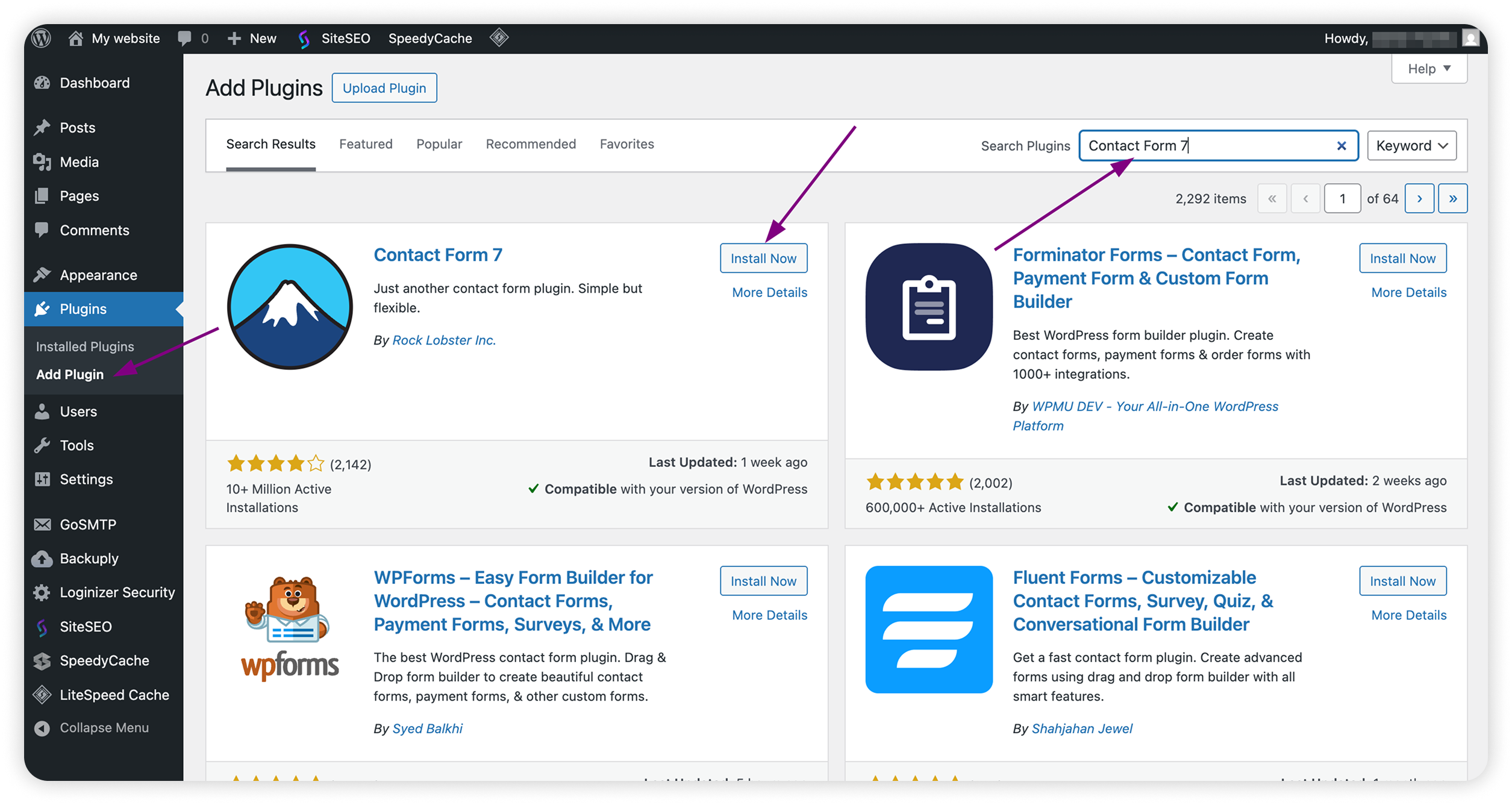
まだインストールしていない場合は、GoSMTPまたはGoSMTP Proプラグインでも同じ手順を繰り返します。
ステップ2.新しいフォームを作成
「お問い合わせ」>「お問い合わせフォームを追加」に移動します。
フォームに名前を付けます(例:お問い合わせ)。
デフォルトのフォームテンプレートを使用するか、必要に応じてカスタマイズしてください。
注:デフォルトでは、Contact Form 7は宛先フィールドにサイト管理者のメールアドレスを使用します。
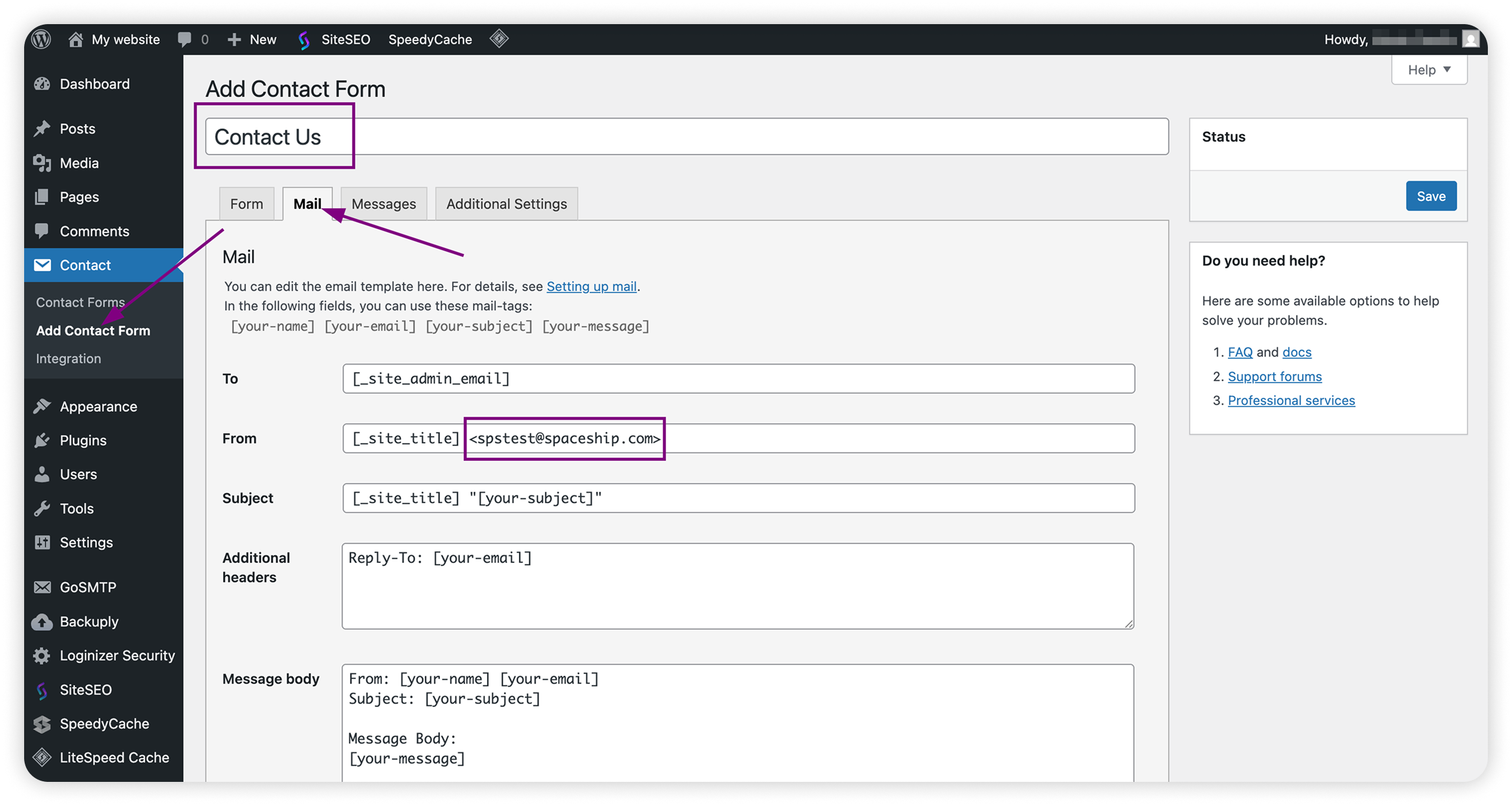
「保存」をクリックします。
次に、フォームエディターの上部に表示されるショートコード(
[contact-form-7 id="123" title="Contact Us"])のようなもの)をコピーします。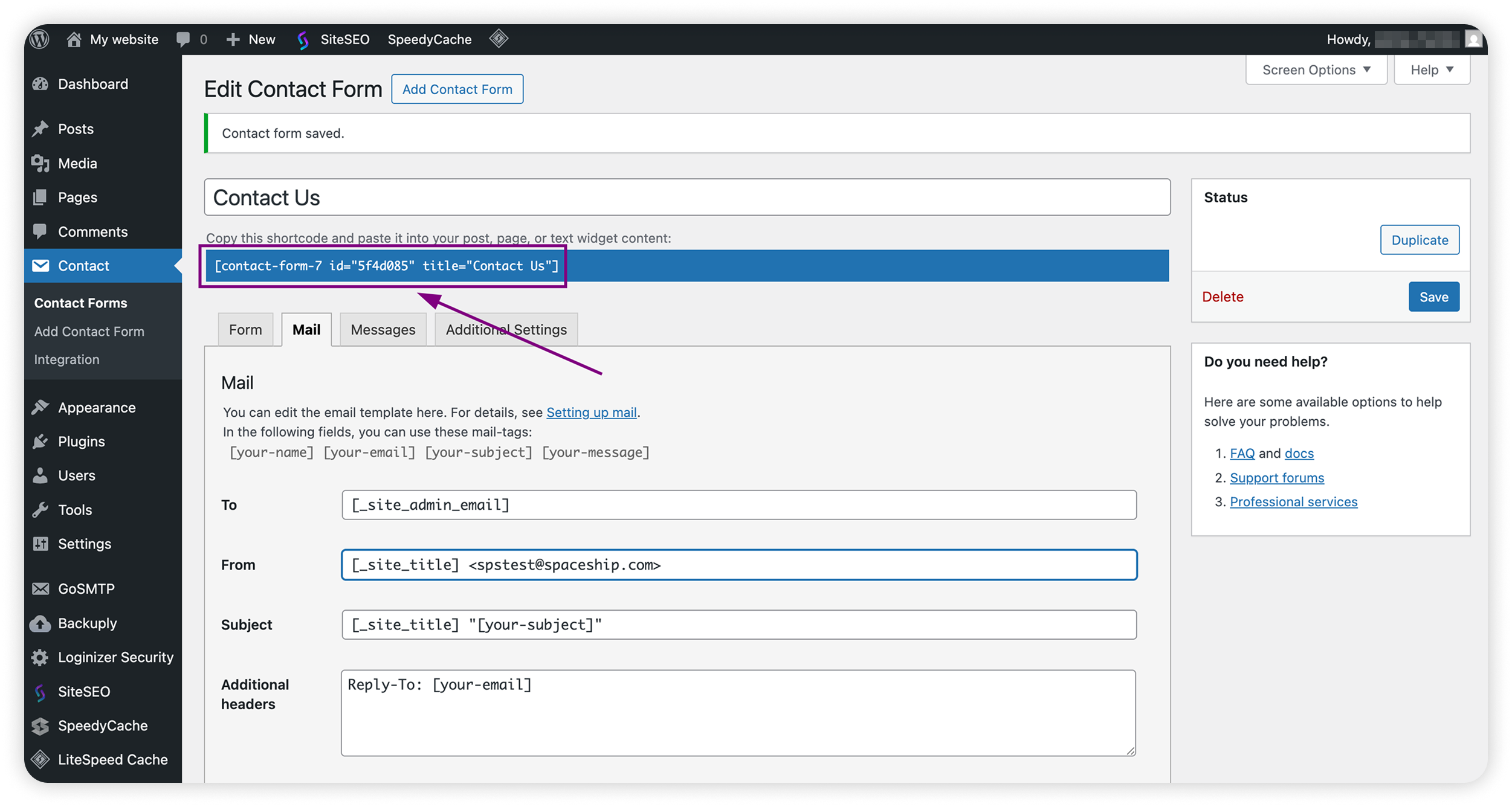
ステップ3.フォームをページに追加
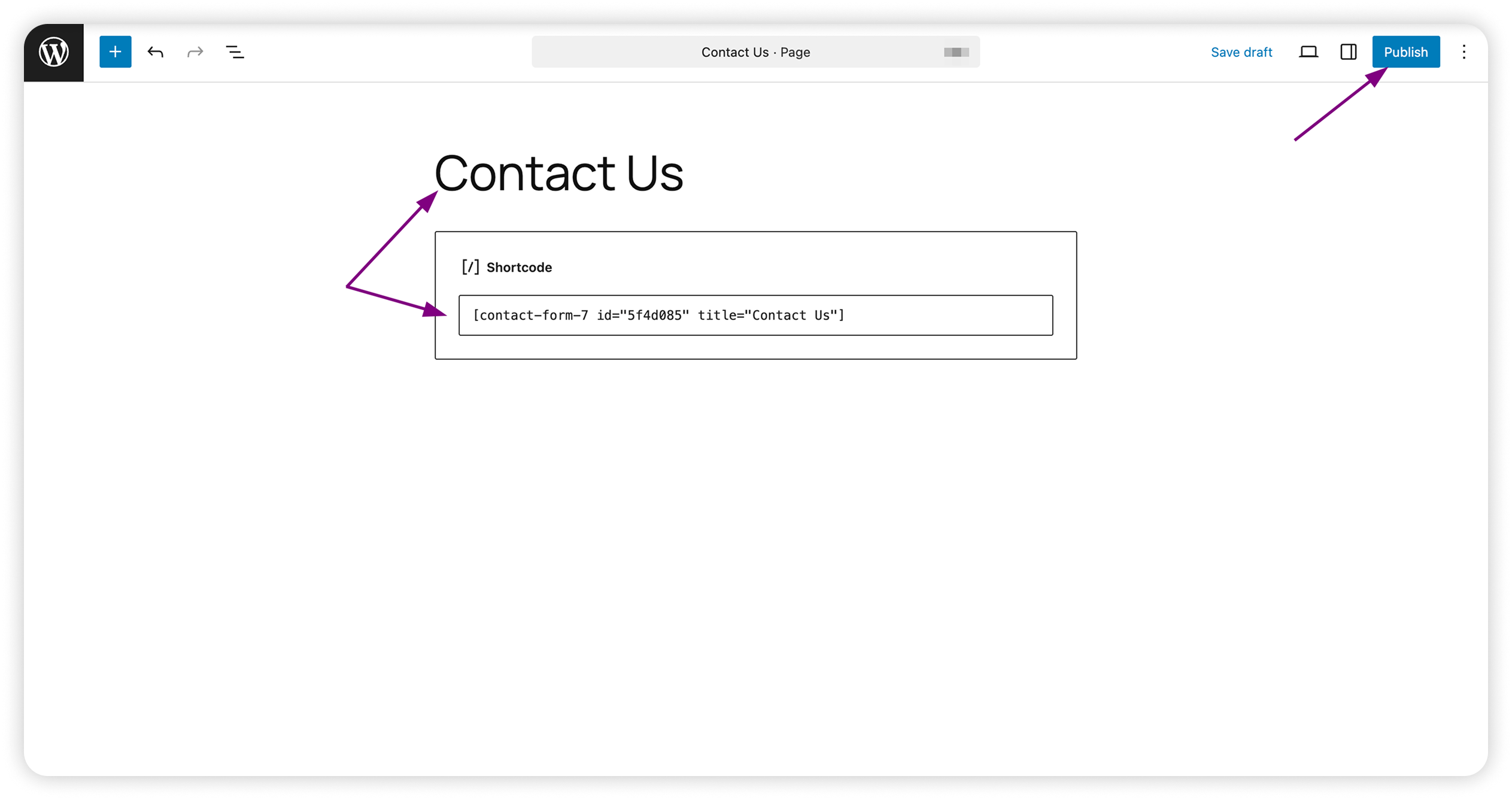
「固定ページ」>「新規追加」に移動します。
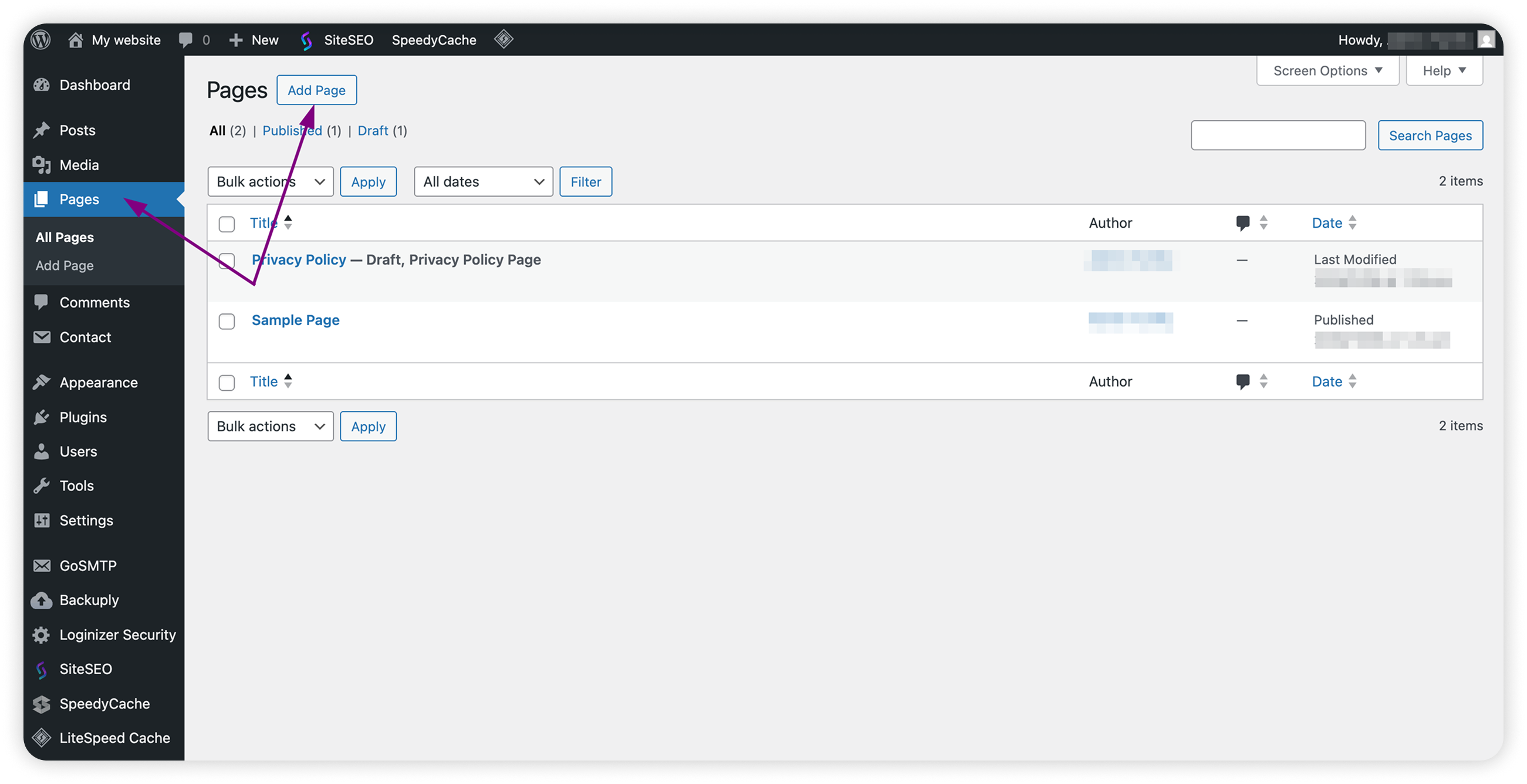
または、既存のお問い合わせページを編集することもできます。ページエディターにContact Form 7のショートコードを貼り付けます。
「公開」をクリックします。
ステップ4.ウェブサイト管理者のメールアドレスを更新
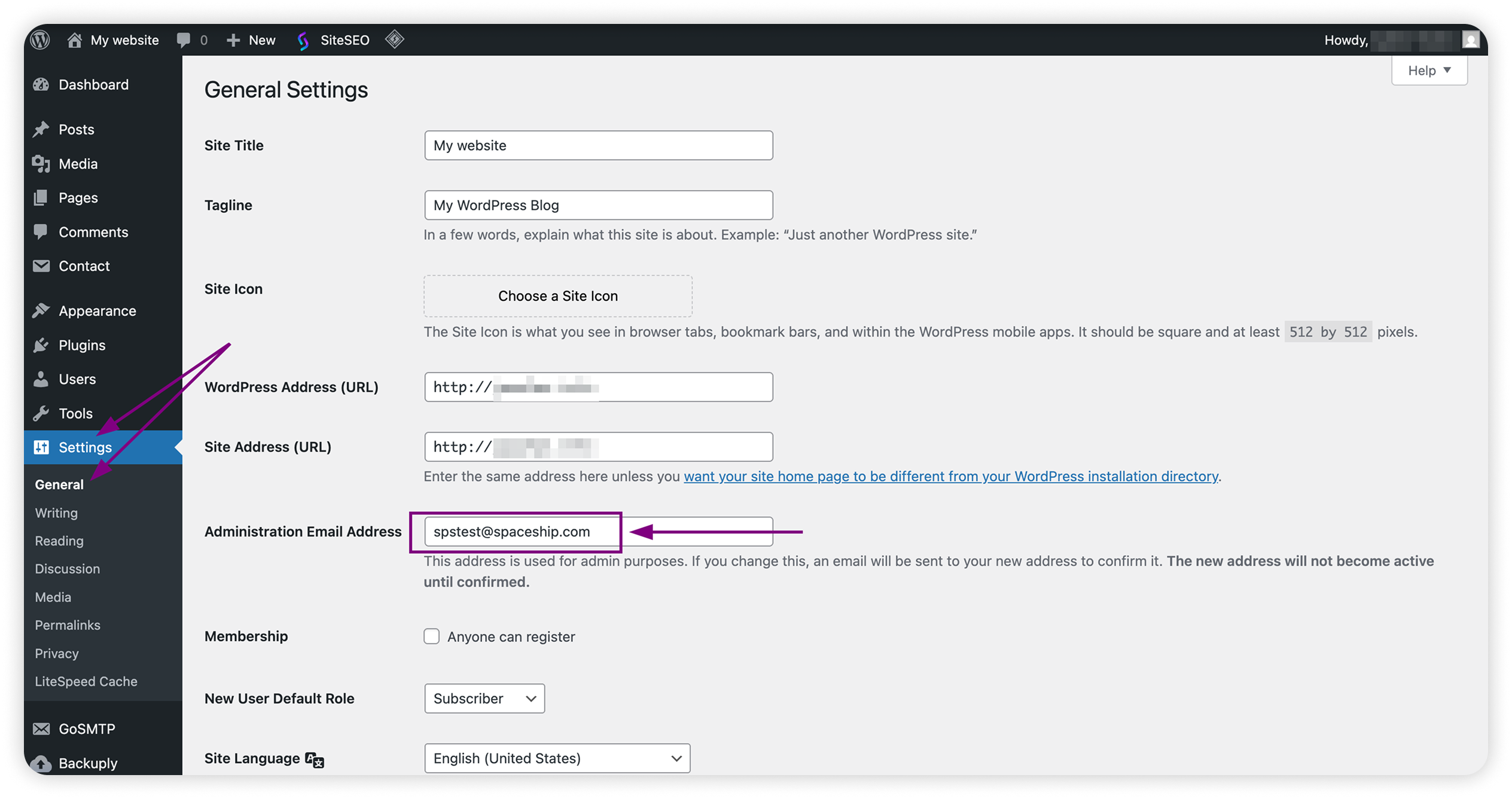
「設定」>「一般
「管理者メールアドレス」フィールドを探します。
WordPressウェブサイトの管理者メールアドレスとして、Spacemailで作成したメールボックスが使用されていることを確認してください。
ステップ5.GoSMTP/GoSMTP ProをSpacemailで使用するように設定
「GoSMTP」>「設定」に移動します。
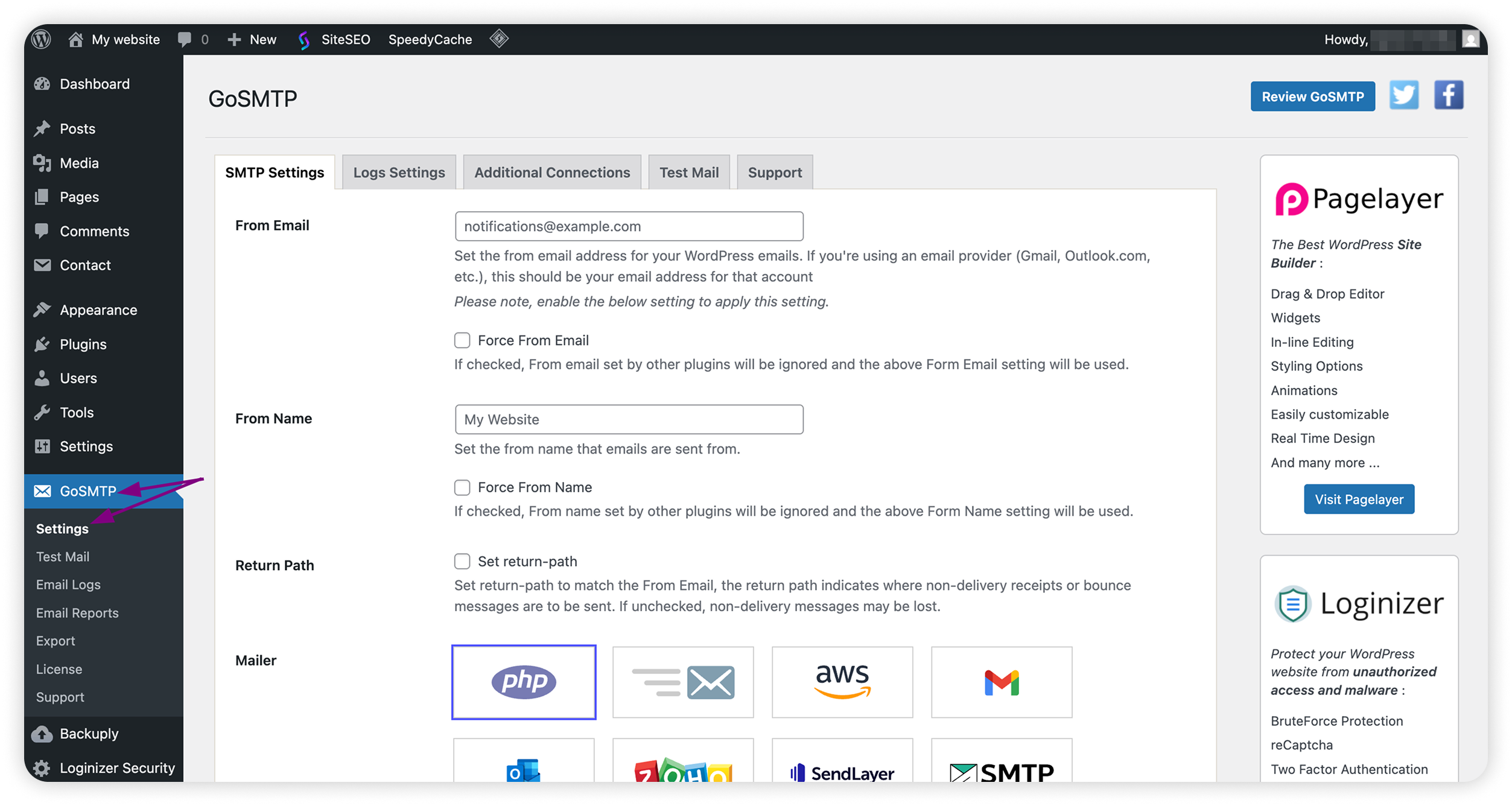
次の詳細を入力してください:
送信元メールアドレス:メール送信に使用するSpacemailメールボックス
注:お問い合わせフォームから送信されたメールはこのアドレスから送信されます。
「送信元メールアドレスを強制」にチェックを入れておくことをおすすめします。
送信者名:送信者として表示される名前
注:送信者名はビジネス名やウェブサイト名(「マイウェブサイトお問い合わせフォーム」や「サポートチーム」など)にすることで、メールがウェブサイトから送信されたことが明確になります。
「送信者名を強制」にチェックを入れておくことをおすすめします。
リターンパス:チェックを入れてください。
メール送信方式:その他のSMTP
SMTPホスト: mail.spacemail.com
暗号化の種類:SSL
SMTPポート: 465
SMTP認証:はい
SMTPユーザー名:あなたのSpacemailメールボックス(例:info@yourdomain.com
SMTPパスワード:このメールボックスのパスワード
「変更を保存」をクリックします。
ステップ6.テストメールを送信
GoSMTP>設定
「テストメール」タブに移動し、所有している別のメールボックスにテストメッセージを送信して、正常に届くか確認してください。
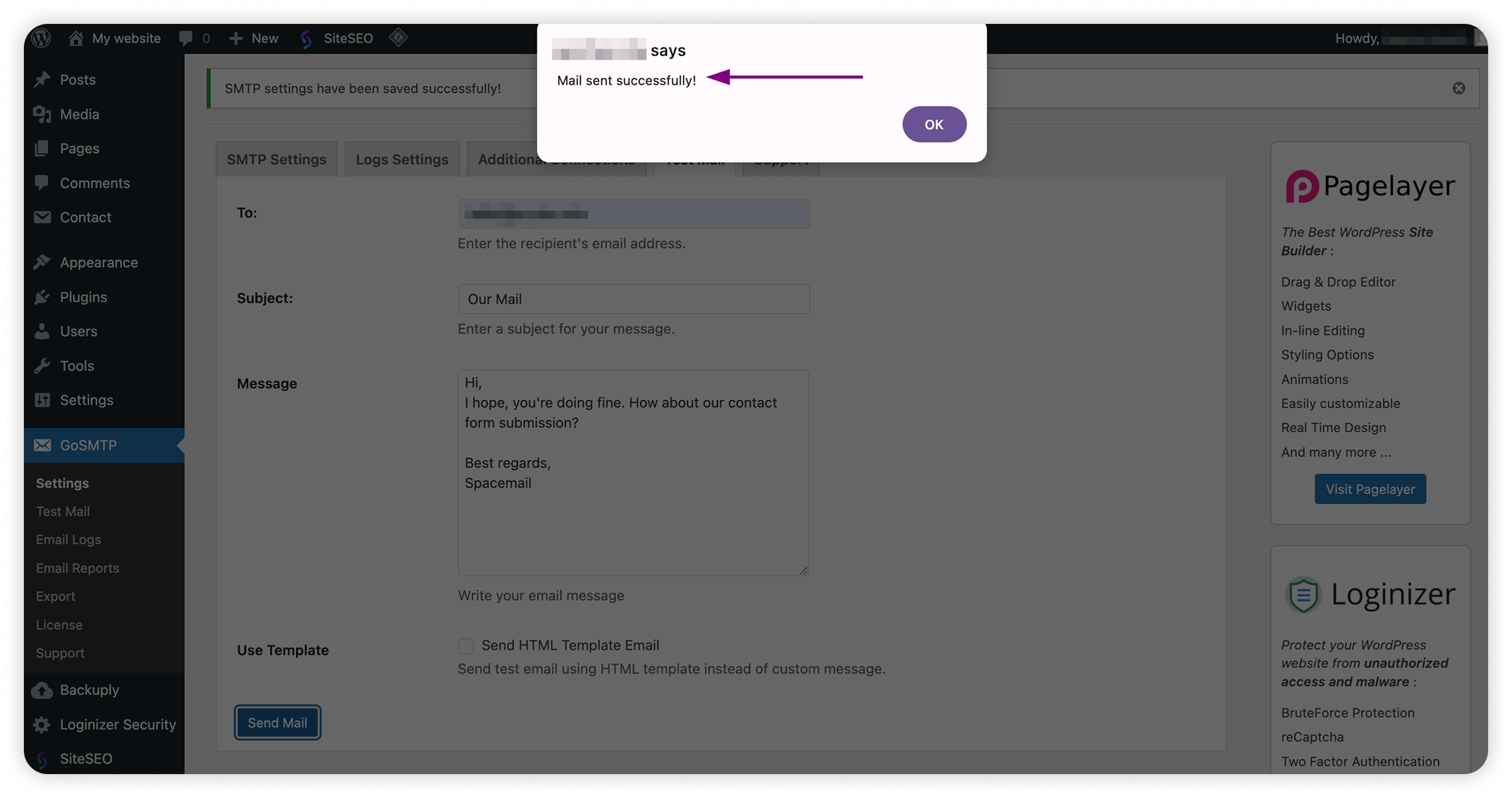
正常に届いた場合、訪問者はお問い合わせフォームから送信を開始できます。
サードパーティスクリプトでのお問い合わせフォーム
カスタムスクリプトやサードパーティアプリケーションを使っても、ウェブサイトにお問い合わせフォームを追加できます。必要なのは、メールボックスのSMTPを設定してメール配信を有効にすることだけです。SMTP認証を設定することで、通常のメールアカウントと同様に、メッセージが安全かつ確実に送信されるようになります。
使用するSMTP情報:
送信元メールアドレス:メール送信に使用するSpacemailメールボックス
送信者名:送信者として表示される名前
宛先:メール送信先のメールアドレス(通常は送信元メールアドレス
リターンパス:(送信元メールアドレスと同じ)、バウンスメールの受信に使用
SMTPホスト: mail.spacemail.com
SMTPポート: 465
暗号化:SSL
認証:true
SMTPユーザー名:あなたのSpacemailメールボックス(例:info@yourdomain.com
SMTPパスワード:このメールボックスのパスワード
以上です!