Spaceship Hosting'de Imunify360 ile web sitenizi nasıl korursunuz
Imunify360, tüm Spaceship Web Hosting Sunucularında kullanılabilen güçlü bir güvenlik aracıdır. Web sitenizi kötü amaçlı yazılımları tarayarak, şüpheli komut dosyalarını engelleyerek ve sitenizi otomatik olarak ve gerçek zamanlı olarak temiz tutarak korumaya yardımcı olur.
Bu rehber, Imunify360'ın nasıl çalıştığını ve web sitenizi izlemek ve güvence altına almak için nasıl kullanabileceğinizi açıklar.
Imunify360 nedir?
Imunify360, Linux web sunucuları için geliştirilmiş hepsi bir arada bir güvenlik çözümüdür. Barındırma hesabınızı şu şekilde korur:
Dosya ve veritabanlarını kötü amaçlı yazılımlara karşı tarama
Şüpheli komut dosyalarını Proaktif Savunma
Karantinadaki tehlikeli dosyaları yönetme
Enfekte kodu otomatik olarak temizleme (güvenli içeriğe dokunmadan)
Eylem gerekirse uyarı gönderme
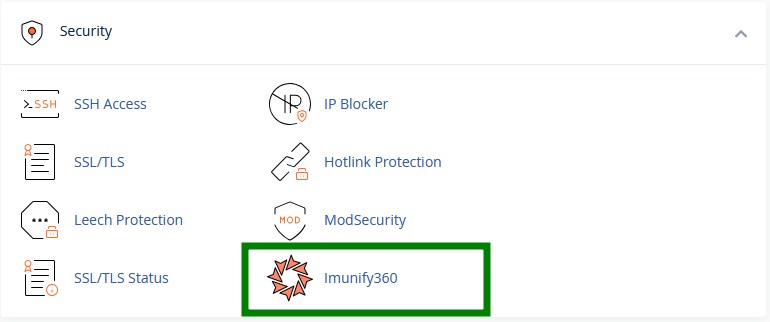
Bunu cPanel → Güvenlik bölümü → Imunify360'da bulabilirsiniz:
Kötü Amaçlı Yazılım Taraması Nasıl Yapılır
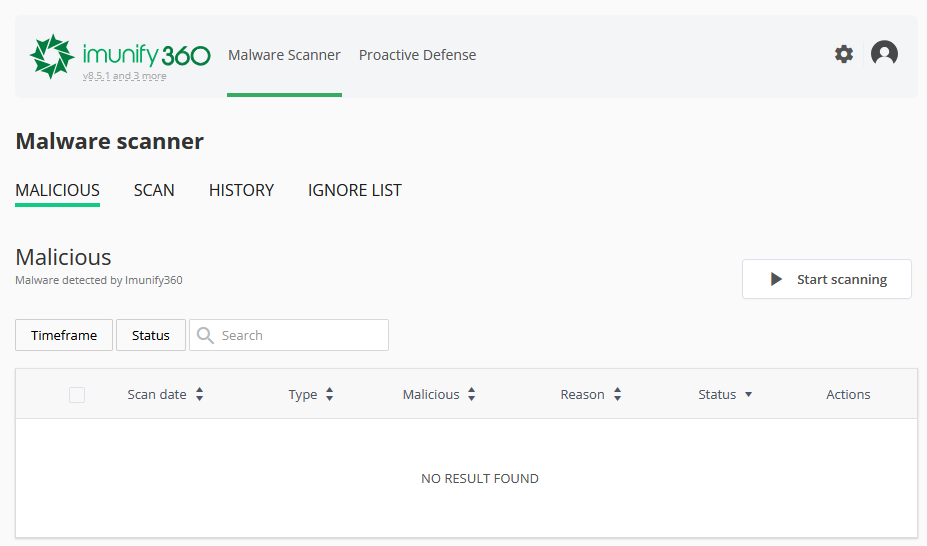
cPanel'deki Imunify360 aracına gidin >> Malicious sekmesi.
Taramayı manuel olarak Taramayı başlat düğmesini kullanarak başlatabilirsiniz:
Tarama sırasında, Imunify360 enfekte dosyalardan kötü amaçlı kodları otomatik olarak temizler ve kaldırır (diğer tüm dosya içeriği olduğu gibi kalır) veya bu enfekte dosyaları barındırma hesabınızdan siler.Tehditler bulunduğunda (herhangi bir nedenle kötü amaçlı yazılım dosyadan kaldırılmamışsa veya tarama sırasında enfekte dosya barındırma hesabından silinmemişse), Imunify360 arayüzündeki Eylemler sütununda aşağıdaki seçenekler görünür:

Temizle
Geri Yükle
Görüntüle dosya içeriğini kendiniz inceleyin.
Yoksayma Listesine Ekle - dosyayı Yoksayma Listesine ekleyin ve Kötü Amaçlı dosyalar listesinden çıkarın.
Not 1: Teknik olarak imkansızdır ana Imunify360 kontrol panelindeki tablonun sağ üst köşesinde bulunan “Temizle” veya "Tümünü Temizle" düğmesini kullanarak kötü amaçlı dosyaları veya içlerindeki kodları kaldırmak.
Bunun yerine, lütfen cPanel hesabınızın "Dosya Yöneticisi" menüsünü kullanın ve kötü amaçlı yazılım temizleme işlemini dosyaları oradan kaldırarak manuel olarak tamamlayın.
Not 2: Ayrıca imkansızdır Imunify360 arayüzünde "Geri Yükle" seçeneğiyle yedekten (varsa) temiz bir dosya sürümünü geri yüklemek. Temiz dosyaları cPanel'deki AutoBackup aracıyla manuel olarak geri yükleyebilirsiniz.
İpucu: Imunify360 ayrıca her hafta planlanmış otomatik taramalar gerçekleştirir - manuel tarama yapmanıza gerek yoktur, sadece iki kez kontrol etmek isterseniz yapabilirsiniz.
Tarama Sonuçları Nasıl Görüntülenir
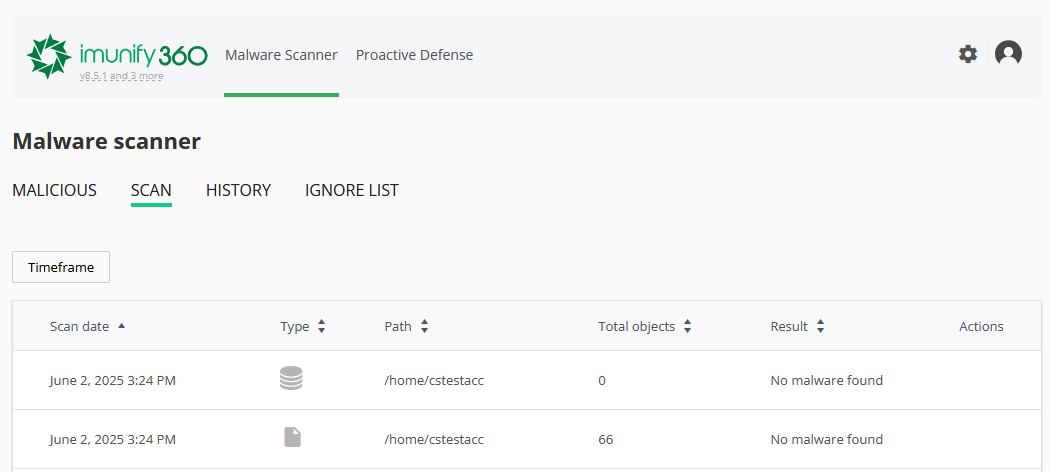
cPanel hesabınızda gerçekleştirilen tüm kötü amaçlı yazılım taramalarının özetini Tarama sekmesinde görebilirsiniz. Tarama tarihi, taranan klasör, kaç dosyanın kontrol edildiği, kaç tehdit veya şüpheli öğe bulunduğu ve hangi işlemlerin yapıldığı gibi ayrıntıları göreceksiniz:
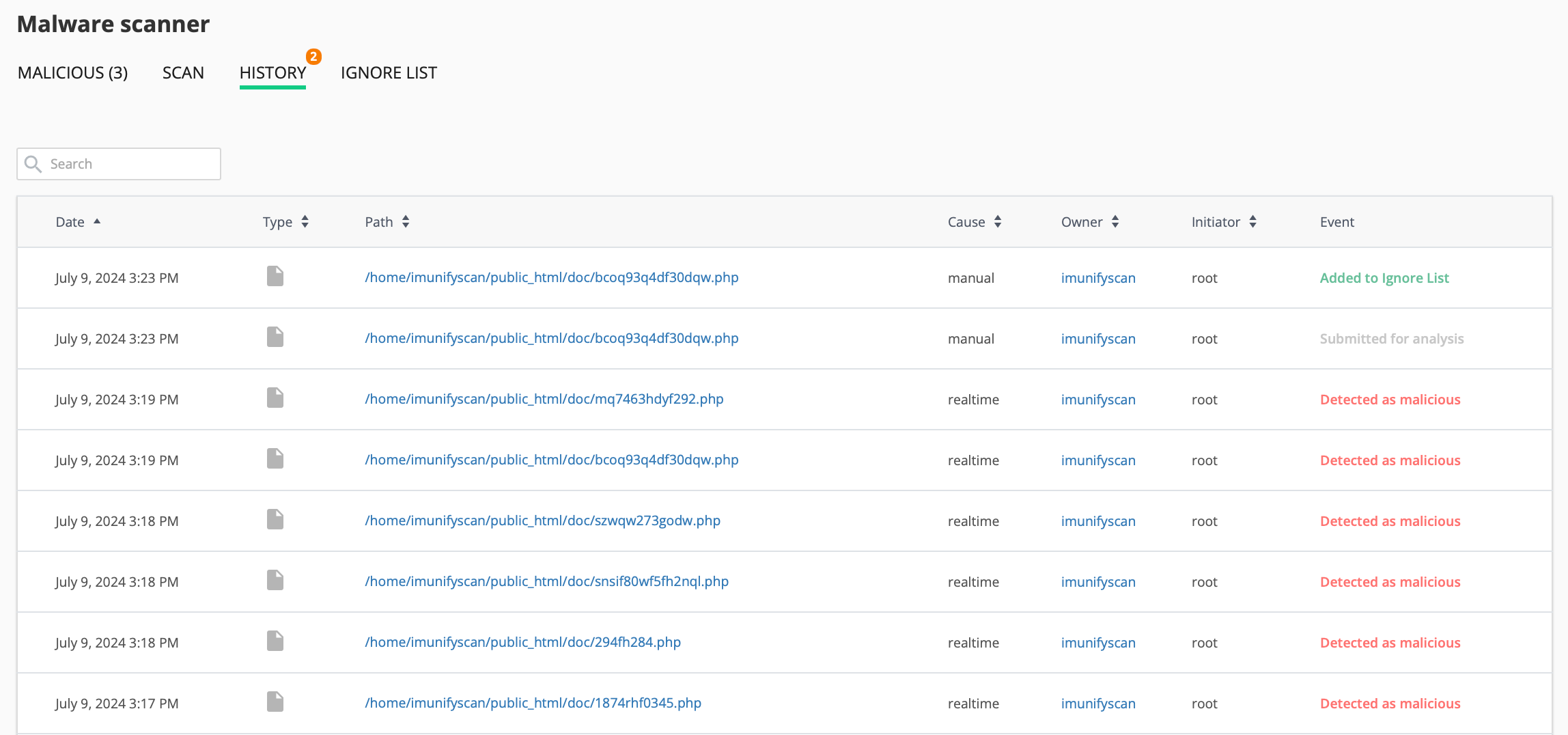
Tüm işlemlerin tam kaydını - taramalar, temizlemeler, dosya geri yüklemeleri ve Yoksayma Listesi'ndeki değişiklikler dahil - Geçmiş sekmesinde görebilirsiniz. Bu, web sitenizin güvenliğini zaman içinde takip etmenin faydalı bir yoludur. Kayıtlar sunucuda 30 gün boyunca saklanır:
Yoksayma Listesi nasıl kullanılır
Yoksayma listesi, Kötü Amaçlı Yazılım Tarayıcısı'nın taramasından hariç tutulan dosya, veritabanı ve dizinlerin listesini içerir.
Bir dosya veya klasörü gelecekteki taramalardan hariç tutabilirsiniz:
Şuraya gidin: Kötü Amaçlı Yazılım Tarayıcısı → Yoksayma Listesi
Yeni giriş ekle'ye tıklayın ve tam yolu girin:
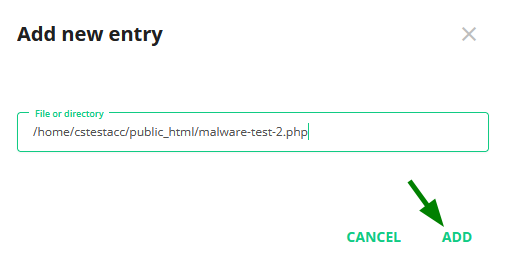
Imunify360, gelecekteki taramalarda bunları atlayacaktır. Listedeki öğeleri istediğiniz zaman kaldırabilirsiniz.
Not:/home/*/file.php gibi joker karakterler desteklenmez.
Proaktif Savunma nedir?
Bu özellik, şüpheli komut dosyalarını herhangi bir zarar vermeden önce engeller. Bilinen kötü amaçlı yazılımlara dayanmaz - bunun yerine tehlikeli davranışları (örneğin kod enjekte etmeye veya sistem dosyalarını değiştirmeye çalışmak gibi) izler.
Engellenen işlemleri Proaktif Savunma sekmesinde görebilirsiniz:
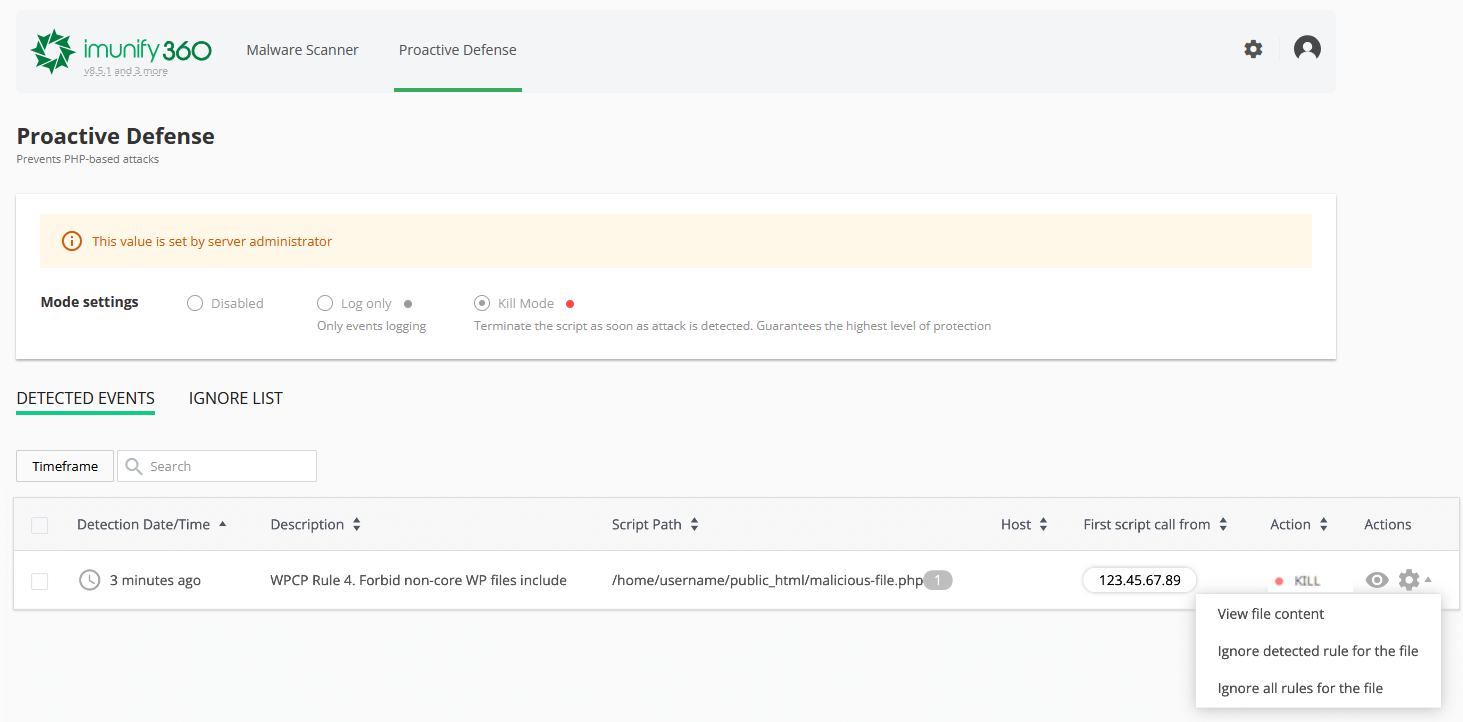
Bir dosyanın güvenli olduğundan eminseniz ve izin vermek istiyorsanız:
Olayın yanındaki dişli simgesine tıklayın.
Şunu seçin: Tespit edilen kuralı yoksay veya Tüm kuralları yoksay (dosya için).
Not: Yoksayma seçeneklerini yalnızca işlemin kesinlikle güvenli olduğundan eminseniz kullanın.