Spacemail में प्रोफ़ाइल चित्र कैसे सेट करें
आप इन चरणों का पालन करके अपने Spacemail मेलबॉक्स के लिए प्रोफ़ाइल चित्र सेट कर सकते हैं:
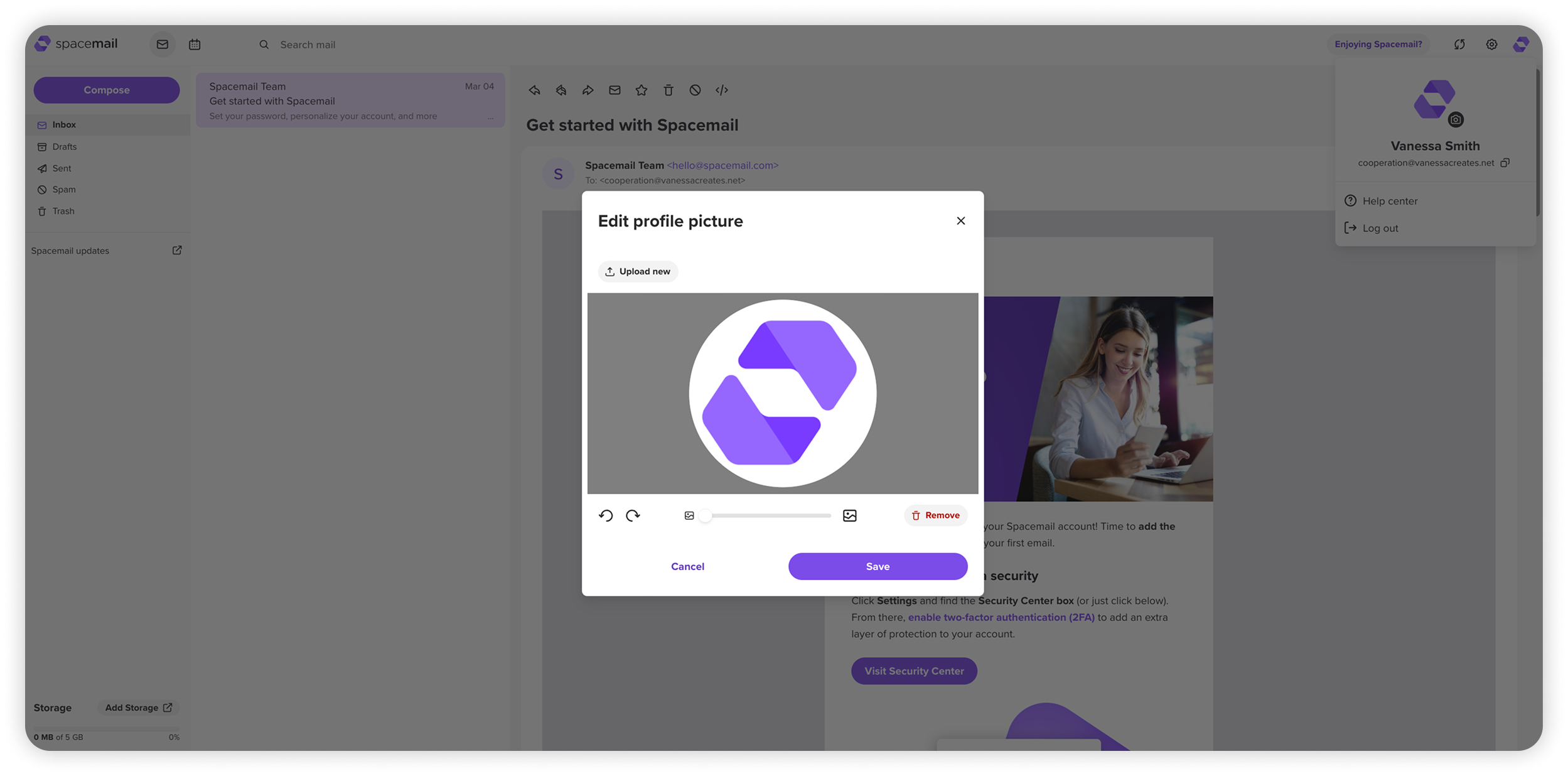
अपने प्रोफ़ाइल आइकन पर क्लिक करें
लॉग इन करें अपने Spacemail मेलबॉक्स में अपने मेलबॉक्स नाम और पासवर्ड का उपयोग करके।
क्लिक करें गोल प्रोफ़ाइल आइकन ऊपरी दाएँ कोने में।
नई फ़ोटो अपलोड करने या मौजूदा फ़ोटो बदलने के लिए, 'नई फ़ोटो अपलोड करें' पर क्लिक करें और अपने डिवाइस से छवि चुनें।
नोट: यह सुविधा वर्तमान में Spacemail मोबाइल ऐप में उपलब्ध नहीं है। आप अपने पीसी या मोबाइल ब्राउज़र के माध्यम से प्रोफ़ाइल चित्र सेट या अपडेट कर सकते हैं।आवश्यकता होने पर छवि समायोजित करें, फिर क्लिक करें सेव करें।
सेटिंग्स में विकल्प चुनना
लॉग इन करें अपने Spacemail मेलबॉक्स में अपनी साख का उपयोग करके।
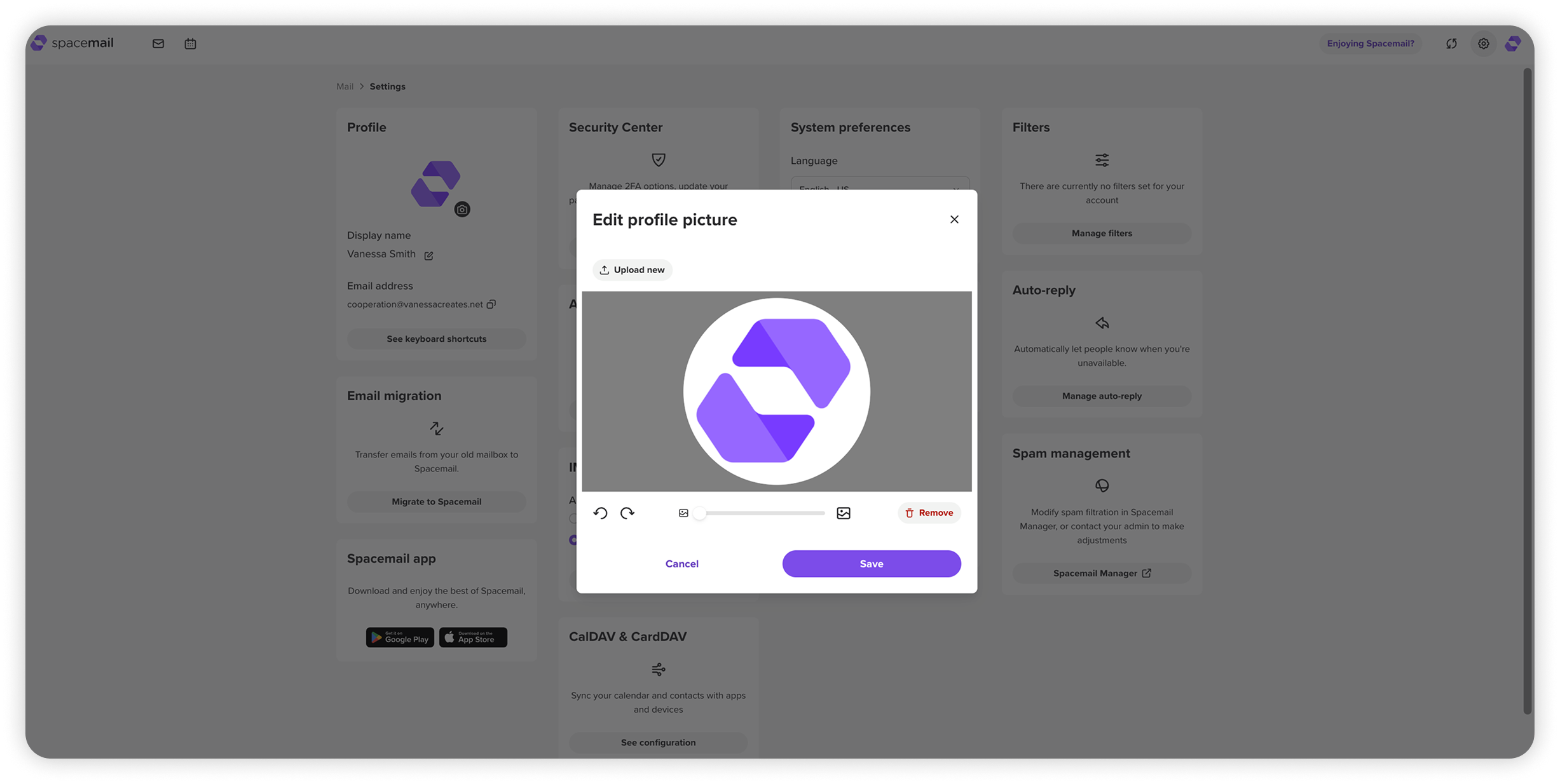
ऊपरी दाएँ कोने में सेटिंग्स पर क्लिक करें।
यदि आप अपने ब्राउज़र में मोबाइल संस्करण का उपयोग कर रहे हैं, तो ऊपर कोने में तीन-डॉट मेनू (अधिक विकल्प) टैप करें और चुनें सेटिंग्स।प्रोफ़ाइल विजेट ढूंढें और गोल प्रोफ़ाइल आइकन पर क्लिक करें।
क्लिक करें नई फ़ोटो अपलोड करें, आवश्यकता होने पर छवि को क्रॉप या रीसाइज़ करें, फिर क्लिक करें सेव करें।
नोट: आपके द्वारा अपलोड की गई छवि केवल अन्य Spacemail उपयोगकर्ताओं को दिखाई देगी और थर्ड-पार्टी ईमेल प्रदाताओं (जैसे Gmail या Yahoo) के उपयोगकर्ताओं को दिखाई नहीं देगी।
अन्य ईमेल प्रदाताओं को प्रोफ़ाइल चित्र क्यों नहीं दिखते हैं
प्रोफ़ाइल चित्र ईमेल में शामिल नहीं होता है। जब ईमेल मेल सर्वरों के बीच होता है, तो केवल निम्नलिखित जानकारी ट्रांसमिट होती है:
लिफाफा डेटा (MAIL FROM / RCPT TO)
हेडर (From, To, Message-ID, आदि)
MIME बॉडी (टेक्स्ट, HTML, अटैचमेंट्स)
ईमेल मानक इन तत्वों को परिभाषित करते हैं, लेकिन वे प्रोफ़ाइल चित्र के लिए कोई फ़ील्ड शामिल नहीं करते। परिणामस्वरूप, छवि ईमेल के साथ नहीं भेजी जाती है।
इसका एक और कारण यह है कि प्रोफ़ाइल चित्र प्रत्येक प्रदाता के उपयोगकर्ता डेटाबेस में अलग से संग्रहीत होते हैं। अन्य प्रदाताओं को इन डेटा तक पहुँच नहीं होती, इसलिए वे छवि नहीं दिखा सकते।
यह सभी ईमेल सेवाओं में मानक व्यवहार है।
BIMI क्या है, और यह आपके लोगो को अन्य ईमेल प्रदाताओं में दिखाने में कैसे मदद कर सकता है
यदि आप चाहते हैं कि आपका कंपनी लोगो अन्य ईमेल प्रदाताओं (जैसे Gmail या Apple Mail) में दिखाई दे, तो इसके लिए BIMI (Brand Indicators for Message Identification) नामक एक अलग इंडस्ट्री स्टैंडर्ड की आवश्यकता होती है।
BIMI समर्थित ईमेल प्रदाताओं को प्रमाणित ईमेल संदेशों के साथ एक सत्यापित कंपनी लोगो दिखाने की अनुमति देता है। यह केवल आधिकारिक व्यवसाय लोगो पर लागू होता है और व्यक्तिगत प्रोफ़ाइल फ़ोटो का समर्थन नहीं करता।
BIMI सेटअप करना एक उन्नत कॉन्फ़िगरेशन है और आमतौर पर उन व्यवसायों के लिए अनुशंसित है जिनके पास DNS और ईमेल प्रमाणीकरण प्रबंधित करने का तकनीकी अनुभव है।
अपने डोमेन के लिए BIMI सेटअप करने की प्रक्रिया आमतौर पर इस प्रकार होती है:
ईमेल प्रमाणीकरण सेट करें: डोमेन के लिए SPF और DKIM रिकॉर्ड सही तरीके से कॉन्फ़िगर किए जाने चाहिए। एक DMARC रिकॉर्ड अनिवार्य है, जिसकी नीति quarantine या reject
लोगो तैयार करें: लोगो SVG Tiny PS फॉर्मेट में होना चाहिए और HTTPS पर होस्ट किया जाना चाहिए। फ़ाइल को BIMI आवश्यकताओं को पूरा करना चाहिए।
DNS में BIMI रिकॉर्ड जोड़ें: अपने डोमेन के DNS ज़ोन में BIMI TXT रिकॉर्ड जोड़ें। यह रिकॉर्ड होस्ट किए गए लोगो फ़ाइल के स्थान की ओर इशारा करता है।
लोगो स्वामित्व सत्यापित करें: अन्य प्रदाता बिना VMC के BIMI लोगो दिखा सकते हैं, लेकिन आवश्यकताएँ अलग-अलग होती हैं और लोगो की दृश्यता की गारंटी नहीं है।
VMC प्राप्त करने के लिए:
- आपका लोगो आधिकारिक रूप से ट्रेडमार्क के रूप में पंजीकृत होना चाहिए।
- प्रमाणपत्र BIMI-मान्यता प्राप्त प्रमाणपत्र प्राधिकरण द्वारा जारी किया जाना चाहिए
- VMC सदस्यता सक्रिय रहनी चाहिए।
नोट: सभी ईमेल प्रदाता BIMI का समर्थन नहीं करते हैं। सही कॉन्फ़िगरेशन के बावजूद, सभी ईमेल सेवाओं में लोगो दिखने की गारंटी नहीं है। Spacemail वर्तमान में इनकमिंग संदेशों के लिए BIMI लोगो नहीं दिखाता है। हालांकि, Spacemail का उपयोग करने वाले डोमेन BIMI कॉन्फ़िगर कर सकते हैं, ताकि यदि सभी आवश्यकताएँ पूरी हों तो उनका लोगो समर्थित बाहरी ईमेल प्रदाताओं (जैसे Gmail) में दिखाई दे सकता है।