如何在 ASUSWRT 路由器上設置 FastVPN
本教學將指導你如何在 ASUSWRT 上設定 FastVPN OpenVPN,並協助你從 ASUSWRT 路由器建立永久 VPN 通道。
要讓 FastVPN 能在 ASUSWRT 路由器上運作,你需要以下項目:
透過 OpenVPN 客戶端設定 FastVPN
以下是設定 VPN 的逐步流程:
1. 於你偏好的瀏覽器網址列輸入路由器預設 IP 位址 192.168.1.1 登入路由器控制台(如你更改過預設 IP,請輸入你設定的 IP)。使用 192.168.1.1 連線時,因路由器預設 DNS 設定,網址可能會變為 router.asus.com。
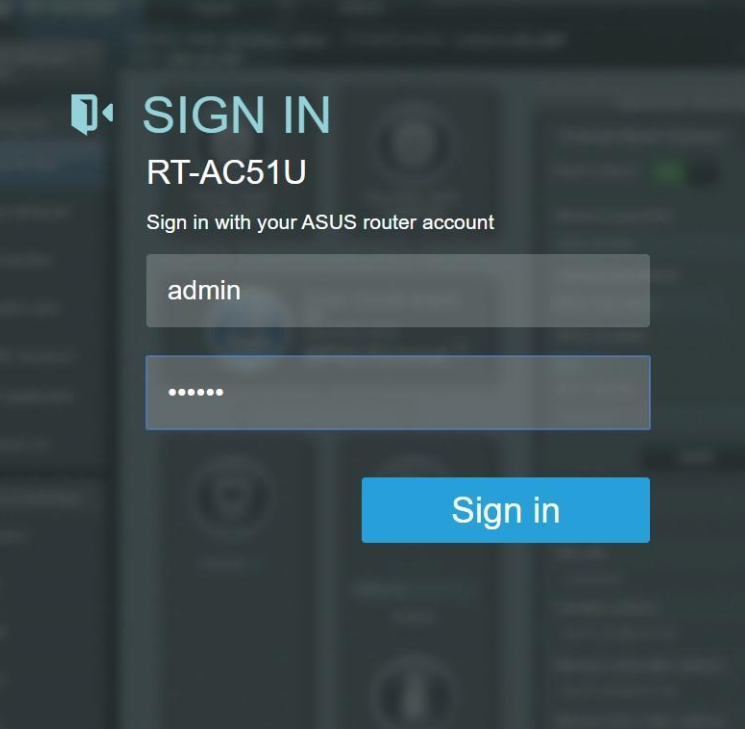
2. 使用路由器管理員帳號及密碼登入路由器:
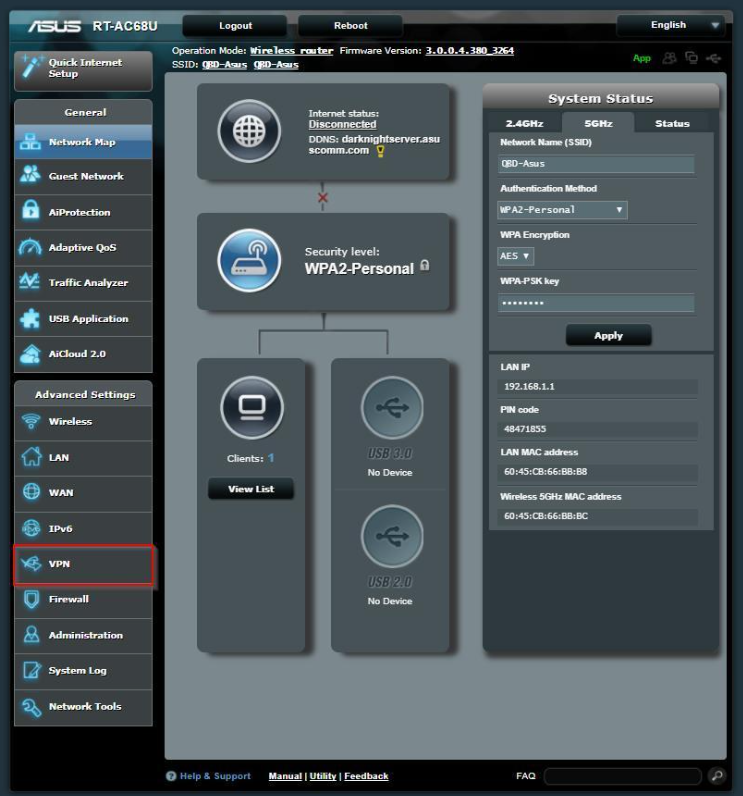
3. 你將會被重新導向至 ASUS RT-AC68U 路由器的預設設定頁面(router.asus.com)。要設定 OpenVPN,請於左側選單的 VPN 下點選 進階設定:
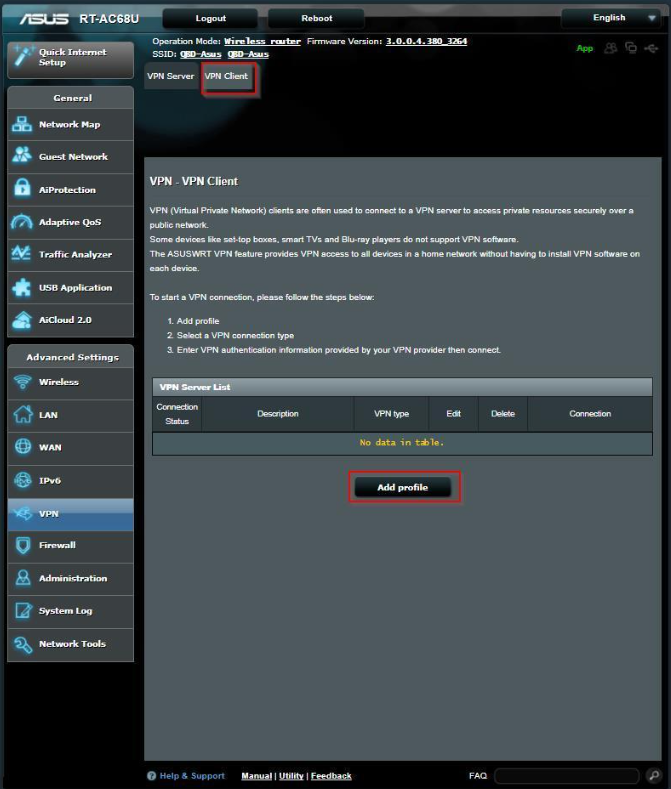
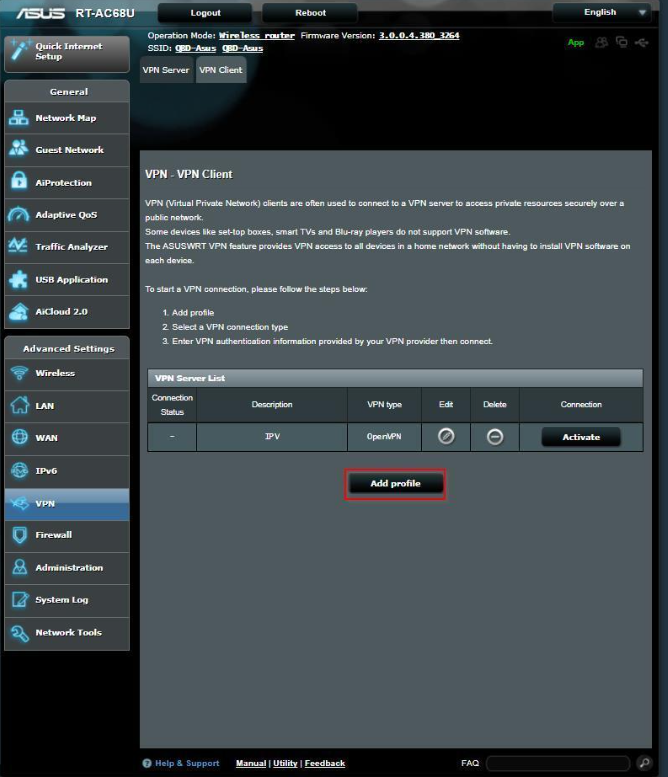
4. 選擇 上方的 VPN 客戶端,然後點擊 新增設定檔:
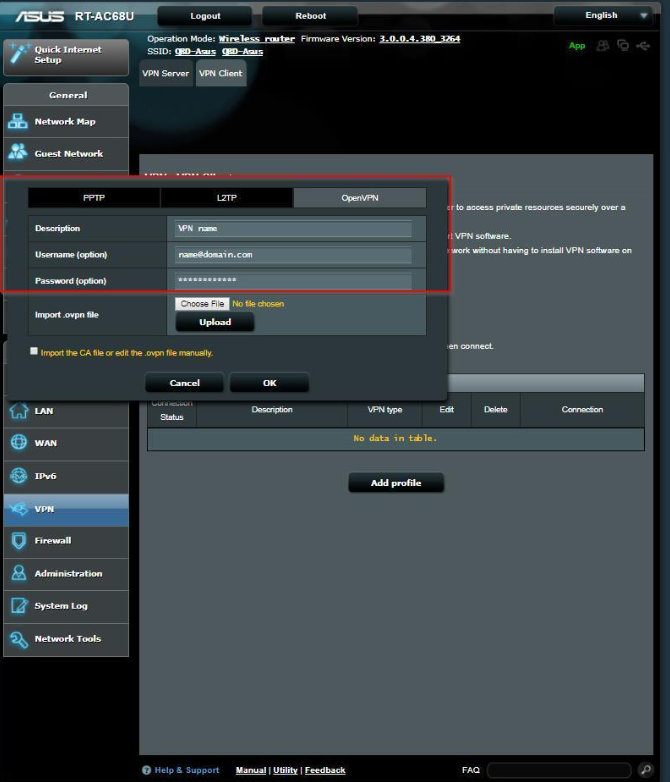
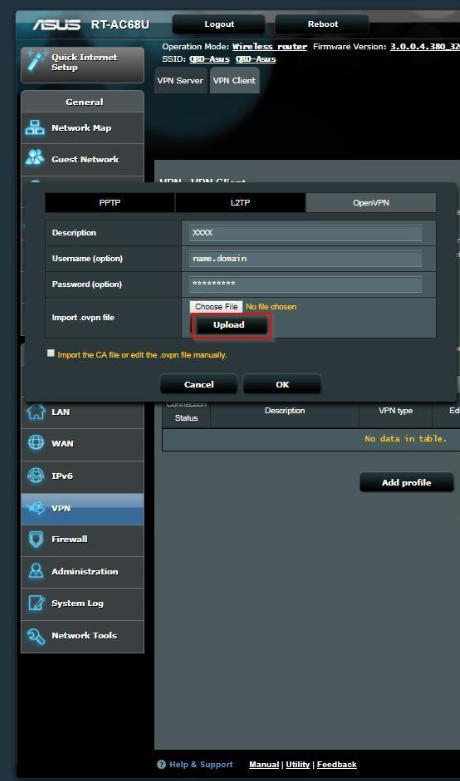
5. 在彈出的視窗中選擇 OpenVPN 分頁。請輸入描述(這將會顯示於你的 VPN 連線列表中),並於分頁中輸入所需的登入憑證。請將 “name@domain.com” 和 “**********” 替換為你在 FastVPN 帳戶面板中的用戶名稱及密碼。
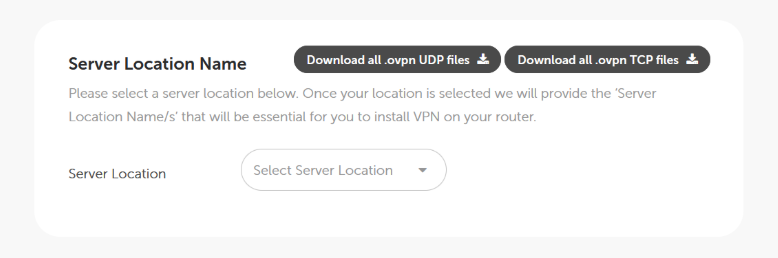
6. 要完成設定,請上傳定義 OpenVPN 連線設定或偏好的設定檔。
你可以直接從 https://vpn.ncapi.io/groupedServerList.zip 或 FastVPN 帳戶面板下載我們所有伺服器的設定檔。
注意:如果你使用的是 OpenVPN 2.3 或更舊版本,請在 .ovpn 檔案中進行以下更改:
更改:「compress lzo」為「comp-lzo yes」。
7. 點擊 上傳 按鈕以上傳所需伺服器的 OpenVPN 設定檔:
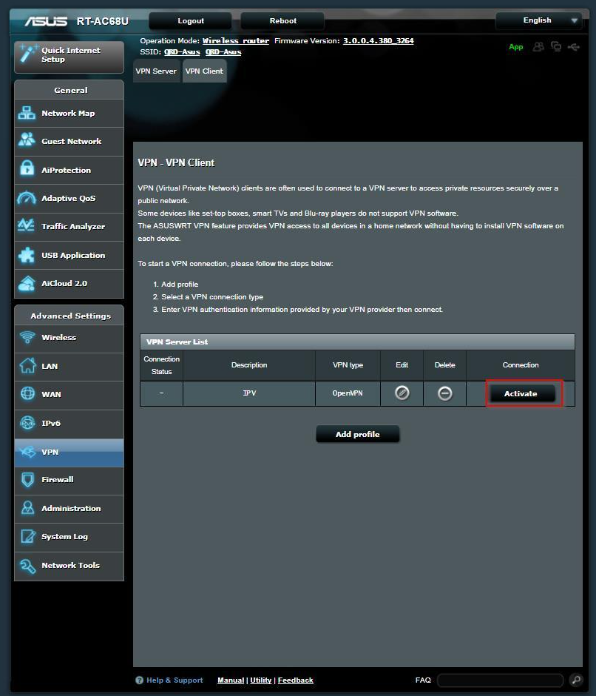
8. 點擊 啟動,即可在 ASUSWRT 上建立與 FastVPN 的新 OpenVPN 連線:
驗證 OpenVPN 連線是否正常運作
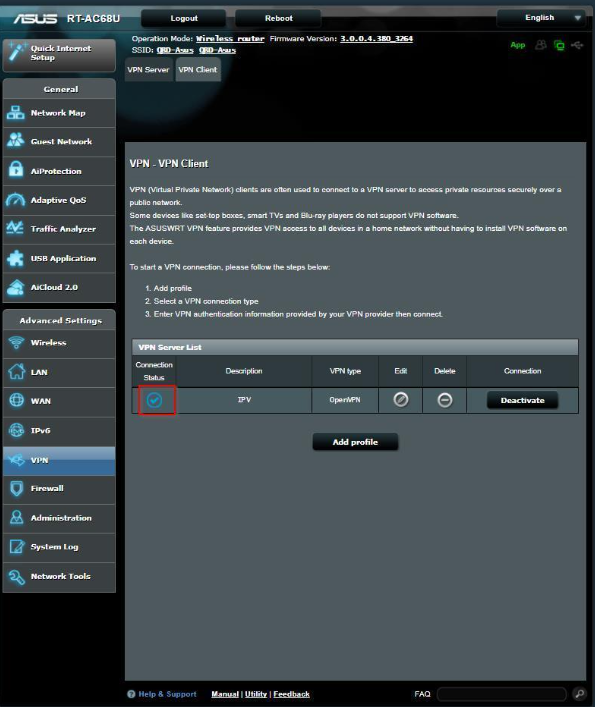
9. 點擊 啟動 按鈕以確認你的連線。在 連線狀態 出現藍色勾號,即代表你的新 OpenVPN 連線已連接並啟用:
10. 點擊 新增設定檔 按鈕,並重複步驟 6 和 7 以新增更多偏好的伺服器:
疑難排解
11. 如果你在 連線狀態 下看到 X 圖示,這表示連線設定中有些地方未正確設定:
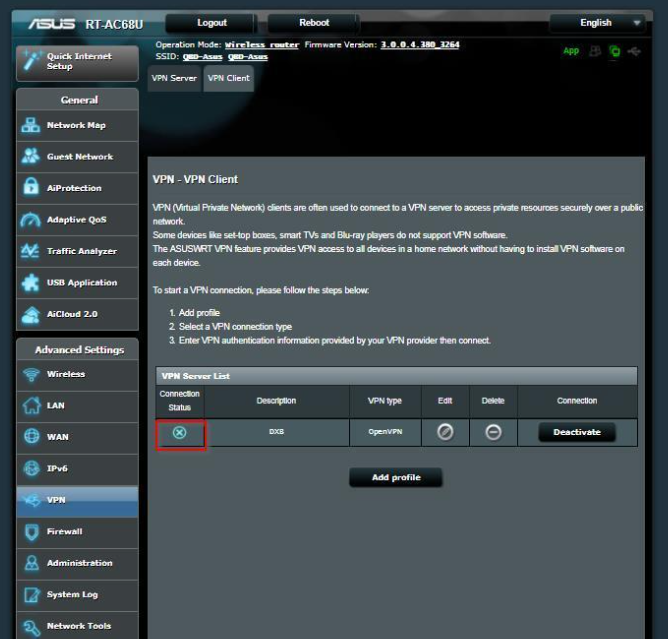
12. 若要解決問題,請重複上述設定並再次檢查用戶名稱、密碼及其他輸入資料。如仍未能解決,請前往路由器日誌。 系統日誌 會提供 VPN 連線過程的日誌。你可以將日誌檔案交給我們的 支援團隊協助排解問題。