Mailgun e-mail konfigurálása a WHM-en
Mailgun egy automatizált e-mail szolgáltatás, amely lehetővé teszi, hogy weboldalairól és alkalmazásaiból e-maileket küldjön, fogadjon és kövessen nyomon. Emellett megkönnyíti az e-mailek kezelését marketing és egyéb célokra.
Megjegyzés: A 25-ös port alapértelmezetten zárva van a VM-ekhez való csatlakozáskor alapértelmezés szerint. Ha meg szeretné nyitni a 25-ös portot, vásárolja meg a Mail Bridge-et, és konfigurálja azt a Starlight™ Managerben.
A SendGrid e-mail beállításához WHM-en, kérjük, használja ezt az útmutatót.
Kövesse az alábbi lépéseket a Mailgun szolgáltatás és az e-mail rendszer konfigurálásához a domain nevéhez a WHM oldalon:
1. lépés. Regisztráljon a Mailgunra. Számos fiókcsomagot kínálnak különböző árakon, amelyeket itt tekinthet meg:
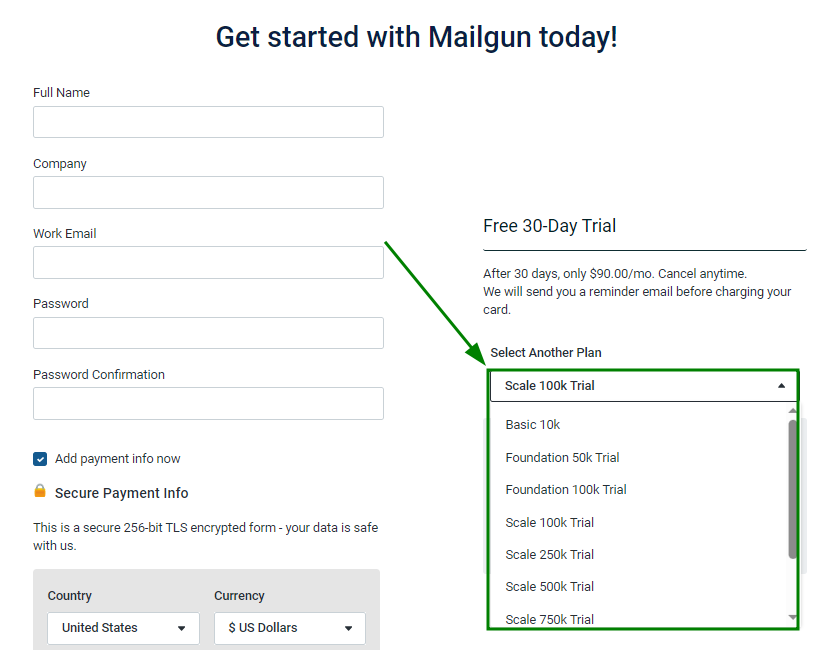
Regisztrálhat és létrehozhat egy fiókot ingyenesen. Ebben az esetben ügyeljen arra, hogy a „Fizetési adatok hozzáadása” jelölőnégyzet ne legyen bejelölve.
Megjegyzés: A hitelkártya nélküli fiókok napi 100 üzenet küldésére korlátozottak:
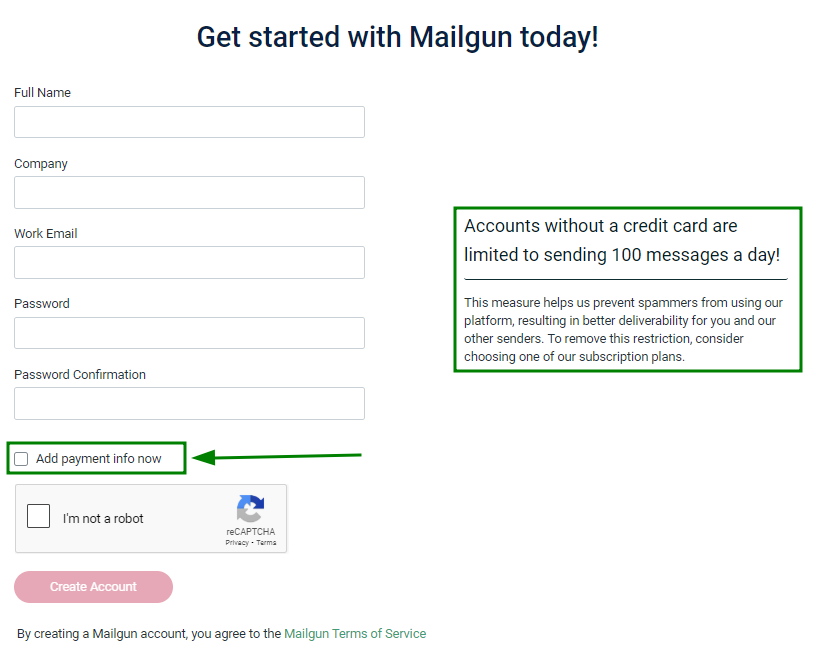
Miután mindent kitöltött, kattintson a „Fiók létrehozása” gombra.
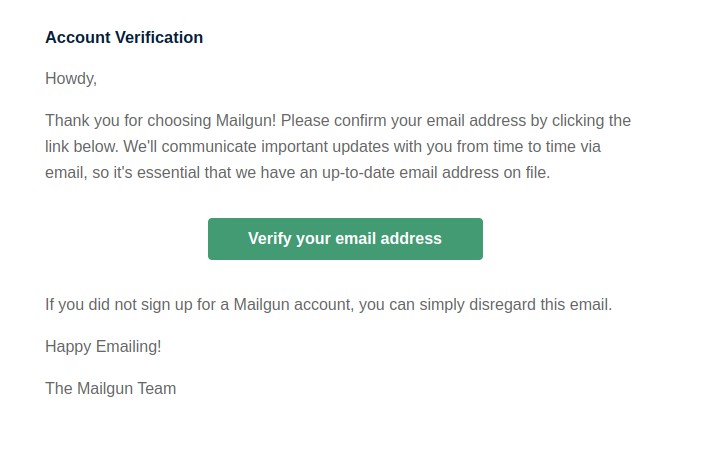
2. lépés. Igazolja e-mail fiókját a Mailgun-tól kapott e-mailben található „E-mail cím megerősítése” gombra kattintva:
3. lépés. Állítsa be a Mailgun feladó hitelesítést. Kétféleképpen teheti ezt meg:
1. módszer:
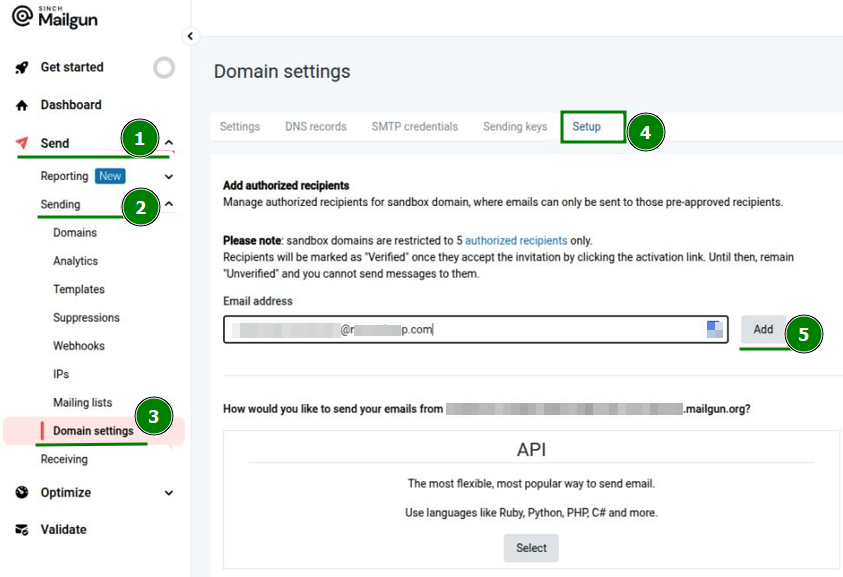
Jelentkezzen be Mailgun fiókjába >> kattintson a bal oldali menü „Küldés” szekciójára >> „Küldés” >> „Domain beállítások”;
A „Domain beállítások” menüben lépjen a „Beállítás” szekcióba;
Adjon hozzá jogosult címzetteket úgy, hogy beírja a szükséges e-mail címet az „E-mail cím” mezőbe >> kattintson a „Hozzáadás” gombra:
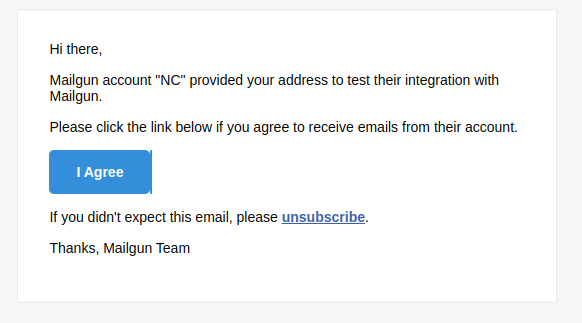
Ezután e-mailt fog kapni a megadott e-mail címre. A hozzáadás megerősítéséhez nyomja meg az „Elfogadom” gombot:
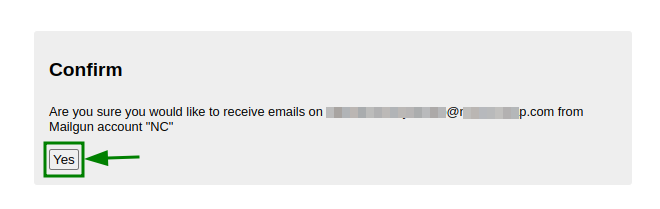
A böngészőben egy új fülre lesz átirányítva. Kattintson az „Igen” gombra az e-mail cím hozzáadásának megerősítéséhez:
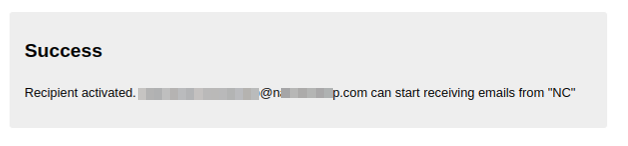
Ha elkészült, egy „Sikeres” üzenetet fog kapni, ami azt jelenti, hogy a kérdéses e-mail fiók hozzá lett adva:
2. módszer:
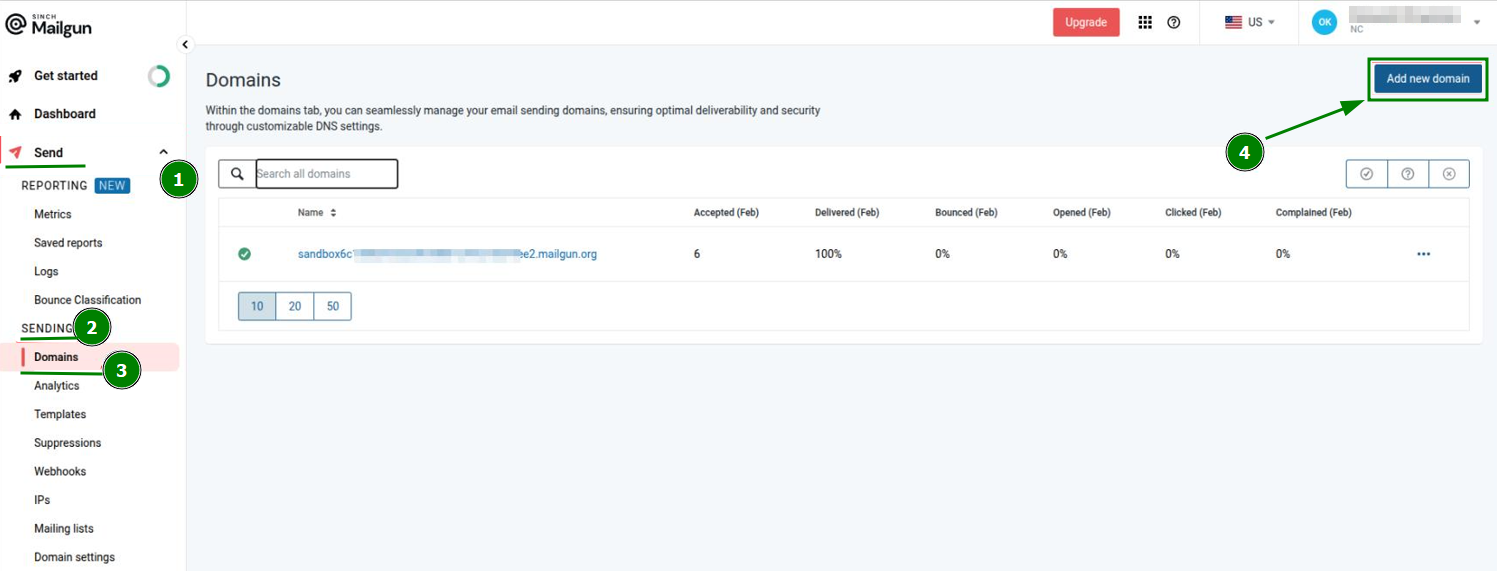
Jelentkezzen be Mailgun fiókjába >> kattintson a bal oldali menü „Küldés” szekciójára >> „Küldés” >> „Domainek”. Innen kattintson az „Új domain hozzáadása” gombra:
Egy olyan oldalra lesz átirányítva, ahol új domaint adhat hozzá a Mailgun rendszerhez. Írja be a kívánt domaint a „Domain név” mezőbe, válassza ki a szükséges opciókat és haladó beállításokat, majd kattintson a „Domain hozzáadása” gombra:
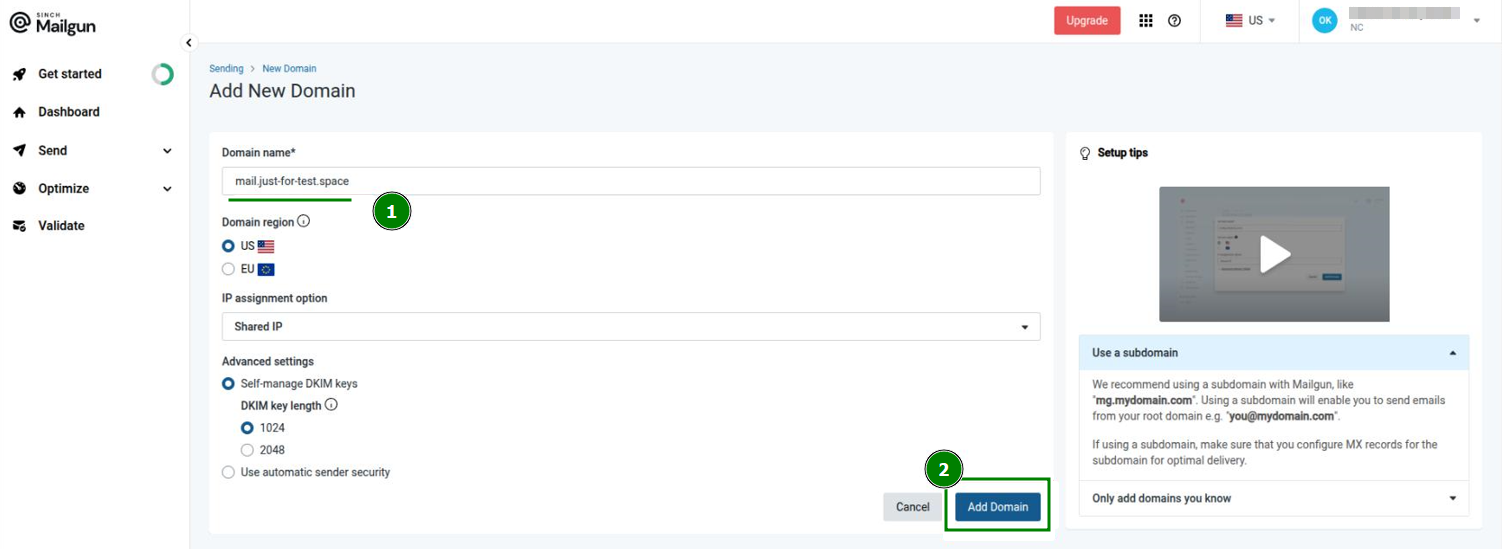
Ezután szükséges ellenőrizni a hozzáadott domain nevet a megfelelő TXT és MX DNS rekordok beállításával a domainhez.
A hozzáadandó rekordok listáját és azok állapotát a Mailgun fiókjában ellenőrizheti >> a bal oldali menü „Küldés” szekciójában >> „Küldés” >> „Domainek” >> lépjen a „DNS rekordok” szekcióba.
Miután a DNS rekordokat létrehozta a domainhez, kattintson a jobb felső sarokban található „Ellenőrzés” gombra: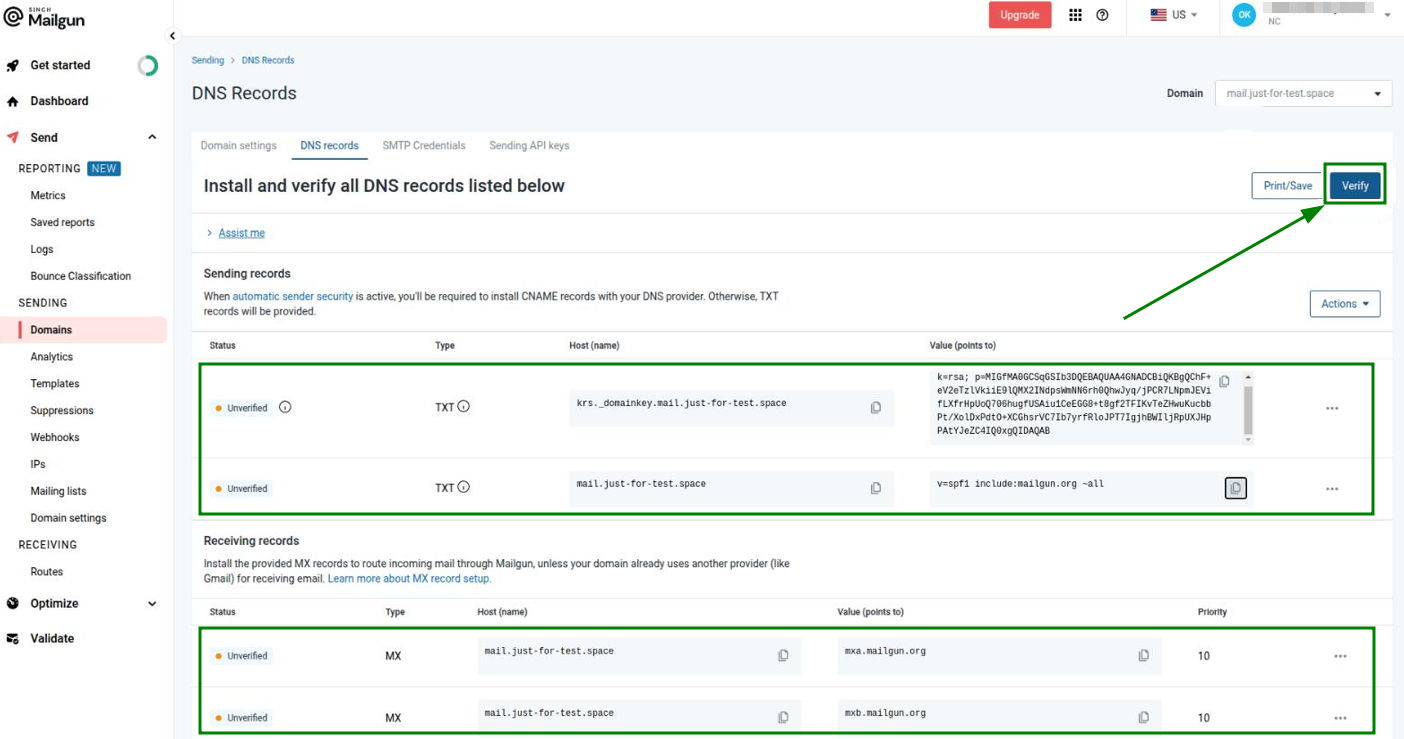
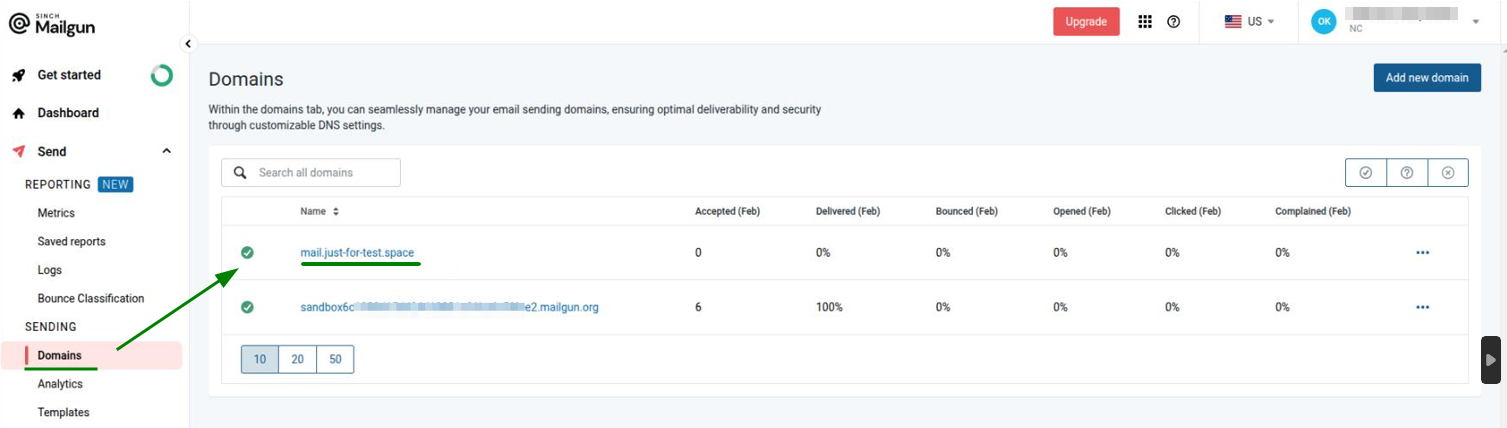
Megjegyzés: A DNS rekordok terjedése akár 24-48 órát is igénybe vehet.Miután a terjedés befejeződött és minden szükséges DNS rekord hozzá lett adva a domainhez, a Mailgun rendszer ellenőrzi azt. A domain mostantól megjelenik a „Domainek” szekcióban a „Küldés” menü alatt:
4. lépés. A következő lépés az SMTP beállítások konfigurálása az e-mail fiókhoz a WHM oldalon.
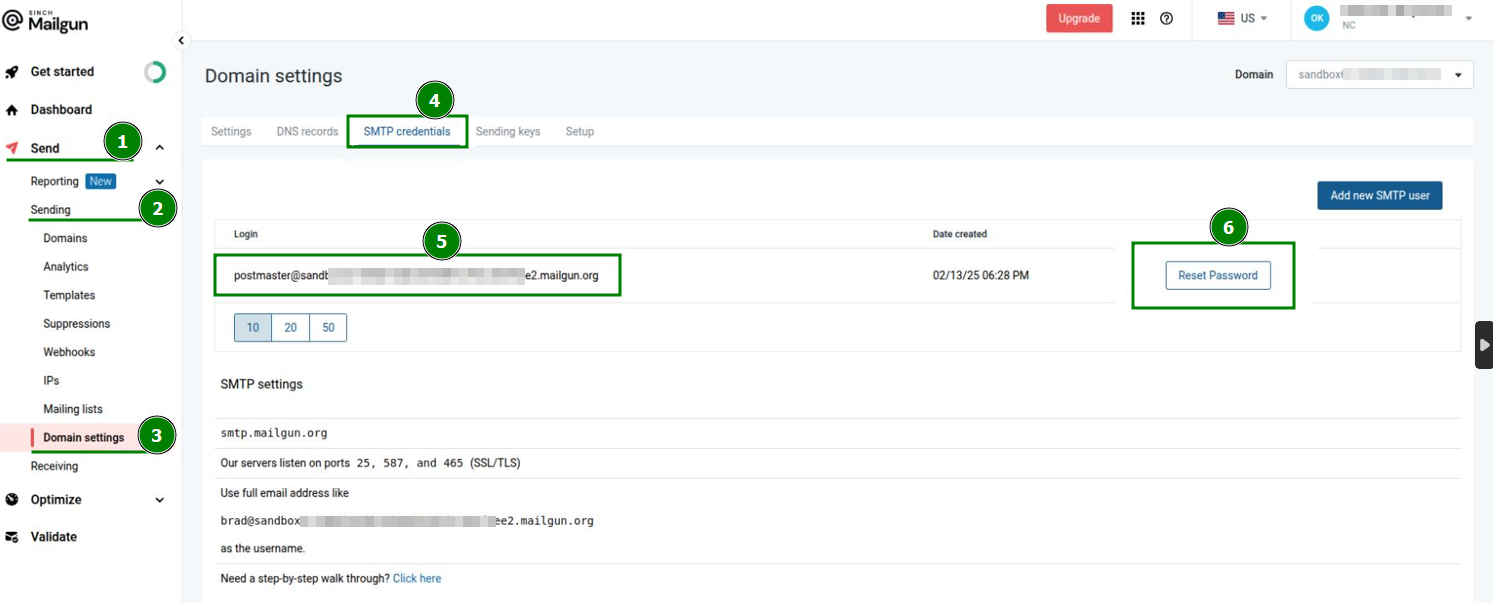
A szükséges SMTP hitelesítő adatok megszerzéséhez jelentkezzen be Mailgun fiókjába >> kattintson a bal oldali menü „Küldés” szekciójára >> „Küldés” >> „Domain beállítások”. Innen nyissa meg az „SMTP hitelesítő adatok” fület.
Másolja ki a „Bejelentkezés” mezőben található értéket, állítsa vissza a jelszót, és mentse el az adatokat a következő lépéshez:
5. lépés. Az SMTP beállítások konfigurálásához a WHM oldalon lépjen be a WHM-be >> „Szolgáltatás konfiguráció” >> „Exim Configuration Manager” >> nyissa meg a „Haladó szerkesztő” fület. Keresse meg a „Section: AUTH” részt, és illessze be az alábbi kódot:mailgun_login:driver = plaintextpublic_name = LOGINhide client_send = : mail@yourdomain.com : Password
ahol a mail@yourdomain.com ugyanaz legyen, mint a 4. lépésben a „Bejelentkezés” mezőben (postmaster@sandbox6c123456789ee2.mailgun.org) és a Jelszó az, amit az előző (4.) lépésben állított vissza.
6. lépés. Ezután keresse meg a „Section: ROUTERSTART” részt, és illessze be oda az alábbi kódot:mailgun:driver = manualroutedomains = ! +local_domainstransport = mailgun_transportroute_list = "* smtp.mailgun.org::587 byname"host_find_failed = deferno_more
7. lépés. Keresse meg a „Section: TRANSPORTSTART” részt, és adjon hozzá még egy kódot:mailgun_transport:driver = smtphosts = smtp.mailgun.orghosts_require_auth = smtp.mailgun.orghosts_require_tls = smtp.mailgun.org
8. lépés. Mentse el az új konfigurációt.
9. lépés. Küldjön egy e-mailt, hogy ellenőrizze, működik-e a rendszer. Az e-mail fejlécében szerepelni fog a „mailgun.” rész.