WordPress veritabanınızı nasıl optimize edersiniz
WordPress sitenizin veritabanı, sahne arkasında her şeyi çalıştıran motor gibidir; içerik depolamadan kullanıcı etkileşimlerini yönetmeye kadar her şeyi sağlar. Ancak, uygun bakım yapılmazsa, dağınık ve verimsiz hale gelebilir, bu da yavaş yükleme süreleri, hatalar ve hatta askıya alınmalar gibi sorunlara yol açabilir.
İster yeni başlayan ister deneyimli bir site sahibi olun, veritabanınızı optimize etmek, sitenizin genel sağlığı ve performansı için hayati öneme sahiptir. Bu rehberde, web sitenizin veritabanını optimize etmenin önemini inceleyecek ve onu temiz ve sorunsuz çalışır durumda tutmak için pratik adımlar sunacağız.
Web sitem neden veritabanı ile ilgili işlemler nedeniyle askıya alındı?
Veritabanları büyük miktarda bilgi depolayabilir – web sitenizdeki tüm yazılar, sayfalar, yorumlar, menüler ve her türlü metin verisi. Siteniz ne kadar gelişmişse, veritabanı da o kadar büyüktür. Sonuç? Gereksiz öğelerle dolu, daha 'dağınık' bir veritabanı: spam yorumlar, taslaklar, yinelenen tablolar, kapalı veya geçici dosyalar ve daha fazlası. Şişkin bir veritabanı, sitenizi düşük performanstan kararlılık sorunlarına kadar birçok şekilde etkileyebilir.
NOT: Veritabanı boyutu, EasyWP aboneliğinizin genel disk alanıyla ilişkili değildir. Bir web sitesi için izin verilen maksimum veritabanı boyutu 3GB'dir.
Daha hızlı ve daha güvenli bir web sitesi deneyimi yaşamanız için veritabanı altyapımızı sürekli geliştiriyoruz. Ancak, ek kısıtlamalar uygulamamız gerekmesin diye veritabanınızı etkin bir şekilde yönetmeniz de önemlidir.
Bazen, veritabanı kaynakları aşırı kullanıldığında bir web sitesi Hukuk ve Kötüye Kullanım ekibimizin incelemesine tabi tutulur. Veritabanının optimize edilmemesinin birçok nedeni olabilir, bunlar arasında şunlar yer alır:
Yinelenen veritabanı kayıtları
Ağır veritabanı tabloları
Dağınık veritabanı
Aynı anda yapılan yüksek hacimli veritabanı istekleri
Hacklenmiş web sitesi
Veritabanımdaki en büyük tabloları nasıl kontrol edebilirim?
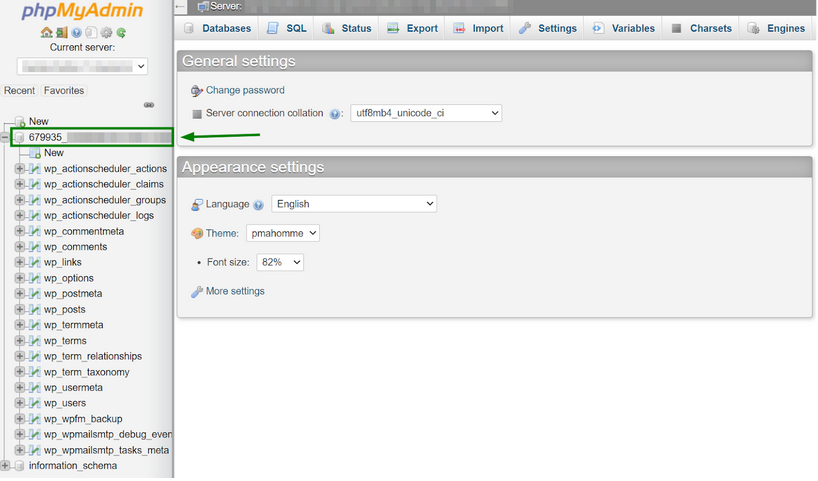
Veritabanına erişmek ve tablolarını incelemek için MySQL veritabanlarınızı yönetmenizi sağlayan bir araç olan phpMyAdmin'i kullanabilirsiniz. Veritabanına girdikten sonra şu adımları izleyin:
1. Sol panelden veritabanınızı seçin ve tablo listesini açın:
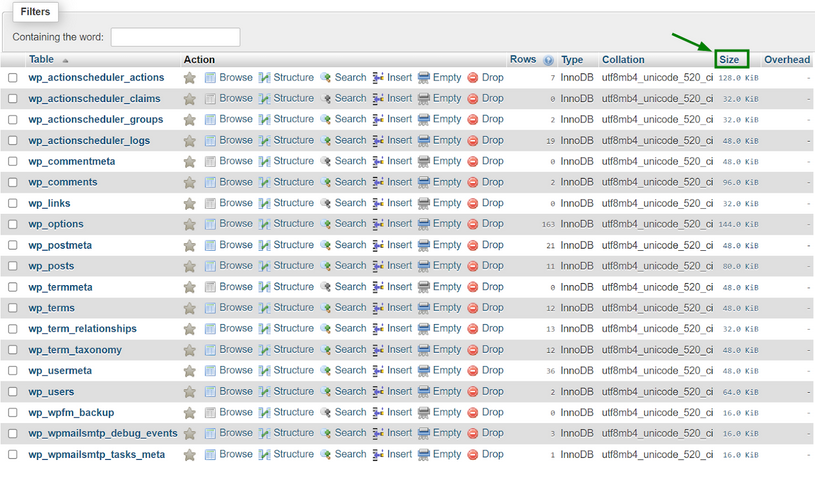
2. Tabloları azalan düzende sıralamak için “Boyut” sekmesini seçin, böylece en büyükleri ilk görebilirsiniz:
3. Veritabanı tablolarının toplam boyutu, ekranın sağ alt köşesinde aşağıda gösterildiği gibi hesaplanır:
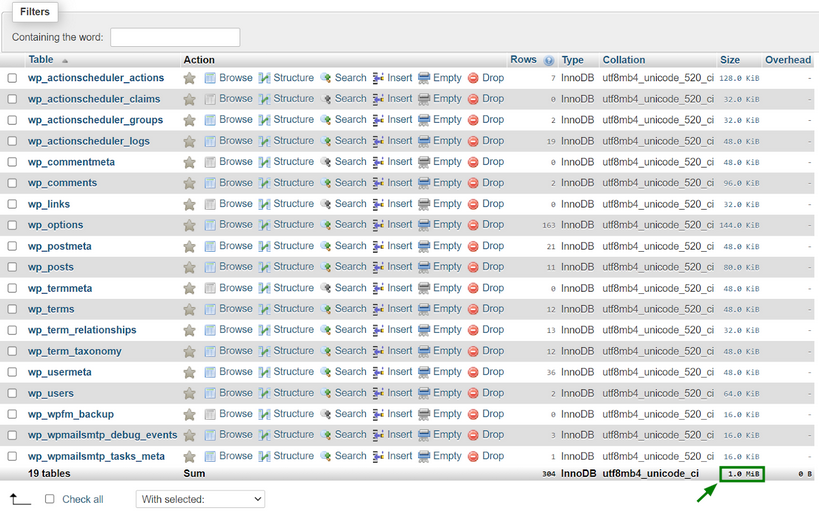
NOT: Birden fazla sayfada görünen çok sayıda tablonuz varsa (yukarıda gösterildiği gibi), her sayfanın toplamını ayrı ayrı toplamanız gerekecektir. Veritabanınızın toplam boyutunu hesaplamakta zorluk yaşıyorsanız Spaceship Müşteri Desteği ile iletişime geçin.
Veritabanı tablo boyutlarını değerlendirmenin yanı sıra, web sitenizin veritabanını temiz ve optimize tutmak için faydalı eklentileri de inceleyebilirsiniz.
Veritabanımı nasıl optimize edebilirim?
Bu rehber, kullanıcı askıya alınma olasılığını azaltmak için veritabanı optimizasyonu ipuçları sunar. Ancak, bir hosting sağlayıcısı olarak, Hukuk ve Kötüye Kullanım ekibimiz tarafından gerekli görüldüğünde kullanıcı askıya alınmalarını tamamen önleyebileceğimizi veya başarılı sonuçları garanti edebileceğimizi taahhüt edemeyiz.
Herhangi bir değişiklik yapmadan önce, web sitenizin yedeğini almanızı öneririz.
Web sitenizi nasıl koruyacağınıza dair ipuçları
WordPress çekirdek sürümü, temalar ve eklentiler gibi web sitesi bileşenlerinizi güncel tutun.
Üçüncü taraf önbellekleme eklentileri kullanmaktan kaçının. EasyWP kendi yerleşik önbellekleme sistemine sahiptir. Harici önbellekleme eklentileri bu yapıyı bozabilir ve sık veritabanı sorguları dahil çeşitli sorunlara yol açabilir.
Optimizasyon, yedekleme ve SEO eklentilerinizin ayarlarını gerektiği gibi gözden geçirin ve ayarlayın.
Web sitenizin genel güvenliğine dikkat edin.
Aşağıdaki yöntemlerle veritabanı sorunlarınızı çözemiyorsanız, web kaynaklarını ve forumları kullanmayı, bir veritabanı yöneticisi uzmanına veya bir web uzmanına başvurmayı düşünebilirsiniz.
Yinelenen veritabanı kayıtları
WordPress eklentileri, web sitenizin işlevselliğini artırmak için harika bir yoldur. Ancak, veritabanınızda birden fazla kayıt oluşturabilirler ve bu da veritabanınızın önemli ölçüde büyümesine neden olabilir. WP Reset eklentisinin ücretsiz sürümü, bu soruna bir örnektir; yedekleri bulut depolama yerine mevcut veritabanınızda oluşturur. Yinelenen tablolar aşağıdaki gibi görünür:
26M zvqzsx_wp_posts
26M zixfga_wp_posts
26M xhljor_wp_posts
26M vqikba_wp_posts
26M uimtnb_wp_posts
Üçüncü taraf eklentilerle bu sorunu önlemek için, WordPress sitenizin yedeğini EasyWP Manager üzerinden almanızı öneririz.
İpucu: WP Reset eklentisini kullanmak istiyorsanız, veritabanınızda 3'ten fazla yedek sürümü tutmamanızı öneririz. Alternatif olarak, fazla sürümleri kaldırın ve bulut depolama yedeğini etkinleştirin (yalnızca Pro sürümünde).
WP Reset eklentisini devre dışı bırakmak veya kaldırmak, veritabanı boyutu sorununu çözmek için sadece bir adımdır. Eklentiyi devre dışı bırakmanın veya ayarlarını optimize etmenin yanı sıra, veritabanını manuel olarak temizlemeli veya veritabanı yönetim eklentileri kullanmalısınız.
Büyük veritabanı tabloları
WordPress sitenizi büyük bir kütüphane gibi düşünün ve bu kütüphanedeki en önemli kitaplara 'yazılar' denir. Bu yazılar, 'wp_posts tablosu' adı verilen özel bir yerde düzenli olarak tutulur. Sitenizde çok sayıda yazı varsa, bu tablo oldukça hızlı bir şekilde dolabilir.
Bazen Autoptimize gibi bazı araçlar veya eklentiler, sitenizin bazı bölümlerinin nasıl çalıştığını yeniden düzenleyerek işleri daha da yoğunlaştırabilir. Bu, kütüphanenin farklı bir bölümünde, 'wp_postmeta' olarak adlandırılan yerde daha fazla 'kayıt' depolanmasına yol açabilir. Buna ek olarak, kütüphanenizdeki dağınıklığı artırabilecek başka şeyler de vardır. Örneğin, Advanced Custom Fields veya WP Review gibi eklentileriniz varsa ya da sitenizde özel renkler veya formlar içeren özel temalar varsa, bunların hepsi bu 'wp_postmeta' alanını doldurmaya katkıda bulunabilir.
Yani, WordPress sitenizin arka planına göz attığınızda şöyle bir şey görürseniz:
'wp_postmeta' alanında 8,5 gigabayt veri'
'wp_posts' alanında 3,1 gigabayt veri'
'wp_options' alanında 11 megabayt veri'
Endişelenmeyin, bu sadece kütüphanenizin sitenizi benzersiz kılan tüm şeylerle dolu olduğu anlamına gelir. Yukarıdaki durumla karşılaşırsanız, aşağıdaki adımları uygulamanızı öneririz:
Autoptimize, Advanced Custom Fields veya WP Review gibi bir eklenti kullanıyorsanız, ihtiyaçlarınızı karşılayan ve veritabanınızı şişirmeyen alternatif bir eklenti seçmeyi düşünebilirsiniz. Alternatif olarak, kullanmıyorsanız bu eklentileri devre dışı bırakmayı da değerlendirebilirsiniz.
WordPress temanızı değiştirmeyi deneyin.
Kullanılmayan özel alanların manuel temizliğini yapın.
Dağınık veritabanı
WordPress içinde, bazı öğeler sitenizde görünmeyebilir ancak yine de veritabanınızda yer kaplar. Bir site yöneticisi olarak sizin için çok az önemi olsa da, hâlâ oradadırlar ve veritabanınızda gereksiz dağınıklığa katkıda bulunabilirler. En yaygın nedenlerden bazıları şunlardır:
Yazı revizyonları
Arşivlenmiş sayfalar ve yorumlar
Spam yorumlar
Kullanılmayan etiketler
Çöp kutusundaki öğeler
Dağınık bir veritabanını çözmek için aşağıdaki adımları atmanızı öneririz:
Spam yorumları kaldırmak için Akismet veya WP Bulk Delete gibi eklentileri kullanın. Daha ayrıntılı bir rehber için, WordPress'te spam yorumlarını toplu olarak hızlıca silmeyi öğrenin.
Yazı revizyonlarını kaldırmak için, bunları her yazıyı düzenleyerek tek tek silebilir veya toplu silme için harika olan WP Bulk Delete gibi eklentileri kullanabilirsiniz. Ayrıca, WP Revisions Control veya Disable Post Revision gibi eklentilerle veya wp-config.php dosyasına özel bir satır ekleyerek maksimum revizyon sayısını sınırlandırmanızı öneririz:
# Her yazı için revizyon sayısını 10 ile sınırlamak isterseniz
define( 'WP_POST_REVISIONS', 10 );
# Yazı revizyonlarını tamamen devre dışı bırakmak isterseniz
define( 'WP_POST_REVISIONS', false );
3. Arşivlenmiş yazıları, kullanılmayan medyaları, etiketleri ve yazı ilişkilerini manuel olarak silin. Bu seçenek, büyük sitelerde toplu işlemler yerine küçük boyutlu siteler için daha uygundur.
Yüksek hacimli veritabanı istekleri
Web siteniz yavaşlamaya başlarsa, veritabanına çok fazla istek yapılmasından dolayı aşırı yüklenmiş olabilir. Böyle bir durumda, destek ekibimiz, web sitesi ayarlarını düzenleyerek sitenizin aldığı istek sayısını azaltmaya yardımcı olacaktır. Web sitenizdeki veritabanı isteklerini incelemek için Query Monitor kullanabilirsiniz; bu araç veritabanı sorgularının hata ayıklamasını sağlar. Daha fazla bilgiye buradan ulaşabilirsiniz.
Veritabanınızı optimize tutmak için faydalı eklentiler
Yeni bir eklenti kullanmadan önce WordPress sitenizin yedeğini almanızı şiddetle tavsiye ederiz. Aşağıda veritabanı yönetimi eklentilerinin bir listesi bulunmaktadır. Olası sorunları veya veri kaybını önlemek için lütfen eklenti açıklamasını kullanmadan önce okuyun.
Advanced Database Cleaner
Yazı ve yorumları silmek için harika bir eklenti olan Advanced Database Cleaner, ücretsiz sürümünde birçok özelliğe sahiptir. Ücretli Pro sürümünde ise zamanlanmış site temizliği ve veritabanı tablosu silme gibi faydalı işlevler bulunur. Daha fazla bilgiye buradan ulaşabilirsiniz.
Advanced WP Reset
Daha önce oluşturduğunuz tüm web sitelerini ilk haline döndürmenizi sağlayan güçlü bir eklenti olan Advanced WP Reset ile tüm eklentileri, temaları, yazıları ve sayfaları silebilir, ayrıca sitenin 'uploads' klasörünü temizleyebilirsiniz. Advanced WP Reset kullanırken yedeğinizin hazır olması ve eklentiyi dikkatli kullanmanız çok önemlidir.
Database Cleaner
Her boyuttaki veritabanlarını destekleyen, kullanıcı dostu harika bir WordPress eklentisidir. Database Cleaner'ın ücretsiz sürümü hem basit hem de uzman modları sunar. Temizlik ayarlarında performansla ilgili ayarlara dikkat etmeyi unutmayın. Burada, silme işlemlerinin boyutunu ayarlayarak site temizliği sırasında CPU ve bellek kullanımını optimize edebilirsiniz. Ayrıca, Pro sürümünde otomatik temizlik seçeneğiyle birlikte bazı küçük geliştirmeler de bulacaksınız. Daha fazla bilgiye buradan ulaşabilirsiniz.
Optimize Database after Deleting Revisions
Web sitenizdeki tüm dağınıklığı tek tıkla kaldırmak için basit bir çözüm sunan Optimize Database after Deleting Revisions, zengin özelliklere sahiptir. Örneğin, herhangi bir işlem yapmadan önce veritabanınızın mevcut durumunu analiz edebilirsiniz. Daha fazla bilgiye buradan ulaşabilirsiniz.
WP Sweep
Web sitesi dağınıklığını kısmen temizlemeniz veya gerekirse veritabanındaki tüm tabloları silmeniz gerekiyorsa, WP Sweep sizin için doğru seçim olabilir. Güçlü araç, yazılar, yorumlar, kullanıcılar, seçenekler ve veritabanı tabloları gibi çeşitli öğeleri silme seçenekleri sunar. Ayrıca, kullanıcılar her bir öğeyi tek tek silebilir veya tek tıkla kapsamlı bir temizlik yapabilir.
Veritabanı izleme eklentileri
Query Monitor
Belirli sorguları oluşturan site bileşenlerini izlemek için popüler bir eklenti olan Query Monitor, yavaş sorguları, ortalama sorgu yürütme süresini ve eşzamanlı sorguların listesini belirleme gibi değerli istatistikler sunar. Bu kullanışlı eklenti, web sitesinden gelen yüksek hacimli SQL sorgularıyla başa çıkmakta zorlanan ve nereden başlayacağını bilmeyen müşteriler için önerilir. Query Monitor nasıl kullanılır veya sitenize WordPress Query Monitor nasıl eklenir konulu WPBeginner rehberine göz atabilirsiniz.
Debug Bar
Debug Bar, WordPress için bir diğer son derece kullanışlı hata ayıklama eklentisidir. Query Monitor kadar kapsamlı olmasa da, veritabanı sorguları, kancalar ve PHP hataları hakkında temel bilgiler sunar. Hafif ve kullanımı basittir.
WordPress site veritabanınızı en iyi durumda tutun
WordPress sitenizin veritabanını optimize etmek, genel sağlığını, performansını ve kullanıcı etkileşimini korumak için çok önemlidir. Veritabanınızı düzenli olarak izleyip temizleyerek, yavaş yükleme süreleri, hatalar ve potansiyel ziyaretçi kaybı gibi sorunları önleyebilirsiniz.
Bu rehberde belirtilen stratejileri uygulayarak, örneğin site bileşenlerinizi güncelleyerek, eklenti ayarlarını düzenleyerek ve veritabanı yönetimi ve izleme eklentilerini kullanarak veritabanınızı en iyi durumda tutabilirsiniz.
Unutmayın, iyi bakılmış bir veritabanı başarılı bir WordPress sitesinin temelidir. Veritabanınızı optimize etmek ve ortaya çıkan sorunları çözmek için proaktif adımlar atarak, sitenizin olağanüstü bir kullanıcı deneyimi sunmaya devam etmesini ve çevrimiçi varlığınız için değerli bir varlık olmasını sağlayabilirsiniz. Doğru araçlarla ve düzenli bakım taahhüdüyle, WordPress sitenizi yıllarca sorunsuz ve verimli bir şekilde çalıştırabilirsiniz.