Hogyan állítsd be a FastVPN-t ASUSWRT routeren
Ez az útmutató végigvezet a FastVPN OpenVPN beállításán ASUSWRT-n, és segít egy állandó VPN-alagút létrehozásában az ASUSWRT routeredről.
A következők szükségesek ahhoz, hogy a FastVPN működjön egy ASUSWRT routerrel:
Egy biztonságos FastVPN kapcsolat (Nincs még? Regisztráljon itt);
Internet-hozzáférés az ASUSWRT routeren;
Hozzáférés a FastVPN Fiókpanel-hez;
Adminisztrátori hozzáférés az ASUSWRT router webes felületéhez.
A FastVPN beállítása OpenVPN kliensen keresztül
Az alábbiakban lépésről lépésre bemutatjuk a VPN beállításának folyamatát:
1. Jelentkezzen be a router vezérlőpultjára a router alapértelmezett IP-címének (192.168.1.1) beírásával a kívánt böngésző címsorába (Ha megváltoztatta a router alapértelmezett IP-címét, azt írja be helyette). Amikor a 192.168.1.1 címet használja, az URL router.asus.com-ra változhat a routerben megadott alapértelmezett DNS-beállítás miatt.
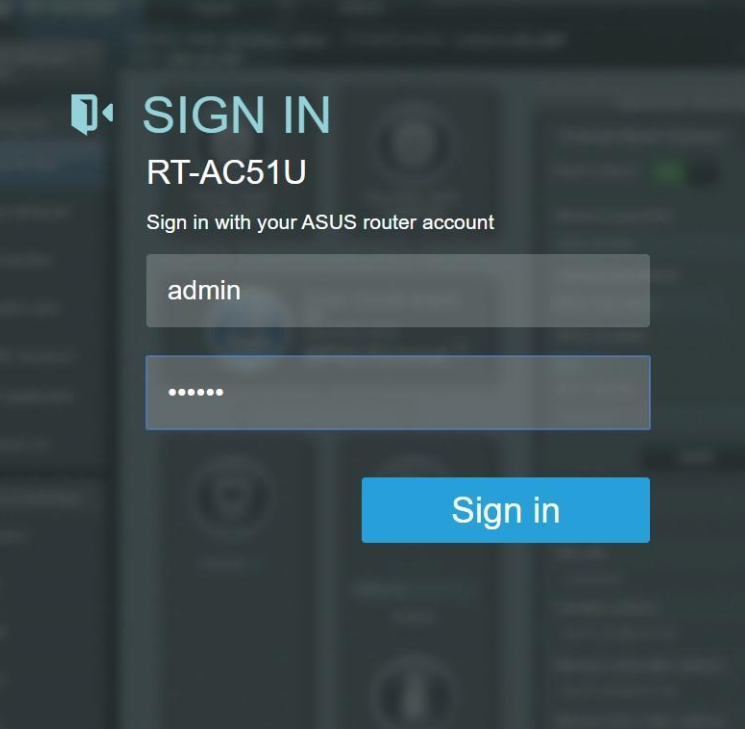
2. Jelentkezzen be a routerbe a router adminisztrátori felhasználónevével és jelszavával:
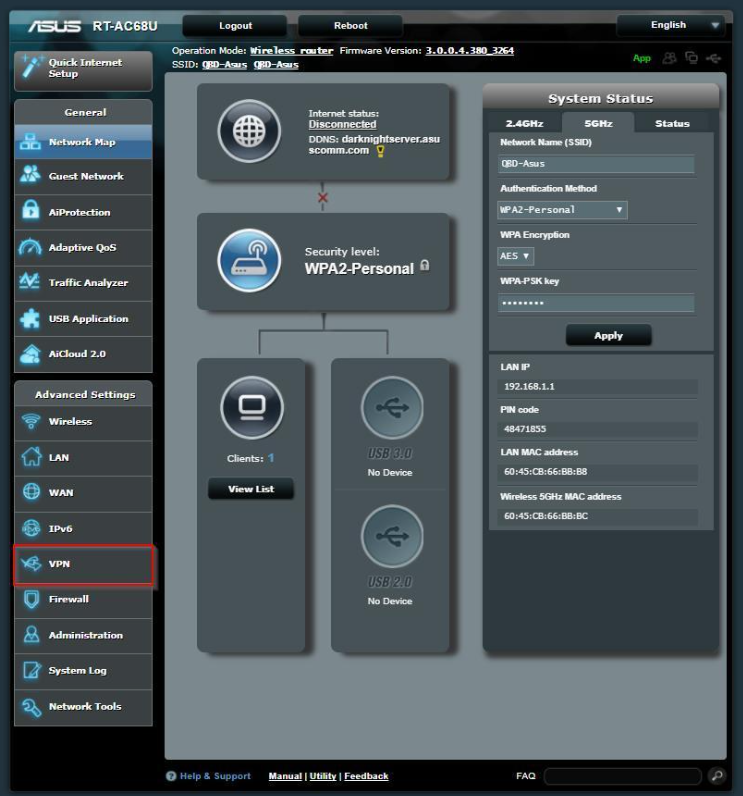
3. Átirányításra kerül az ASUS RT-AC68U router alapértelmezett beállításaihoz (router.asus.com). Az OpenVPN konfigurálásához navigáljon a VPN menüpontra a Speciális beállítások alatt a bal oldali menüben:
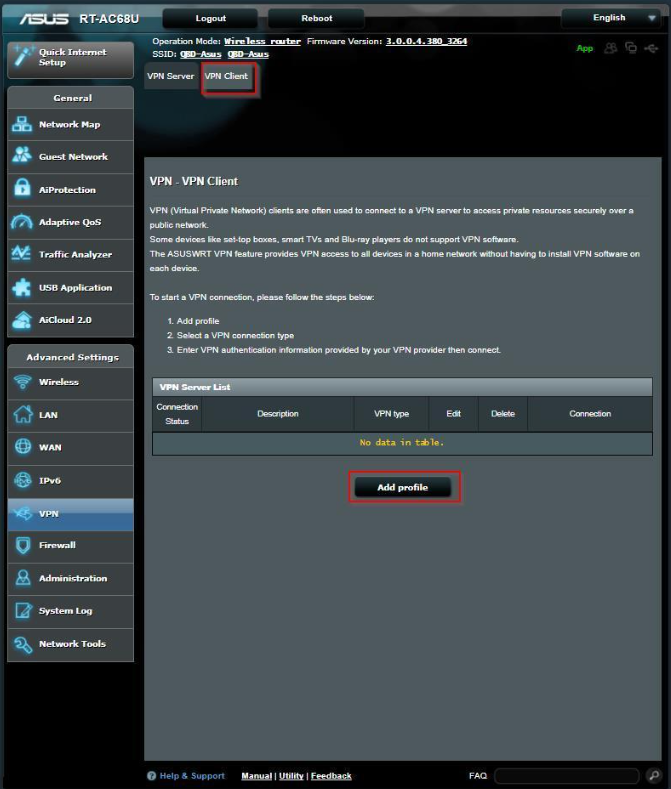
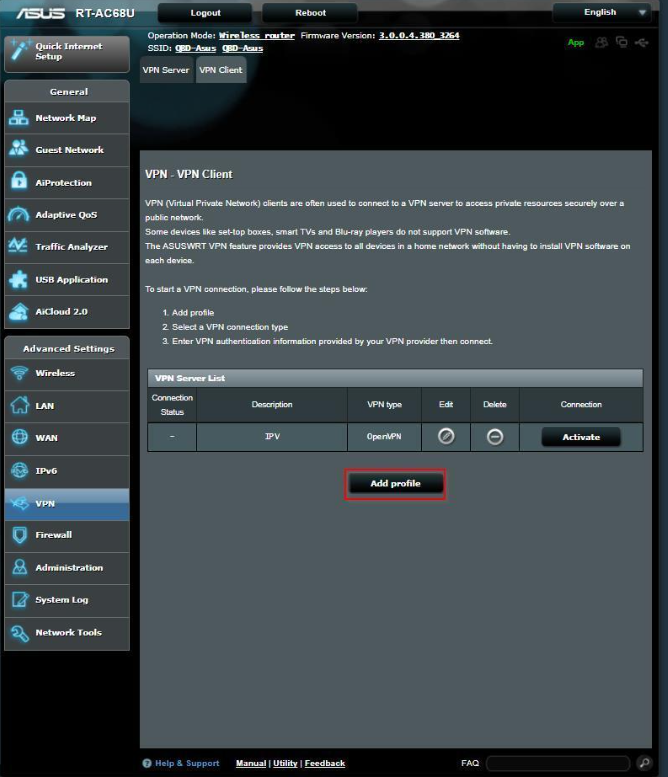
4. Válassza ki a VPN kliens lehetőséget a tetején, majd kattintson a Profil hozzáadása gombra:
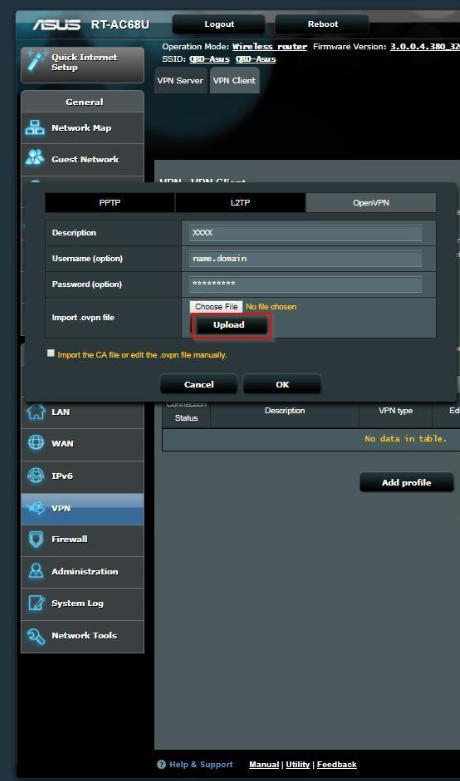
5. Az ablakban válassza ki az OpenVPN fület. Adjon meg egy leírást (ez lesz a megjelenített név az elérhető VPN-kapcsolatok listájában), és írja be a bejelentkezési adatokat a fülön megadottak szerint. Cserélje ki a „name@domain.com” és „**********” értékeket a FastVPN Fiókpanel-en található felhasználónévre és jelszóra.
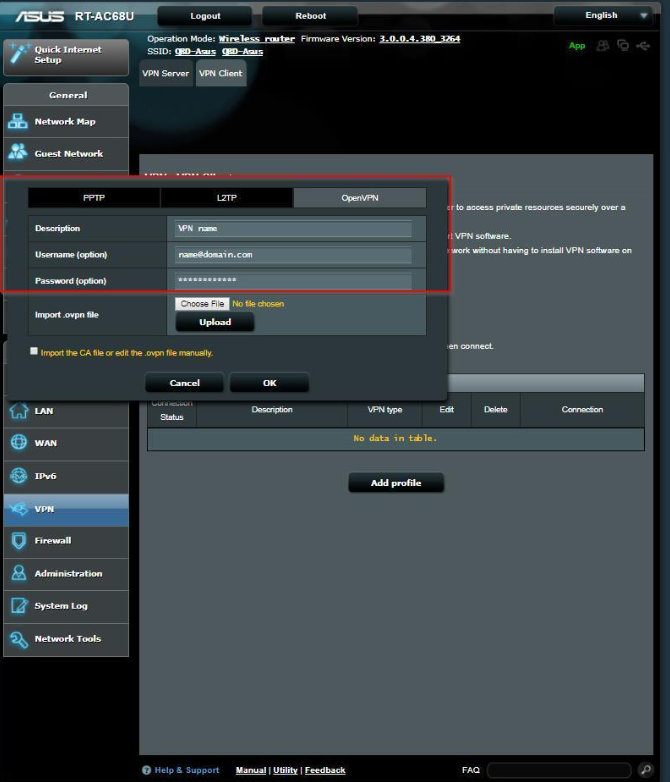
6. A konfiguráció befejezéséhez töltsön fel egy konfigurációs fájlt, amely meghatározza az OpenVPN kapcsolat beállításait vagy preferenciáit.
Az összes szerverhez tartozó konfigurációs fájlt közvetlenül letöltheti innen: https://vpn.ncapi.io/groupedServerList.zip vagy a FastVPN Fiókpanel-ről.
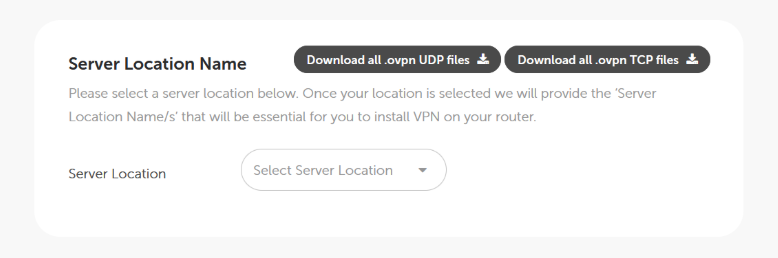
Megjegyzés: Ha OpenVPN 2.3-at vagy régebbit használ, a következő módosítást kell alkalmaznia az .ovpn fájlban:
Cserélje le: "compress lzo" erre: "comp-lzo yes".
7. Kattintson a Feltöltés gombra a szükséges szerver OpenVPN konfigurációs fájljának feltöltéséhez:
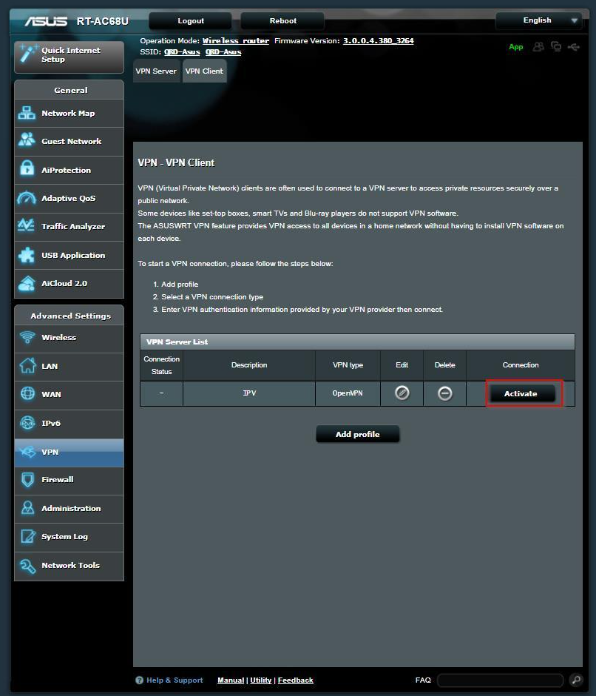
8. Kattintson az Aktiválás gombra, hogy létrehozza az új OpenVPN kapcsolatot a FastVPN-hez ASUSWRT-n:
Ellenőrizze, hogy működik-e az OpenVPN kapcsolat
9. Kattintson az Aktiválás gombra a kapcsolat megerősítéséhez. A Kapcsolat állapota mezőben megjelenő kék pipa jelzi, hogy az új OpenVPN kapcsolat csatlakoztatva és aktív:
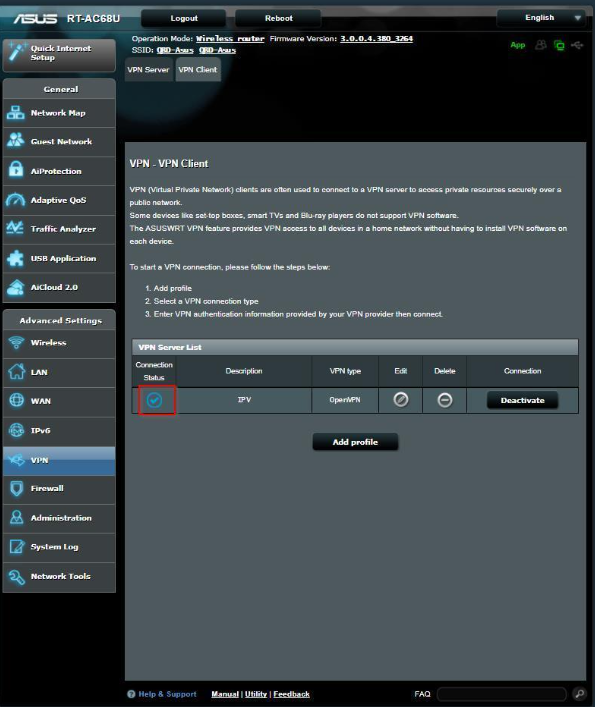
10. Kattintson a Profil hozzáadása gombra, majd ismételje meg a 6. és 7. lépést további preferált szerverek hozzáadásához:
Hibaelhárítás
11. Ha egy X ikont lát a Kapcsolat állapota alatt, az azt jelzi, hogy valami nincs megfelelően beállítva a kapcsolat beállításaiban:
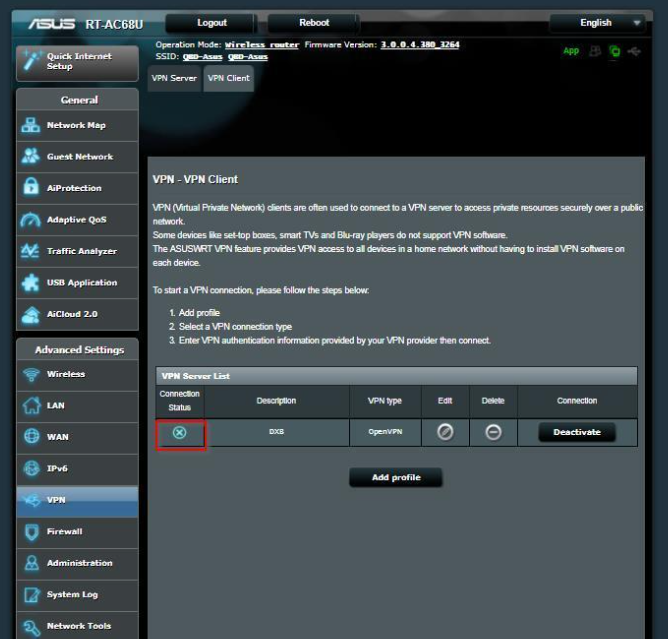
12. A probléma megoldásához ismételje meg a fenti beállítást, és ellenőrizze újra a felhasználónevet, jelszót és a többi megadott adatot. Ha ez sem oldja meg a problémát, lépjen be a router naplójába. A Rendszernapló tartalmazza a VPN kapcsolat folyamatának naplóját. A naplófájlt megoszthatja Ügyfélszolgálatunkkal a hiba elhárításához.