
Het aanpassen van je WordPress-thema kan je een voorsprong geven op concurrenten, je merkidentiteit versterken en een betere bezoekerservaring creëren. Maar ondanks dat 61% van de klanten een gepersonaliseerde webervaring verwacht, is het begrijpelijk best spannend om wijzigingen aan je WordPress-thema aan te brengen.
Misschien ben je bang dat je iets kapotmaakt. Of dat je moet weten hoe je je WordPress-thema zonder code kunt bewerken. Het kan voelen als te veel gedoe, vooral als je voor je kleine bedrijf al een miljoen verschillende taken tegelijk moet uitvoeren.
Je bent niet de enige. Veel site-eigenaren houden vast aan de standaardthema-instellingen uit angst, verwarring of de aanname dat alleen een ontwikkelaar echte ontwerpwijzigingen kan doorvoeren. In werkelijkheid hoeft het aanpassen van je WordPress-thema niet ingewikkeld te zijn, en kun je in slechts een paar stappen aanzienlijke wijzigingen aanbrengen.
Voordat we beginnen, is het een goed idee om jezelf vertrouwd te maken met de basisprincipes van WordPress-plug-ins en thema’s.
Als je er klaar voor bent, laten we dan de tools en best practices doornemen om je WordPress-site te personaliseren.
Waarom een WordPress-thema aanpassen?
Je thema ziet er misschien direct netjes en functioneel uit, maar dat betekent niet dat het is geoptimaliseerd voor jou. Een standaardlay-out sluit mogelijk niet aan bij je merk, begeleidt je bezoekers niet effectief of biedt niet de functies die je gebruikers verwachten.
De eerste reden om aan te passen is branding. Je website moet je unieke identiteit weerspiegelen — van kleuren en lettertypen tot logo’s en tone of voice. Consistente branding wekt vertrouwen en maakt je site memorabel.
Daarnaast is er de gebruikerservaring (UX). Door je WordPress-thema aan te passen om navigatie, lay-out en structuur te verbeteren, help je bezoekers sneller te vinden wat ze nodig hebben. Dit verlaagt bouncepercentages en verhoogt de betrokkenheid.
Misschien wil je ook bepaalde functies toevoegen of verwijderen. Als je doelgroep bijvoorbeeld waarde hecht aan testimonials, is het logisch om een speciale sectie toe te voegen. Of misschien bevat je thema een slider die je niet nodig hebt. Door die te verwijderen kunnen laadtijden verbeteren en wordt je ontwerp eenvoudiger.
Tot slot helpt maatwerk om je site te onderscheiden. Veel gebruikers blijven bij standaardthema’s, waardoor websites op elkaar lijken. Een paar doordachte aanpassingen kunnen die van jou laten opvallen en professionaliteit uitstralen.
De WordPress Customizer gebruiken (methode zonder code)
Voor de meeste WordPress-thema’s is de ingebouwde WordPress Customizer de veiligste en eenvoudigste manier om visuele wijzigingen aan te brengen. Je krijgt er toegang toe via je WordPress-dashboard door naar Weergave > Customizer te gaan.
Opmerking: als je een blokgebaseerd thema gebruikt dat Full Site Editing (FSE) ondersteunt (bijvoorbeeld Twenty Twenty-Two of Twenty Twenty-Three), kan de Customizer zijn vervangen door de Site Editor. In dat geval ga je naar Dashboard > Weergave > Editor.
Eenmaal binnen vind je opties die zijn afgestemd op het door jou gekozen thema. Deze omvatten meestal instellingen voor de identiteit van je site, zoals de sitetitel, slogan en het logo. Hier begint branding.
Upload je logo en schrijf een slogan
Ga naar Weergave > Customizer in het WordPress-dashboard.
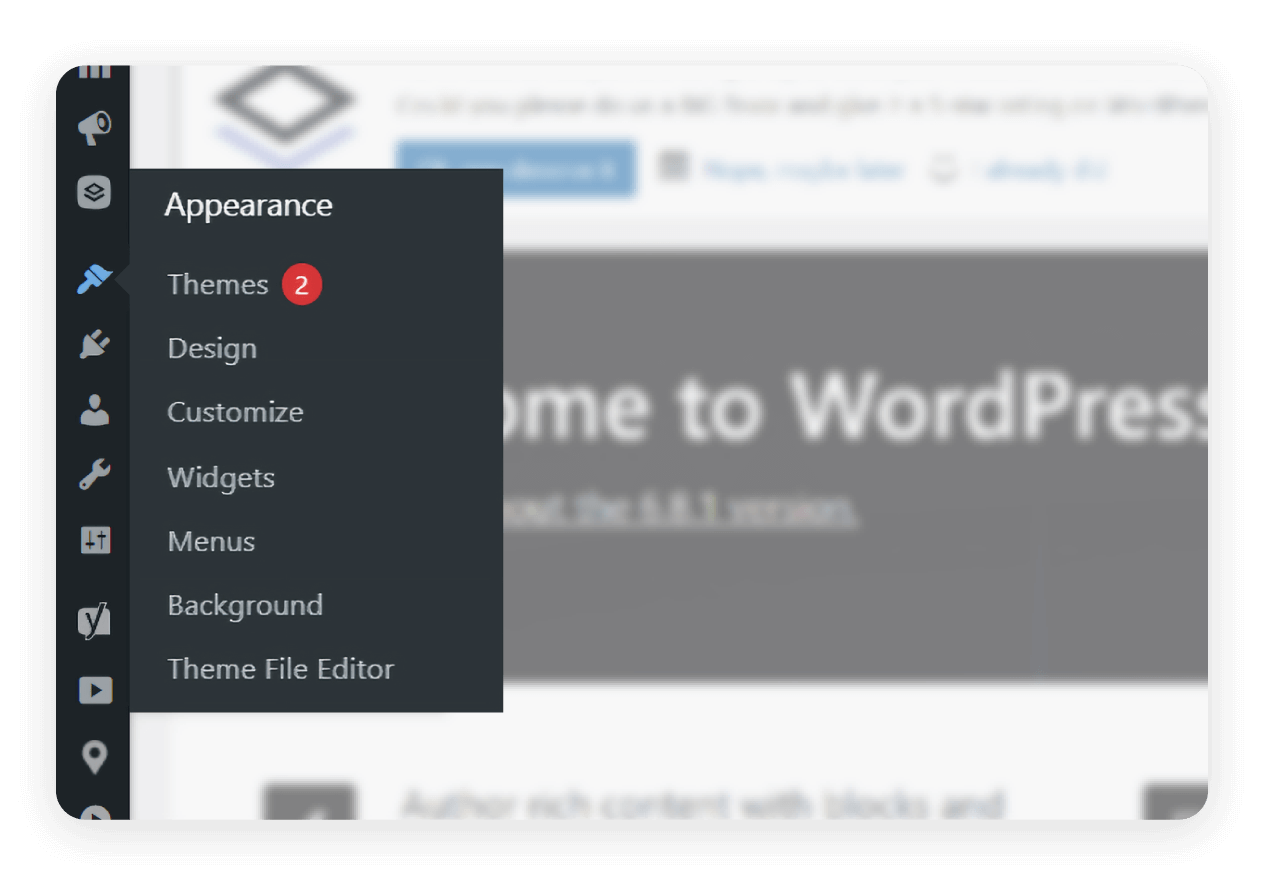
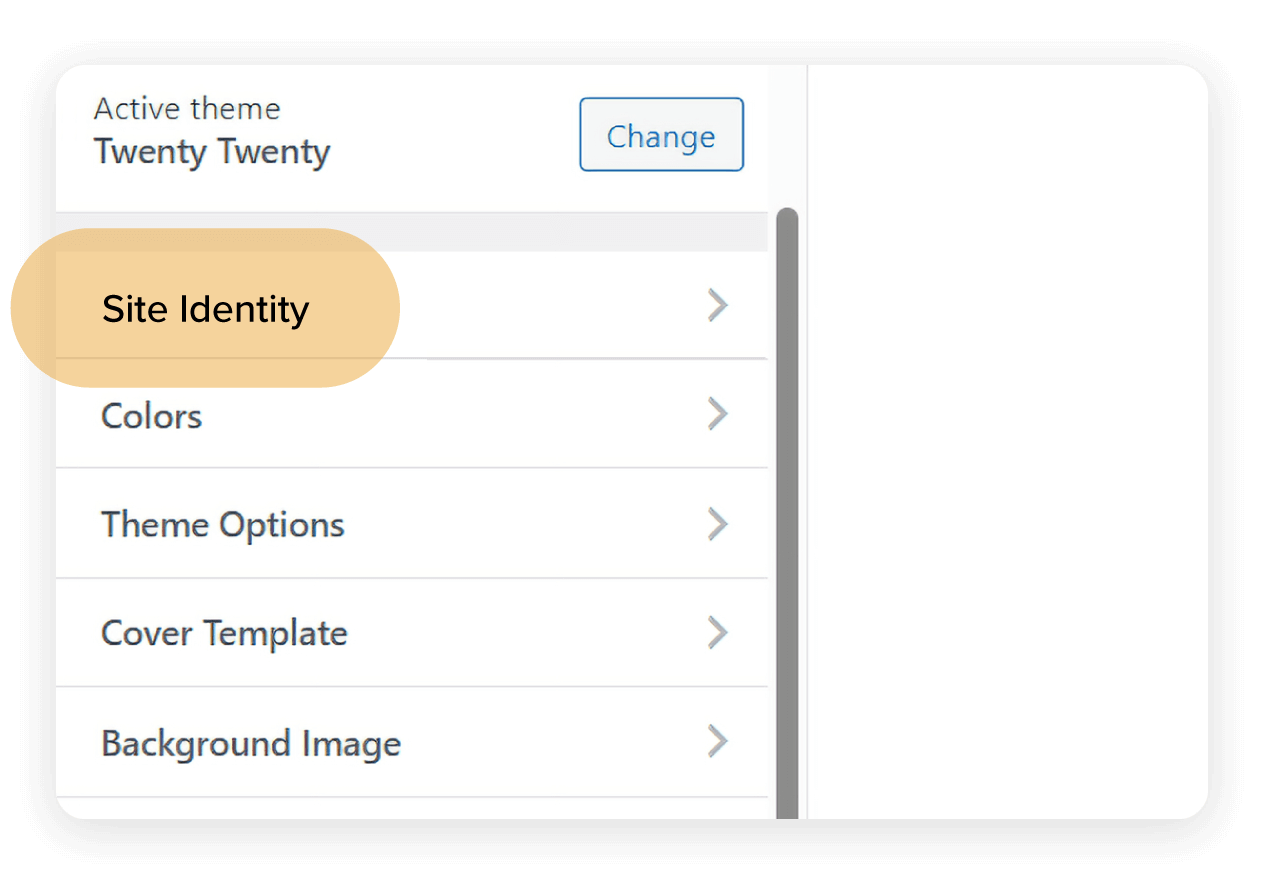
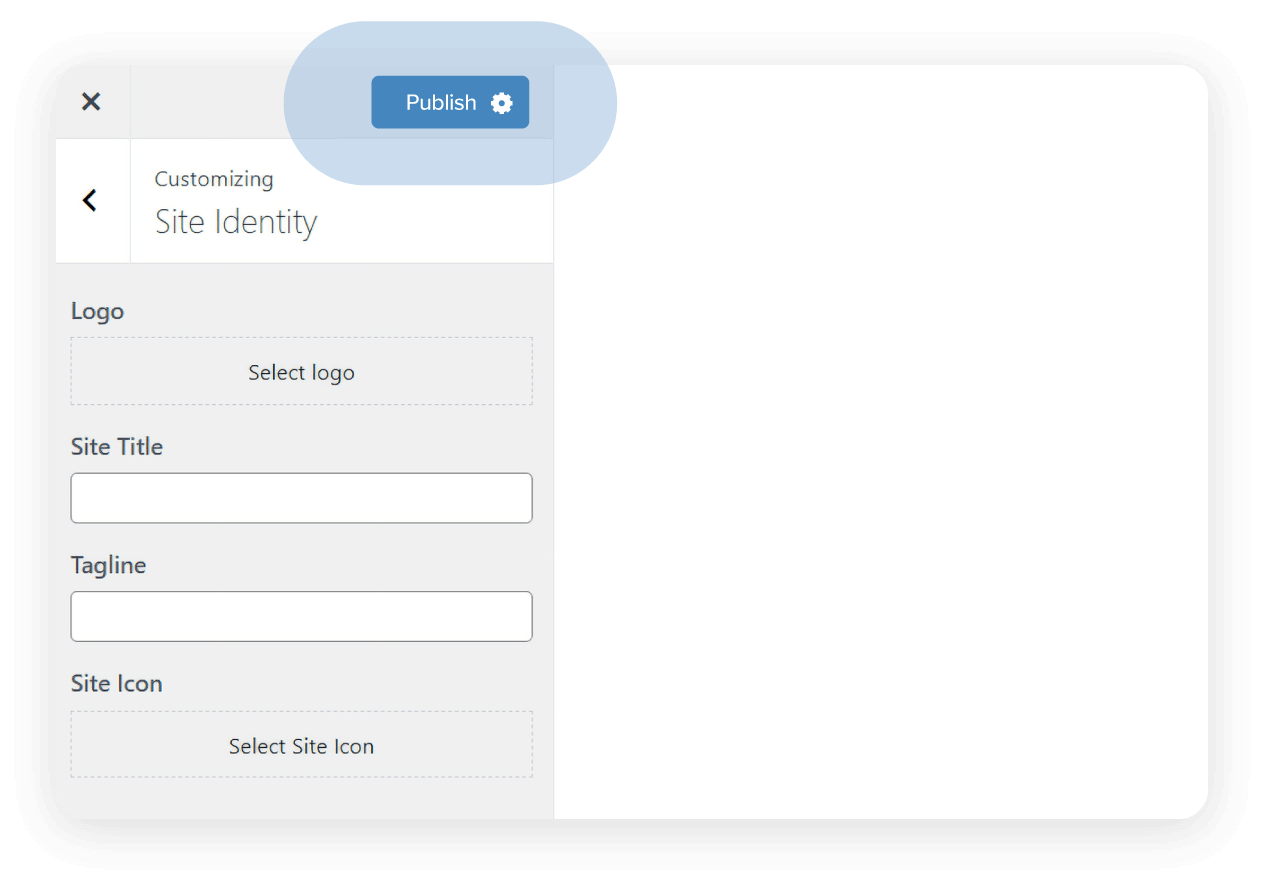
Selecteer Site-identiteit. Daar kun je de titel en slogan van je WordPress-website wijzigen.
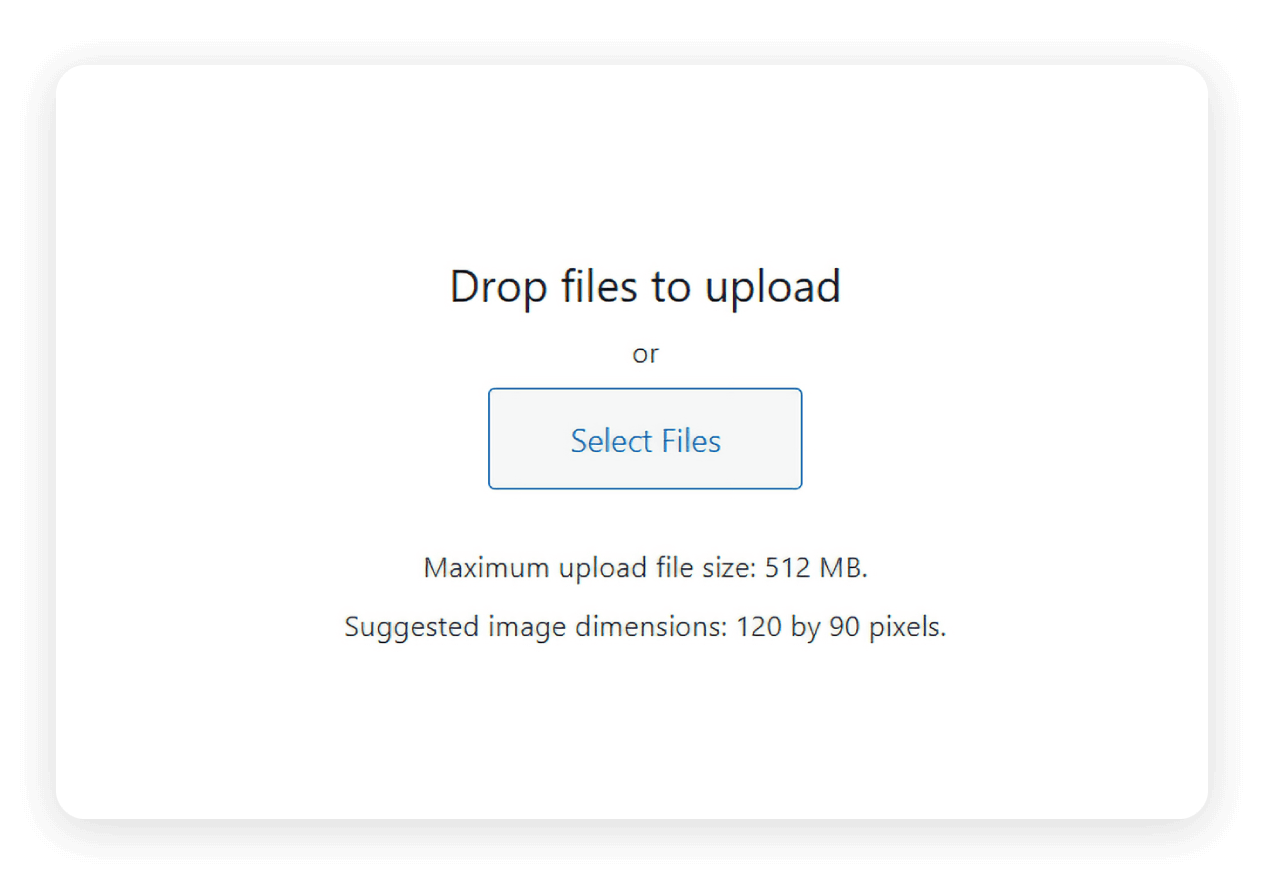
Klik onder Logo op Logo selecteren > Bestanden selecteren en zoek de relevante afbeelding op je pc. Zorg ervoor dat deze voldoet aan de maximale uploadbestandsgrootte en de aanbevolen afbeeldingsafmetingen die op de pagina Logo selecteren staan vermeld.
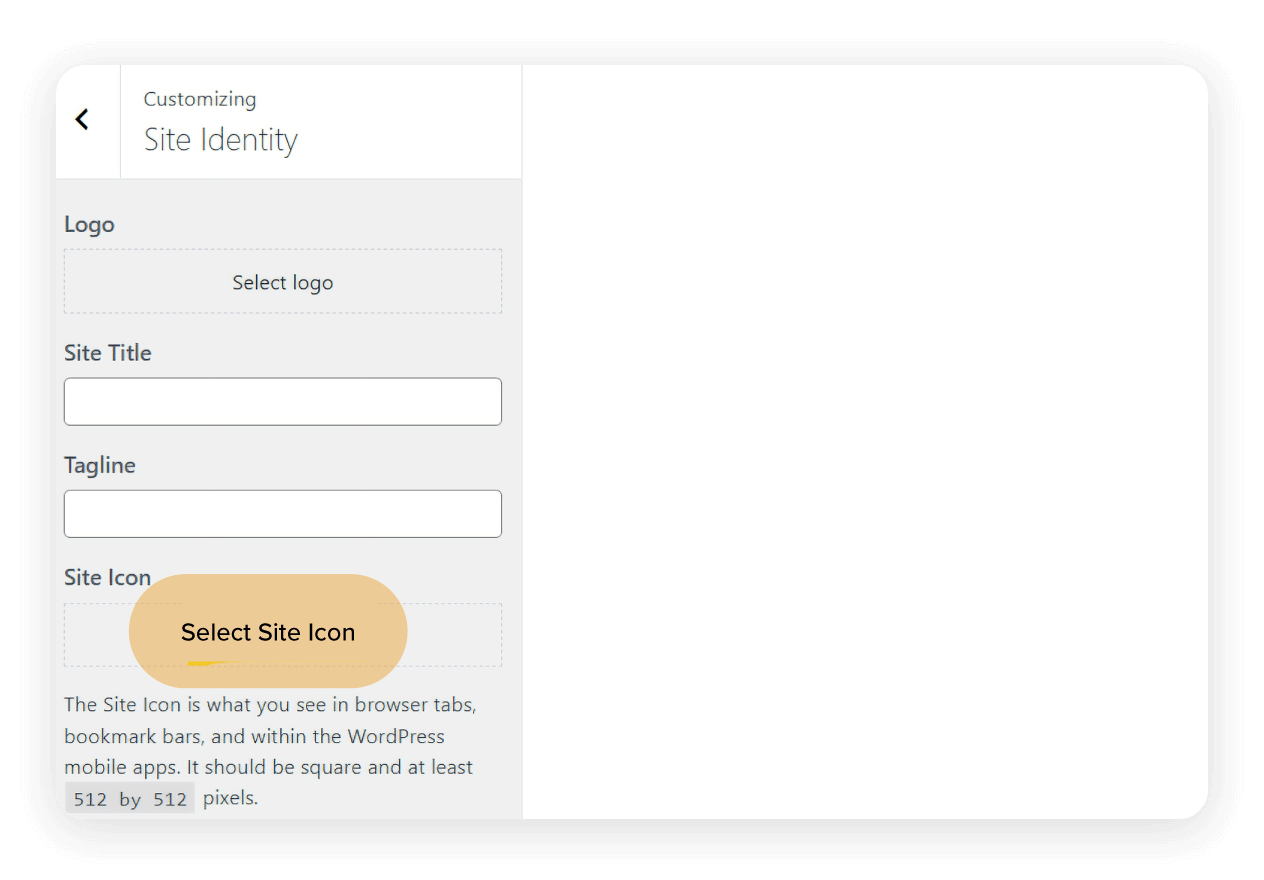
Terwijl je in het paneel Site-identiteit bent, wil je misschien ook een favicon aan je site toevoegen. Verwarrend genoeg noemt WordPress deze “site-iconen”, maar hun functie blijft hetzelfde – ze worden weergegeven in bladwijzerbalken, browsertabbladen en mobiele apps.
Klik op Publiceren om je wijzigingen op te slaan.
De kleuren van je thema wijzigen (Twenty Twenty-voorbeeld)
Kleur- en lettertype-instellingen kunnen ook beschikbaar zijn, afhankelijk van je thema. Sommige thema’s bieden uitgebreide paletten en typografiecontrole, terwijl andere het minimaal houden. Toch kunnen zelfs basiswijzigingen een merkbaar verschil maken.
Zo wijzig je de kleuren van het Twenty Twenty-thema:
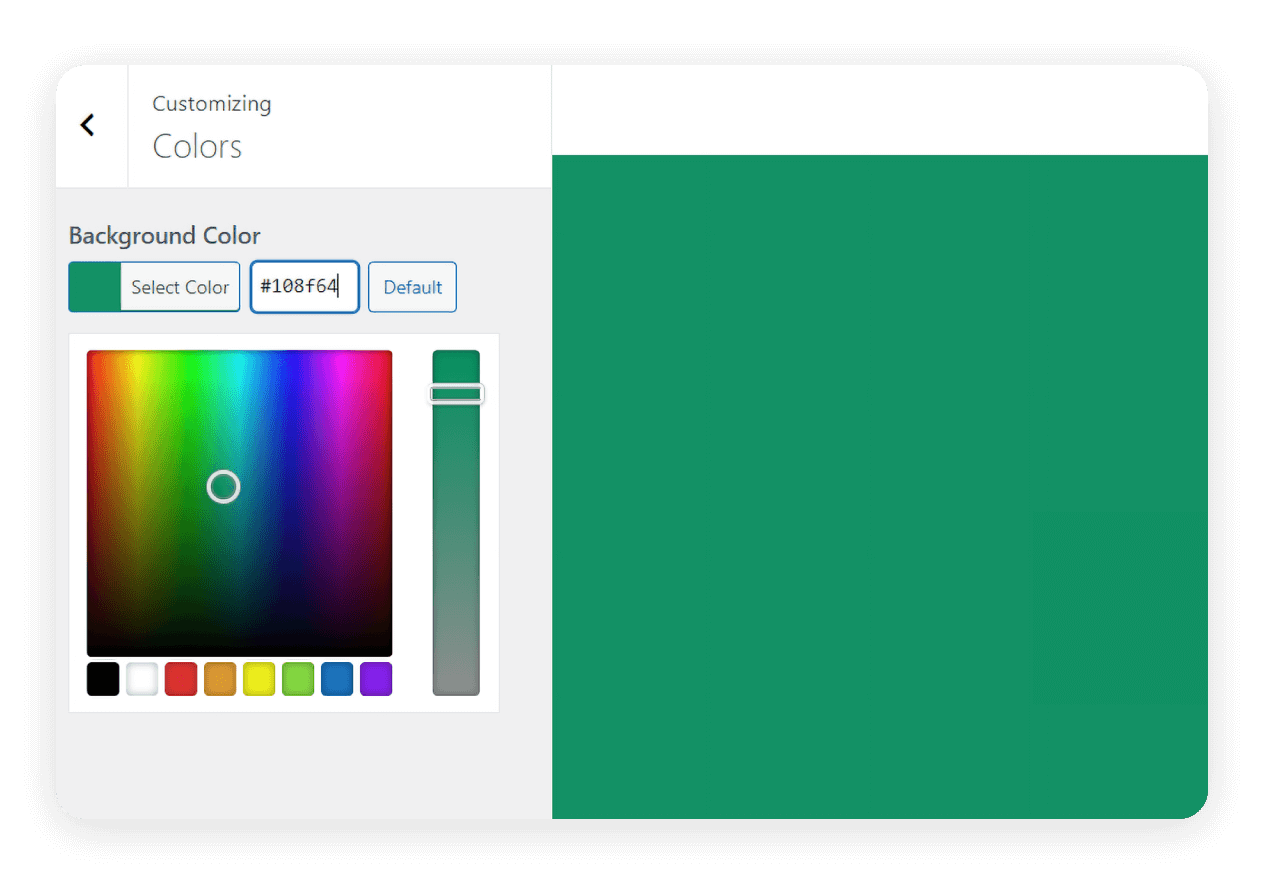
Ga naar Weergave > Customizer in het WordPress-dashboard.
Om de kleur van je thema te wijzigen, gebruik je de kleurkiezer of maak je als alternatief gebruik van hex-kleurcodes om je achtergrondkleur aan te passen.
Navigatiemenu’s maken (Twenty Twenty-voorbeeld)
Met het paneel Menu’s in de WordPress Customizer kun je eenvoudig allerlei menu-items toevoegen en opnieuw ordenen zodat ze passen bij de stijl van je website. Met widgets kun je zijbalken of voetteksten vullen met nuttige inhoud zoals recente berichten, contactgegevens of links naar sociale media.
Zo maak je menu’s voor het Twenty Twenty-thema:
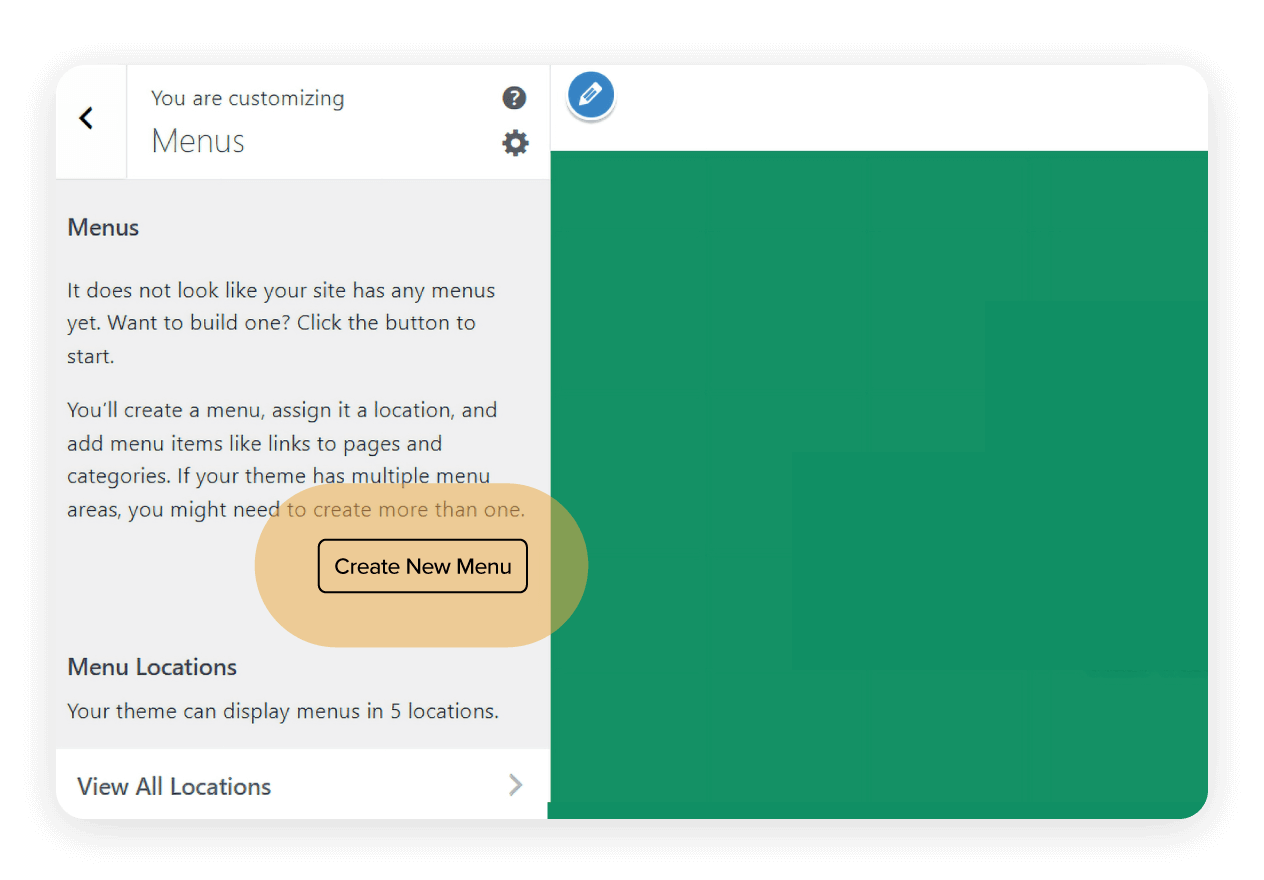
Ga naar Weergave > Customizer in het WordPress-dashboard.
Selecteer Menu’s > Nieuw menu maken.
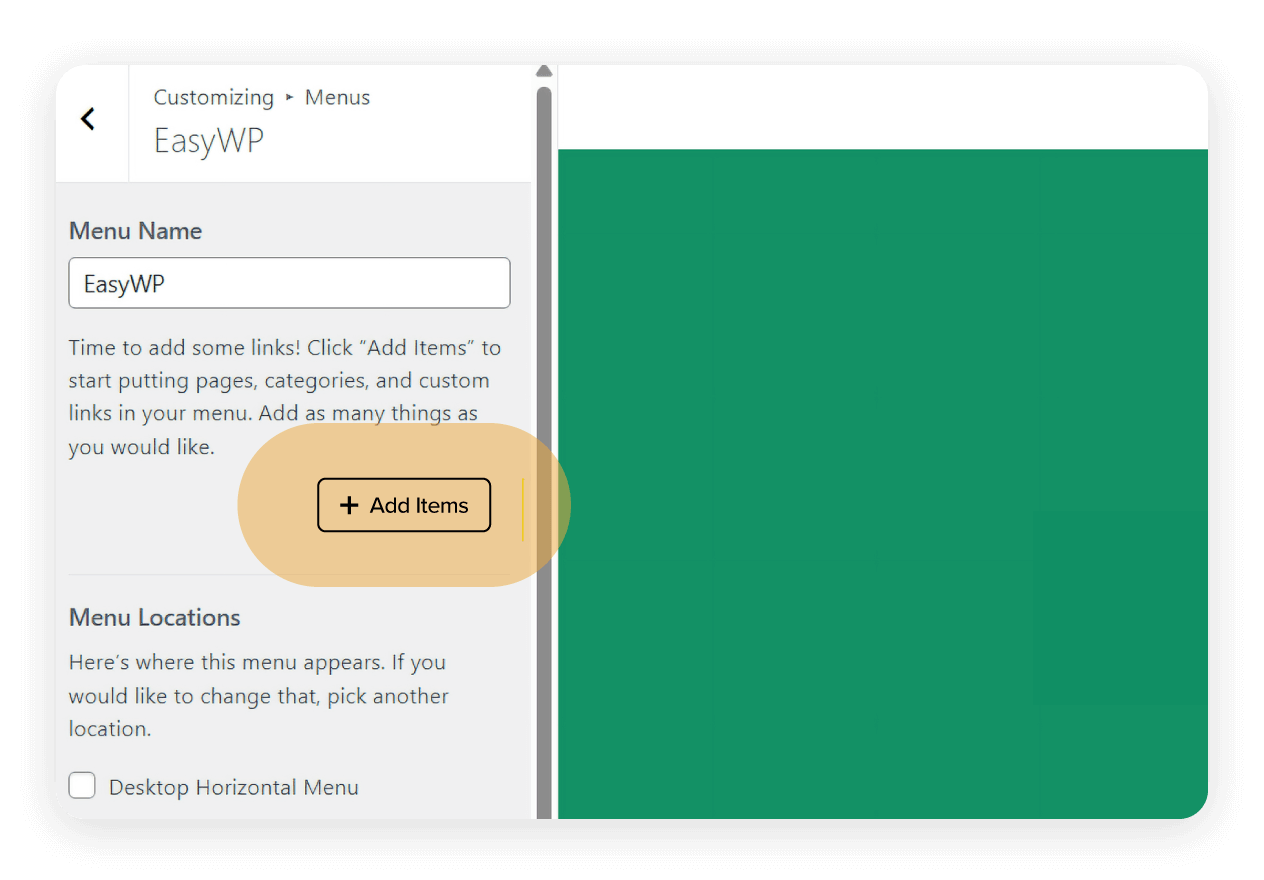
Voer de naam van je menu in onder Menunaam.
Kies vervolgens met de selectievakjes waar je je menu wilt laten verschijnen. Je kunt meerdere locaties selecteren. Selecteer Volgende wanneer je klaar bent om verder te gaan.
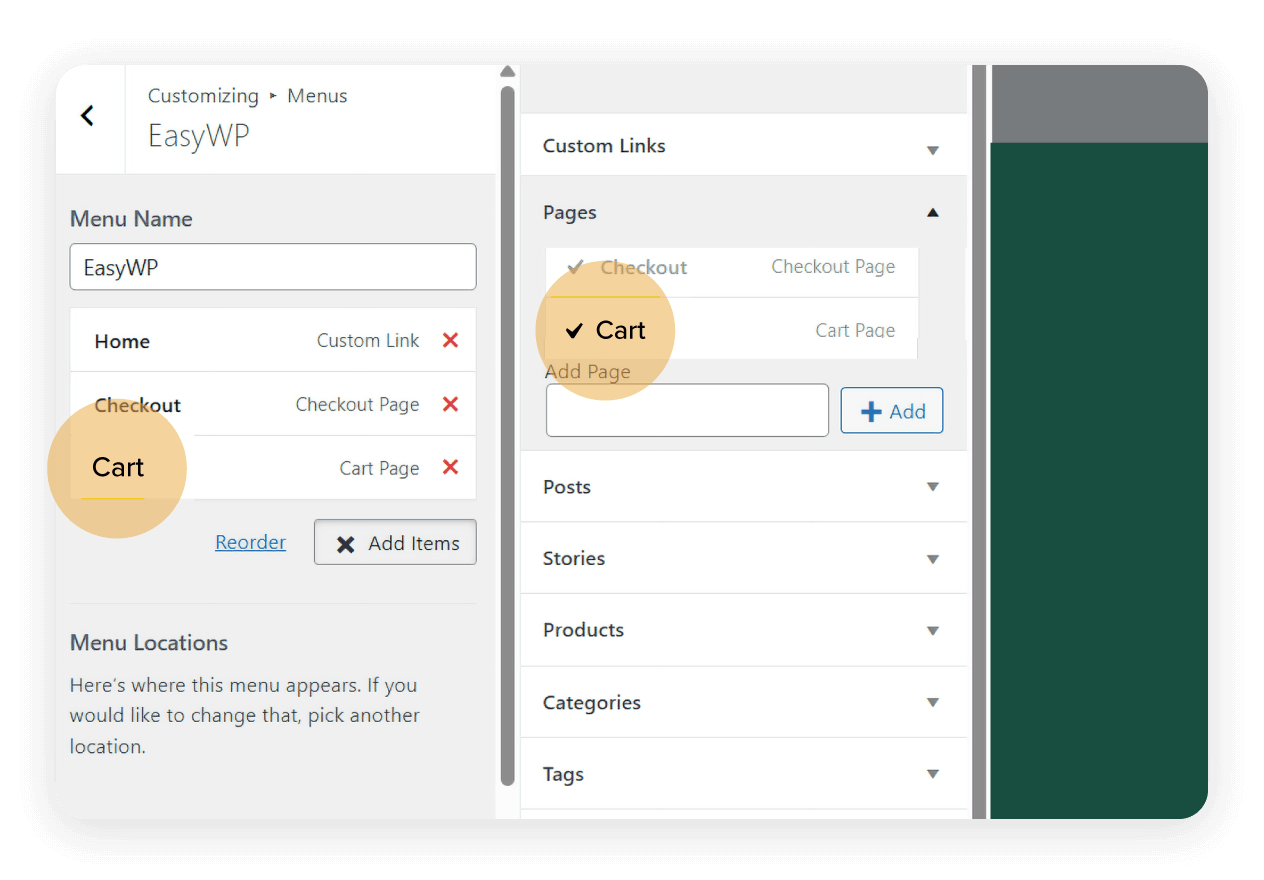
Het is nu tijd om items aan je menu toe te voegen. Selecteer Items toevoegen. Er wordt een nieuw paneel aan de rechterkant geopend. Hier kun je aangepaste links, berichten, pagina’s, categorieën, tags en menu-items toevoegen.
Nu kun je beginnen met selecteren welke items je in je nieuwe menu wilt opnemen. Als je een item onder Pagina’s selecteert, verandert het plusteken in een vinkje. Zie je hoe de items onder je menunaam beginnen te verschijnen?
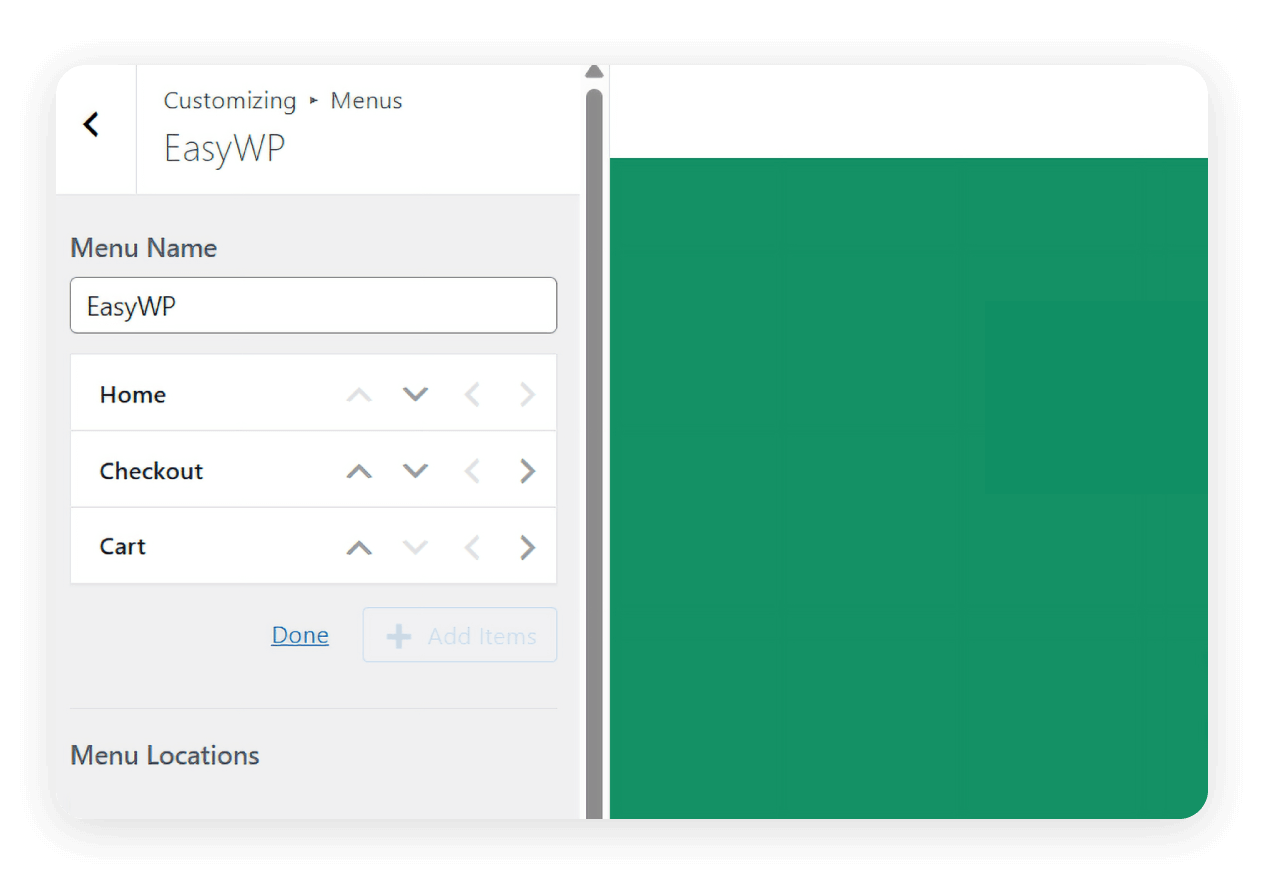
Je kunt je menu-items opnieuw ordenen door Opnieuw ordenen te selecteren. Het vak verandert dan en toont verschillende pijlen. De verticale pijlen veranderen de volgorde waarin je menu-items verschijnen, terwijl de horizontale pijlen een menu-item omzetten in een submenu-item. Probeer het zelf om te zien hoe het werkt. Vergeet niet dat je via het livevoorbeeldvenster in realtime kunt zien hoe je wijzigingen worden weergegeven.
Pas je homepage aan zodat deze een landingspagina wordt
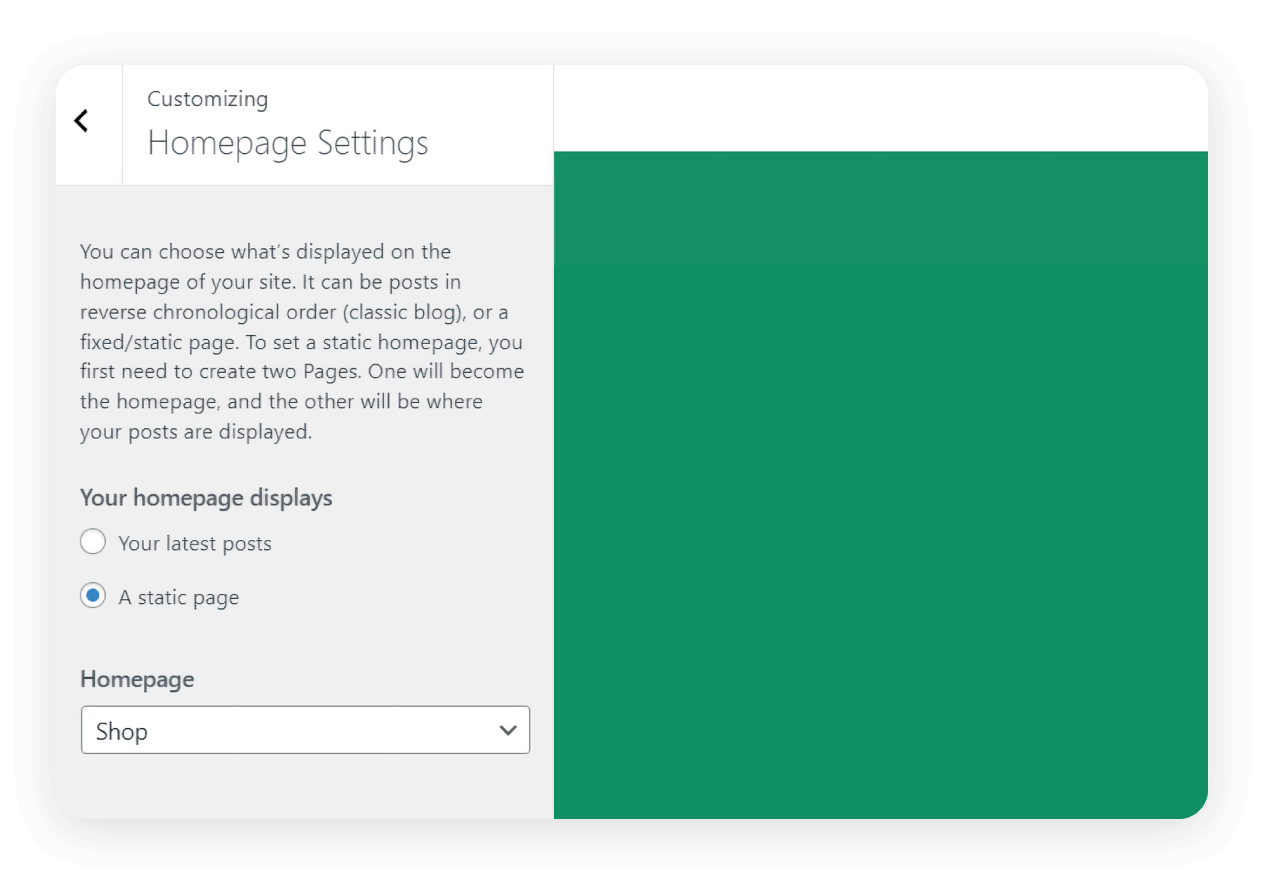
Met de instelling voor de weergave van de homepage kun je bepalen of je je nieuwste berichten wilt tonen of een statische voorpagina wilt gebruiken. Dit is vooral handig als je een zakelijke website of landingspagina in WordPress maakt.
Zo wijzig je je homepage zodat er een statische pagina wordt weergegeven in plaats van je nieuwste blogs:
Ga naar Weergave > Customizer in het WordPress-dashboard.
Selecteer Homepage-instellingen.
Selecteer onder Je homepage toont het keuzerondje Een statische pagina.
Vergeet de livepreviewfunctie niet
Misschien wel de handigste functie is de livepreview. Terwijl je wijzigingen aanbrengt, kun je in realtime zien hoe ze eruit zullen zien. Dit maakt experimenteren en itereren zonder risico mogelijk.
De Customizer is een geweldige eerste stap voor beginners. Hij is intuïtief, themaveilig en laat je essentiële aanpassingen doen die direct invloed hebben op de uitstraling van je site.
WordPress-thema bewerken met pagina- of blokbouwers

Op zoek naar meer creatieve vrijheid? Met WordPress-paginabouwers kun je je site ontwerpen met drag-and-drop-tools. Ze bieden meer flexibiliteit dan de standaard WordPress Customizer en werken vaak goed samen met populaire thema’s.
Een van de meest gebruikte bouwers is Elementor. Elementor staat bekend om zijn visuele interface en uitgebreide ontwerpmogelijkheden en stelt je in staat lay-outs tot op de pixel nauwkeurig aan te passen, dynamische widgets in te voegen en zelfs animaties te maken zonder code aan te raken.
Brizy Website Builder is nog een uitstekende keuze, vooral als snelheid en eenvoud je prioriteiten zijn. De interface is strak en gebruiksvriendelijk, waardoor het ideaal is voor mensen die krachtige ontwerpopties willen zonder complexiteit.
Dan is er Gutenberg, de standaard WordPress-blokeditor. Hoewel die misschien niet zo uitgebreid is als Elementor, biedt hij een lichte manier om aangepaste lay-outs te bouwen met contentblokken. Elke alinea, afbeelding, knop of quote wordt een versleepbaar blok dat je naar wens kunt rangschikken.
Paginabouwers zijn geweldig wanneer je verder wilt gaan dan wat je thema toelaat. Bijvoorbeeld wanneer je landingspagina’s, verkooptrechters of aangepaste homepages bouwt — dan kun je experimenteren met structuur, stijl en plaatsing van content.
Herbruikbaarheid is ook een groot pluspunt van paginabouwers. Je kunt blokken of secties opslaan en op meerdere pagina’s hergebruiken, wat tijd bespaart en voor consistentie zorgt.
Bestanden bewerken (voor geavanceerde thema-aanpassing)
Een woord van waarschuwing
Wanneer de Customizer en paginabouwers je niet de controle kunnen geven die je nodig hebt, is het misschien tijd om in de themabestanden zelf te duiken. Deze aanpak is geavanceerder en brengt risico’s met zich mee, dus het is belangrijk om voorzichtig te werk te gaan.
Je themabestanden rechtstreeks bewerken lijkt misschien de snelste manier om wijzigingen aan te brengen, maar het is zelden de veiligste. Wanneer je thema wordt bijgewerkt, worden alle wijzigingen die je rechtstreeks in de kernbestanden hebt aangebracht overschreven.
Daarom is het op deze manier bewerken van themabestanden vooral geschikt voor ervaren WordPress-gebruikers.
Wat is een child theme?
Een child theme is een apart thema dat de functionaliteit en stijl van een ander thema, het parent theme, overneemt. Door een child theme te maken, kun je wijzigingen aanbrengen in sjablonen, stijlen en functies zonder het parent theme aan te raken.
Om een child theme in te stellen, kun je handmatig een nieuwe themamap maken in je map wp-content/themes. Deze moet ten minste twee bestanden bevatten: style.css (met een verwijzing naar het parent theme) en functions.php (om de stylesheet van het parent theme in te laden). Als je je niet prettig voelt bij dit proces, vereenvoudigen plug-ins zoals Child Theme Configurator dit aanzienlijk.
Zodra je child theme actief is, kun je veilig aangepaste CSS toevoegen, sjabloonbestanden overschrijven of zelfs aangepaste PHP-functies schrijven. Deze wijzigingen blijven intact, zelfs wanneer je parent theme wordt bijgewerkt.
Het bewerken van themabestanden maakt de meest gedetailleerde thema-aanpassing mogelijk — maar is ook het gevaarlijkst als het onzorgvuldig gebeurt. Daarmee komen we bij onze tips voor WordPress-aanpassing.
Korte WordPress-aanpassingstips
Het maakt niet uit of je blokken sleept, stijlen bewerkt of code schrijft — het beschermen van je project moet je hoogste prioriteit zijn. We hebben een aantal korte tips samengesteld om de kans te verkleinen dat er iets misgaat.
1. Maak een back-up van je site
De eerste regel is om een back-up van je site te maken. Zorg ervoor dat je een recente back-up hebt voordat je grote wijzigingen aanbrengt. Overweeg te kiezen voor cloudhosting voor WordPress waarmee je eenvoudig nieuwe back-ups kunt maken en oude kunt bekijken vanuit een gecentraliseerd dashboard.
2. Werk met een stagingomgeving
Overweeg vervolgens om in een stagingomgeving te werken. Een stagingsite is een kopie van je live site waarop je wijzigingen kunt testen zonder gevolgen voor bezoekers. Dit is vooral belangrijk bij complexe bewerkingen met aangepaste code of grote lay-outwijzigingen.
3. Hanteer een mobile-first-aanpak
Tests in verschillende browsers en op verschillende apparaten worden vaak over het hoofd gezien. Aanpassingen kunnen er op je laptop geweldig uitzien, maar op mobiel stukgaan. Test altijd op verschillende schermformaten en browsers om consistentie te garanderen.
4. Houd bij wat je hebt gedaan
Een logboek van je wijzigingen bijhouden kan je later uren aan probleemoplossing besparen. Of je nu CSS bewerkt of widgets opnieuw ordent, noteren wat je hebt gewijzigd en wanneer kan helpen bugs op te sporen of succes te herhalen.
Wanneer je elke aanpassingsmethode gebruikt
Verschillende methoden voor thema-aanpassing zijn geschikt voor verschillende behoeften, vaardigheidsniveaus en doelen. Hier is een vereenvoudigd overzicht om je te helpen beslissen:
|
Pas veilig aan naar hartenlust

Het bewerken van een WordPress-thema hoeft niet intimiderend of tijdrovend te zijn. Met een duidelijk begrip van de WordPress Customizer, paginabouwers en zelfs geavanceerde methoden zoals child themes kun je een site bouwen die er precies zo uitziet en werkt als jij wilt.
Onthoud: kleine veranderingen kunnen een grote impact hebben. Of je nu een logo bijwerkt, je lay-out verandert of je homepage helemaal opnieuw opbouwt, elke aanpassing is een stap richting een site die je merk echt weerspiegelt.Als je een aangepaste WordPress-site bouwt, geeft het kiezen van cloudhosting voor WordPress met eenvoudige back-upfuncties je ultieme gemoedsrust. Met automatische updates, ingebouwde bescherming en een alles-in-één-dashboard kun je je richten op het veilig aanpassen van je site zodat die perfect aansluit bij je merk.
Veelgestelde vragen
De veiligste methode is het gebruik van een child theme. Hiermee blijven je aanpassingen gescheiden van de bestanden van het hoofdthema, zodat updates je werk niet wissen.
Volg eerst onze richtlijnen voor tips over veilig aanpassen. Als je een back-up hebt gemaakt, kun je de herstelfunctie gebruiken of je stagingomgeving gebruiken om het probleem op te lossen. We raden aan een WordPress cloud hosting-provider te kiezen met een eenvoudige back-up- en hersteltool.
Ja, dat kan. Effectieve aanpassingen kunnen de UX (gebruikerservaring), laadsnelheid van pagina's en structuur verbeteren. Slechte aanpassingen kunnen echter, vooral als ze de mobiele bruikbaarheid verstoren, je Google-rangschikking schaden.

Voorgestelde artikelen




Deel uw gedachten