Cara mengoptimalkan database WordPress Anda
Database situs WordPress Anda seperti mesin yang menggerakkan segala sesuatu di balik layar, mulai dari menyimpan konten hingga menangani interaksi pengguna. Namun, tanpa perawatan yang tepat, database bisa menjadi berantakan dan tidak efisien, yang menyebabkan masalah seperti waktu muat yang lambat, kesalahan, bahkan penangguhan.
Baik Anda pemula maupun pemilik situs web berpengalaman, mengoptimalkan database sangat penting untuk memastikan kesehatan dan performa situs web Anda secara keseluruhan. Dalam panduan ini, kami akan membahas pentingnya mengoptimalkan database situs web Anda dan memberikan langkah-langkah praktis agar tetap bersih dan berjalan lancar.
Mengapa situs web saya ditangguhkan karena tindakan terkait database?
Database dapat menyimpan sejumlah besar informasi – semua posting, halaman, komentar, menu, dan segala bentuk data teks di situs web Anda. Semakin berkembang situs web Anda, semakin besar databasenya. Hasilnya? Database yang semakin 'berantakan' dengan item yang tidak diperlukan: komentar spam, draft, tabel duplikat, file tertutup atau sementara, dan lainnya. Database yang membengkak dapat memengaruhi situs web Anda dalam berbagai cara, mulai dari performa buruk hingga masalah stabilitas situs.
CATATAN: Ukuran database tidak berkaitan dengan total ruang disk langganan EasyWP Anda. Ukuran maksimum database yang diizinkan untuk satu situs web adalah 3GB.
Kami terus meningkatkan pengaturan database agar Anda mendapatkan pengalaman situs web yang lebih cepat dengan keamanan yang lebih baik. Namun, penting juga bagi Anda untuk mengelola database secara efektif agar kami tidak perlu menerapkan pembatasan tambahan.
Terkadang, sebuah situs web diperiksa oleh tim Legal dan Abuse kami ketika sumber daya database digunakan secara berlebihan. Ada banyak alasan mengapa database bisa menjadi tidak optimal, di antaranya:
Duplikasi data di database
Tabel database berat
Database berantakan
Volume permintaan database secara bersamaan yang tinggi
Situs web diretas
Bagaimana cara memeriksa tabel terbesar di database saya?
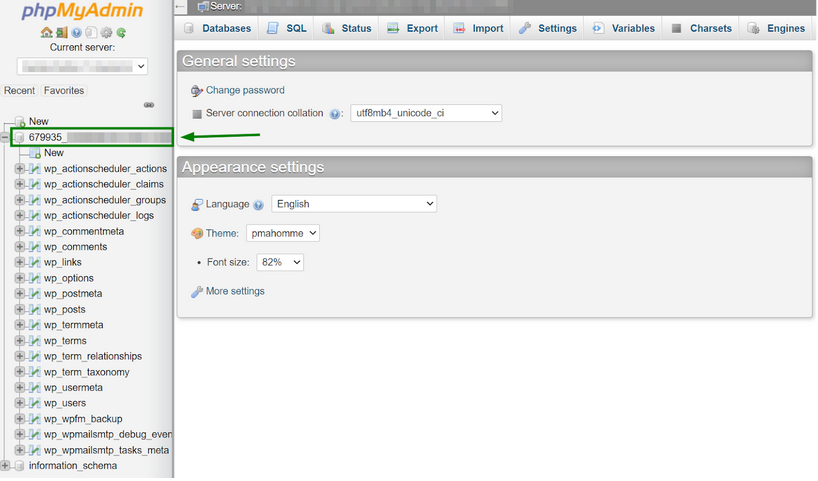
Untuk mengakses database dan meninjau tabelnya, Anda dapat menggunakan phpMyAdmin, alat yang memungkinkan Anda mengelola database MySQL Anda. Setelah Anda berada di database, ikuti langkah-langkah berikut:
1. Pilih database Anda di panel sebelah kiri untuk menampilkan daftar tabel:
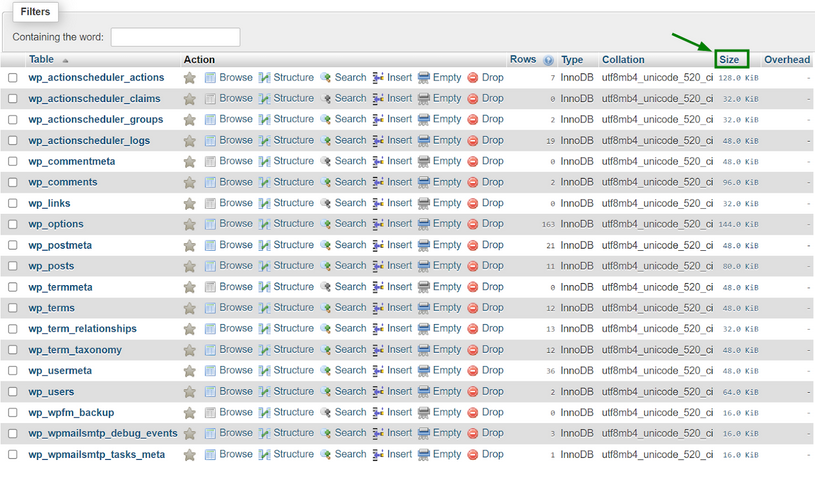
2. Pilih tab “Size” untuk mengurutkan tabel secara menurun, sehingga Anda dapat melihat yang terbesar terlebih dahulu:
3. Total ukuran tabel database dihitung di kanan bawah layar, seperti yang ditunjukkan di bawah ini:
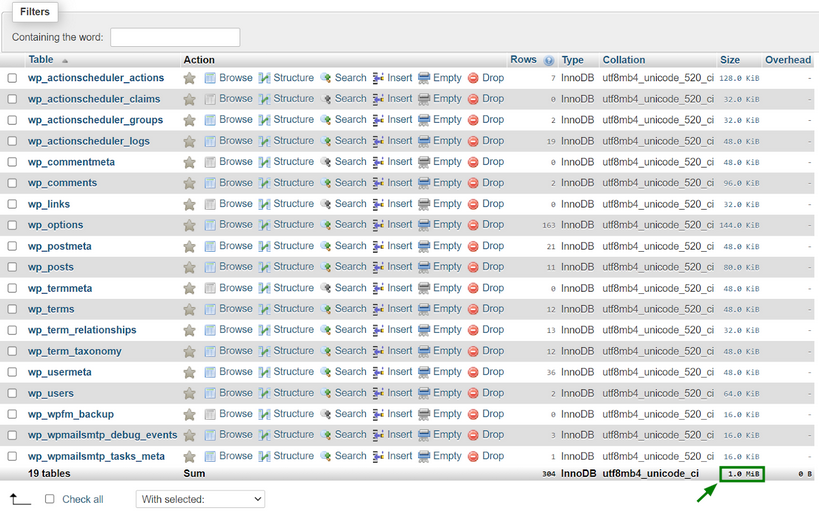
CATATAN: Jika Anda memiliki banyak tabel yang muncul di beberapa halaman (seperti yang ditunjukkan di atas), Anda perlu menjumlahkan total setiap halaman secara terpisah. Hubungi Dukungan Pelanggan Spaceship jika Anda mengalami kesulitan menghitung total ukuran database Anda.
Selain mengevaluasi ukuran tabel database, Anda dapat meninjau plugin yang berguna untuk menjaga database situs web Anda tetap bersih dan teroptimasi.
Bagaimana cara mengoptimalkan database saya?
Panduan ini memberikan tips optimasi database untuk mengurangi kemungkinan penangguhan pengguna. Namun, sebagai penyedia hosting, kami tidak dapat menjamin hasil yang sukses dan mencegah penangguhan pengguna jika dianggap perlu oleh tim Legal dan Abuse kami.
Sebelum melanjutkan perubahan apa pun, kami menyarankan Anda melakukan backup situs web Anda.
Tips cara merawat situs web Anda
Selalu perbarui komponen situs web Anda, seperti versi inti WordPress, tema, dan plugin.
Hindari menggunakan plugin cache pihak ketiga. EasyWP sudah dilengkapi cache bawaan. Plugin cache eksternal dapat mengganggu pengaturan ini, sehingga menyebabkan berbagai masalah, termasuk permintaan database yang sering.
Tinjau dan sesuaikan pengaturan plugin optimasi, backup, dan SEO Anda sesuai kebutuhan.
Jaga keamanan situs web Anda secara keseluruhan.
Jika Anda tidak dapat menyelesaikan masalah database menggunakan metode di bawah ini, pertimbangkan untuk menggunakan sumber daya web dan forum, menghubungi spesialis administrator database, atau ahli web.
Duplikasi data di database
Plugin WordPress adalah cara yang bagus untuk memperluas fungsionalitas situs web Anda. Namun, plugin juga dapat membuat banyak data di database Anda, sehingga ukurannya bertambah besar. Versi gratis dari plugin WP Reset adalah contoh masalah ini, yang membuat backup di database Anda saat ini alih-alih menggunakan penyimpanan cloud. Berikut tampilan tabel yang terduplikasi:
26M zvqzsx_wp_posts
26M zixfga_wp_posts
26M xhljor_wp_posts
26M vqikba_wp_posts
26M uimtnb_wp_posts
Untuk menghindari masalah ini dengan plugin pihak ketiga, kami menyarankan Anda melakukan backup situs WordPress melalui EasyWP Manager.
Tips: Jika Anda ingin menggunakan plugin WP Reset, kami sarankan untuk tidak menyimpan lebih dari 3 versi backup di database Anda. Sebagai alternatif, hapus versi tambahan dan aktifkan backup penyimpanan cloud (hanya untuk versi Pro).
Menonaktifkan atau menghapus plugin WP Reset hanyalah salah satu langkah untuk mengatasi masalah ukuran database. Selain menonaktifkan plugin atau mengoptimalkan pengaturannya, Anda juga harus membersihkan database secara manual atau menggunakan plugin manajemen database.
Tabel database berukuran besar
Bayangkan situs WordPress Anda seperti perpustakaan besar, dan buku terpenting di perpustakaan itu disebut 'posts.' Postingan ini disimpan rapi di tempat khusus bernama 'wp_posts table.' Jika situs Anda memiliki banyak postingan, tabel ini bisa cepat penuh.
Terkadang, alat atau add-on tertentu, seperti Autoptimize, dapat membuat segalanya semakin sibuk dengan mengatur ulang cara kerja bagian tertentu dari situs Anda. Ini dapat menyebabkan lebih banyak 'data' disimpan di bagian lain perpustakaan bernama 'wp_postmeta.' Selain itu, ada hal lain yang dapat menambah kekacauan di perpustakaan Anda. Misalnya, jika Anda memiliki plugin seperti Advanced Custom Fields atau WP Review, atau jika situs Anda memiliki tema khusus dengan warna atau formulir khusus, semuanya dapat berkontribusi memenuhi area 'wp_postmeta' tersebut.
Jadi, jika Anda melihat ke belakang situs WordPress Anda dan melihat sesuatu seperti ini:
8,5 gigabyte data di 'wp_postmeta'
3,1 gigabyte di 'wp_posts'
11 megabyte di 'wp_options'
Jangan khawatir, itu berarti perpustakaan Anda penuh dengan semua hal yang membuat situs Anda unik. Jika Anda menghadapi situasi di atas, kami sarankan melakukan langkah-langkah berikut:
Jika Anda menggunakan plugin seperti Autoptimize, Advanced Custom Fields, atau WP Review, pertimbangkan untuk memilih plugin alternatif yang sesuai kebutuhan Anda tanpa membebani database. Atau, Anda bisa menonaktifkan plugin jika tidak digunakan.
Coba ganti tema WordPress Anda.
Lakukan pembersihan manual field kustom yang tidak digunakan.
Database berantakan
Di dalam WordPress, beberapa elemen mungkin tidak muncul di situs Anda tetapi tetap memakan ruang di database. Meskipun mungkin kurang relevan bagi Anda sebagai administrator situs, elemen-elemen ini tetap ada dan dapat menambah kekacauan yang tidak perlu di database. Beberapa penyebab paling umum antara lain:
Revisi posting
Halaman dan komentar yang diarsipkan
Komentar spam
Tag yang tidak digunakan
Item di tempat sampah
Untuk mengatasi database yang berantakan, kami sarankan melakukan langkah-langkah berikut:
Untuk menghapus komentar spam, gunakan plugin seperti Akismet atau WP Bulk Delete. Untuk panduan lebih detail, pelajari cara menghapus komentar spam secara massal di WordPress dengan cepat.
Untuk revisi posting, Anda dapat menghapusnya satu per satu dengan mengedit setiap posting, atau menggunakan plugin seperti WP Bulk Delete, yang sangat baik untuk penghapusan massal. Selain itu, kami sarankan membatasi jumlah revisi maksimum dengan menggunakan plugin seperti WP Revisions Control atau Disable Post Revision atau dengan menambahkan baris khusus ke file wp-config.php:
# jika Anda ingin membatasi jumlah revisi posting menjadi 10 untuk setiap posting
define( 'WP_POST_REVISIONS', 10 );
# jika Anda ingin menonaktifkan revisi posting sepenuhnya
define( 'WP_POST_REVISIONS', false );
3. Hapus secara manual posting yang diarsipkan, media yang tidak digunakan, tag, dan relasi posting. Opsi ini lebih cocok untuk situs web berukuran kecil, bukan untuk operasi massal di situs besar.
Volume permintaan database yang tinggi
Jika situs Anda mulai melambat, mungkin terlalu banyak permintaan ke database. Jika ini terjadi, tim dukungan kami akan membantu mengurangi jumlah permintaan yang diterima situs Anda dengan menyesuaikan pengaturan situs. Untuk mengeksplorasi permintaan database di situs Anda, Anda dapat menggunakan Query Monitor, yang memungkinkan debugging permintaan database. Anda dapat menemukan informasi lebih lanjut di sini.
Plugin berguna untuk menjaga database tetap optimal
Kami sangat menyarankan Anda melakukan backup situs WordPress sebelum menggunakan plugin baru. Berikut adalah daftar plugin manajemen database. Silakan baca deskripsi plugin sebelum menggunakannya untuk menghindari masalah atau potensi kehilangan data.
Advanced Database Cleaner
Sangat baik untuk menghapus posting dan komentar, Advanced Database Cleaner memiliki banyak fitur di versi gratis. Versi Pro berbayar berisi fungsi berguna seperti pembersihan terjadwal dan penghapusan tabel database. Anda dapat menemukan informasi lebih lanjut di sini.
Advanced WP Reset
Plugin yang kuat yang memungkinkan Anda mengatur ulang semua situs web yang telah Anda buat ke keadaan awal, Advanced WP Reset memungkinkan Anda menghapus semua plugin, tema, posting, dan halaman, serta membersihkan folder 'uploads' situs web. Dengan Advanced WP Reset, sangat penting untuk memiliki backup dan menggunakan plugin ini dengan hati-hati.
Database Cleaner
Plugin WordPress yang hebat dan ramah pengguna yang mendukung database segala ukuran. Versi gratis dari Database Cleaner menawarkan mode sederhana dan mode ahli. Perhatikan pengaturan terkait performa saat membersihkan. Di sana, Anda dapat mengatur ukuran batch penghapusan untuk mengoptimalkan penggunaan CPU dan memori selama pembersihan situs. Selain itu, di versi Pro, Anda akan menemukan beberapa peningkatan kecil serta opsi pembersihan otomatis. Anda dapat menemukan informasi lebih lanjut di sini.
Optimize Database after Deleting Revisions
Menawarkan solusi sederhana satu klik untuk menghapus segala jenis kekacauan dari situs Anda, Optimize Database after Deleting Revisions kaya fitur. Misalnya, Anda dapat menganalisis kondisi database sebelum melakukan tindakan apa pun. Silakan cek informasi lebih lanjut di sini.
WP Sweep
Jika Anda perlu membersihkan sebagian kekacauan situs atau, jika diperlukan, menghapus semua tabel di database, WP Sweep bisa menjadi pilihan yang tepat. Alat yang kuat ini menyediakan opsi untuk menghapus berbagai elemen seperti posting, komentar, pengguna, opsi, dan tabel database. Selain itu, pengguna dapat menghapus setiap elemen secara individual atau memilih pembersihan menyeluruh hanya dengan satu klik.
Plugin pemantau database
Query Monitor
Sebagai plugin populer untuk melacak komponen situs yang menghasilkan query tertentu, Query Monitor memberikan statistik berharga seperti mengidentifikasi query lambat, rata-rata waktu eksekusi query, dan daftar query bersamaan. Plugin ini sangat direkomendasikan untuk pelanggan yang menghadapi volume query SQL tinggi dari situs mereka dan tidak tahu harus mulai dari mana untuk troubleshooting. Temukan cara menggunakan Query Monitor atau lihat panduan WPBeginner tentang cara menambahkan Query Monitor WordPress di situs Anda.
Debug Bar
Debug Bar adalah plugin debugging lain yang sangat berguna untuk WordPress. Meskipun fiturnya tidak sebanyak Query Monitor, plugin ini memberikan informasi dasar tentang query database, hook, dan error PHP. Ringan dan mudah digunakan.
Jaga database situs WordPress Anda tetap prima
Mengoptimalkan database situs WordPress Anda sangat penting untuk menjaga kesehatan, performa, dan keterlibatan pengguna secara keseluruhan. Dengan rutin memantau dan membersihkan database, Anda dapat mencegah masalah seperti waktu muat lambat, error, dan potensi kehilangan pengunjung.
Menerapkan strategi yang diuraikan dalam panduan ini, seperti memperbarui komponen situs, menyesuaikan pengaturan plugin, dan menggunakan plugin manajemen serta pemantauan database, dapat membantu Anda menjaga database tetap prima.
Ingat, database yang terawat baik adalah fondasi dari situs WordPress yang sukses. Dengan mengambil langkah proaktif untuk mengoptimalkan database dan menangani masalah yang muncul, Anda dapat memastikan situs Anda terus memberikan pengalaman pengguna yang luar biasa dan tetap menjadi aset berharga bagi kehadiran online Anda. Dengan alat yang tepat dan komitmen untuk perawatan rutin, Anda dapat menjaga situs WordPress Anda berjalan lancar dan efisien selama bertahun-tahun ke depan.