Come eseguire il backup e il ripristino di un sito WordPress
Eseguire il backup di un sito web è essenziale per qualsiasi proprietario, indipendentemente dall'esperienza. I siti web possono essere compromessi da terzi, andare in crash dopo un aggiornamento o fallire a causa di errori umani. In questi casi, una copia salvata dei tuoi file e dati è molto utile. Mantenere un backup recente del tuo sito web fa risparmiare tempo e riduce stress e tempi di inattività.
Questa guida descrive come gestire i backup EasyWP:
Come creare un backup di un'applicazione WordPress
Come scaricare un backup di un'applicazione WordPress
Come ripristinare un backup della tua applicazione WordPress
Per iniziare:
Accedi al tuo account Spaceship e vai al Launchpad.
Scegli EasyWP Manager.
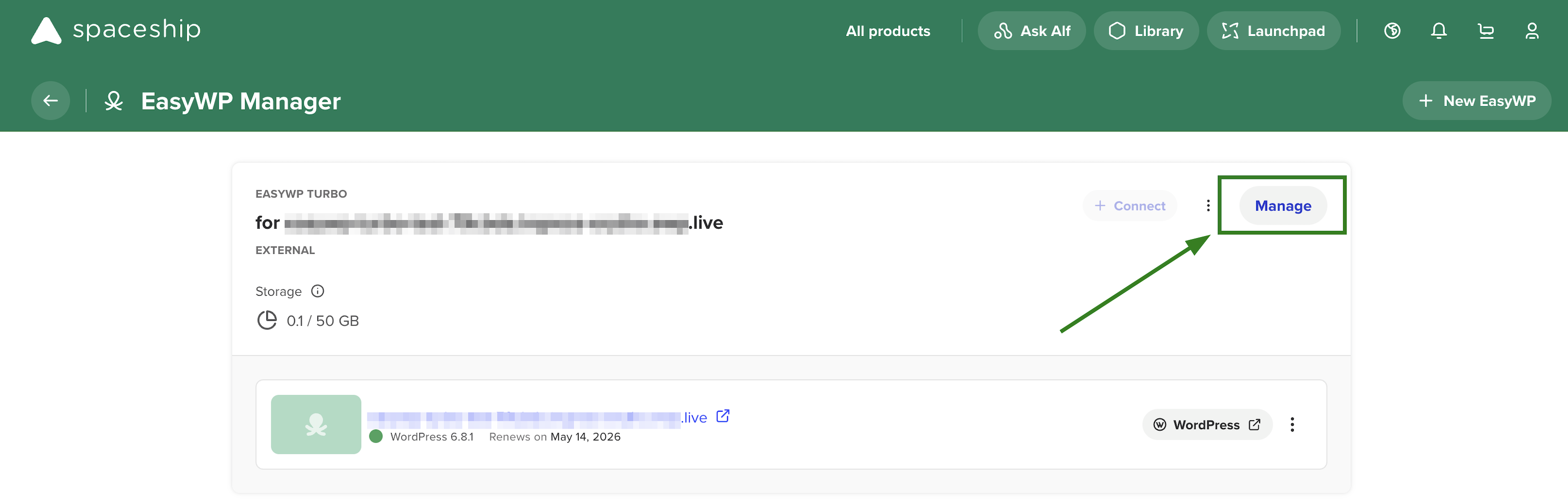
Individua l'abbonamento EasyWP necessario e clicca sul pulsante Gestisci:
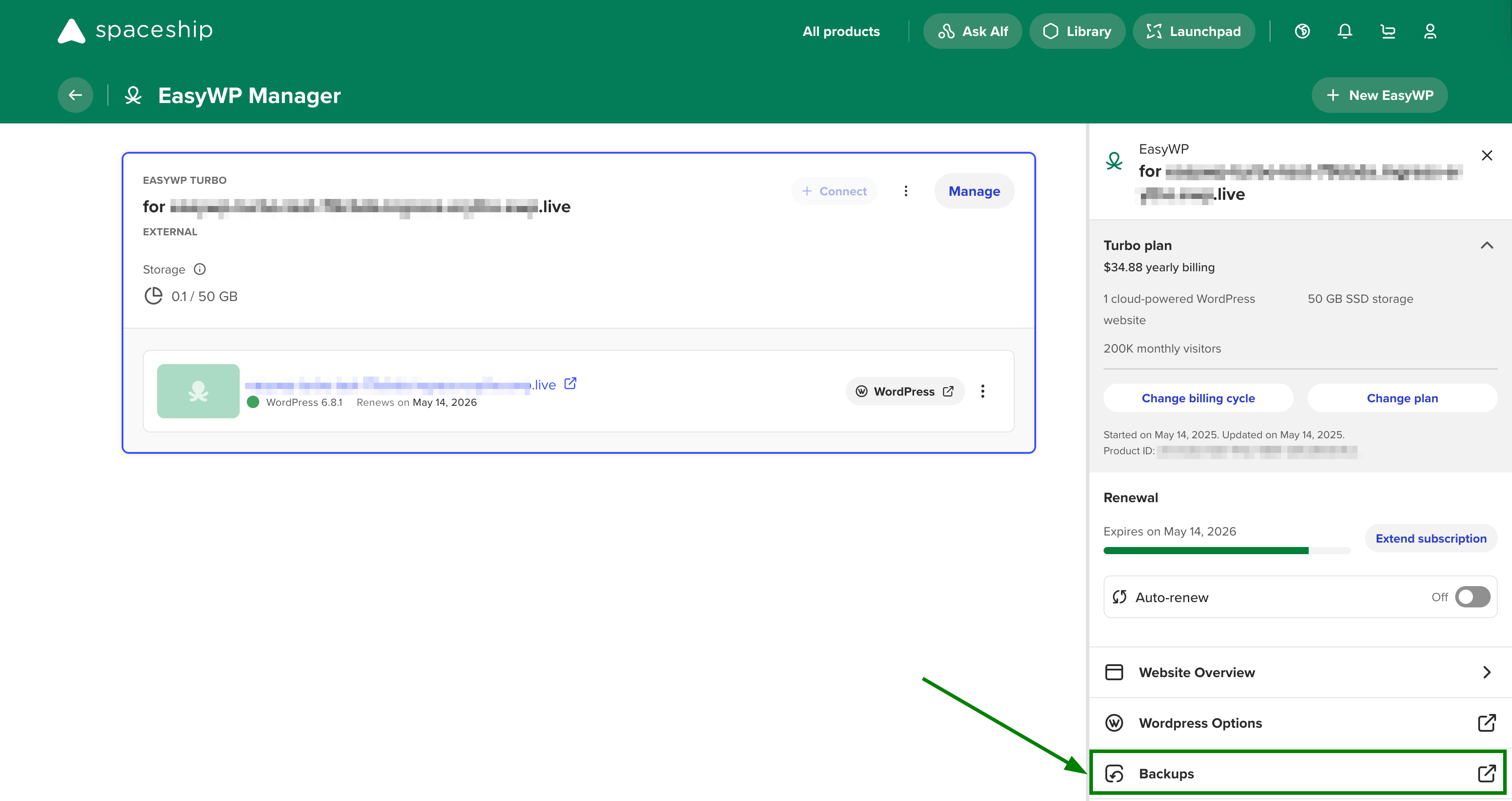
3. Vai alla sezione Backup:
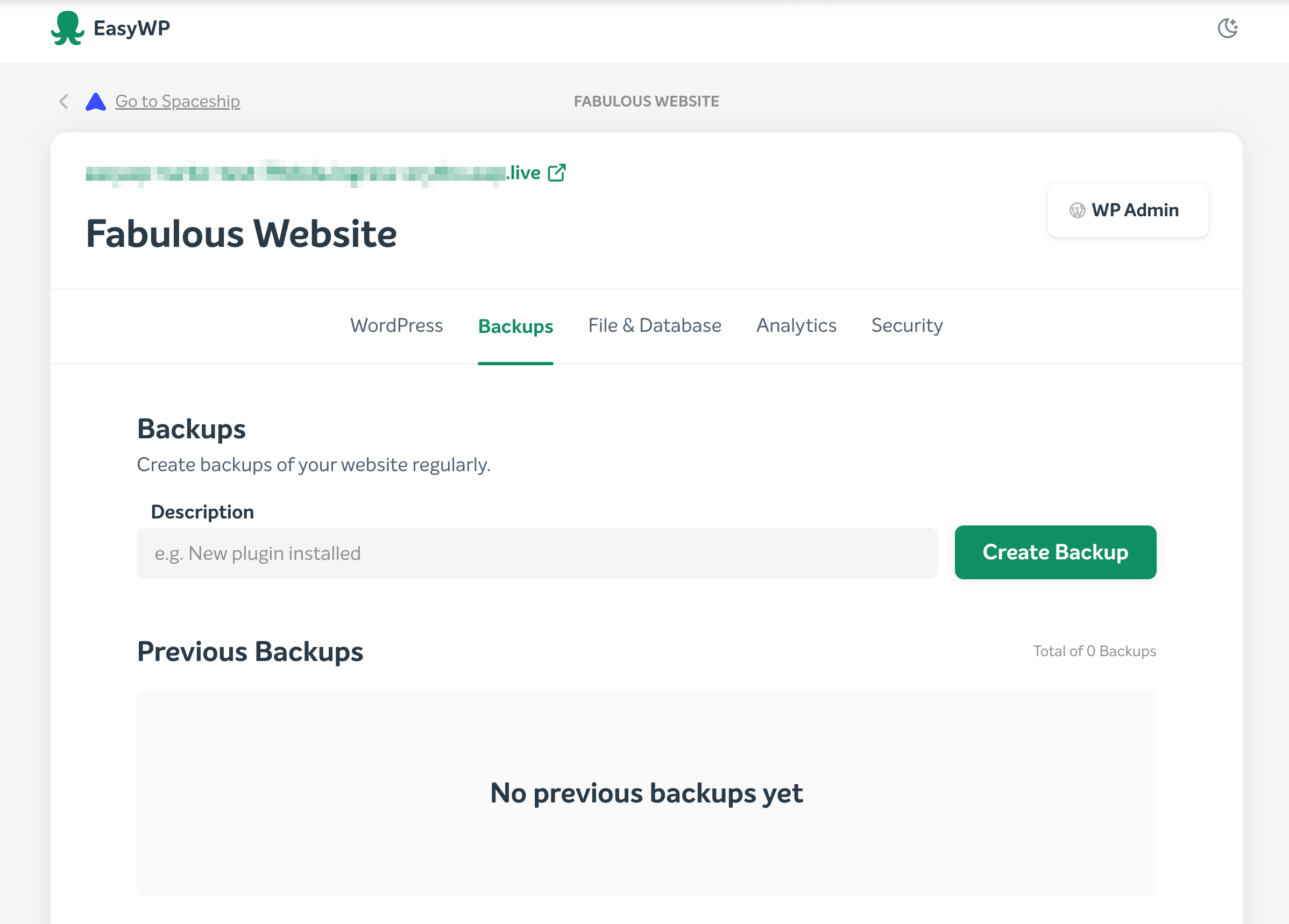
La sezione Backup ti permette di creare un nuovo backup, ripristinare un backup precedente, scaricare un backup del database e/o dei file e visualizzare la tua lista backup:
Come creare un backup di un'applicazione WordPress:
1. All'interno della sezione Backup, inserisci il nome desiderato per il backup nel campo Descrizione, quindi clicca su Crea backup:
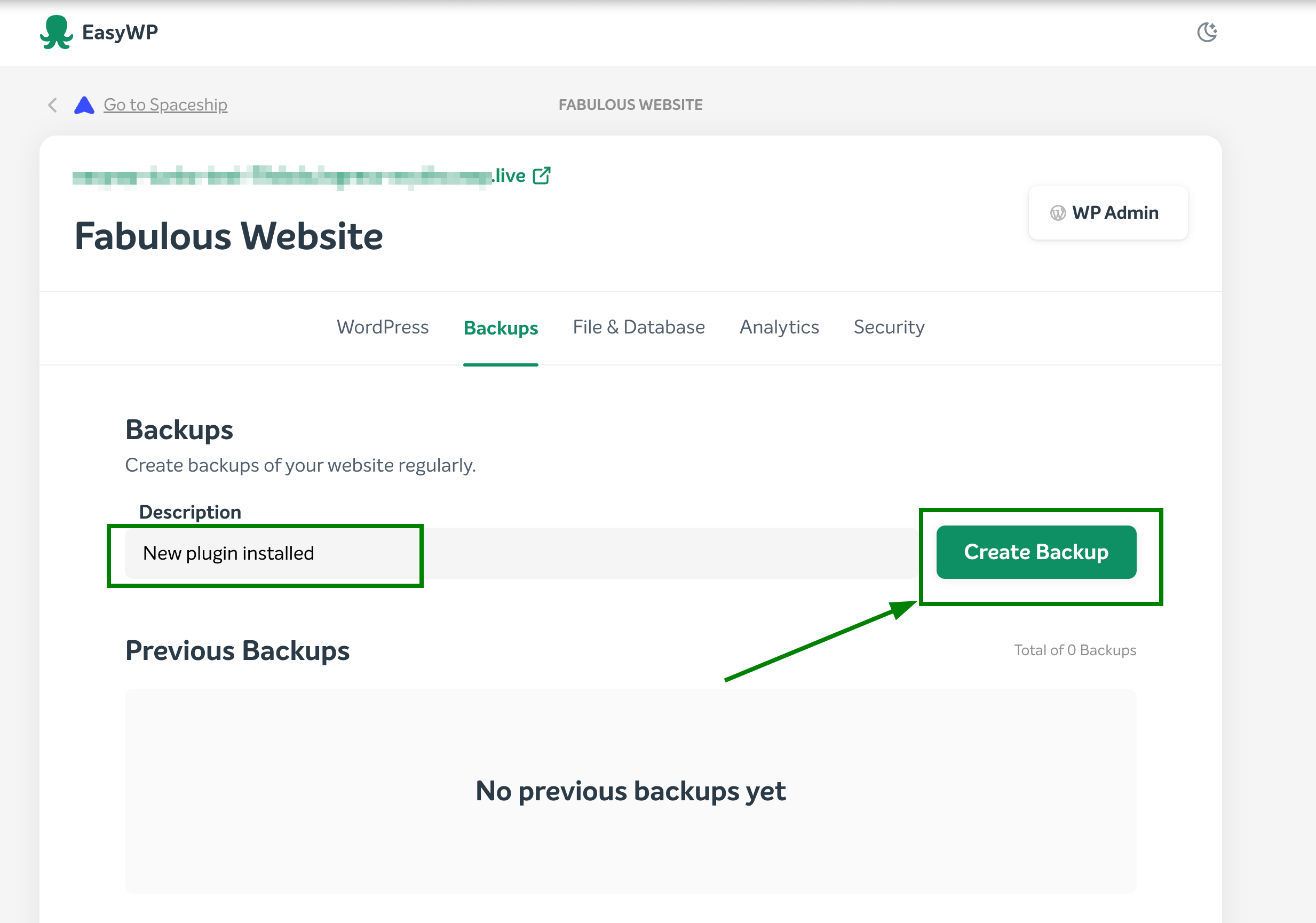
2. Una volta generato il backup, sarà visibile nell'elenco dei backup disponibili:
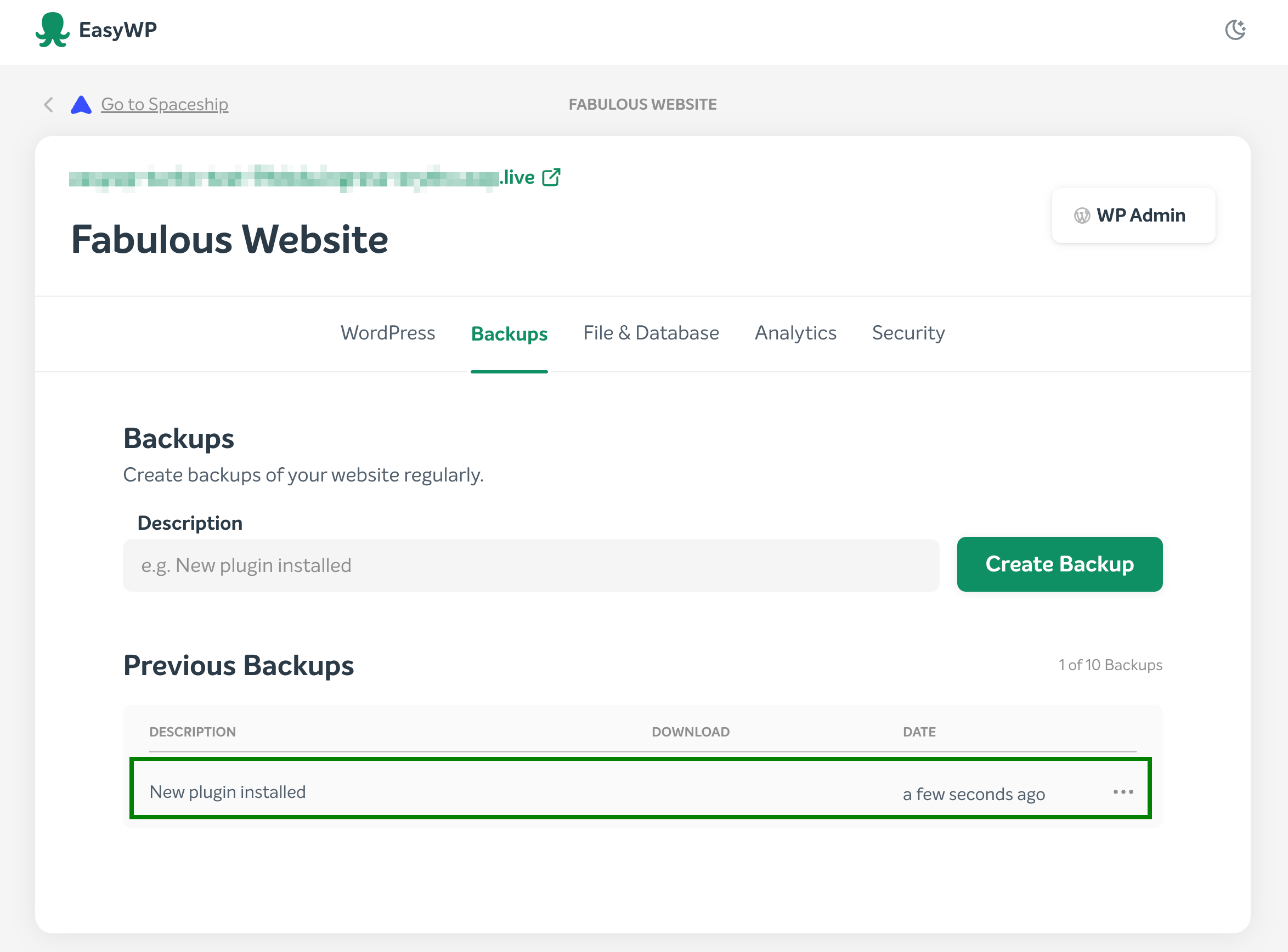
3. Riceverai una notifica corrispondente all'interno della sezione Backup:

NOTA: È possibile memorizzare un massimo di 10 backup. La dimensione del backup non viene conteggiata nell'utilizzo totale del disco dell'abbonamento.
Come scaricare un backup di un'applicazione WordPress:
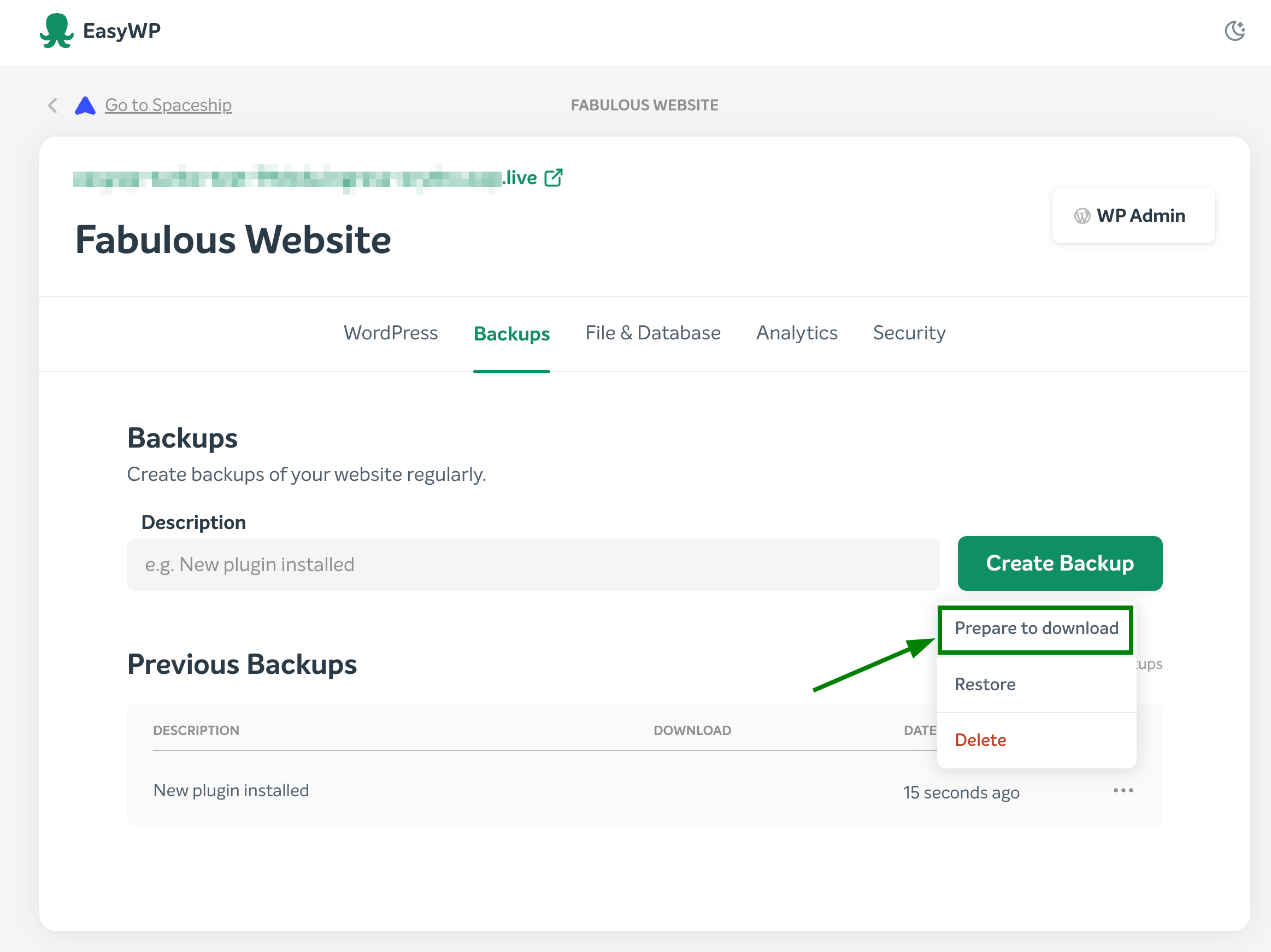
1. Dalla sezione Backup, clicca sull'opzione Altro (...) a destra del backup desiderato e seleziona Prepara per il download:
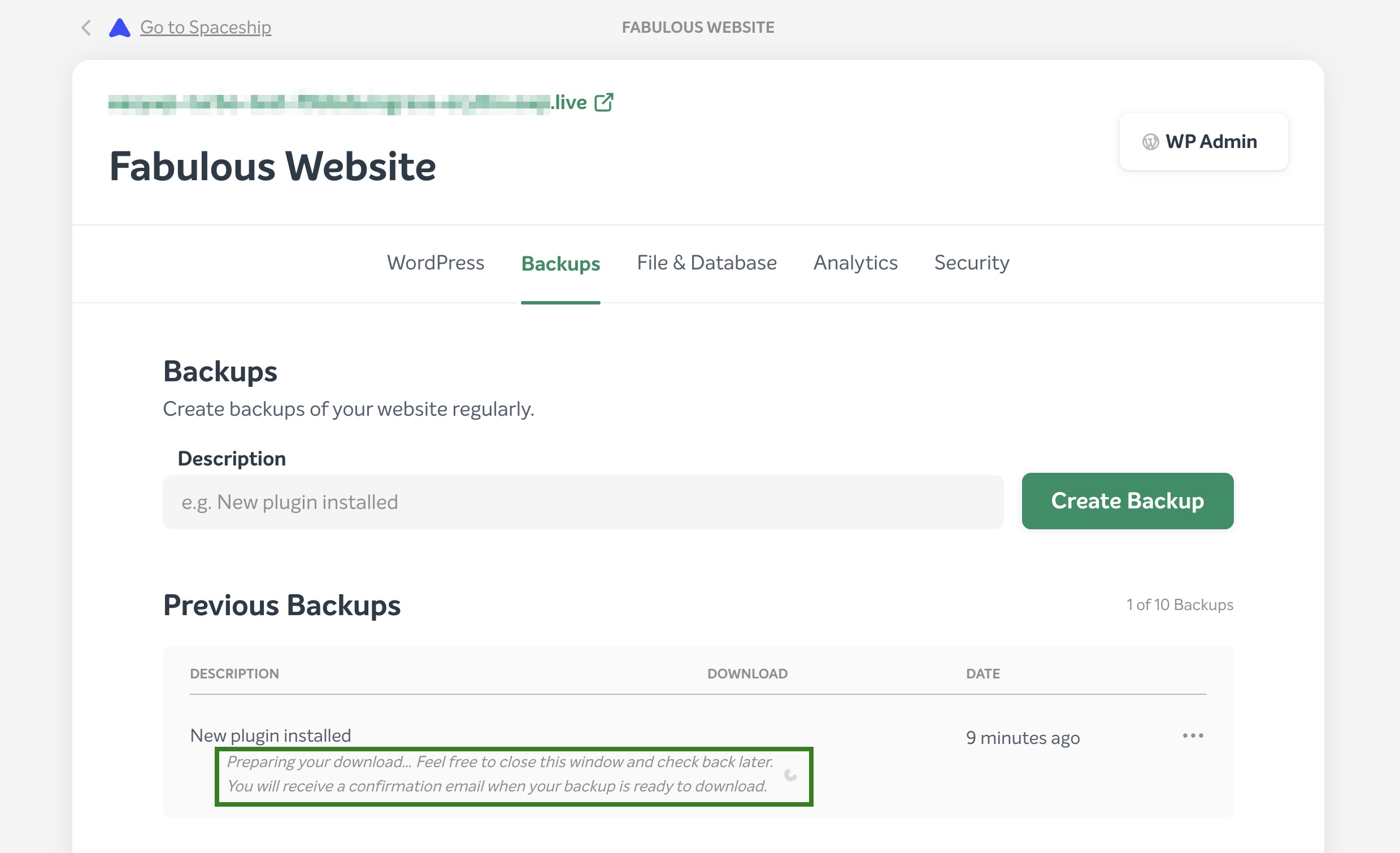
Il sistema inizierà a preparare il backup per il download:
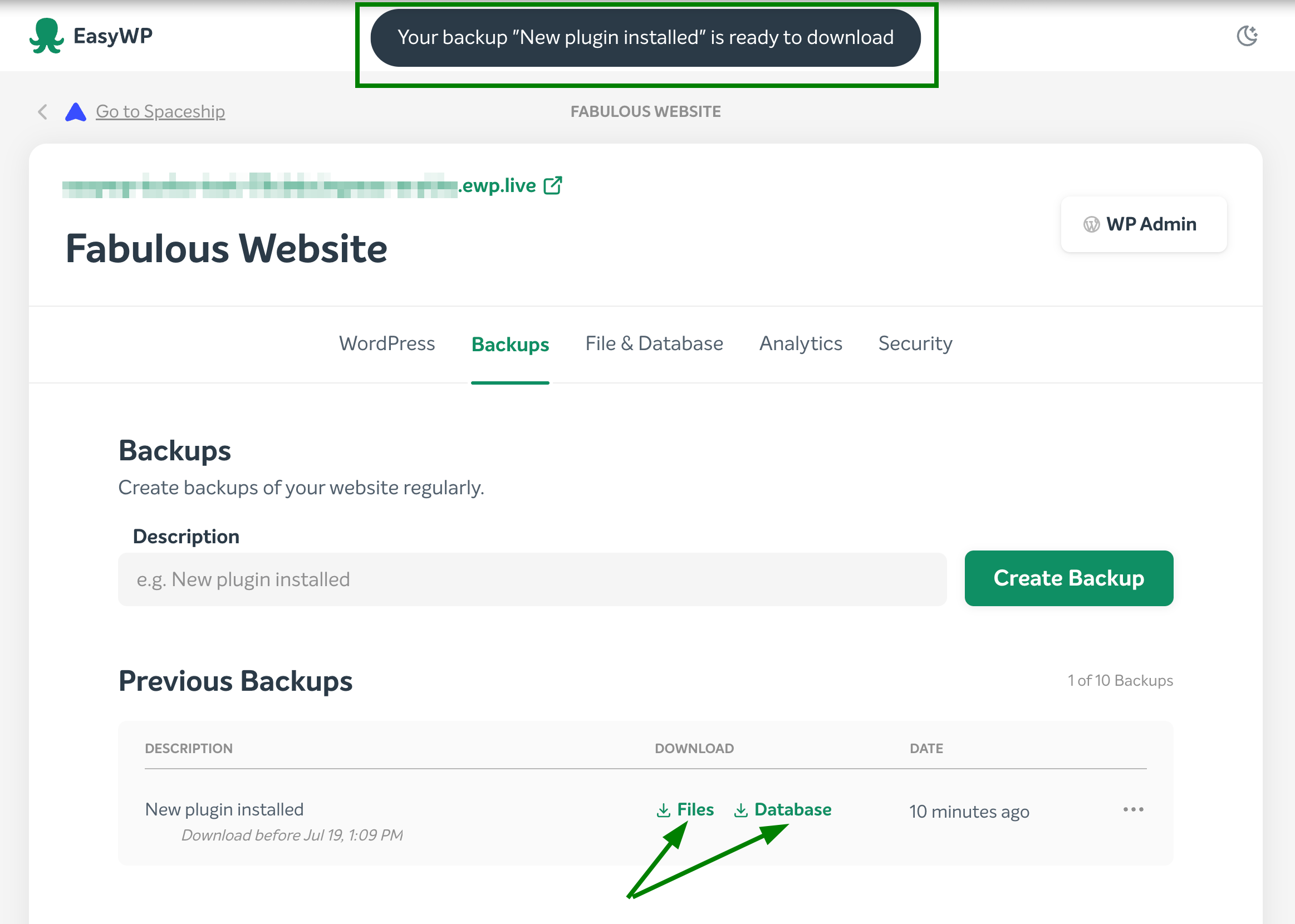
2. Una volta che il backup è pronto per essere scaricato, riceverai una notifica corrispondente e due opzioni tra cui scegliere:
per scaricare un database;
per scaricare un backup dei file di un'applicazione WordPress.
3. Dopo aver selezionato il backup desiderato, un archivio .tar.gz corrispondente verrà scaricato sul tuo PC locale.
Come ripristinare un sito WordPress da un backup EasyWP
Dalla sezione Backup, seleziona un backup che desideri ripristinare dall'elenco dei backup disponibili. Clicca sull'icona Altro (...) e seleziona Ripristina. Verranno ripristinati sia i file che il database.
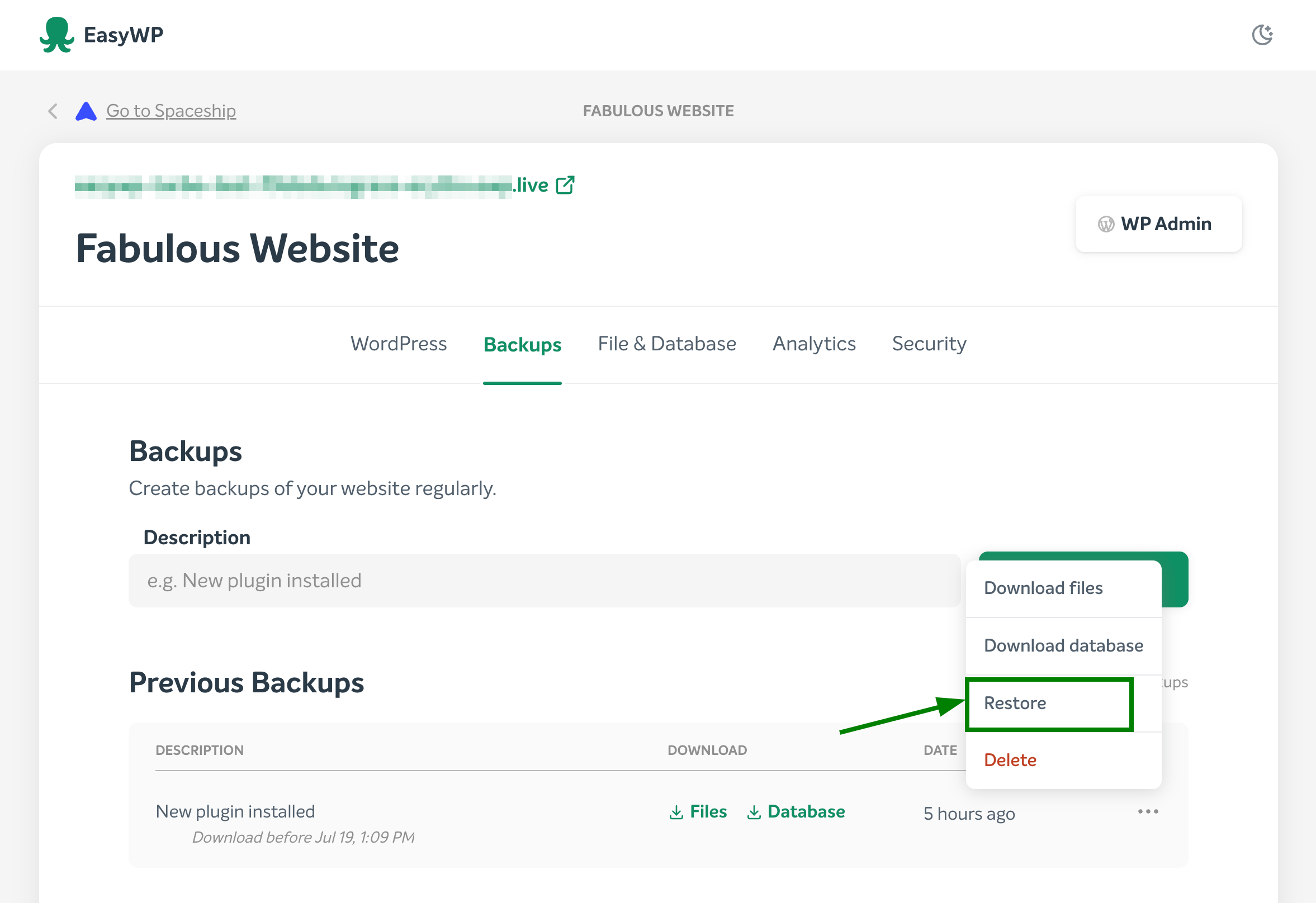
NOTA: Se il processo di ripristino o creazione del backup è attualmente in corso, il sistema ti impedirà di avviare un altro ripristino o di creare/eliminare backup. Attendi che il processo sia completato prima di procedere.
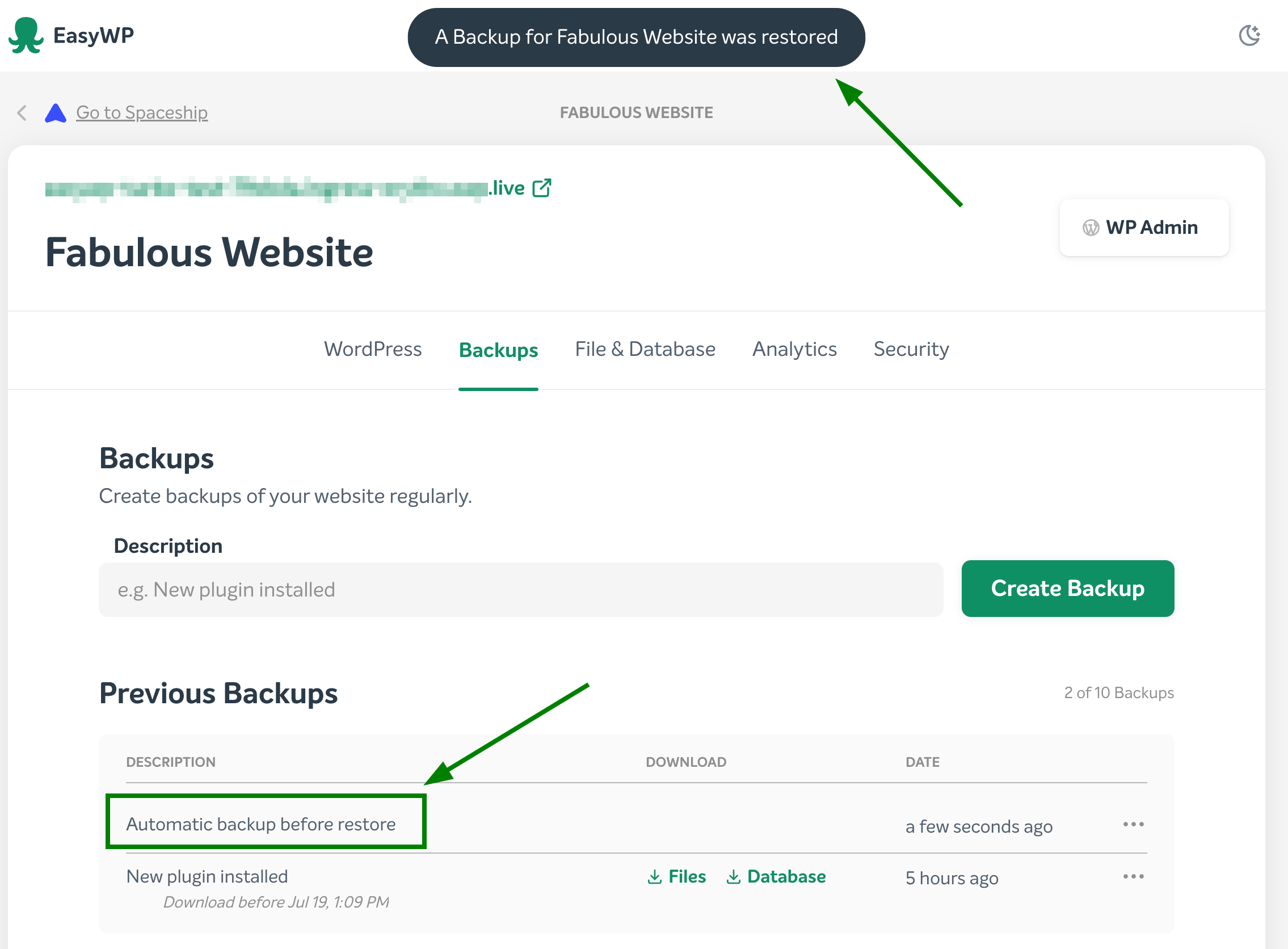
NOTA: Una volta iniziato il processo di ripristino, non può essere interrotto. Il ripristino del backup sovrascriverà tutto il contenuto attuale con quello del backup. Verrà creato automaticamente un backup automatico prima del ripristino, così potrai ripristinarlo in caso di problemi. Al termine del ripristino, riceverai la notifica corrispondente:
Tutto fatto!